 夜雨聆风
夜雨聆风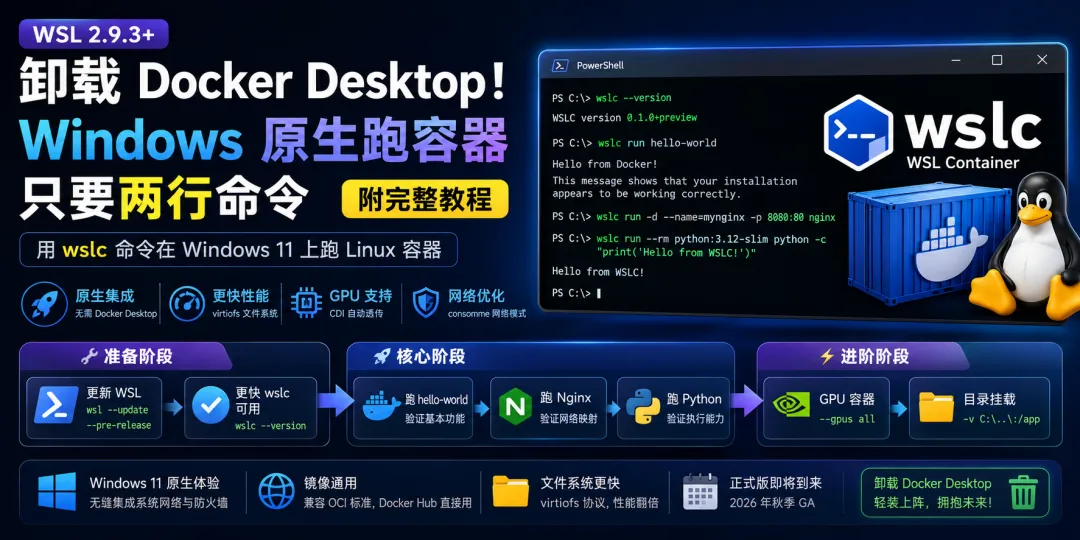
一篇教程。读完你能做到:在 Windows 11 上用微软原生的 wslc 命令跑 Linux 容器,不装 Docker Desktop。
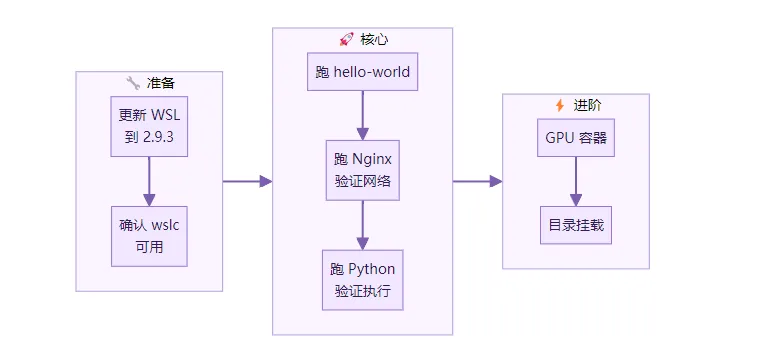
先看完成后的样子:
前提条件:
Windows 11(22H2 或更新) 已安装 WSL( wsl --version能正常输出)如果没装过 WSL,先跑 wsl --install,重启电脑
准备阶段:升级 WSL 到预览版
第一步:更新 WSL 到 2.9.3 Pre-release
打开 PowerShell(普通用户就行,不需要管理员):
wsl --update --pre-release
等它下载完。大约 200-400MB。
也可以去 GitHub 手动下载:https://github.com/microsoft/WSL/releases
验证版本:
wsl --version
看到 WSL 版本: 2.9.3 或更高就对了。
第二步:确认 wslc 可用
wslc --version
看到版本号输出,说明 wslc.exe 已经在 PATH 里了。
❝如果提示「找不到命令」,关掉 PowerShell 重新打开。WSL 更新后 PATH 需要刷新。
顺便看一眼别名能不能用:
container --version
和 wslc --version 输出一样。后面的命令用 wslc 或 container 都行。
✅ 验证完成:wslc --version 有输出
核心阶段:跑第一个容器
第三步:Hello World
wslc run hello-world
第一次运行会自动拉取镜像。看到类似输出说明成功:
Hello from Docker!
This message shows that your installation appears to be working correctly.
❝是的,它打印的还是 "Hello from Docker"。因为用的是同一个 OCI 容器镜像生态。镜像通用,只是跑容器的引擎换了。
第四步:跑一个 Nginx 验证端口映射
wslc run -d --name=mynginx -p 8080:80 nginx
三个参数的意思:
-d:后台运行(detach)--name=mynginx:给容器起个名字,方便后面管理-p 8080:80:容器的 80 端口映射到本机 8080
打开浏览器,访问:
http://localhost:8080
看到 Nginx 欢迎页「Welcome to nginx!」就成了。
❝WSLC 的网络用了新的 consomme 模式。端口映射走 Windows 网络栈,VPN、防火墙规则自动生效。不会出现 Docker Desktop 常见的网络冲突问题。
第五步:跑一个 Python 脚本
wslc run --rm python:3.12-slim python -c "print('Hello from WSLC!')"
--rm:跑完自动删容器(一次性任务用这个)python:3.12-slim:官方 Python 精简镜像
Docker Hub 上的镜像直接用。WSLC 兼容 OCI 标准。
✅ 验证完成:三个容器都跑通
进阶阶段:GPU 和文件挂载
第六步:GPU 容器
如果你有 NVIDIA 显卡:
wslc run --rm --gpus all pytorch/pytorch:2.5.1-cuda12.4-cudnn9-runtime python -c "import torch; print(f'CUDA: {torch.cuda.is_available()}'); print(f'GPU: {torch.cuda.get_device_name(0)}')"
输出 CUDA: True 和你的显卡型号,说明 GPU 透传正常。
❝前提:Windows 上装了 NVIDIA 显卡驱动(不需要额外操作。不需要在 WSL 里装 CUDA)。 WSLC 通过 CDI(Container Device Interface)自动把 GPU 映射进容器。 没有 NVIDIA 显卡?跳过这步。
第七步:挂载本地目录
把 Windows 上的文件夹映射进容器:
wslc run --rm -v C:\Users\你的用户名\projects\myapp:/app -w /app python:3.12-slim python app.py
-v 本地路径:/容器路径:目录挂载-w /app:设置容器的工作目录
容器能读写你 myapp 文件夹里的文件。
❝底层用了 virtiofs 协议——比 WSL 之前的 9P 协议快一倍。文件读写不再是瓶颈。 Windows 路径直接写
C:\...格式,WSLC 自动转换。
第八步:跑一个 Linux 桌面(炫一下)
Build 2026 Demo 里 Craig Loewen 演示的一个操作:
wslc run -d --name=webtop -e PUID=1000 -e PGID=1000 -e TZ=Etc/UTC -p 3000:3000 -p 3001:3001 lscr.io/linuxserver/webtop:ubuntu-kde
然后浏览器打开 http://localhost:3000。
你会看到一个完整的 Ubuntu KDE 桌面在浏览器里跑。全部在容器里。
这不是日常需要的,但它证明了 WSLC 的能力边界。
✅ 验证完成:GPU 和文件系统都通了
管理阶段:日常命令速查
第九步:容器生命周期管理
# 列出运行中的容器
wslc ps

# 列出所有容器(包括停止的)
wslc ps -a

# 查看容器日志
wslc logs mynginx

# 进入容器内部(交互式 shell)
wslc exec -it mynginx bash

# 停止容器
wslc stop mynginx

# 删除容器
wslc rm mynginx

# 删除镜像
wslc rmi nginx

# 拉取镜像(不运行)
wslc pull ubuntu:24.04
和 Docker 命令一一对应。如果你有 Docker 经验,零学习成本。
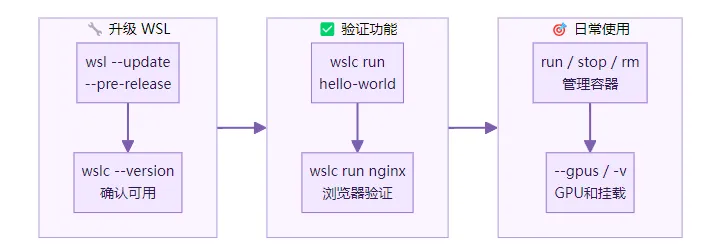
完整流程一览
第一次做的建议
先拿 hello-world和nginx练手。小、稳定、结果明显不要一上来就搞多容器编排。WSLC 目前没有原生 Compose 支持 如果本机已有 Docker Desktop,两者共存没问题。不冲突 遇到问题直接去 GitHub Issues 搜:https://github.com/microsoft/WSL/issues
容易踩的坑
坑 1:忘了加 --pre-release
wsl --update 只更新稳定版。必须 wsl --update --pre-release。
没加的话 wslc 命令不存在。
坑 2:端口冲突
Docker Desktop 也在跑?80、8080 可能被占了。
换个端口:-p 9090:80。或者先停 Docker Desktop。
坑 3:镜像拉取慢
WSLC 默认从 Docker Hub 拉镜像。国内网络可能慢。
临时解决:开代理。或等正式版支持配置镜像源。
坑 4:GPU 容器报错 "no GPU devices"
确认 Windows 上的 NVIDIA 驱动是最新版。WSL 的 GPU 透传依赖 Windows 驱动,不需要在容器里装 CUDA。
到 NVIDIA 驱动下载页[1] 更新一下。
坑 5:PowerShell 找不到 wslc
WSL 更新后 PATH 刷新有延迟。关掉所有 PowerShell / Terminal 窗口,重新打开。
什么时候用 WSLC、什么时候还是用 Docker
Build 2026 Session 里原话:「We plan to make this generally available in the upcoming fall of 2026.」
秋天之前,把它当实验利器。秋天之后,可能是新默认。
参考资料:
WSL container is now available for public preview - Microsoft DevBlogs[2] WSL improvements and the new Containers CLI and APIs | DEM346[3] WSL Container API developer reference[4] GitHub: microsoft/WSL Releases[5]
NVIDIA 驱动下载页: https://www.nvidia.com/download/index.aspx
[2]WSL container is now available for public preview - Microsoft DevBlogs: https://devblogs.microsoft.com/commandline/wsl-container-is-now-available-for-public-preview
[3]WSL improvements and the new Containers CLI and APIs | DEM346: https://www.youtube.com/watch?v=i0M13ZvL04M
[4]WSL Container API developer reference: https://wsl.dev/api-reference
[5]GitHub: microsoft/WSL Releases: https://github.com/microsoft/WSL/releases
下方是赋能君的AI学习交流永久免费星球,想学习更多内容,欢迎扫码加入。

🙌 如果你阅读到这里,说明我们对信息的认可区域是有一定交集的,可以说我们是同道中人,所以如果你有自认为不错的信息获取渠道,欢迎留言或者私聊我,谢谢。
都看到这里了,就给个关注吧👀:
喜欢我的文章,可以请你右下角顺手来一波点赞&在看&分享三连么👉