 夜雨聆风
夜雨聆风场景介绍
业务人员每日更新原始数据源,Power Query 生成的汇总表格无法自动同步数据,需要反复手动点击刷新。我们需要搭建 RPA 流程,实现一键自动刷新全部查询,解放人工重复操作。
一、手动刷新逻辑说明
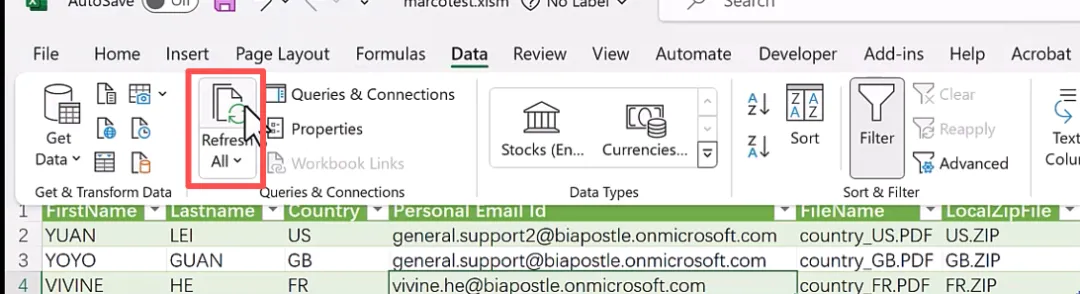
Excel中Power Query可通过「刷新按钮」或右键刷新同步数据源变更,快捷键Ctrl+Alt+F5一键全量刷新;数据源增删数据后,执行刷新即可同步到查询结果表,本节讲解三种RPA自动化实现方式。
二、三种自动化刷新方案
方案1:Excel自带定时自动刷新(最简单)
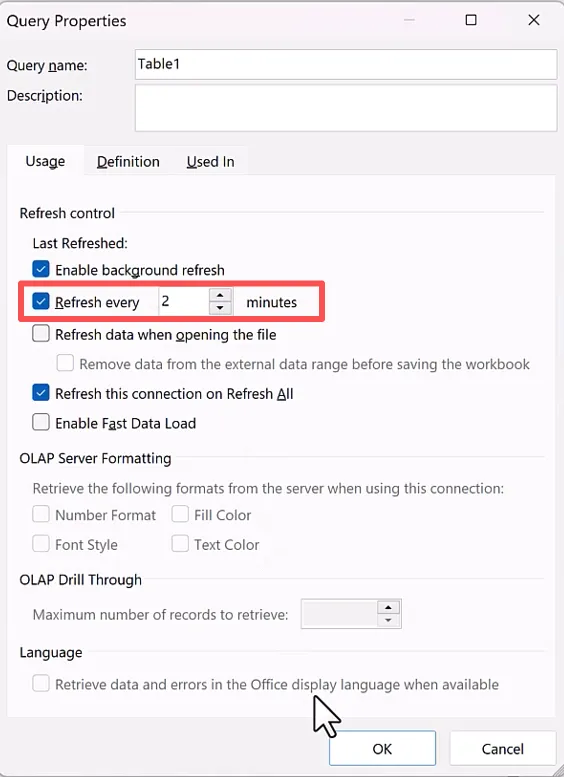
流程:PAD启动打开Excel文件,在文件属性中设置自动刷新周期(最小1分钟,支持小数); 原理:Excel保持打开状态,每隔设定时间自动刷新全部Power Query; 缺点:固定周期循环刷新,无法按需精准触发,灵活性差。
方案2:UI录屏/快捷键模拟点击刷新
前置操作:若Excel功能区隐藏,先用Ctrl+F1调出菜单栏; 实现方式:
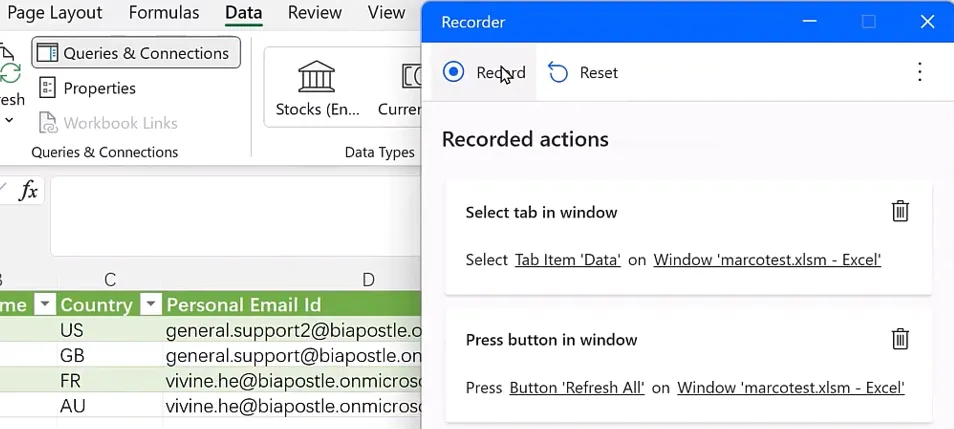
录屏捕获「数据-刷新」按钮完成点击; 直接发送快捷键Ctrl+Alt+F5一键刷新;
调试技巧:可设置等待延迟,无需从头运行流程,直接定位Excel窗口测试; 缺点:界面变动、窗口遮挡时容易识别失败,稳定性一般。
方案3:VBA宏+PAD运行宏(稳定推荐)
Excel端准备:文件另存为启用宏格式 .xlsm,新建VBA宏,写入ThisWorkbook.RefreshAll实现全部查询刷新;PAD执行步骤: 1)打开目标xlsm文件; 2)使用「运行Excel宏」动作,格式填写: '文件名.xlsm'!宏名称;
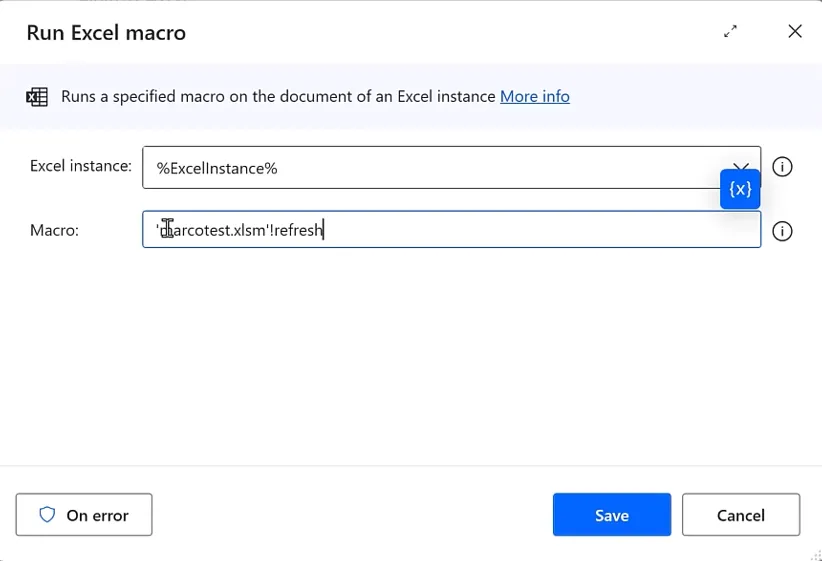
优势:不依赖界面UI,后台执行,不受窗口布局影响,精准按需刷新。

三、课程总结
本节针对Excel Power Query自动化刷新需求,对比三种RPA实现方案:定时自动刷新操作简单但灵活性低;UI点击/快捷键依赖界面,易定位失败;VBA宏方式稳定性最强,适合正式自动化流程,同时说明启用宏文件格式要求与PAD运行宏的标准填写格式。