 夜雨聆风
夜雨聆风
DWG是什么?一句话科普
| 格式 | |
| 来源 | |
| 特点 | |
| 为什么打不开 | |
| 常见场景 |
核心矛盾:DWG是专业格式,需要专业软件AutoCAD打开。而AutoCAD正版一年几千块。
02
方案一:轻量国产替代(更小更快)
软件名称:迅捷CAD编辑器(免费版)或 CAD快速看图
官网:搜索"迅捷CAD编辑器"或"CAD快速看图"
特点:
体积小(几十MB,vs TrueView的1.5GB)
启动快,打开图纸迅速
免费版基础功能够用
国产软件,中文界面友好
安装步骤
第一步:下载
浏览器搜索"CAD快速看图"
进入官网下载免费版
⚠️ 注意:认准官网,避免下载站捆绑软件
第二步:安装
双击安装包(约50MB)
一路"下一步",注意取消勾选捆绑软件
安装完成
第三步:打开与测量
打开软件 → 打开 → 选择.dwg
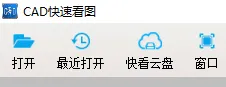
览图 模式查看
测量 工具栏 → 距离/面积/角度
第四步:转PDF
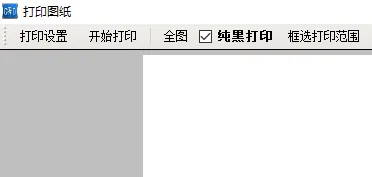
按Ctrl+P打印快捷键
选择Mircosoft Print to PDF打印机
点击【开始打印】
03
方案二:Autodesk官方免费查看器(最稳)
软件名称:Autodesk DWG TrueView
官网:autodesk.com.cn/products/dwg
特点:
AutoCAD官方出品,兼容性最好
完全免费,无广告
可看、可测、可转PDF
支持最新DWG格式
安装步骤
第一步:下载
访问
autodesk.com.cn/products/dwg点击 "下载免费版"
需要注册Autodesk账号(邮箱+密码,免费)
⚠️ 注意:安装包较大(1.5GB),需要耐心等待下载。
第二步:安装
双击下载的安装程序
登录Autodesk账号
选择安装路径(建议默认)
等待安装完成(约10-20分钟)
第三步:打开DWG文件
打开DWG TrueView
文件 → 打开 → 选择.dwg文件
或双击.dwg文件(安装时勾选关联)
第四步:测量距离(算量必备)
点击 测量 选项卡
选择 距离 工具
点击图纸上的起点和终点
显示精确距离
第五步:转PDF
输出 选项卡 → DWG转PDF
选择图纸范围(当前视图/全图/窗口)
设置PDF大小、颜色、线宽
点击 输出 → 选择保存位置
在线查看(应急用)
场景:临时看一眼,不想装软件
工具:
Autodesk Viewer(网页版):
viewer.autodesk.com上传DWG文件,浏览器直接查看
支持测量、标注、分享
缺点:
需要上传文件(隐私顾虑)
大文件上传慢
需要网络