 夜雨聆风
夜雨聆风办公室里最容易让人血压上来的,不一定是写材料。
而是材料快写完了,后面那一串收尾动作。
Word 要转 PDF。
图片格式不对,要重新改。
几个 PDF 还得合成一个。
有时候发出去前,还要再拆页、压缩、盖章。
如果这些步骤全靠在线网站,一个是来回上传很慢。
另一个是很多单位电脑,本来就不适合把内部材料往外传。
这两天我翻到两款偏离线的办公工具,感觉挺适合这种场景。
一个负责把各种文件先处理成你要的格式。
另一个负责把 PDF 最后的签章这一步补上。
不是花哨型工具。
但很像办公室里真正会用到的东西。
第一个,像个离线版文档中转站
先说第一个。
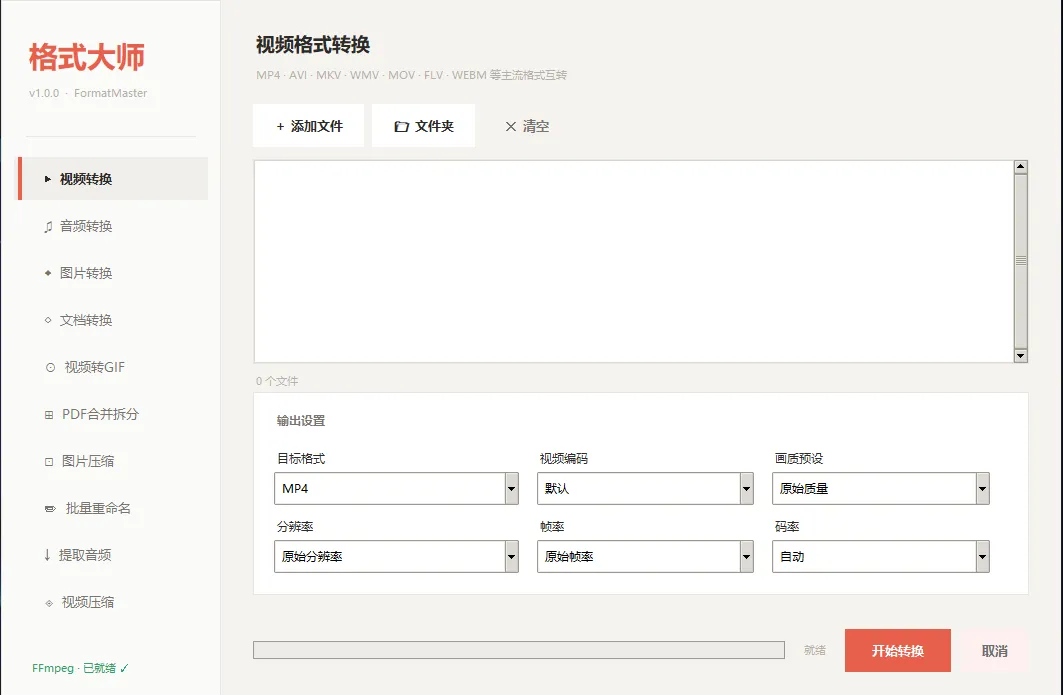
它的主界面很直接,左边就是功能分类。
视频转换、音频转换、图片转换、文档转换、视频转 GIF、PDF 合并拆分、图片压缩、批量重命名、提取音频、视频压缩,基本都摆在一列。
这种工具我最看重的,不是功能写得多不多。
而是你能不能打开就用。
从帖子介绍和界面来看,它更偏本地处理。
至少这类常用转换功能,不是先把你引去网页端那种路子。
如果你经常要处理材料,这一点就已经挺省心了。
Word 转 PDF,这一步最常用
很多人平时最常遇到的,还是文档转 PDF。
材料写好了。
发给别人前怕版式跑掉。
或者对方明确要求交 PDF。
这时候最烦的不是不会转。
而是临时找网站、等上传、再等下载。
它这里直接就有文档转换入口。
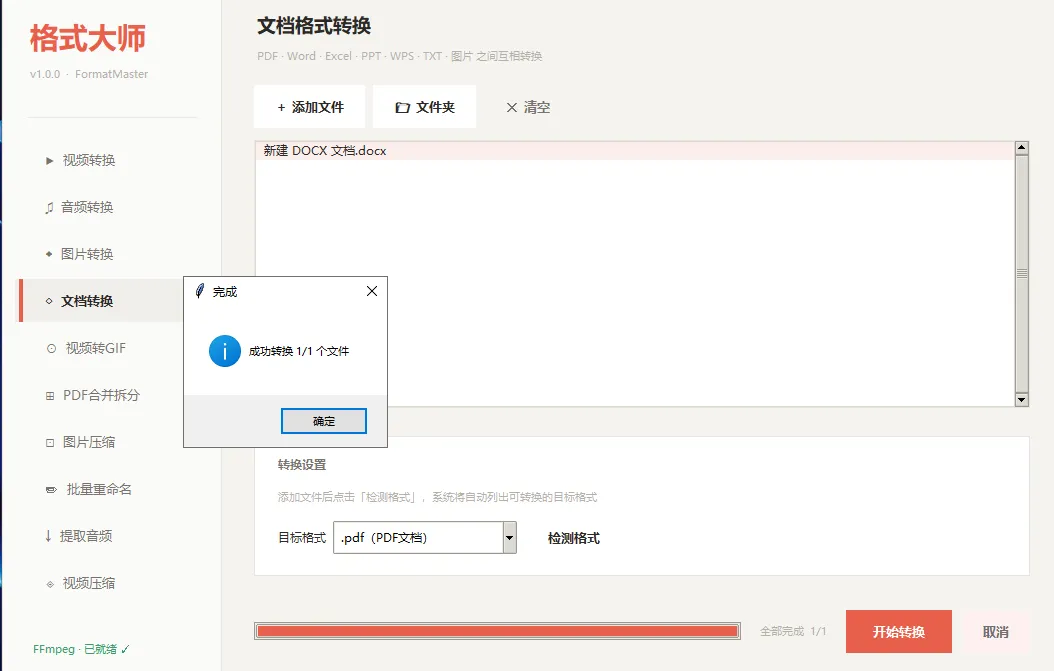
从截图看,导入文件后直接选目标格式就能转。
像 Word、Excel、PPT、WPS、TXT 和 PDF 之间的互转,都是它想解决的典型场景。
对于办公室里经常收尾材料的人来说,这一步就很实用了。
如果手头文件比较多,这种集中处理的方式会比来回开网页省事。
图片格式不对,也能顺手改掉
除了文档,第二个特别常见的问题就是图片格式。
有些系统只收 JPG。
有些人给你发来的是 PNG、BMP、TIFF、WEBP。
有时候不是不能用。
而是对方流程死板,你就得照着它的要求交。
它这里也单独给了图片转换。
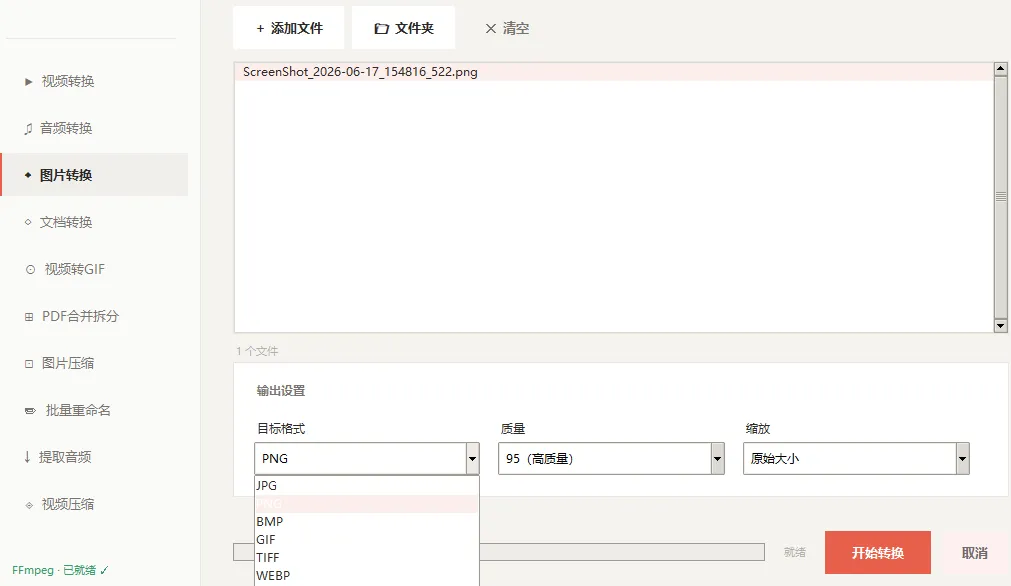
从截图里能看到,目标格式就有 JPG、PNG、BMP、GIF、TIFF、WEBP 这些常见选项。
下面还能顺手调质量和缩放。
这就很适合拿来做这种收尾动作:
把截图统一成 JPG。
把透明背景图转成 PNG。
把一批图片改成对方系统能收的格式。
不是大功能。
但在办公室里,它是真的高频。
几个 PDF 要一起交,合并拆分也在里面
还有一种情况也很烦。
材料不是一个文件,而是好几个 PDF。
要么得合并成一个提交。
要么得按页拆出来分开发。
这个工具里也放了 PDF 合并和拆分。
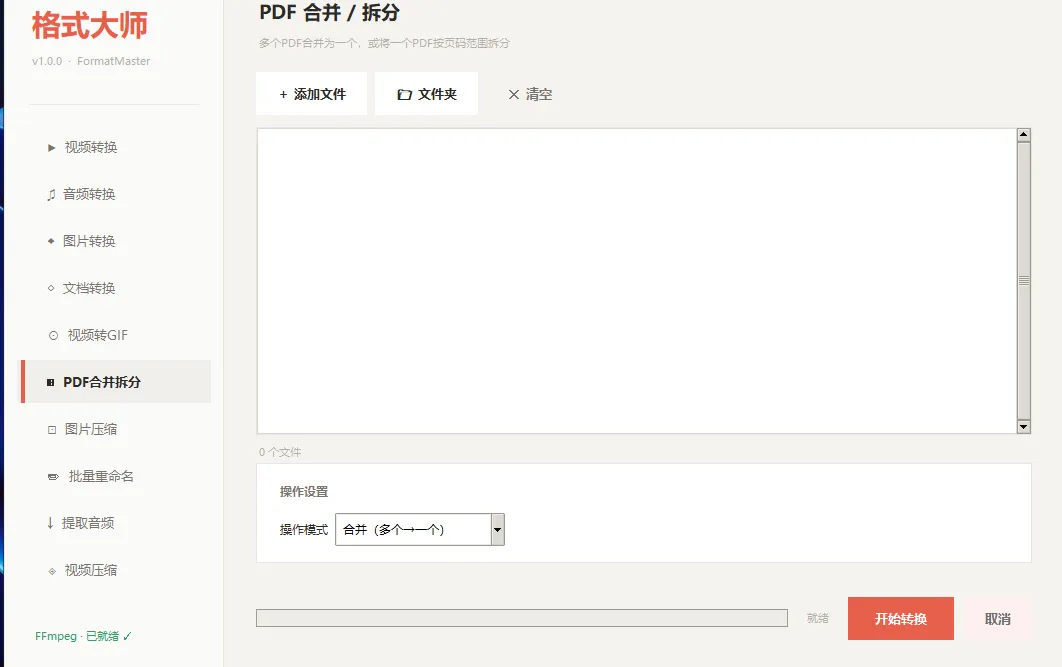
这种功能网上一搜很多。
但能离线、本地、批量处理,意义就不一样了。
尤其是合同、报价单、审批单、说明书这类文件,很多人更愿意在本机上做完。
少一次上传,心里就踏实一点。
所以第一个工具的定位,我觉得不是“什么都能干”。
而是把你交材料前常见的几个小动作,尽量放到一个地方解决。
第二个,专门补最后那一步:盖章
前面把文件都转顺了,后面真正容易卡人的,其实是 PDF 盖章这一步。
第二个工具,解决的就是更具体的一步:
PDF 盖章。
这个场景就更像真实办公室了。
合同要盖章。
通知要盖章。
扫描材料整理完,最后还得把普通章、骑缝章补上。
它的主界面也很直给。
左边是功能区,右边是 PDF 签章预览区。
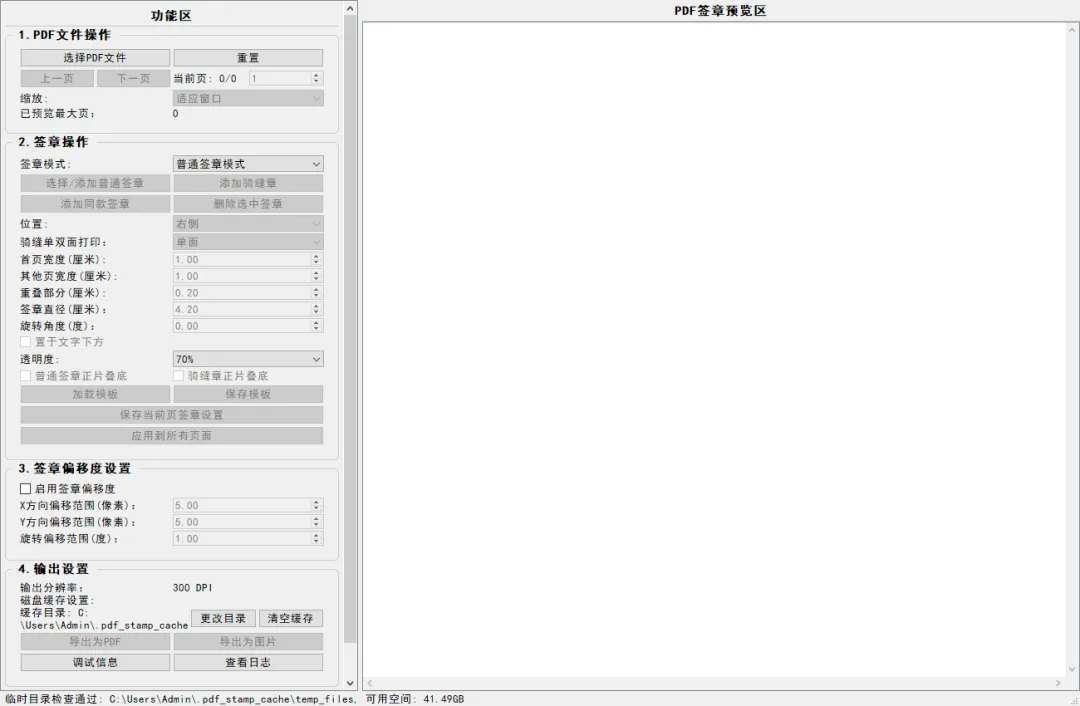
从帖子介绍里看,这个工具这几版一直在围着签章这件事打磨。
不是顺手加个贴图功能。
而是真的在做 PDF 上的普通章、骑缝章、混合模式这些需求。
普通章、骑缝章,它都考虑到了
这类工具最怕的就是只会把章硬贴上去。
从帖子功能描述和界面来看,它考虑得比较细的地方在这里:
多页 PDF 怎么处理。
骑缝章怎么分割。
单双面打印怎么兼顾。
章的位置、透明度、旋转角度怎么调。
从帖子内容来看,它支持普通签章模式、骑缝章模式,还有混合模式。
而且可以分别调透明度、大小、位置、叠放方式。
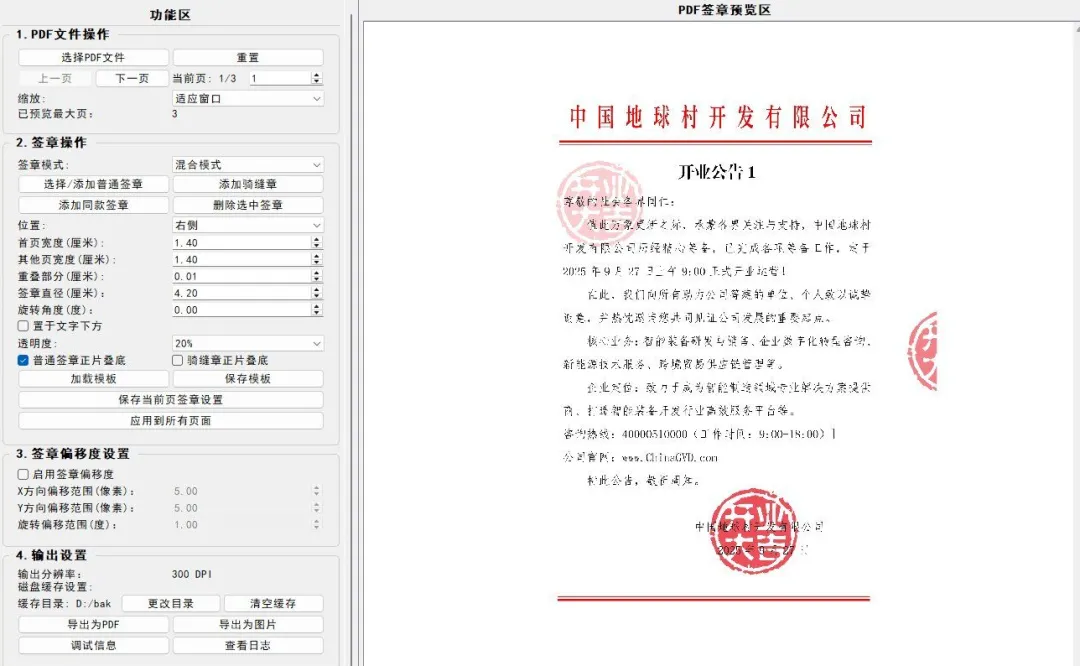
这种预览式界面有个好处。
不用你导出一遍才知道章歪没歪。
可以先在右边预览区看大概效果,再决定要不要继续调。
多个章、不同位置,也能一起处理
从你给的截图里还能看到一个挺实用的点。
它不只是贴一个章。
还可以在同一页里处理多个章,或者把普通章和骑缝章混着用。
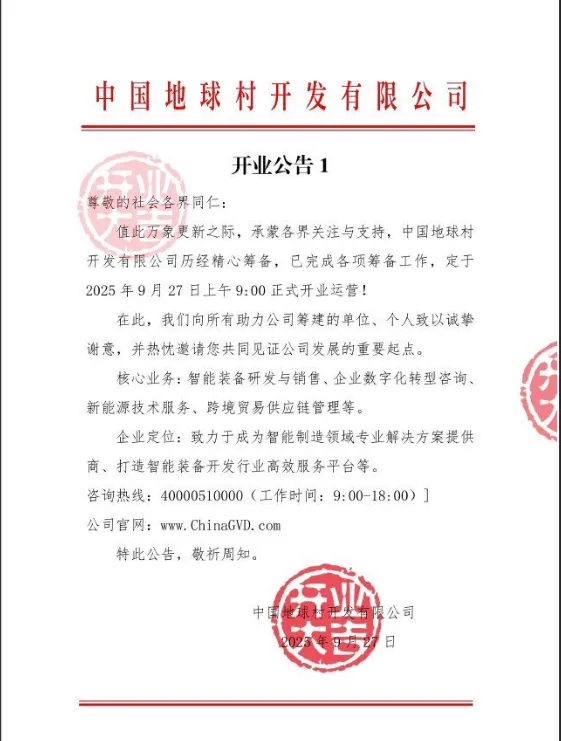
这就比较适合这些场景:
文件正文要盖一个普通章。
边缘还要做骑缝章。
或者整份 PDF 里,不同页要补不同位置的章。
这类工具更适合处理自有模板、内部流转件或测试样张,涉及正式对外文件、合同、公章管理的,还是要按单位流程走。
如果你只是偶尔盖一下,可能会觉得这个需求离自己有点远。
但只要碰到合同、通知、说明材料、内部文档归档这些场景,它就一下子变得很具体。
我更看重的是,它把流程串起来了
单看这两款工具,功能都不算特别新鲜。
但把它们放一起,场景就完整了。
比如你今天要交一份材料,流程很可能就是这样:
先把 Word 转 PDF。
再把几张图片改成指定格式。
把多个 PDF 合成一个,或者按要求拆出来。
最后再把章补上,导出成最终文件。
这不是“玩工具”。
这就是很多办公室人每天在做的杂活。
而且越是这种杂活,越容易临时出问题。
先找网站。
再装软件。
结果发现要登录。
或者发现有次数限制。
所以我现在反而更喜欢这种本地离线、打开就能干活的东西。
不一定惊艳。
但关键时刻能救场。
这两款更适合谁
如果你平时基本不碰文档收尾,这篇可能只是看个热闹。
但如果你经常做这些事,它们就很对路:
办公室文员。
行政、人事、财务。
经常整理材料的人。
要做通知、合同、审批文件的人。
帮领导收尾 PDF 的人。
还有一种人也会很需要:
单位电脑管得严,不方便随便把材料传到外网的人。
这类工具最大的价值,不是功能炫。
而是让你少折腾几步。
最后说一句
真正有用的办公工具,很多时候不是“提高 10 倍效率”那种大词。
而是领导突然说:
这个 Word 给我转成 PDF。
这几个 PDF 合成一个。
这页再帮我补个章。
然后你手上刚好有东西能接住。
今天这两款,就属于这种类型。
平时不一定天天想起它。
但一到要交材料的时候,就会觉得它们确实比没有强很多。
Word 转 PDF、图片改格式、多个 PDF 合并拆分、材料最后还要盖章?今天这两款离线办公工具,刚好把这套流程接住了。
老规矩,今天关键词后台回复:2121 自取⬇️