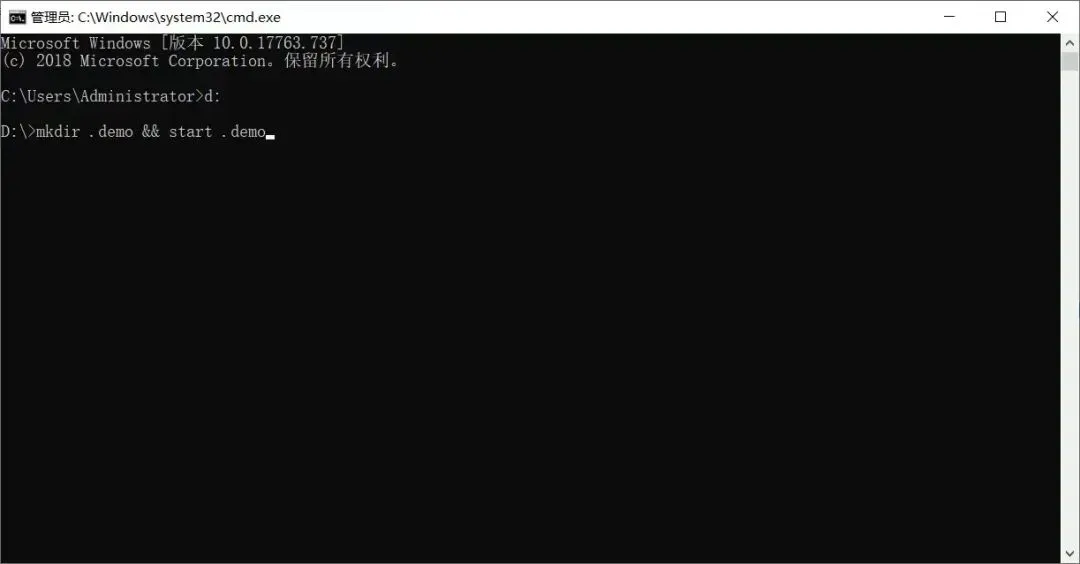
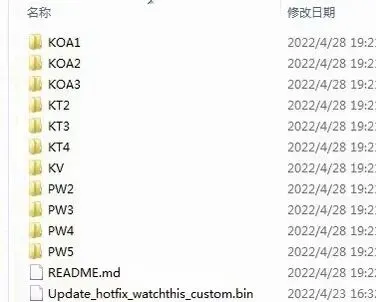
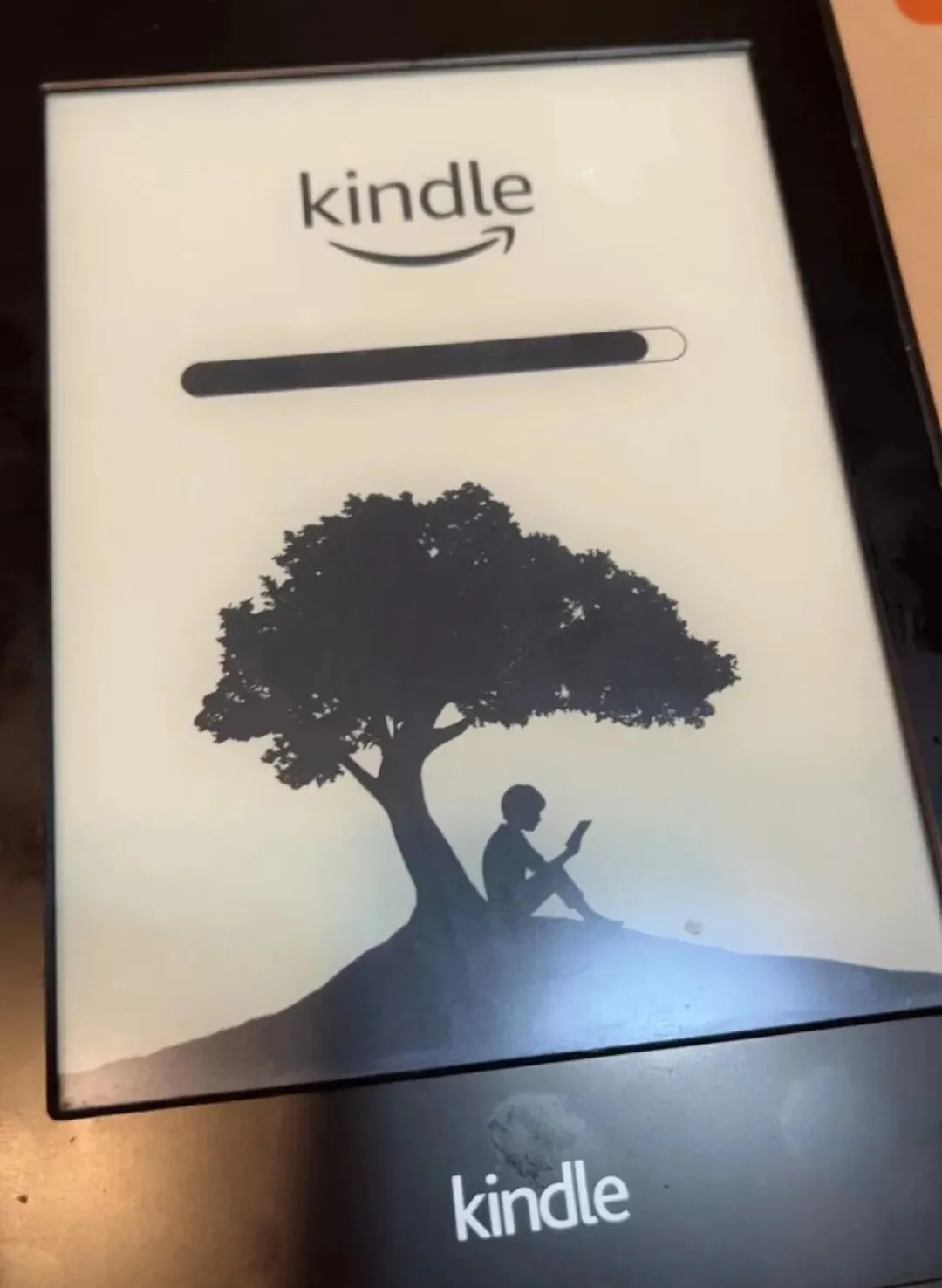
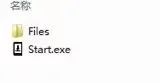
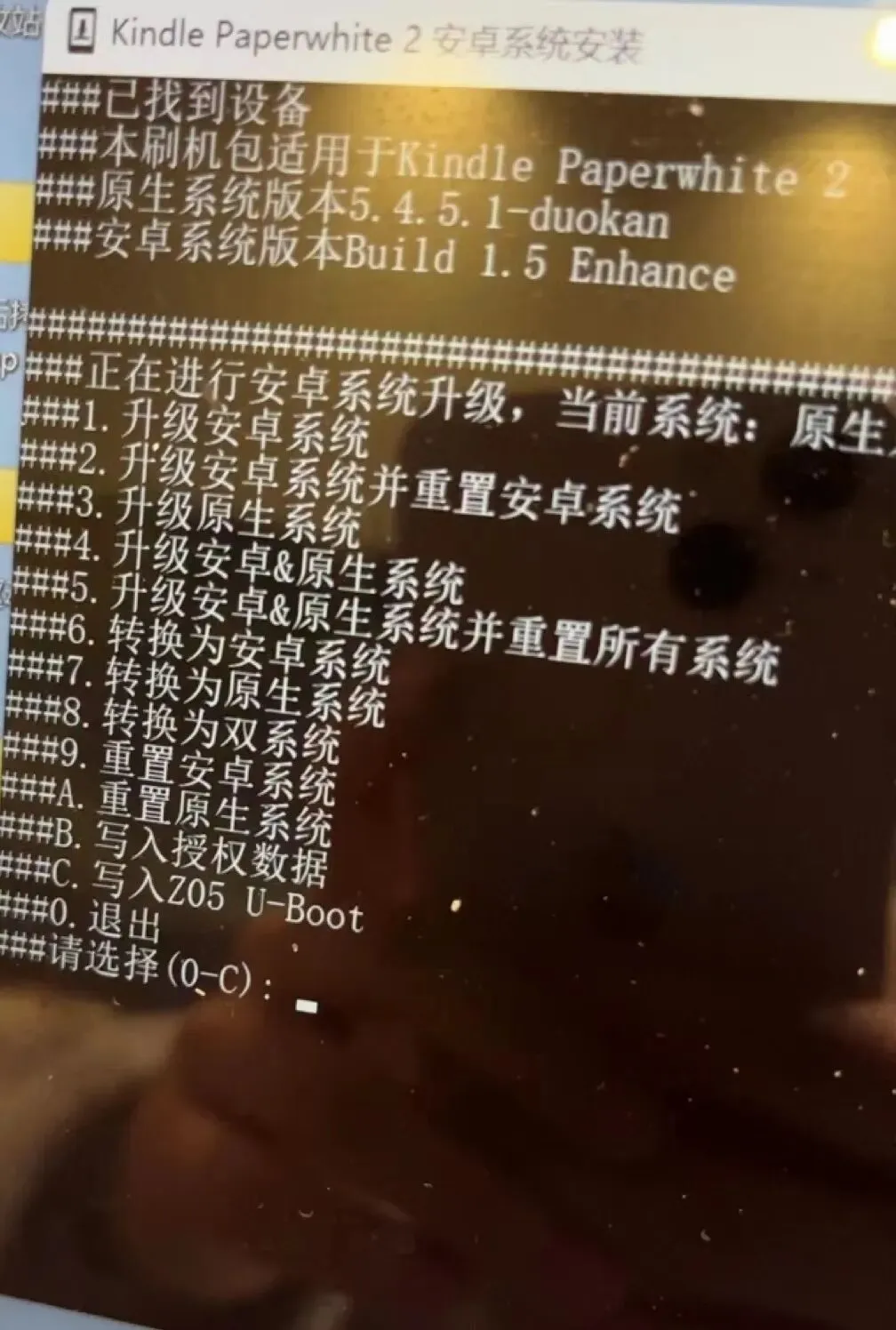
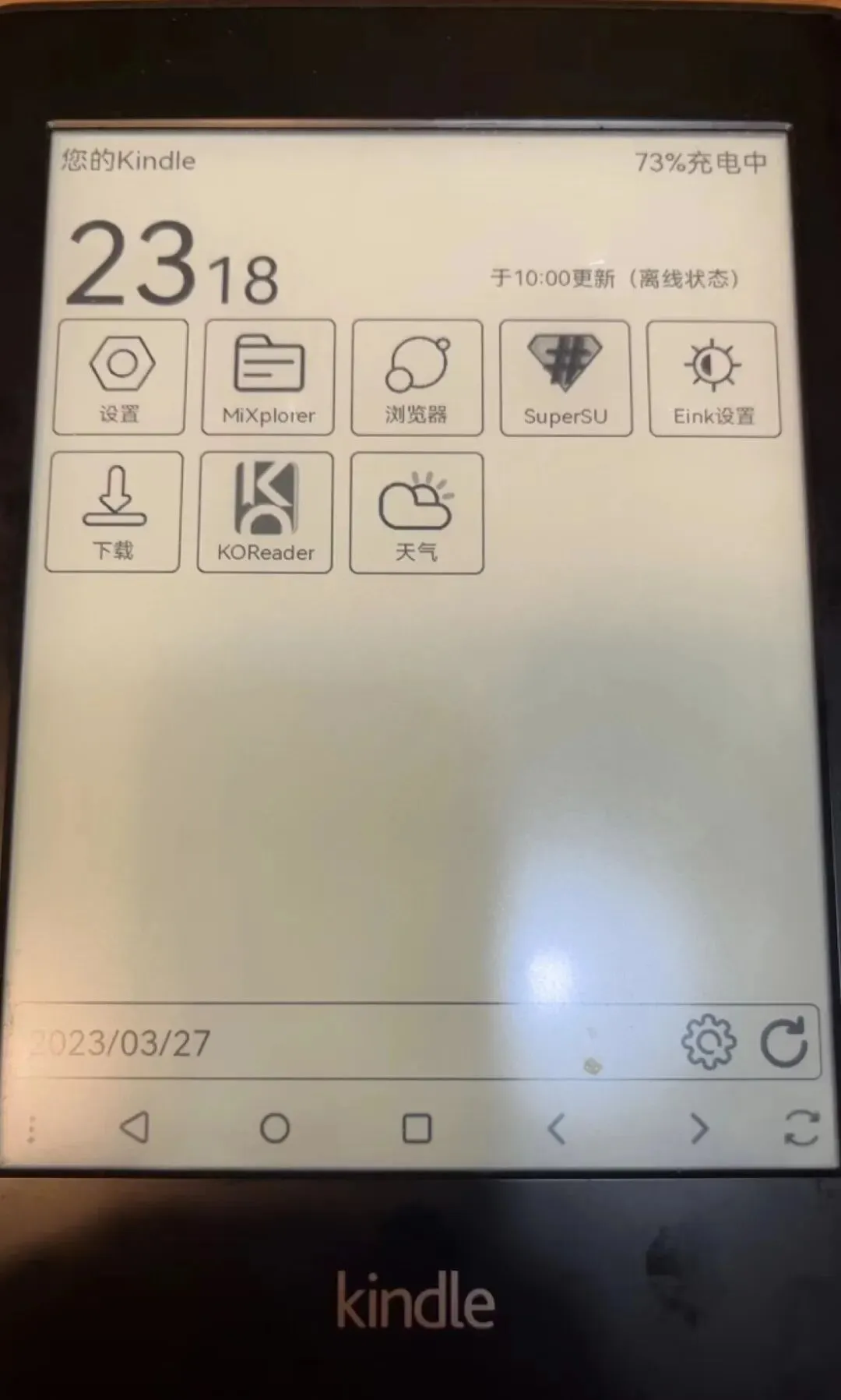
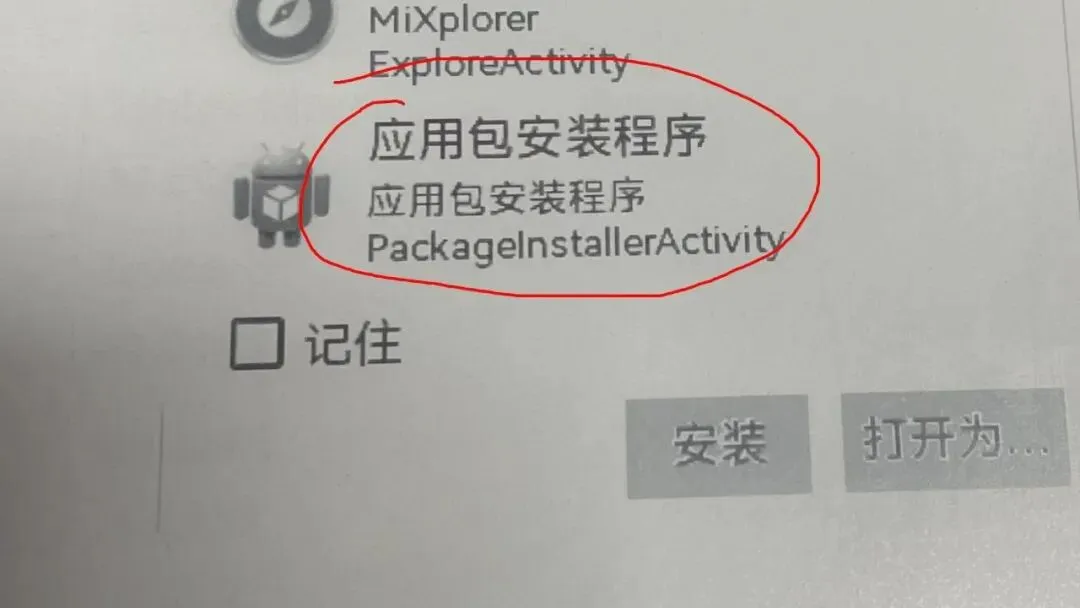
Kindle刷安卓(手把手教导版)注意事项1.固件版本需要小于 5.14.2 才能刷机确定固件版本:Kindle首页→设置→全部设置→设备选型→设备信息确定机器型号:用手机手电筒照亮机器背后下方的model no 后面的字母(Kpw2代和3代的编码都是dp75sdi,KPW3屏幕下方logo是黑色,KPW2的logo是亮银色,白色机器确定是KPW3)2. 此教程主要用于Kindle paperwhite2,固件版本5.12.2,相同配置可继续往下按流程操作,其余版本还需多做功课(例如b 站 up 主ygisz《Kindle 558 刷入安卓5.1.1》)3. 时间:估计1-2个小时5. 刷机前需要确认:必须是windows系统 ;把kindle用数据线连接电脑,电脑会出现一个名字为“kindle”的文件夹7. 关于“秘密手势”,可在b站或小红书学习8. 对电量没有太多要求,不是马上要关机就行,但为了预防任何意外,尽量提前充一下吧需下载的链接:https://pan.baidu.com/s/1web9Ulhx_vppMvD7253o6Q?pwd=vm37提取码:vm37具体步骤1. 跳过联网在 Kindle 界面依次点击菜单【设置 → 设备选项 → 重置】重置 Kindle 设备;重置时会提示选择语言,选择【English → United Kingdom】并点击【Next】继续;重置完成会进入 Kindle 界面并出现 WiFi 设置,进入 【Connect to Wi-Fi 】,点击【Set up later】以及后面的【Finish Later】按钮忽略 WiFi 设置,然后略过功能指引,进入 Kindle 的主界面;在 Kindle 搜索框中输入 ;enter_demo (前面的;号一定要输入)并按 Enter 回车,屏幕自动回到首页;依次点击菜单【Setting → Device Options → Restart】重启 Kindle 设备。2当看到需要填写三项信息的表单后,在第一行输入x 并点击【CONTINUE】按钮继续;进入“Fetching available demo types”界面后点击【Skip】按钮后点选【standard】;这时你会进入“Demo Mode: Add Content”界面,直接点击【Done】继续;演示会自动设置并进入屏保界面,点一下屏幕出现“CONFIGURE DEVICE”错误配置提示;使用“秘密手势”跳过该错误提示,即双指轻点一下屏幕右下角,紧接着单指按下从右向左水平滑动一段距离3在 Kindle 的搜索栏中输入 ;demo 进入演示菜单“Demo Menu”;点击【Sideload Content】按钮,会进入“Demo Mode: Add Content”界面;接着用 USB 数据线将 Kindle 连接到电脑上,直至出现 Kindle 磁盘。4在 Kindle 根目录(即与 documents 文件夹同级的位置)创建一个名为 .demo 的文件夹。注意!必须在dos界面下新建才可以。创建方法:打开“命令提示符”也就是进入dos界面,输入在我的电脑或资源管理器中找到的 Kindle 盘符,比如 d:(注意以kindle实际盘符为准),按回车切换到 Kindle 根目录,然后输入命令 mkdir .demo && start .demo(字母中间没有空格),再次回车,即可成功创建并打开该文件夹。具体可以参考我发的截图。进入dos方法:1、win7系统:点击电脑左下角开始图标,在弹出的菜单选择运行,在输入框输入cmd,就弹出dos界面了。2、win7以上系统:点击电脑左下角的图标,弹出菜单之后,同时按住 winlogo+x,在弹出的菜单选择运行,在输入框输入cmd,就弹出dos界面了。键盘左下角 Windows那个图标的按键就是 winlogo【参考截图操作,成功后会自动弹出文件夹】5将 [Kindle设备型号简称]–[固件版本号].zip 和 demo.json 拷贝到新建的 .demo 文件夹中打开这个压缩包,再打开里面的 pw2文件夹,再打开里面的5.12.2.2文件夹【此处5.12.22应对应你自己的固件版本】拷贝里面的两个文件到.demo文件夹6再在 .demo 文件夹中新建一个名为 goodreads 的空文件夹(不要在其中存放任何文件,不用在dos界面新建,文件夹里直接新建就可以)7关闭dos界面,弹出 Kindle 磁盘回到 Kindle 界面,点击【Done】按钮,越狱脚本会自动安装(无提示),不要拔线。8 第八步很关键 会出现错误提示点击【Exit】按钮退出演示菜单。注意,如果在点击【Exit】按钮后,出现“Application Error”提示,请长按电源按钮 40 秒硬重启设备(能重启就行),重启后会再次进入演示模式,还是秘密手势解锁。然后在搜索框中输入命令 ;demo 重新进入演示菜单“Demo Menu”,然后断开 Kindle 与电脑的 USB 数据线连接(拔线)再一次点击【Sideload Content → Done】,最后点击【Exit】退出演示菜单9如果是 KPW2、Kindle 7(499入门版),则点击商店购物车【store】图标。之后设备将会重新启动,越狱脚本将在下次启动期间运行。Kindle 重启后,你会在启动界面上看到一些文本,显示了越狱脚本的安装过程。10在 Kindle 的搜索栏中输入命令 ;uzb 并回车,然后用将 Kindle 连到电脑直至出现磁盘;将watchthis-jailbreak-r03压缩包里面的 Update_hotfix_watchthis_custom.bin 拷贝到 Kindle 根目录;弹出 Kindle 磁盘,在 Kindle 搜索栏输入命令 ;dsts 并回车进入 Kindle 的设置界面;依次点击【Device Options → Update Your Kindle】或【Device Options → Advanced Options → Update Your Kindle】,然后点击【OK】按钮。11用 USB 数据线将 Kindle 连接到电脑上,直到出现 Kindle 磁盘;解压缩下载到的 (MRPI) — 插件安装器 得到一个文件夹;把文件夹内的 extensions 和 mrpackages 拷贝到 Kindle 的根目录。12解压缩下载到的 KUAL-v2.x.xx-xxxxxxxx-20xxxxxx.tar.xz 得到一个文件夹;在文件夹中找到 Update_KUALBooklet_v2.x.xx_install.bin 文件,拷贝到 Kindle 根目录下的 mrpackages 文件夹,断开数据线连接,然后在 Kindle 搜索框中输入 ;log mrpi (两个字母之间有空格)点击回车启动过程中,如果出现白屏,等待5分钟,然后连接电源,长按开关键30秒左右,灯光闪烁之后松手,等待屏幕重启。13在电脑上安装驱动,打开邮箱下载的“USB驱动”解压缩按照截图安装,提示【Y/ N】请输入 Y 并回车安装【需要多次】,直到开始安装14打开上一步解压缩的固件目录,用 USB 数据线把 Kindle 连接到电脑,直到出现 Kindle磁盘。把【kpw2 duokan文件夹】【 uboot】 目录里的 【main-htmlviewer.tar.gz 】拷贝到 Kindle 根目录(无需解压缩);把 extensions.zip 解压缩到 Kindle 根目录(注意这个文件要解压缩)15弹出 Kindle 磁盘回到 Kindle 界面(不用拔 USB 线),依次打开kindle首页【KUAL】图标、【FlashAndroid】。如果 Kindle 屏幕闪动并重启,等 Kindle 启动进度条不动(which means卡死,停留在大树界面)就可以继续下面的步骤了。(此时电脑应该会有反复的硬件插入/拔出提示音)、注意 Kindle 重启过程中不要操作电源按键。16确保 Kindle 连接到电脑,在kpw2 duokan文件夹里面运行电脑固件目录 Start.exe 程序,若杀毒软件报毒请信任。长按kindle开关键不松手,直到dos界面出现刷机菜单再松手(Kpw2 duokan文件夹内)出现下方界面后,输入 8不要拔线或者按键盘任意键让dos界面关闭,等Kindle出现安卓界面再说17 选择系统现在是3个系统:原生系统、duokan、和安卓删除多看和原生系统、保留安卓的方法: 进入 eink设置,选择其他,然后选择删除原生系统安卓系统安卓APP把邮箱发的app拷贝到 kindle的download文件夹,打开kindle首页mixplorer这个图标,打开download文件夹就看到拷贝的App了。点击apk文件就可以安装了。首先安装 weixin读书和 app arbiter和httpfileserver这三个。app arbiter 需要按照这个截图安装注意第一次打开weixin读书,一定要等书架上的书封面全部出现以后,再点击想看的书,下载到本机,这样翻页就很流畅。以后再打开就快多了消除残影方法首先进入首页,点击右下角小圆圈,刷新一下,然后进入eink设置,参考这个截图设置刷新方式就好了。安装 App 方法把app拷贝到 kindle的download文件夹,打开kindle首页mixplorer这个图标,打开download文件夹就看到拷贝的App了。点击apk文件就可以安装了。over天下苦kindle网页版微信读书久已希望大家愉快阅读
 夜雨聆风
夜雨聆风