 夜雨聆风
夜雨聆风点击上方 蓝字关注我们

大家好,我是南月。
欢迎观看WPS系列回顾,本期带来的是WPS Office 2016组合套装版的回顾。


本版是最后一个提供“组合套装”的版本,这次的套装内容去掉了福昕风腾PDF套件,改成了金山词霸2014企业版,其他组件和2013一样,搜狗输入法仍然是6.7,Foxmail仍然是7.1。


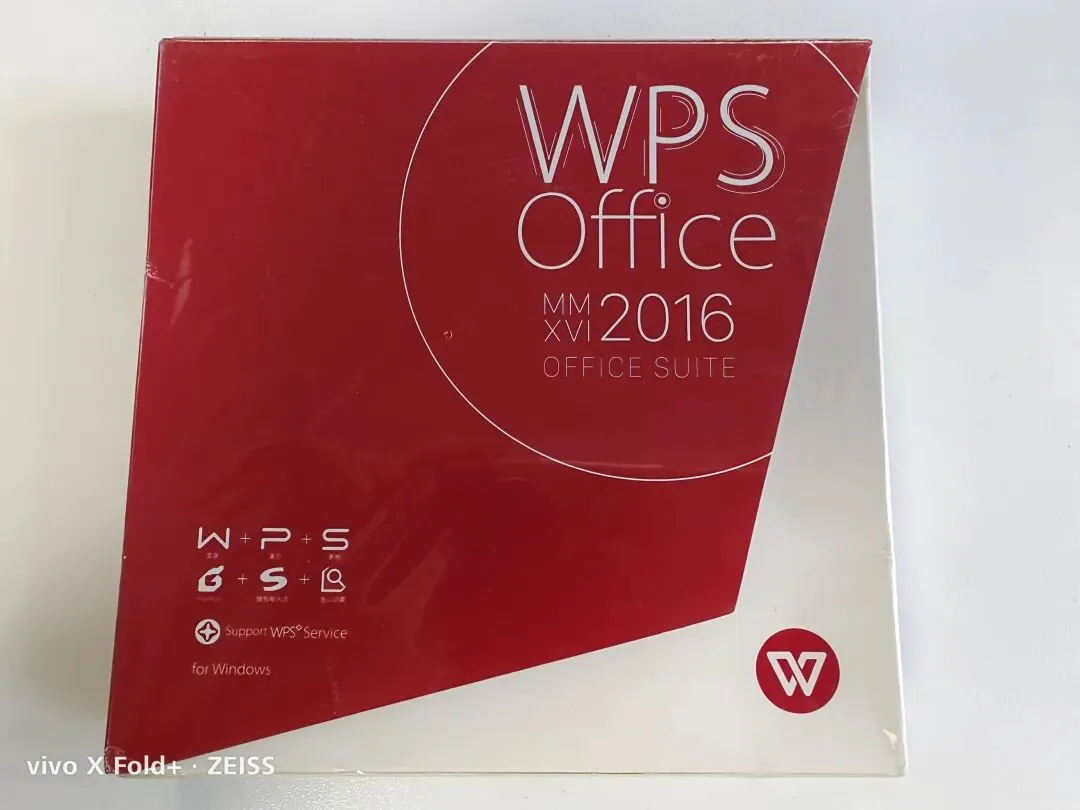
▲组合套装的包装是红色,专业版包装是蓝色。
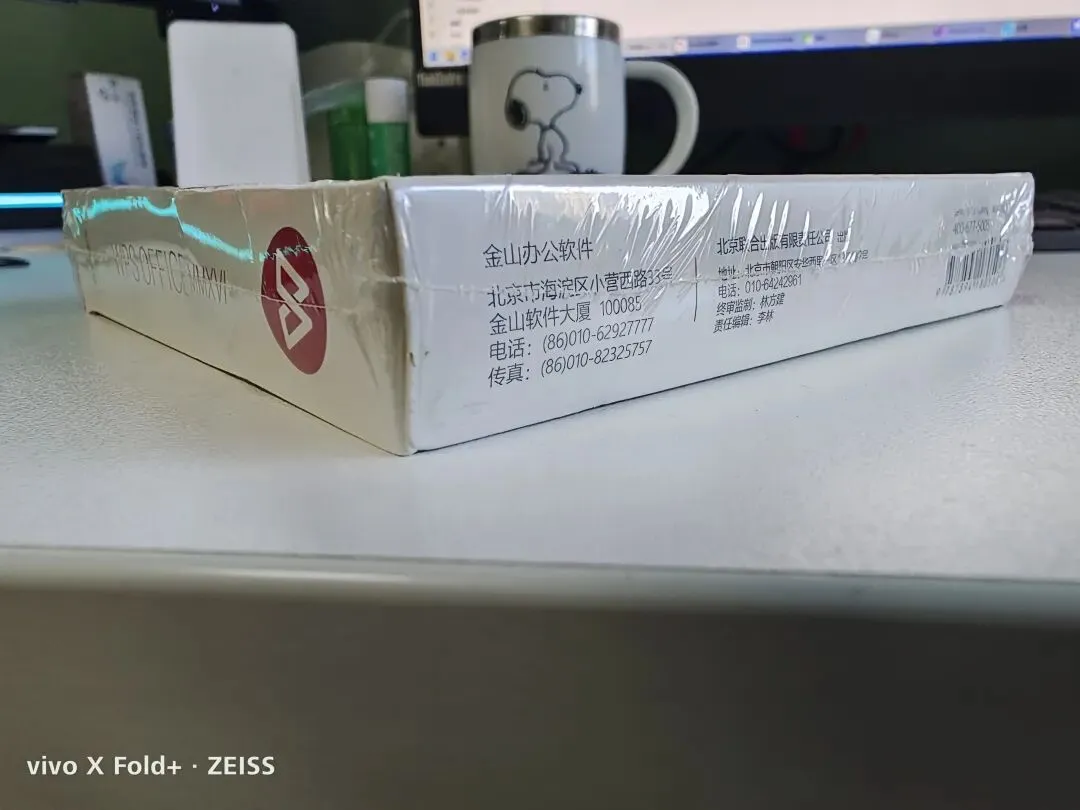
▲包装更厚了,不过操作手册没有变厚。
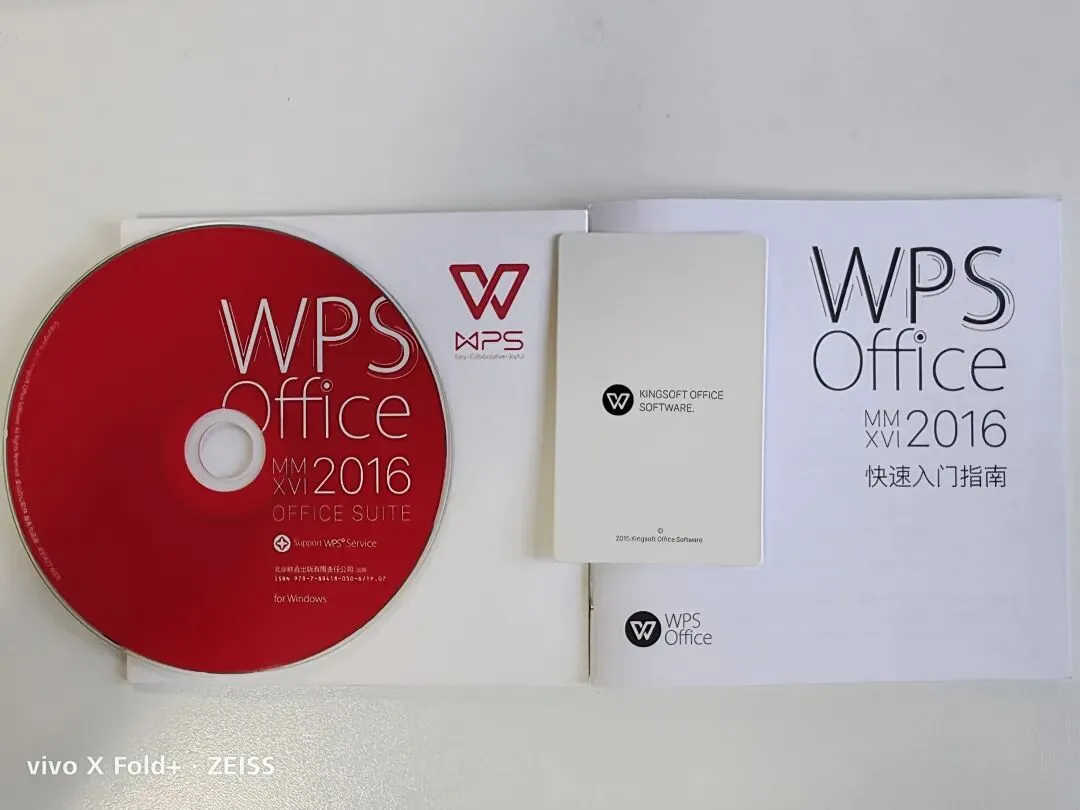
▲包含光盘、服务卡和快速入门指南。


体验环境 | |
操作系统 | Windows 10 21H2 64位中文版 |
CPU | 4逻辑核心 |
内存 | 16GB |
虚拟机 | VMWare |
分辨率 | 1920×1080 |
3.1.安装
本次体验使用上面的实体光盘进行安装体验。
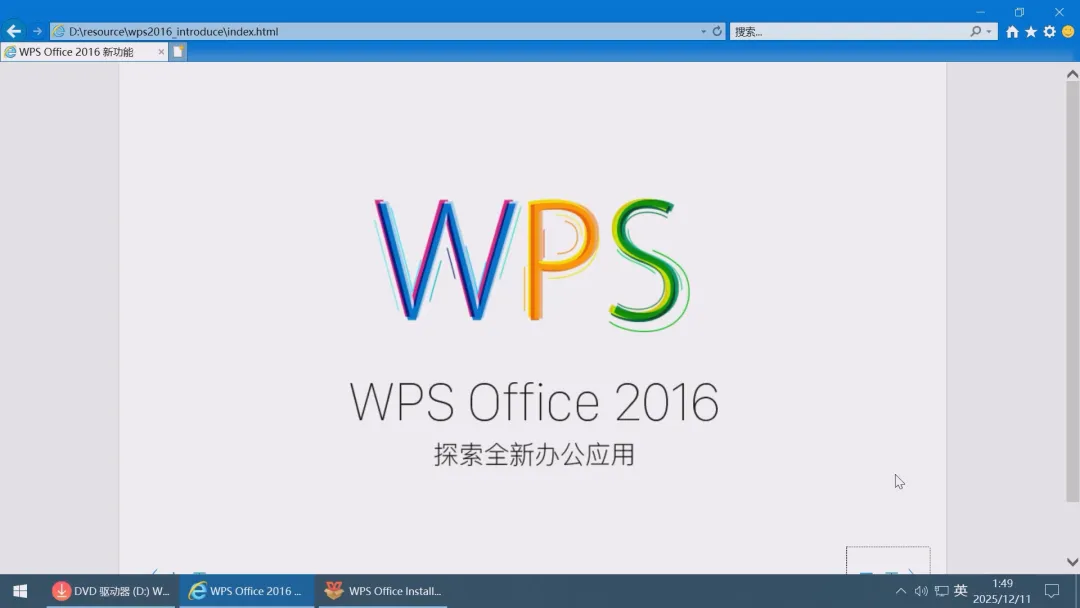
▲现在已经没有Flash的引导程序了,这次有的是个介绍网页。
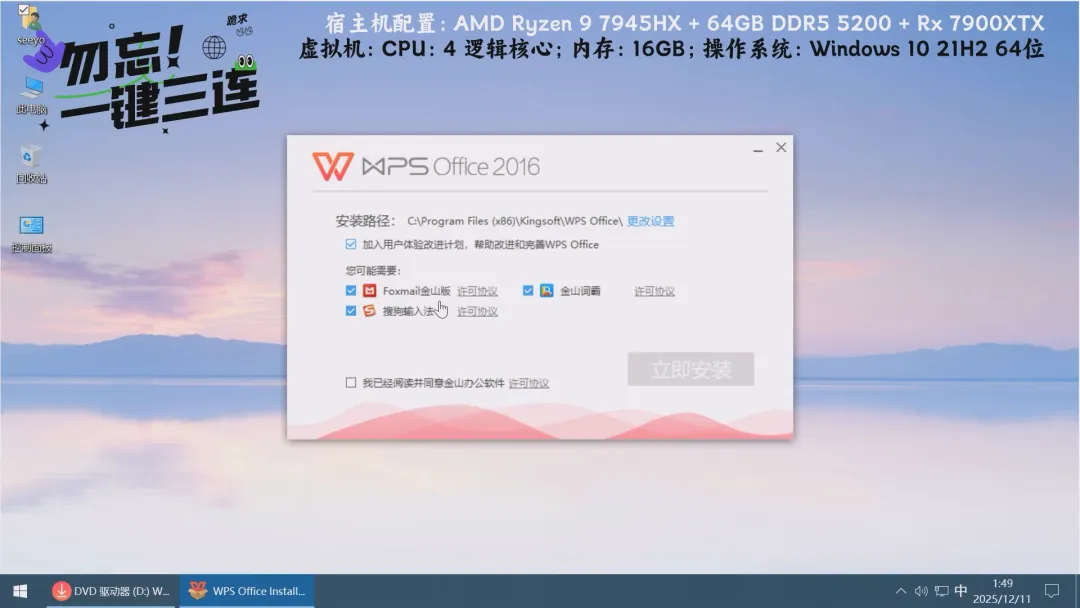
▲新的安装向导,2013专业版还是以前的多步骤模式。
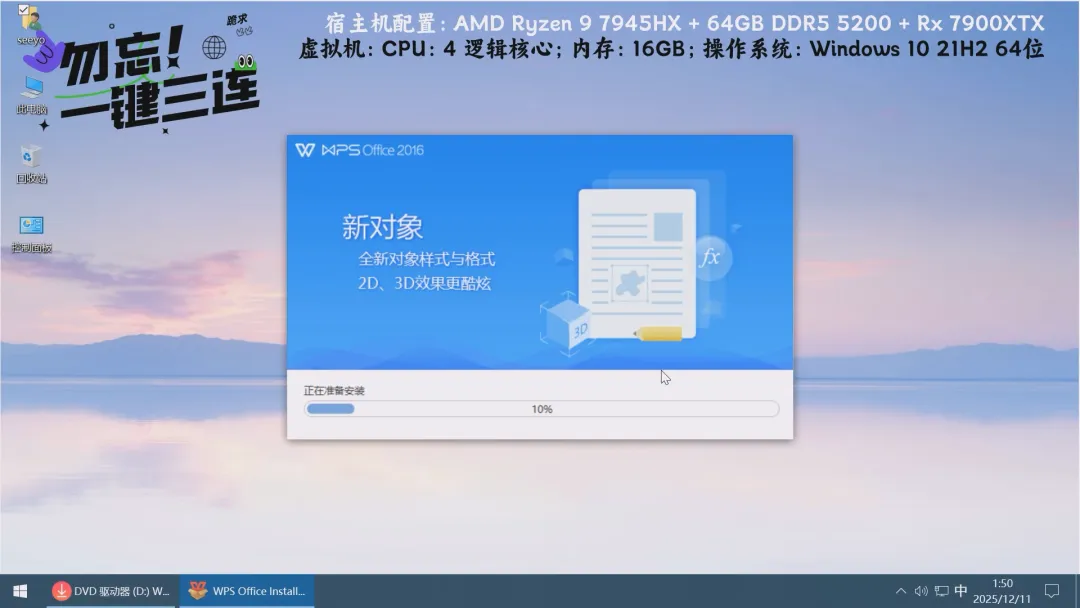
▲特性介绍1。
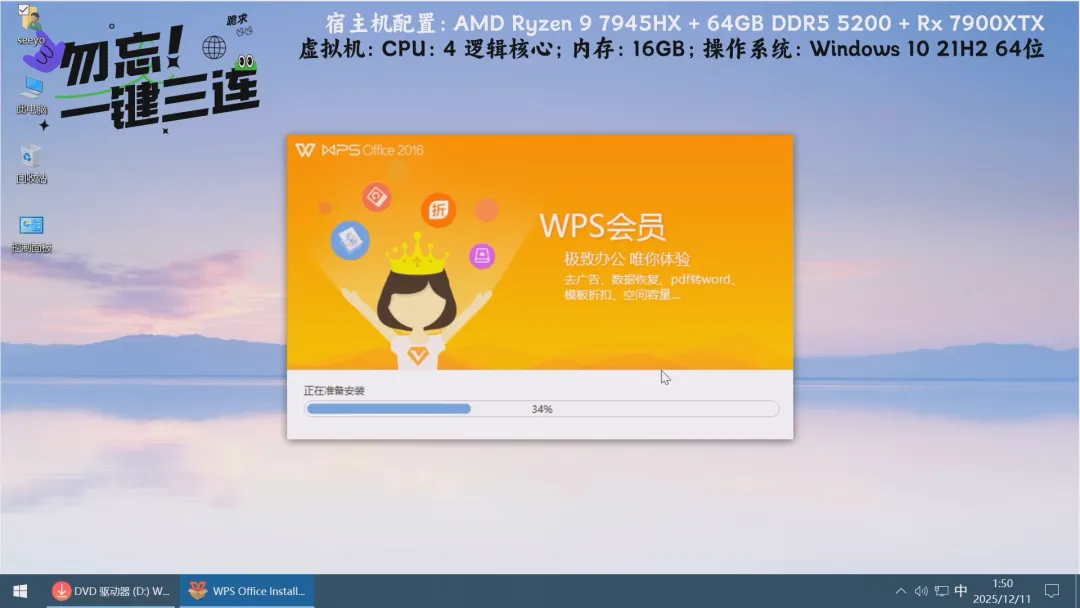
▲特性介绍2。
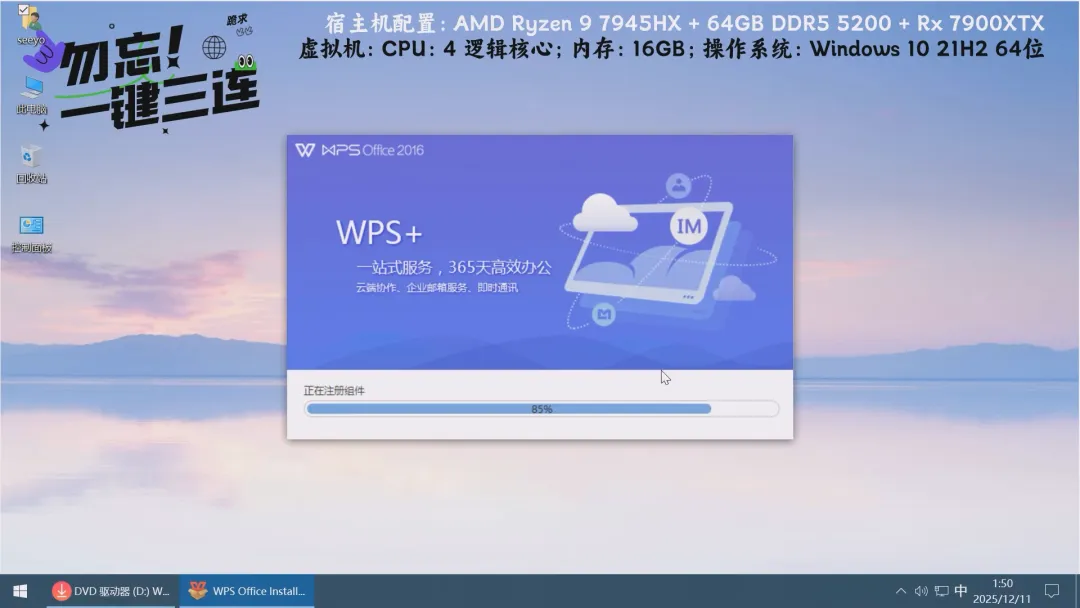
▲特性介绍3。
3.2.体验
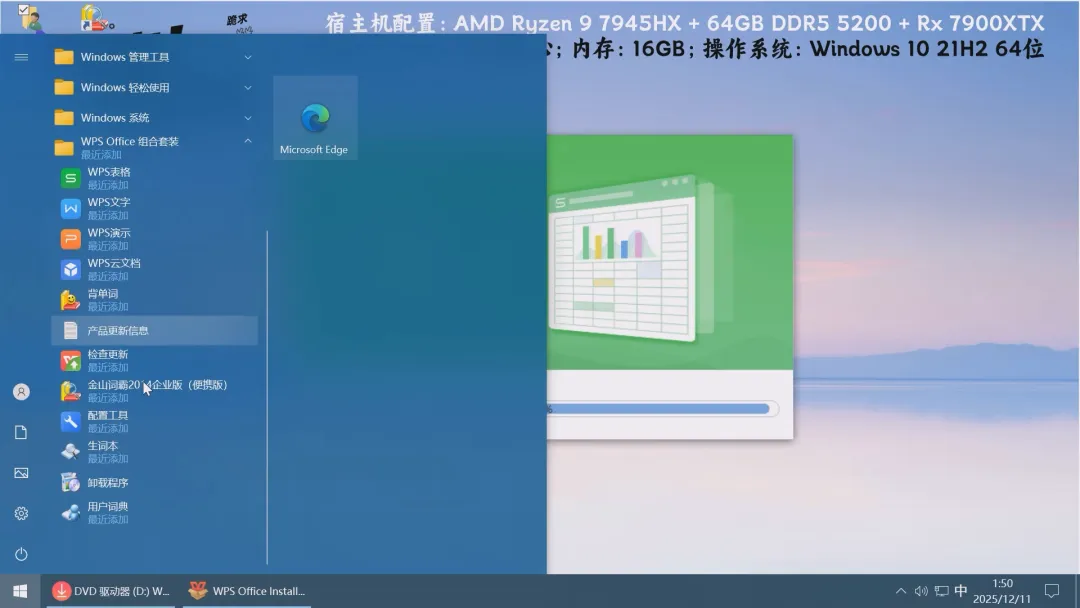
▲开始菜单项。
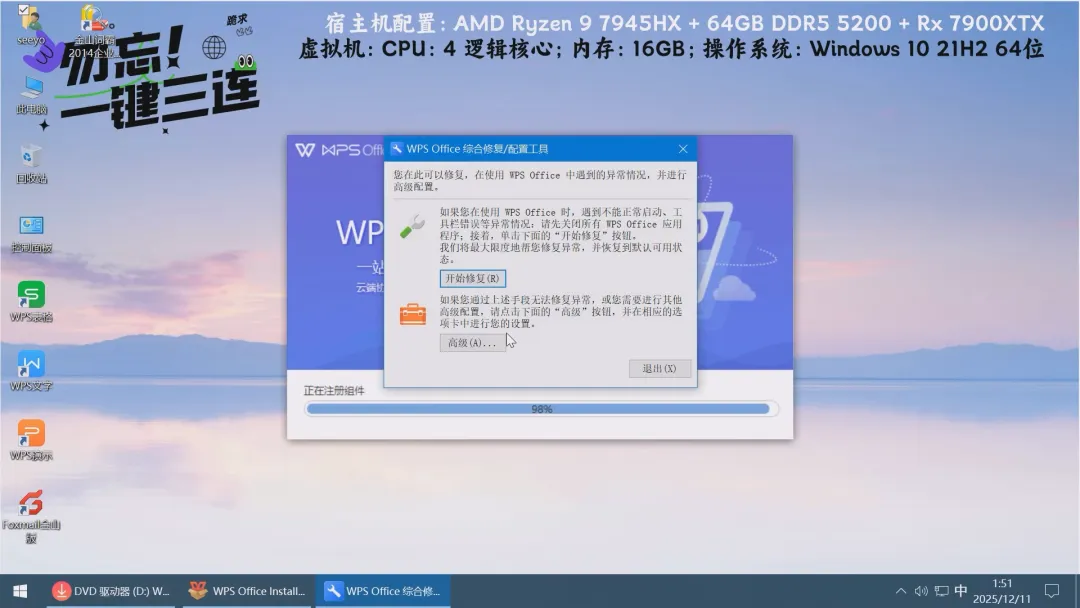
▲配置工具,这个版本又不支持高DPI了……
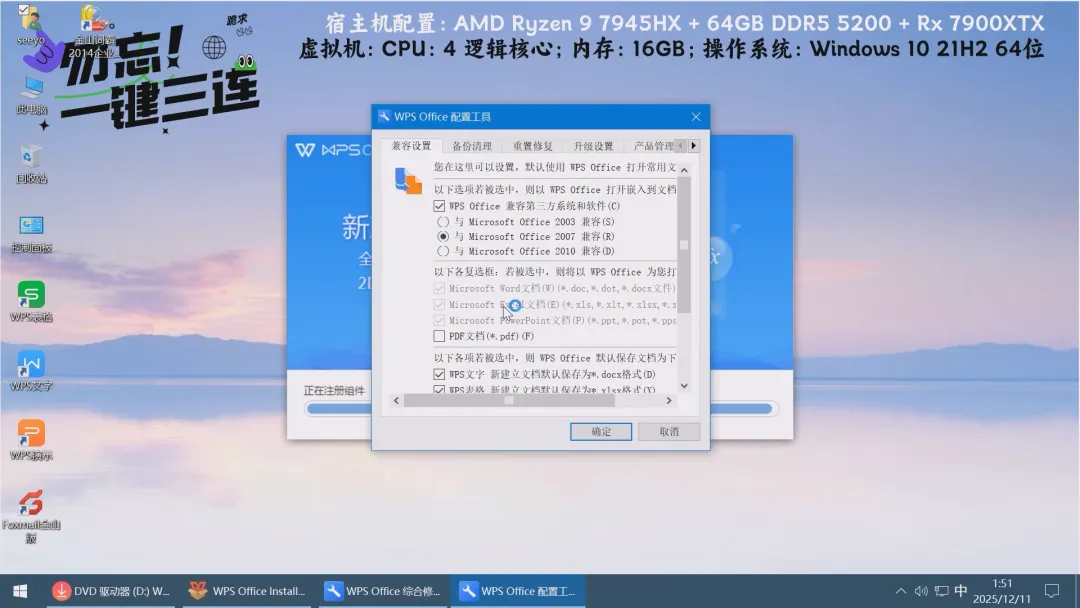
▲兼容设置,上面的部分是新增配置。
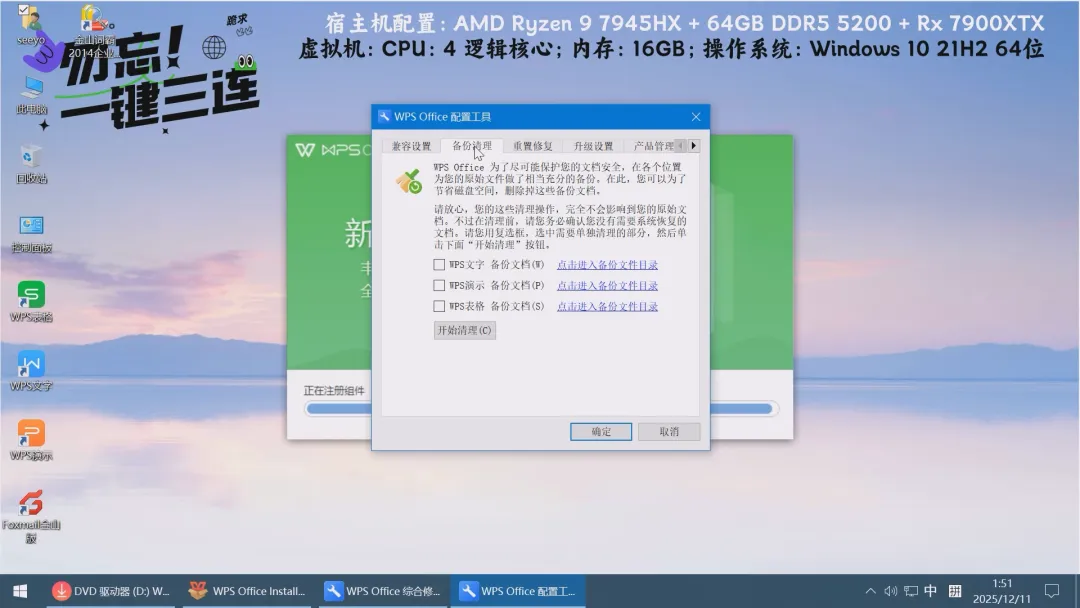
▲备份清理。
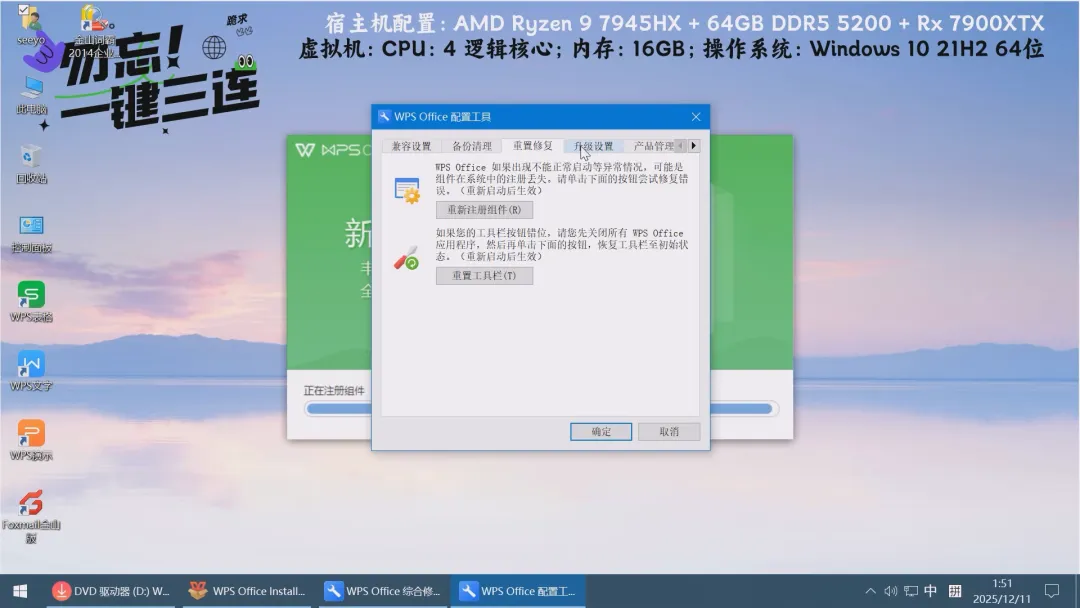
▲重置修复。
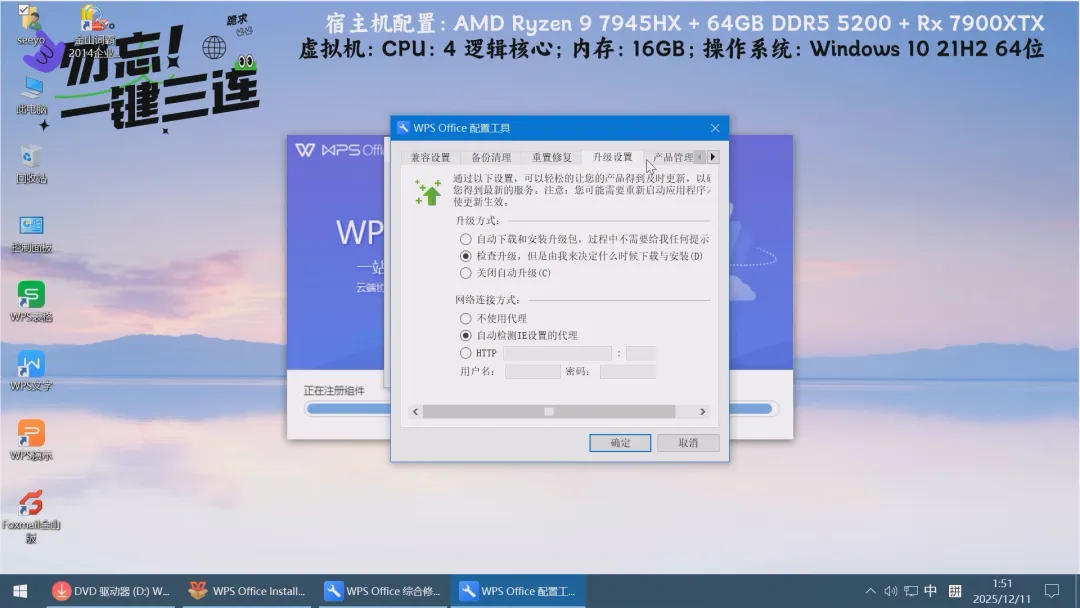
▲升级设置。
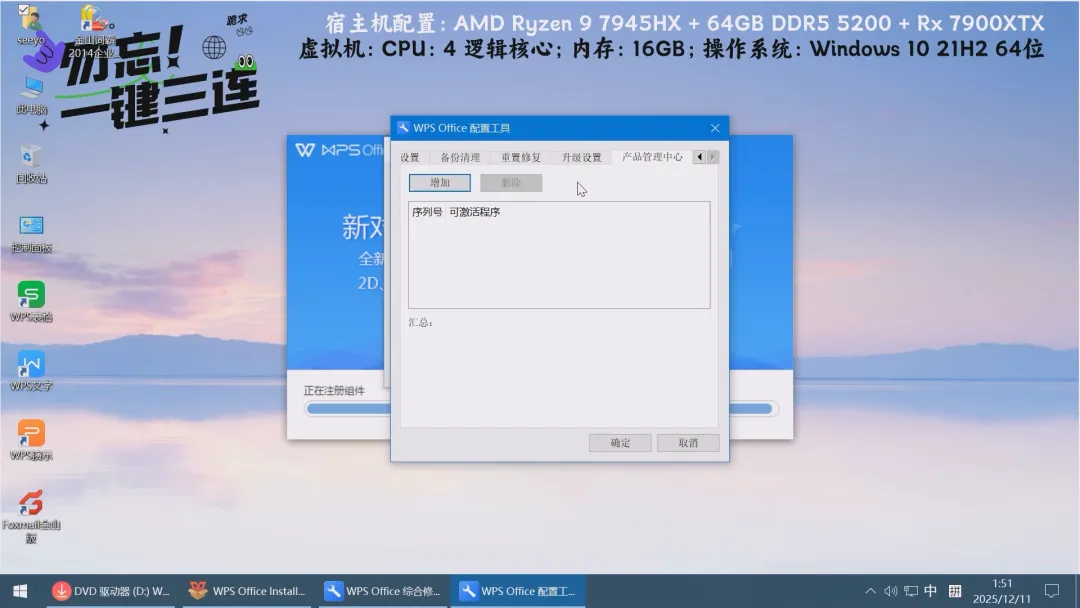
▲产品管理中心。
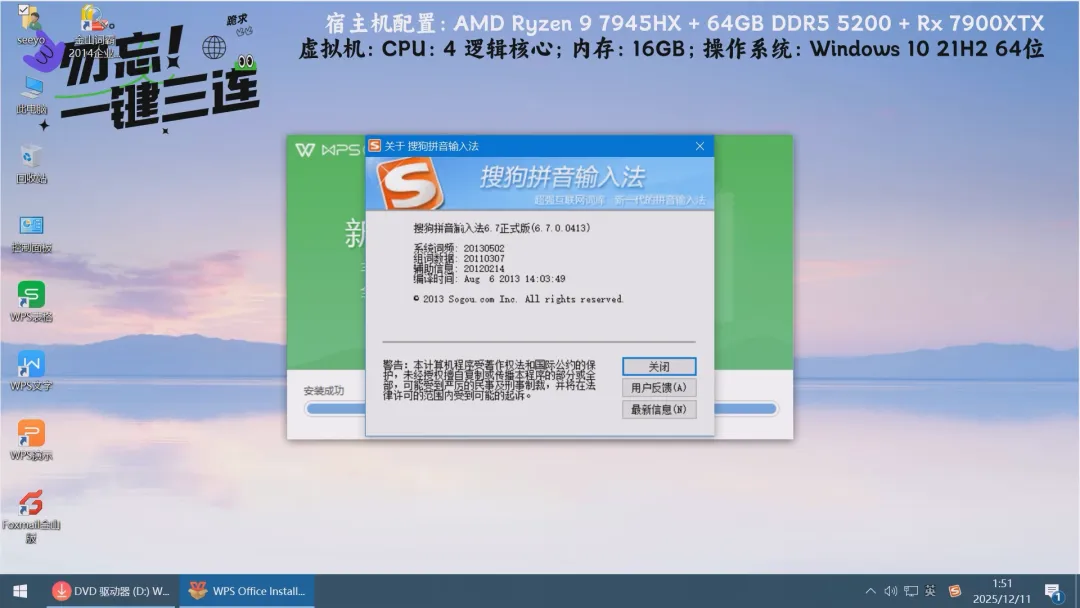
▲搜狗的版本,和2013版一样,不过在当前系统下识别不到定制版内置的WPS皮肤。
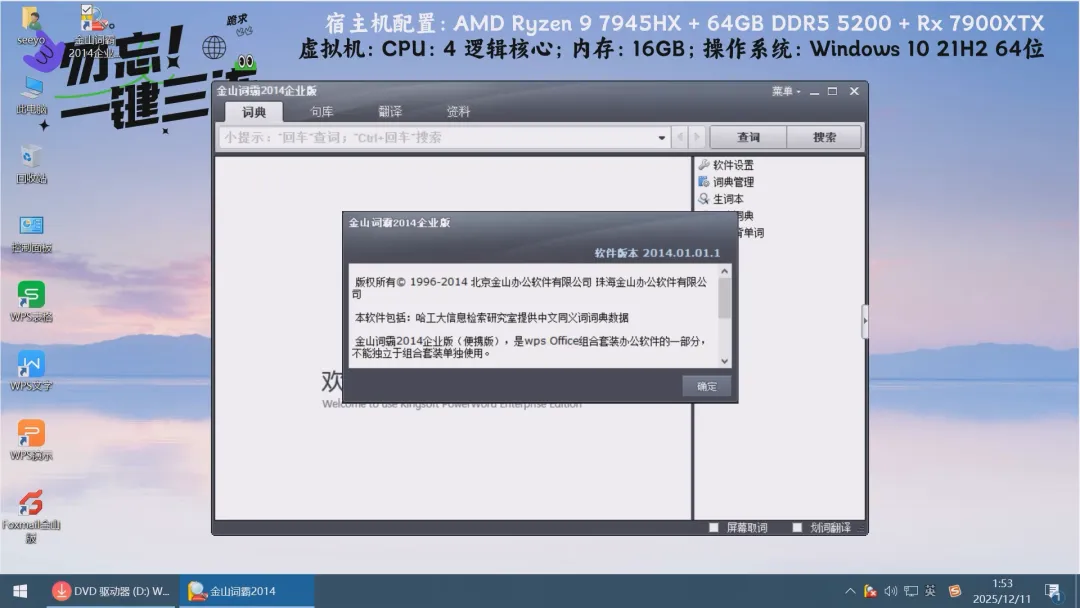
▲金山词霸2014企业版。
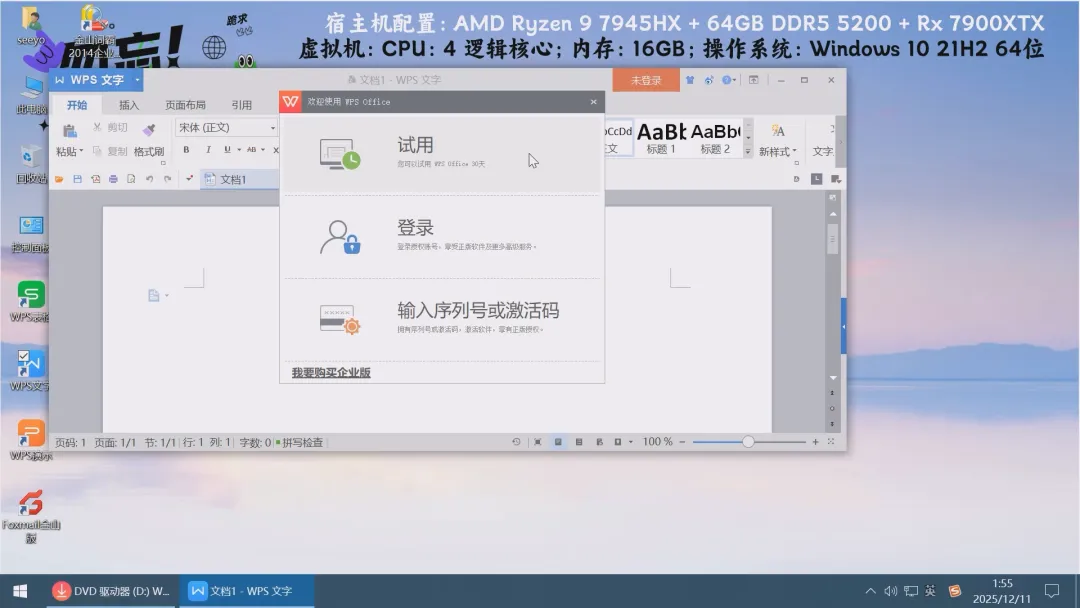
▲激活界面也更换了新界面。
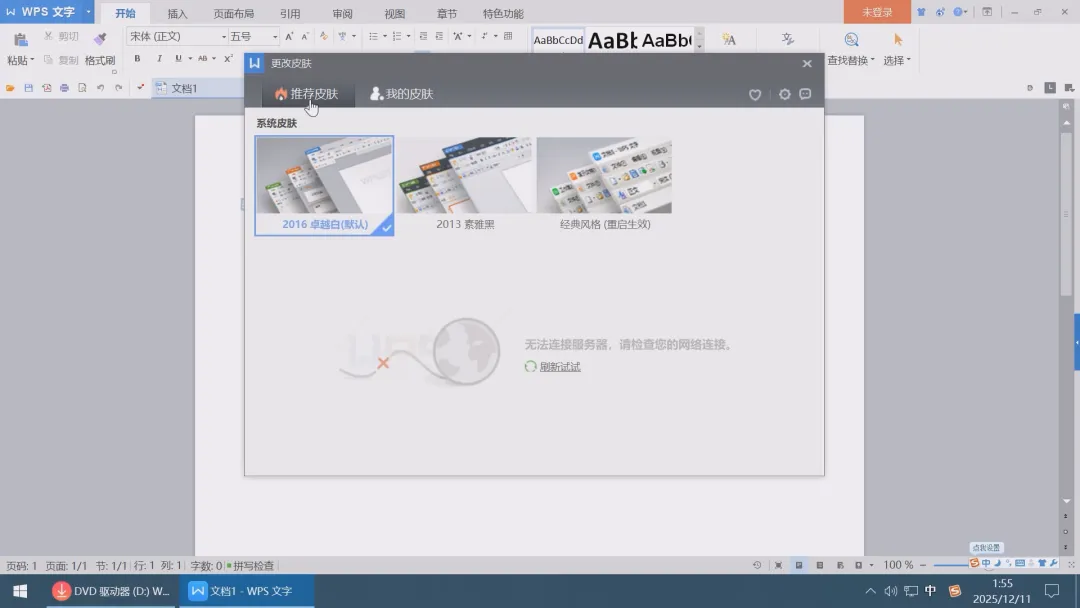
▲新界面,只有一个2016白、2013黑和经典菜单风格,后期更新会增加一个2016黑色。
▲字体选择。
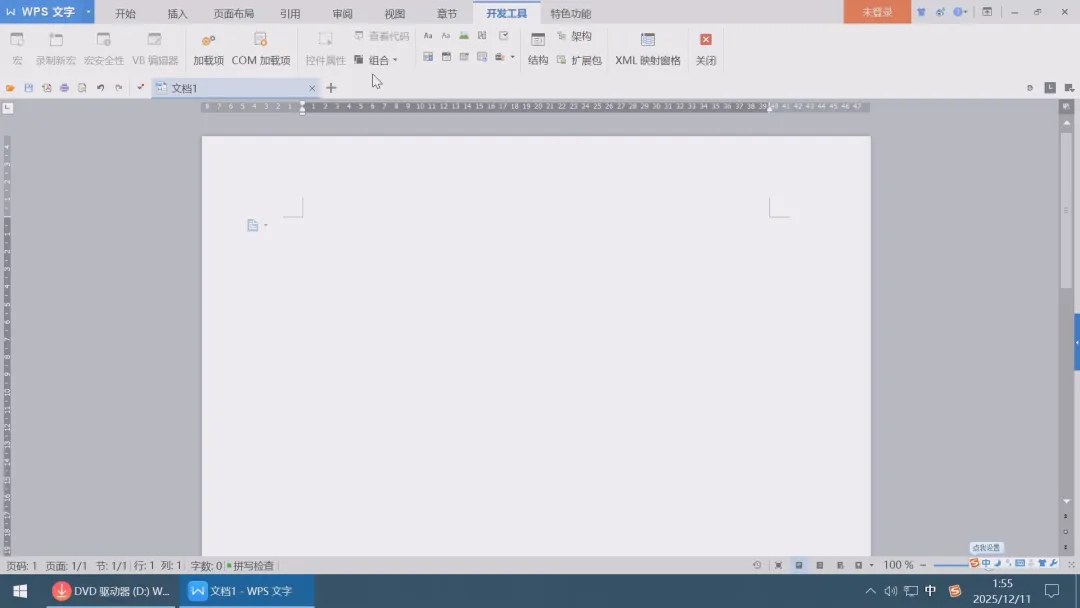
▲开发工具选项卡。
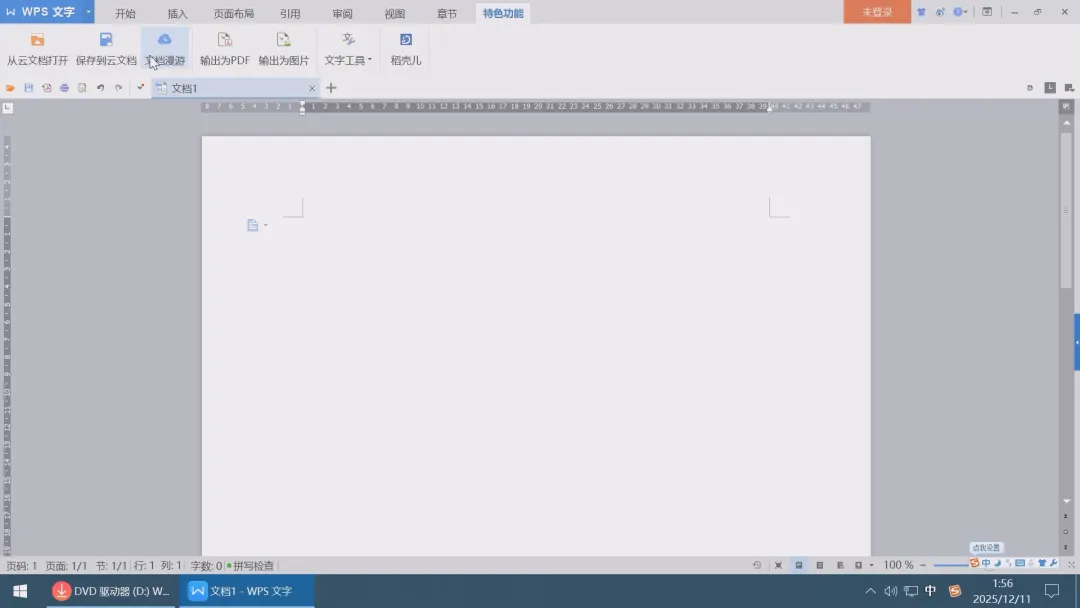
▲特色功能选项卡。当时仍然还叫稻壳儿,现在去掉了“儿”。
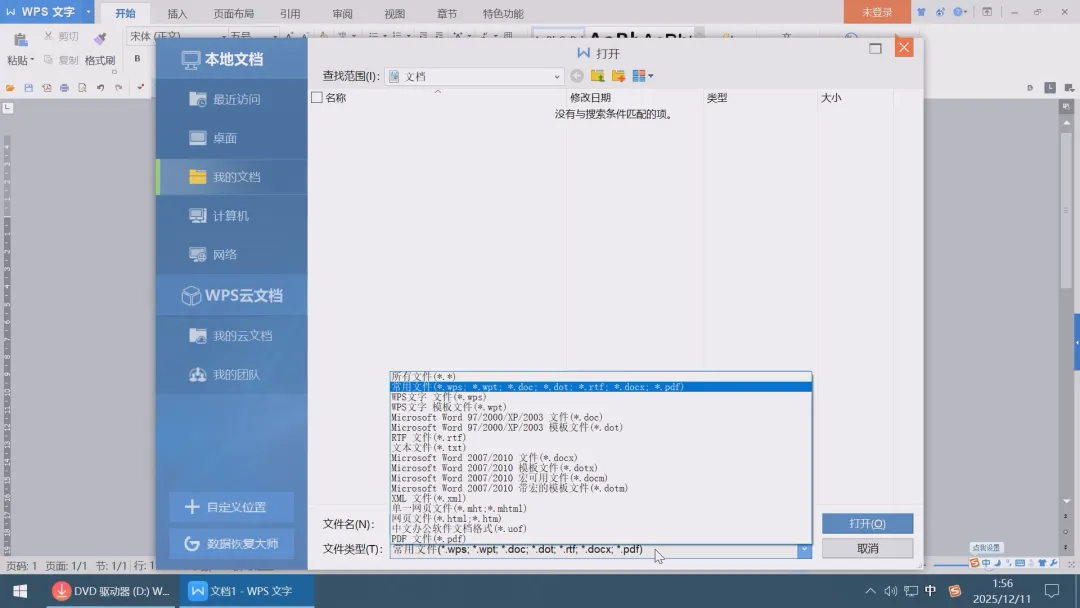
▲打开,支持WPS、微软、PDF和OUF等常用格式。
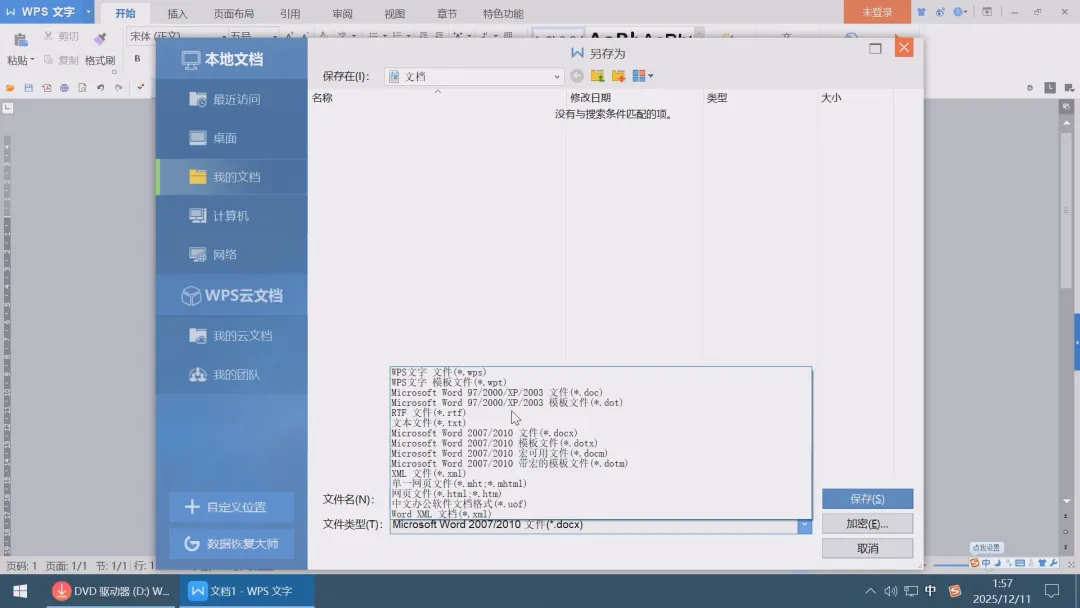
▲保存,支持WPS、微软和UOF等常用格式,PDF需要使用输出PDF的功能。
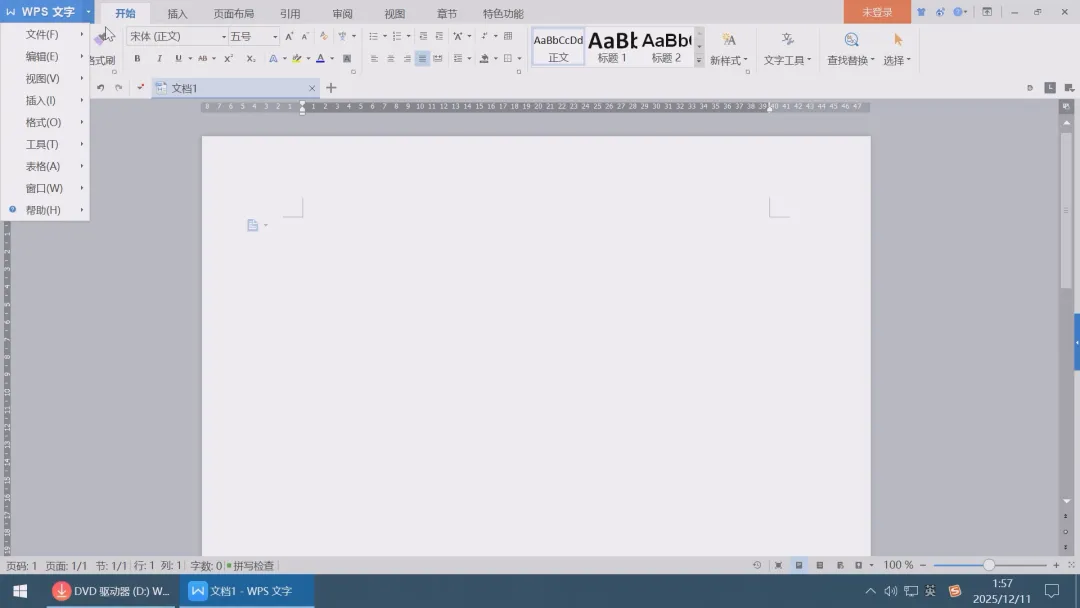
▲经典菜单。
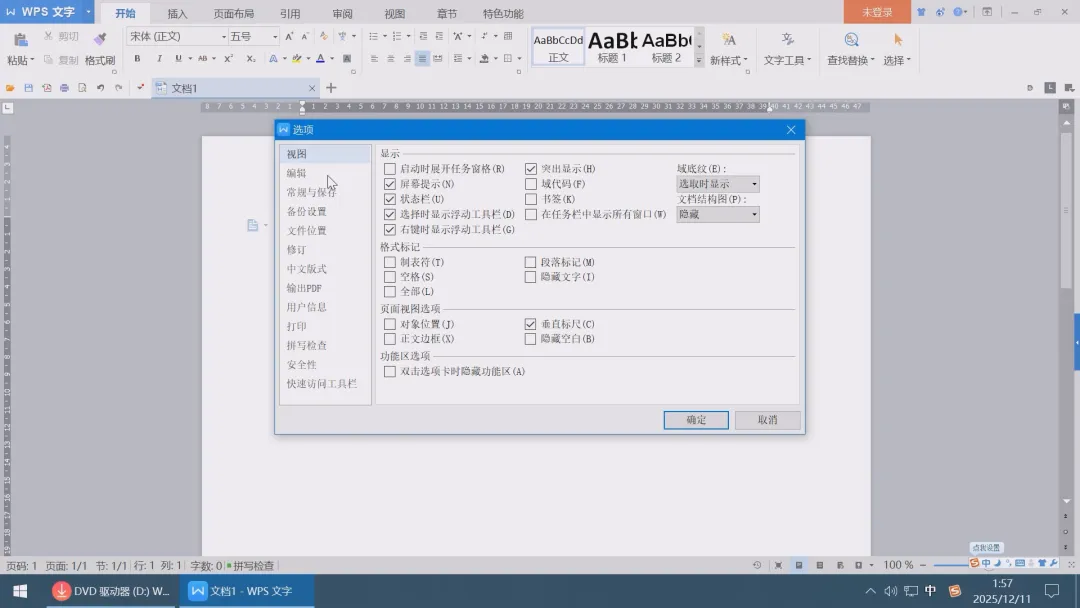
▲文字选项之视图,不过这个选项界面又不支持高DPI了。
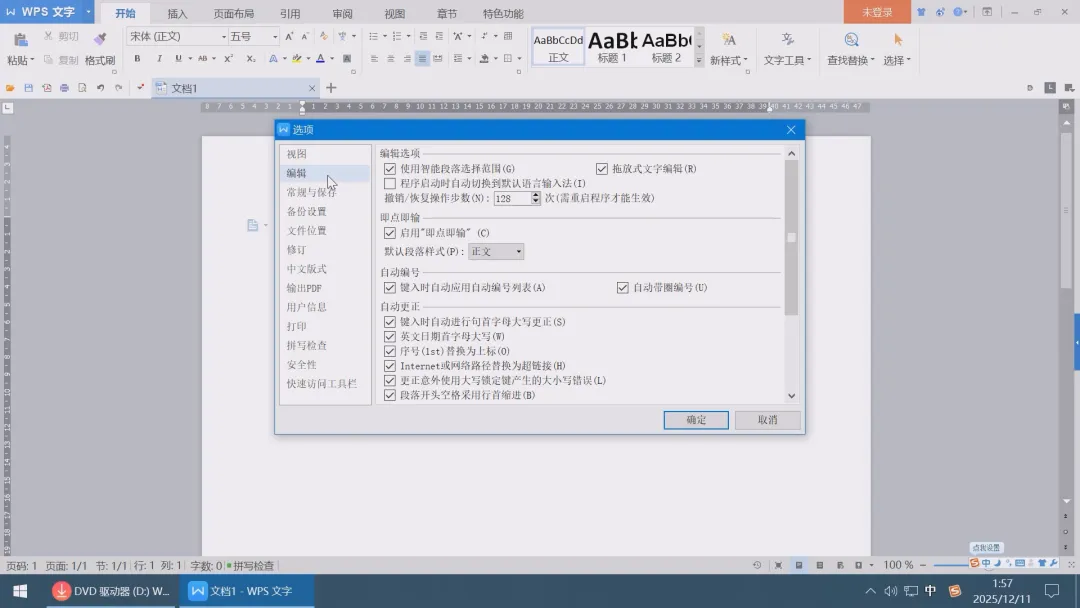
▲编辑。
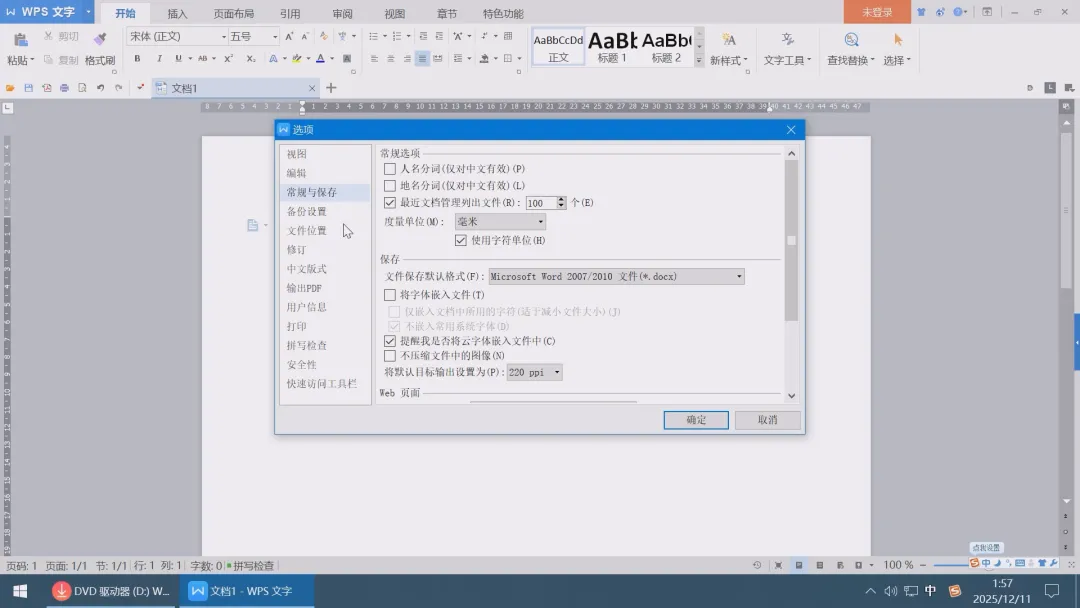
▲常规与保存。
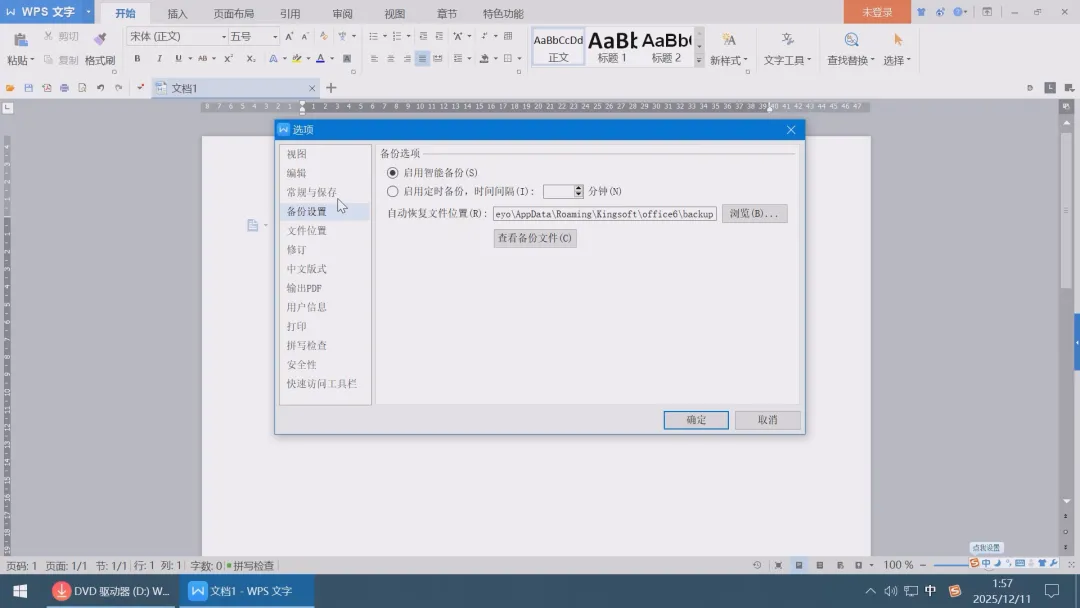
▲备份设置。
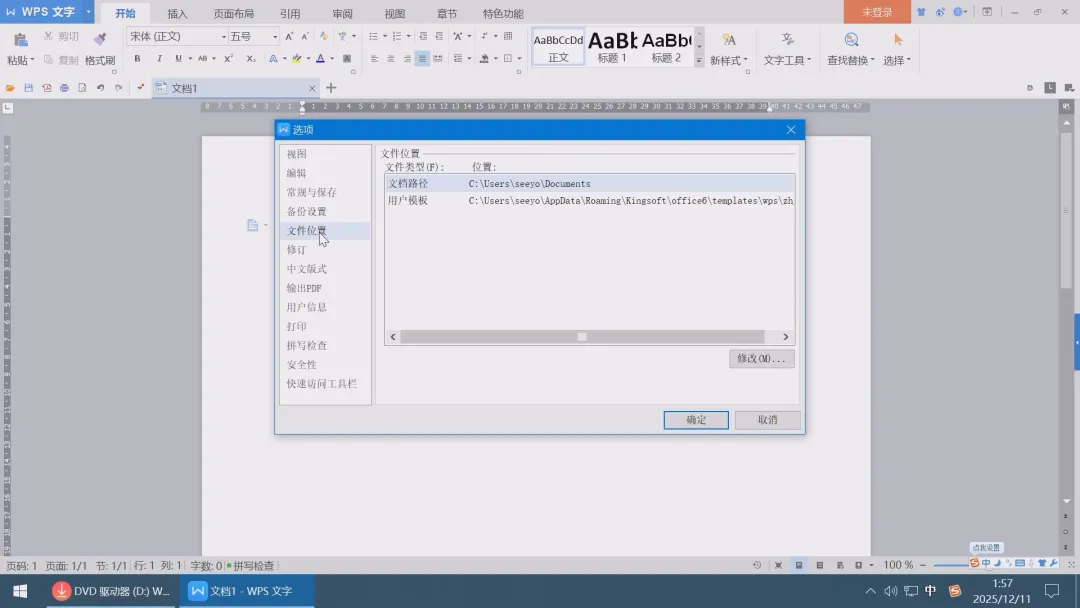
▲文件位置。
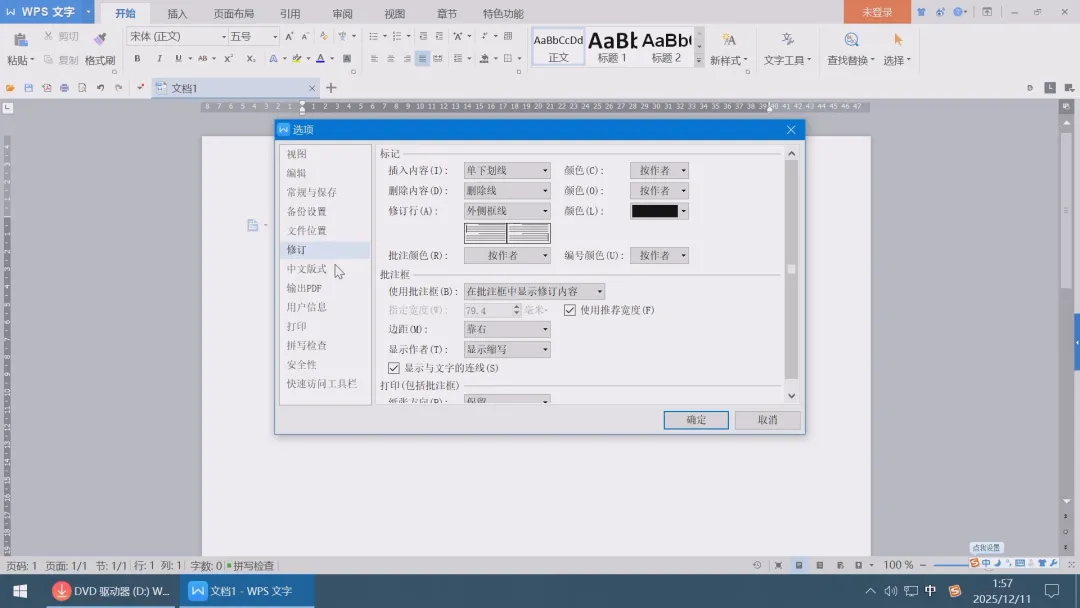
▲修订。
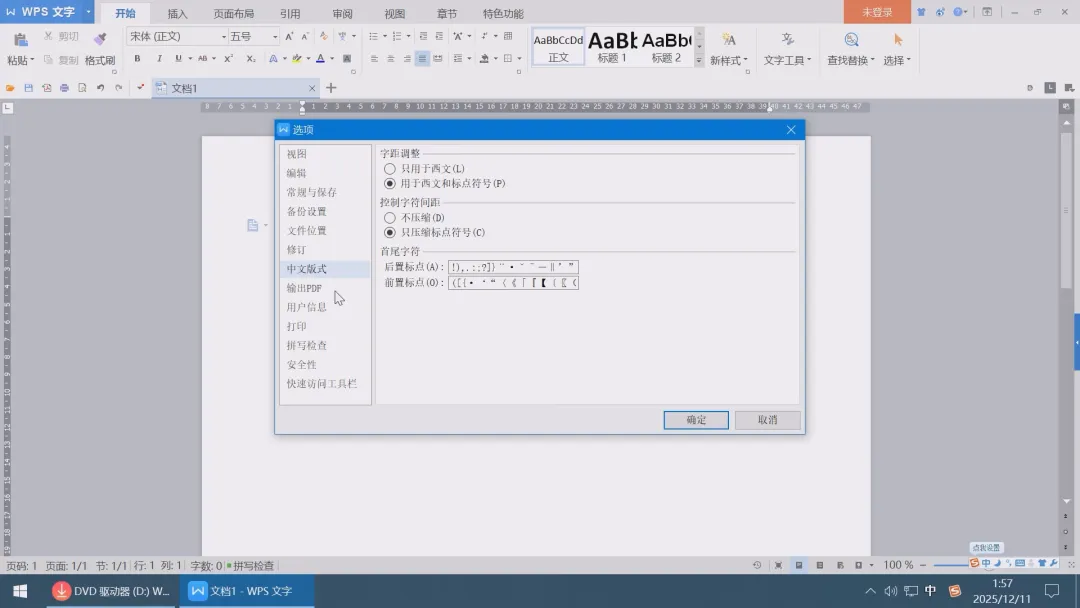
▲输出PDF。
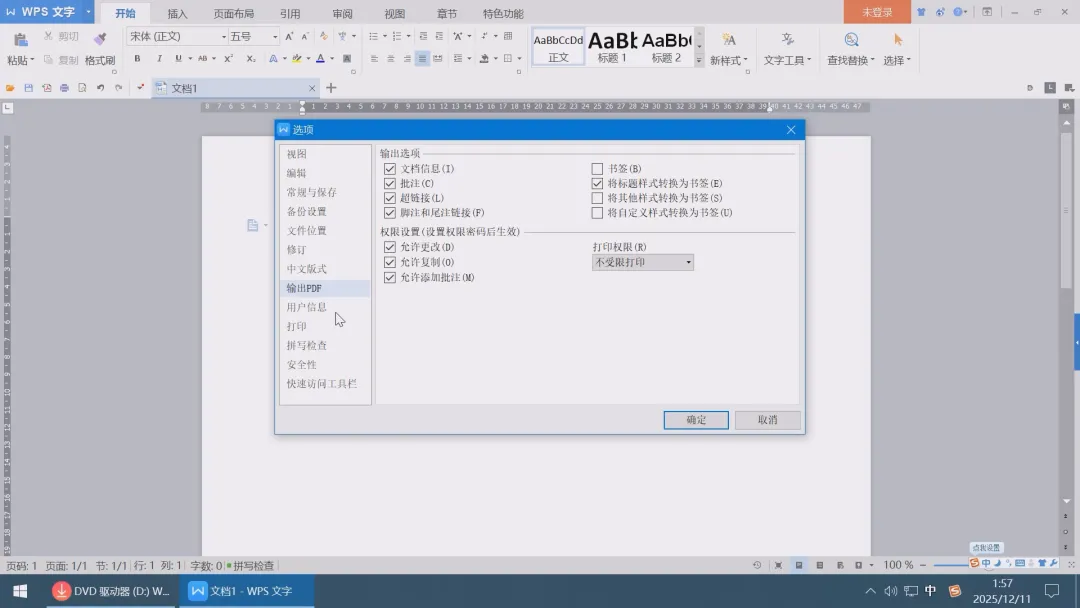
▲输出PDF。
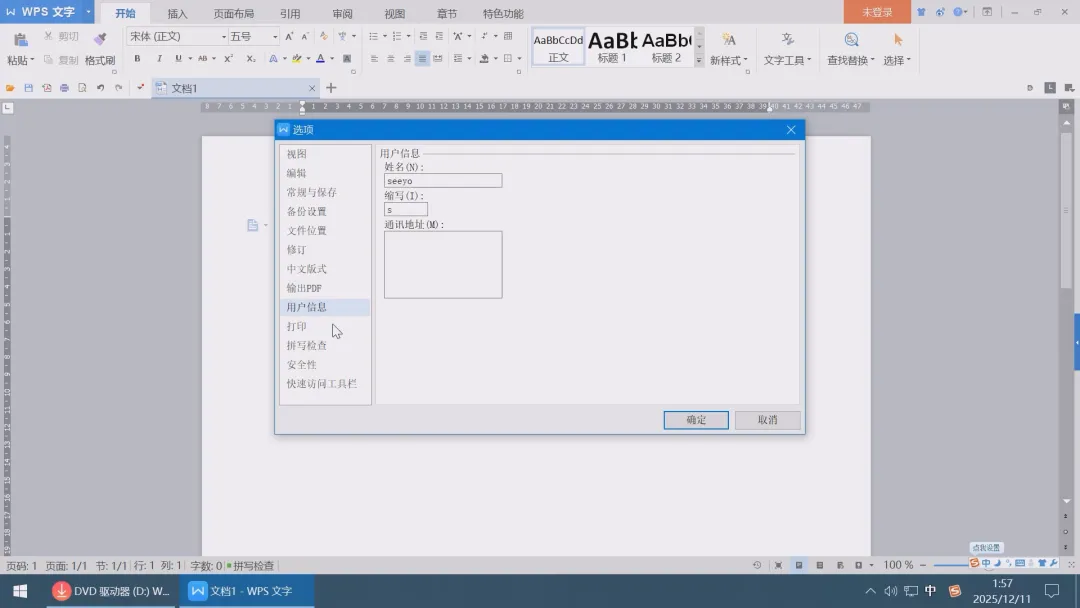
▲用户信息。
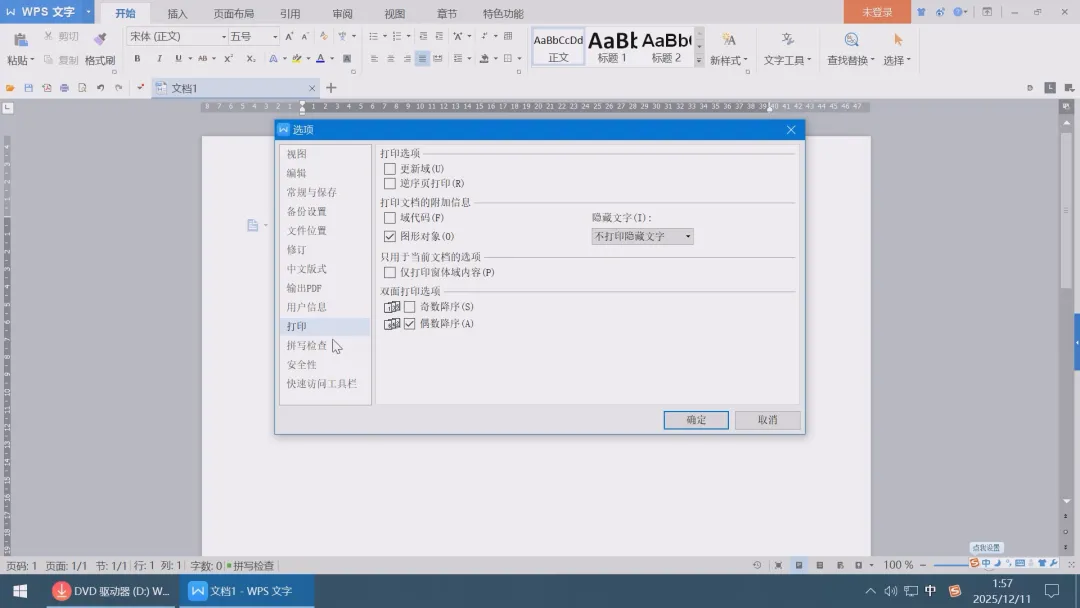
▲打印。
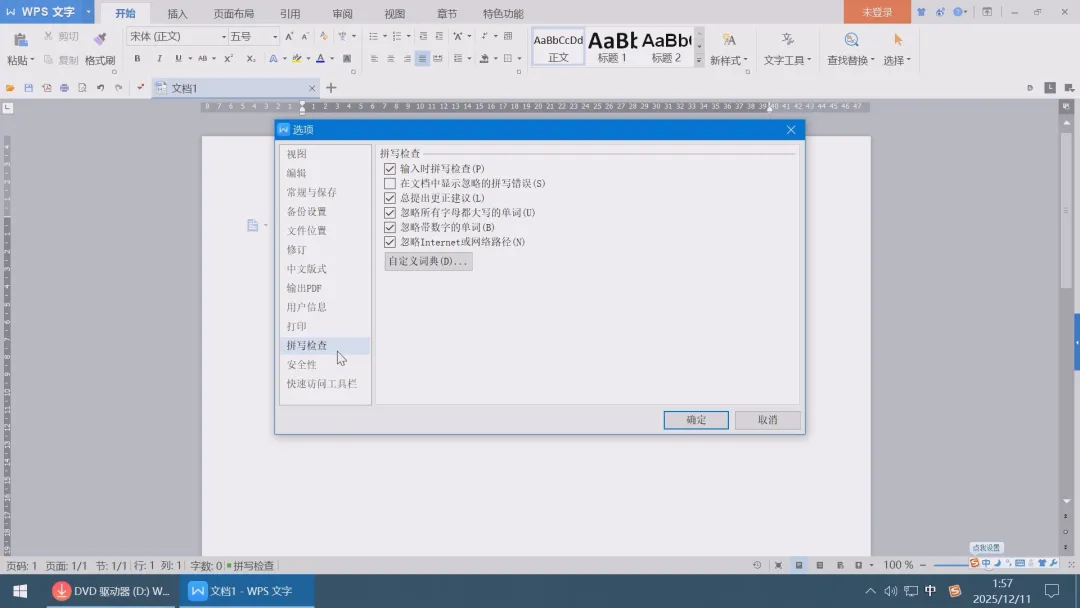
▲拼写检查。
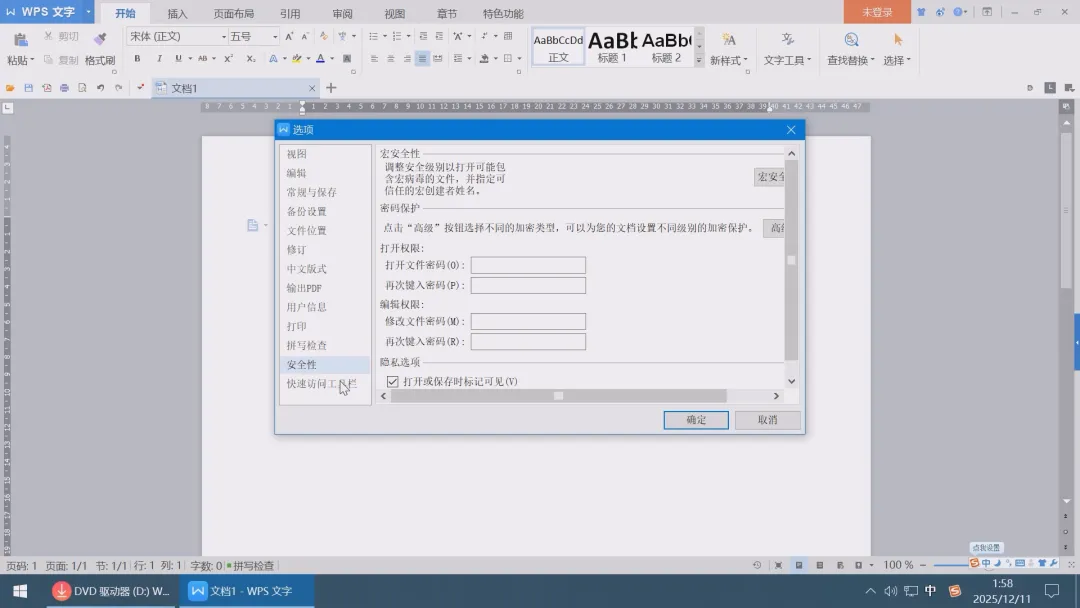
▲安全性。
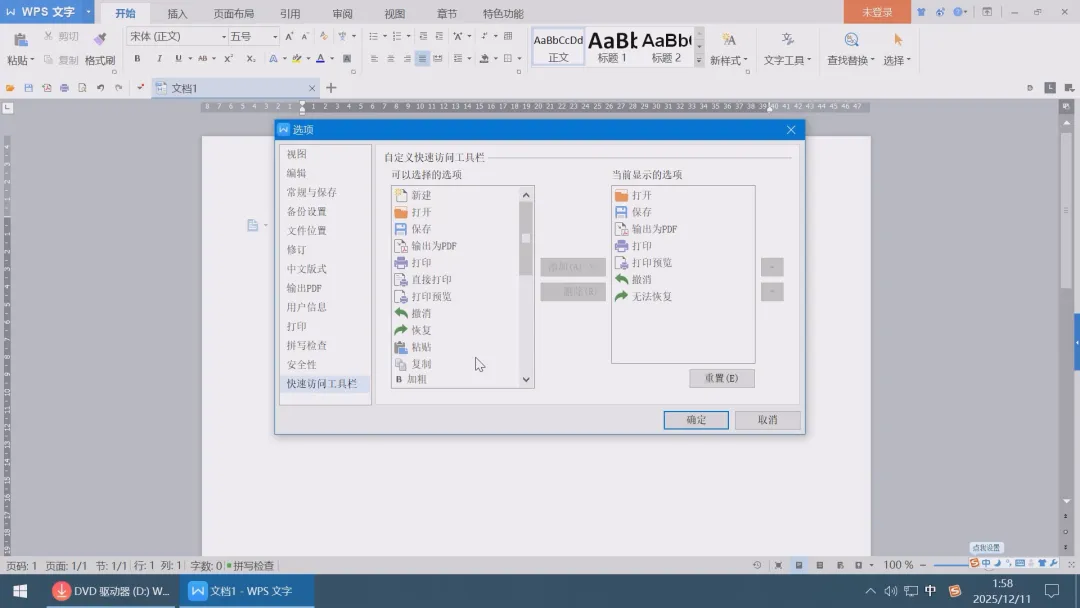
▲快速访问工具栏。
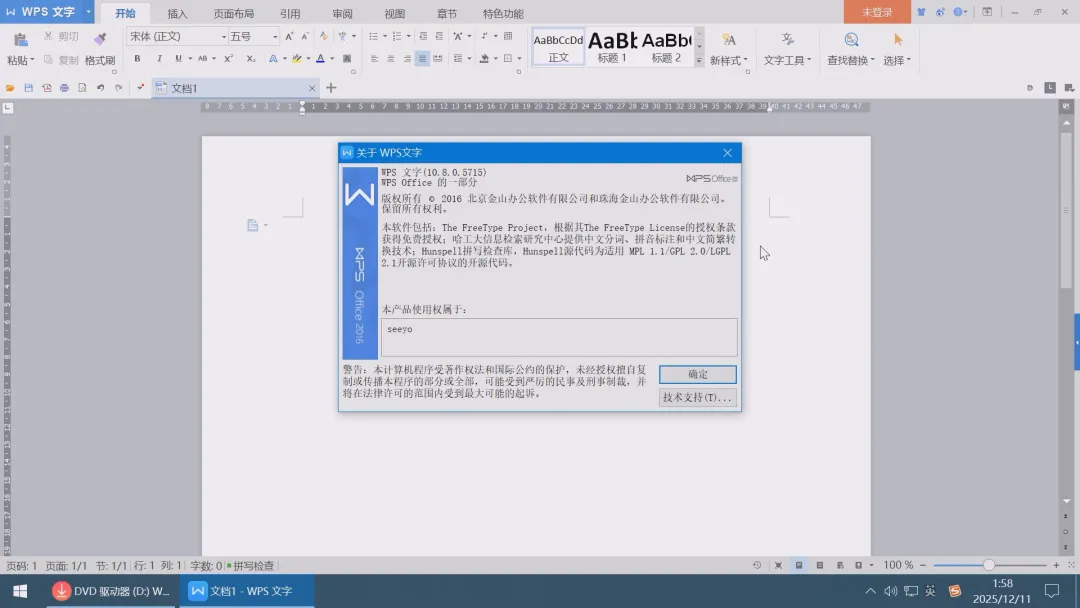
▲关于。
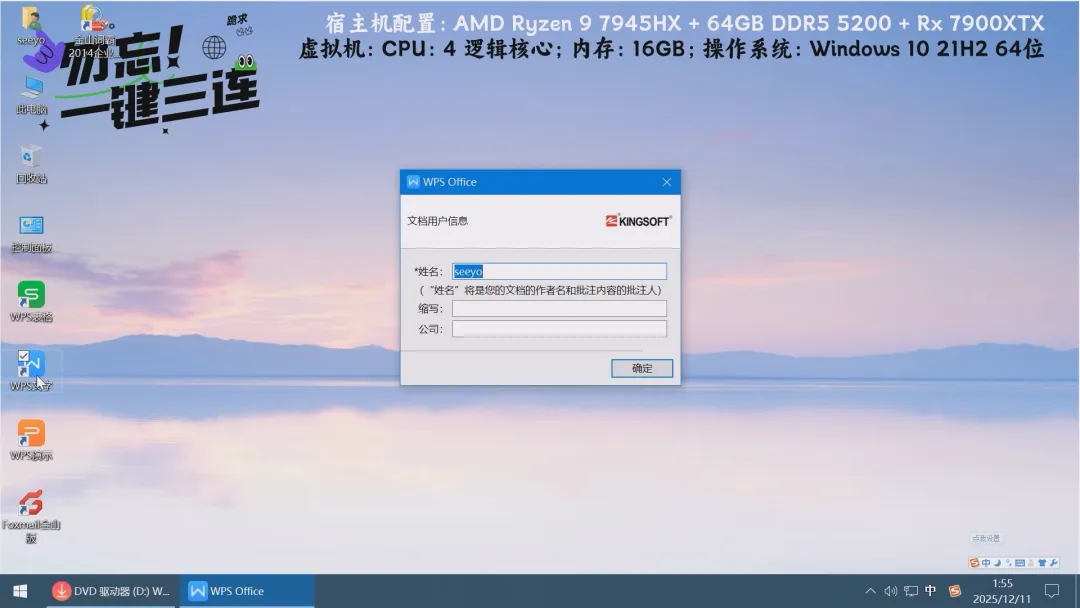
▲输入用户信息。
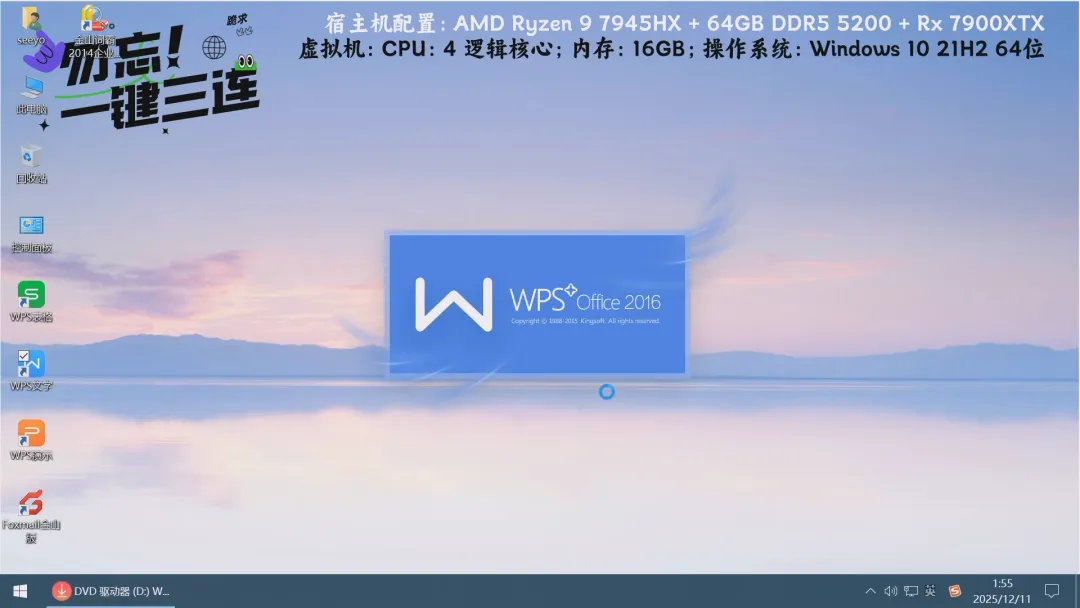
▲WPS文字启动画面。
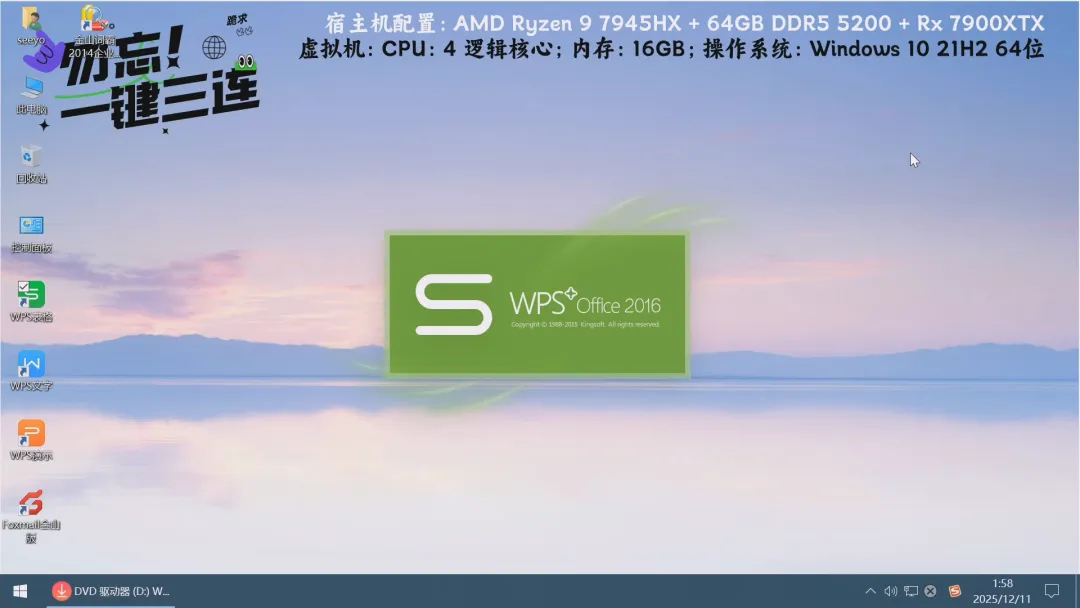
▲WPS表格启动画面
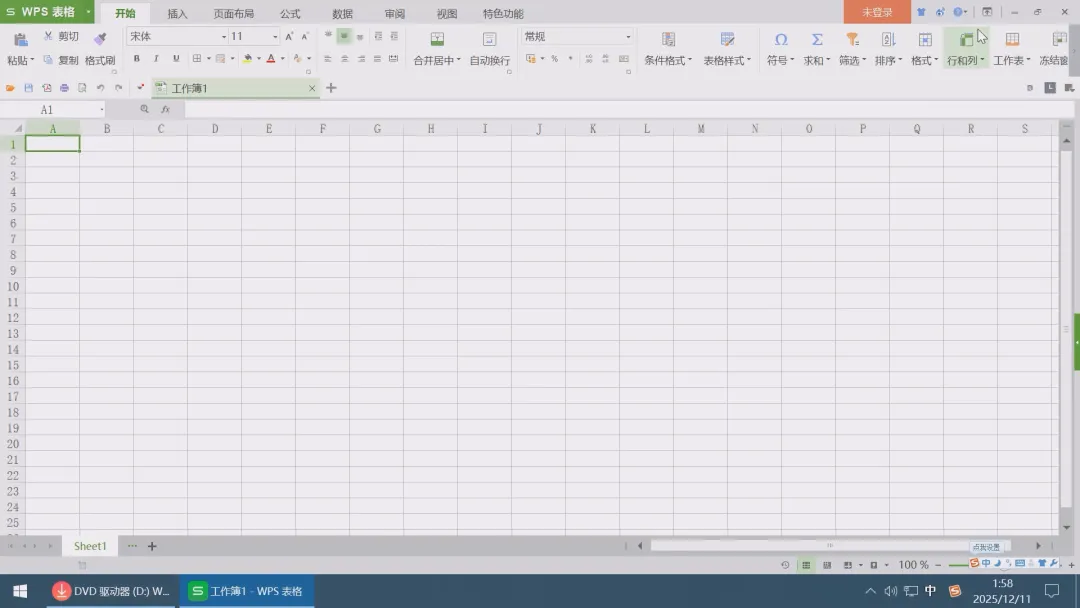
▲主界面,绿色主色调。
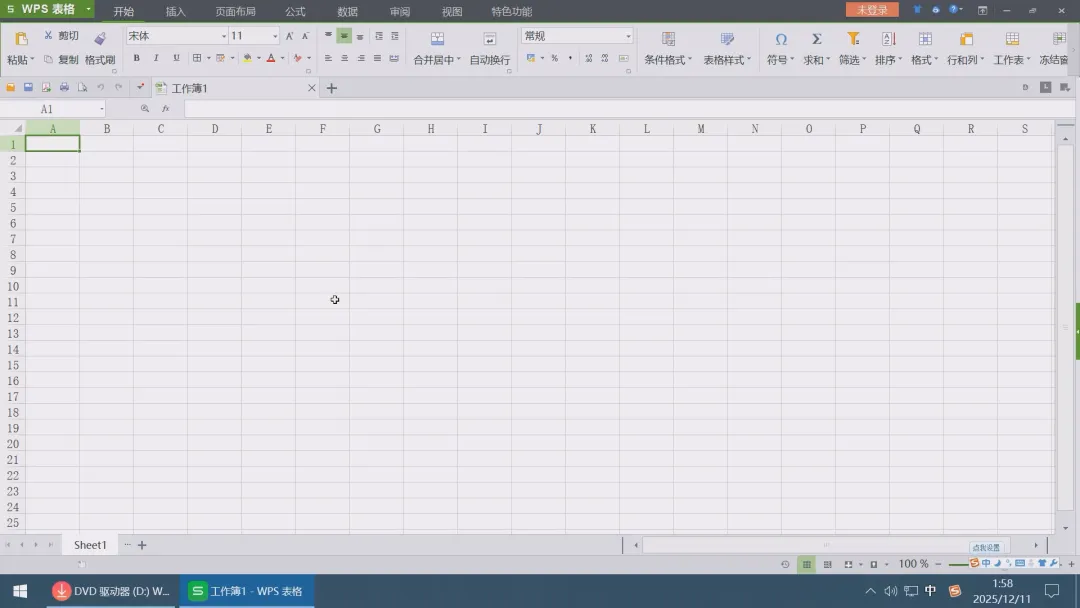
▲2013素雅黑主题。
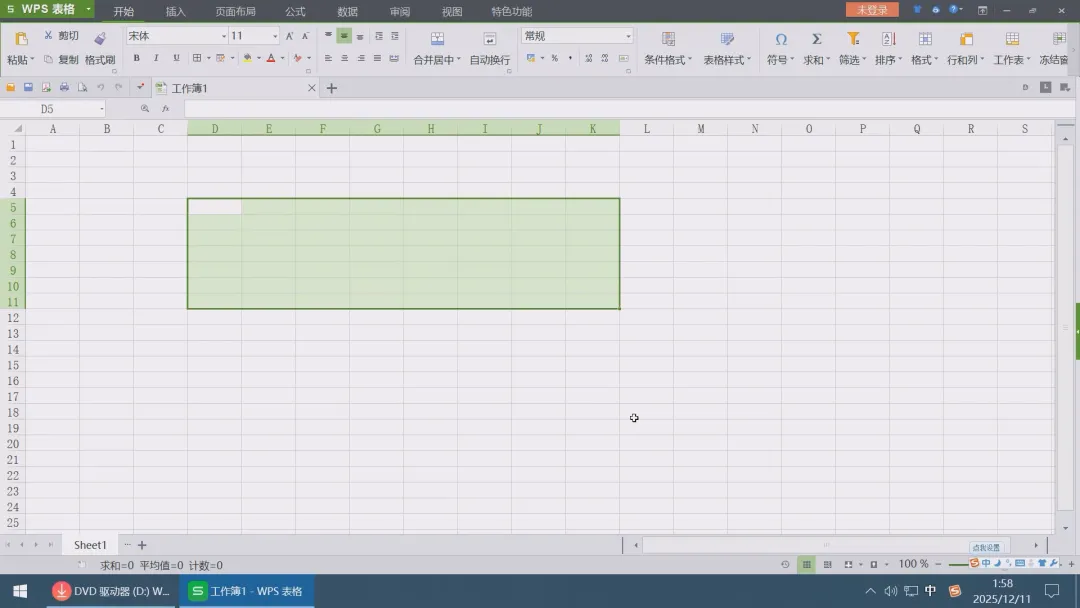
▲高亮单元格也是绿色。
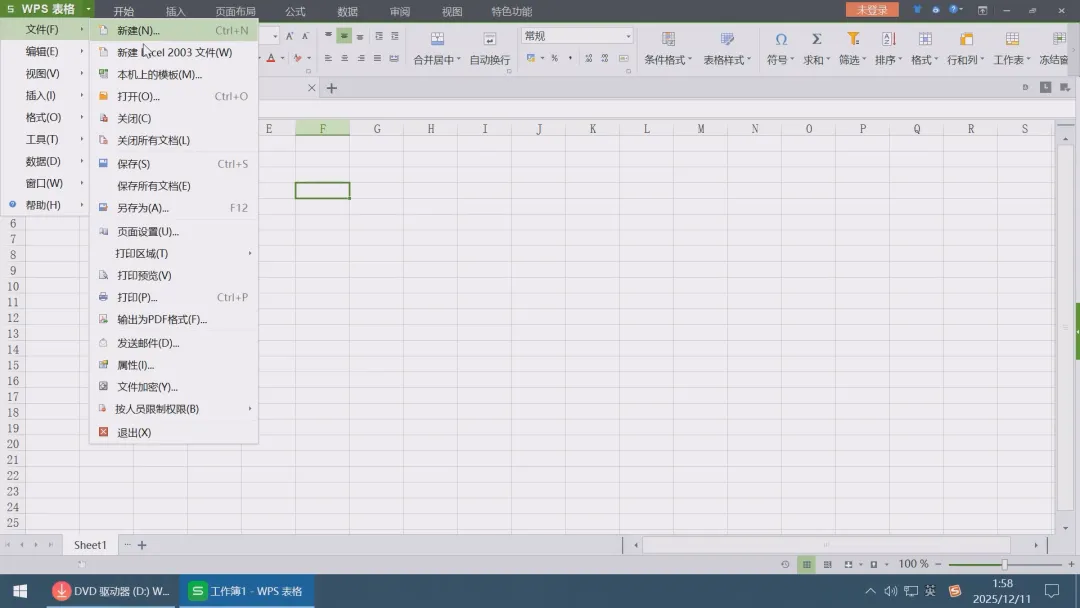
▲经典菜单。
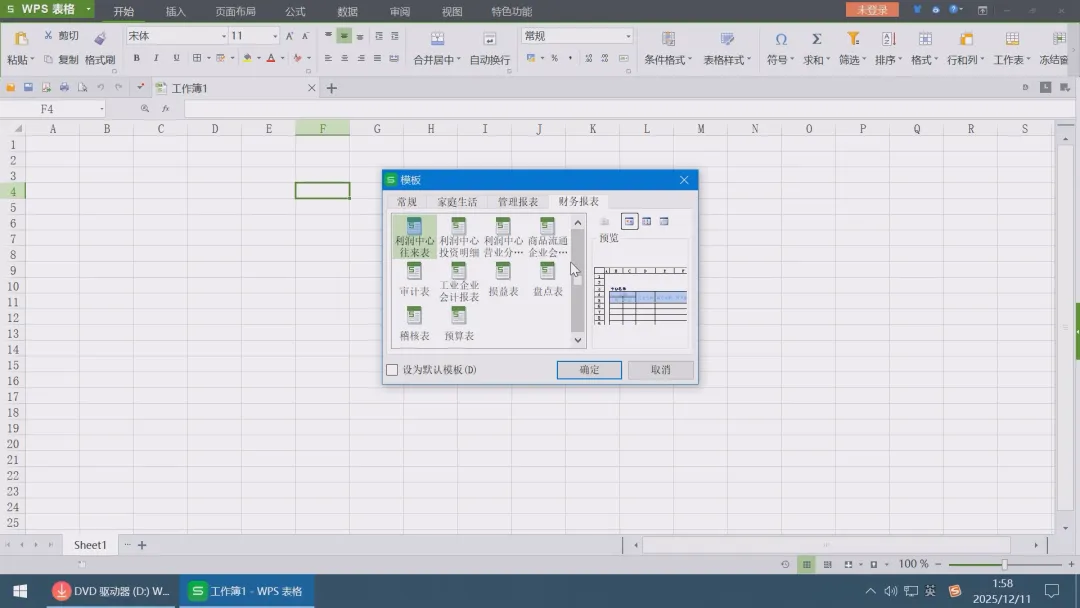
▲本地模板。
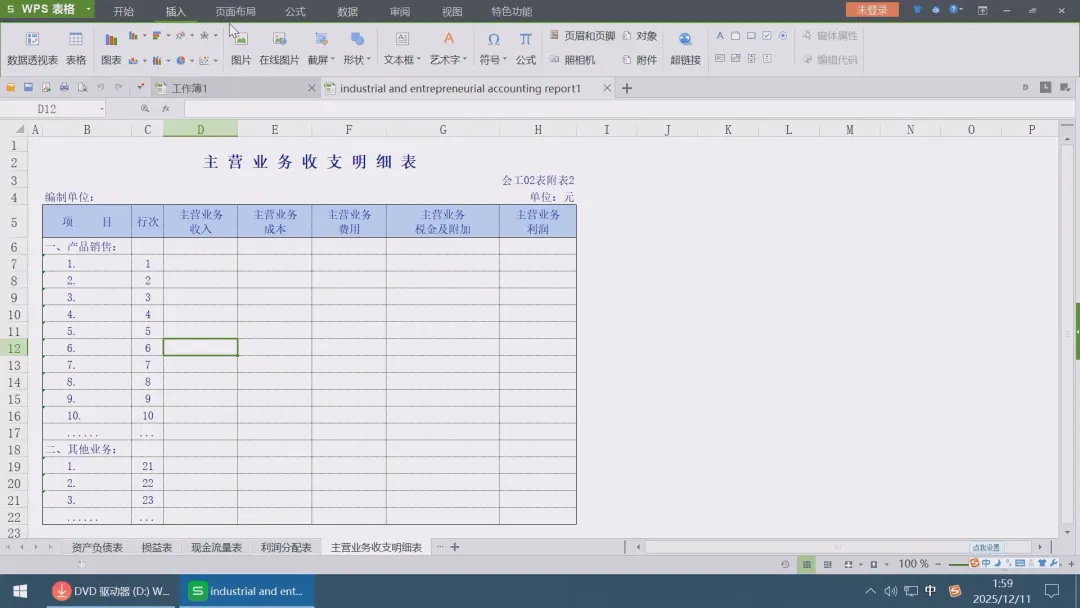
▲插入选项卡。
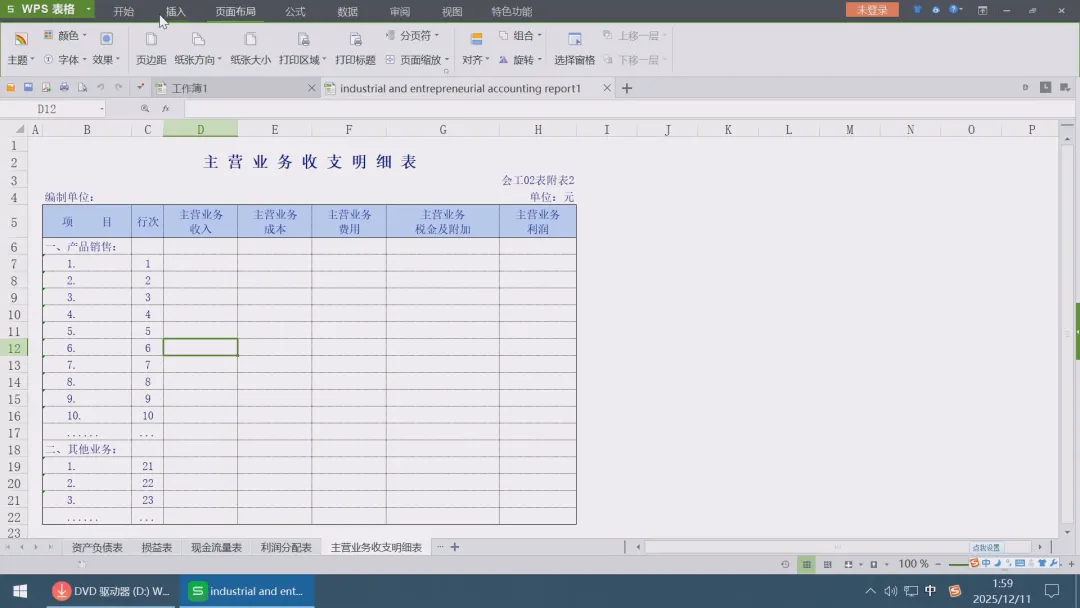
▲页面布局选项卡。
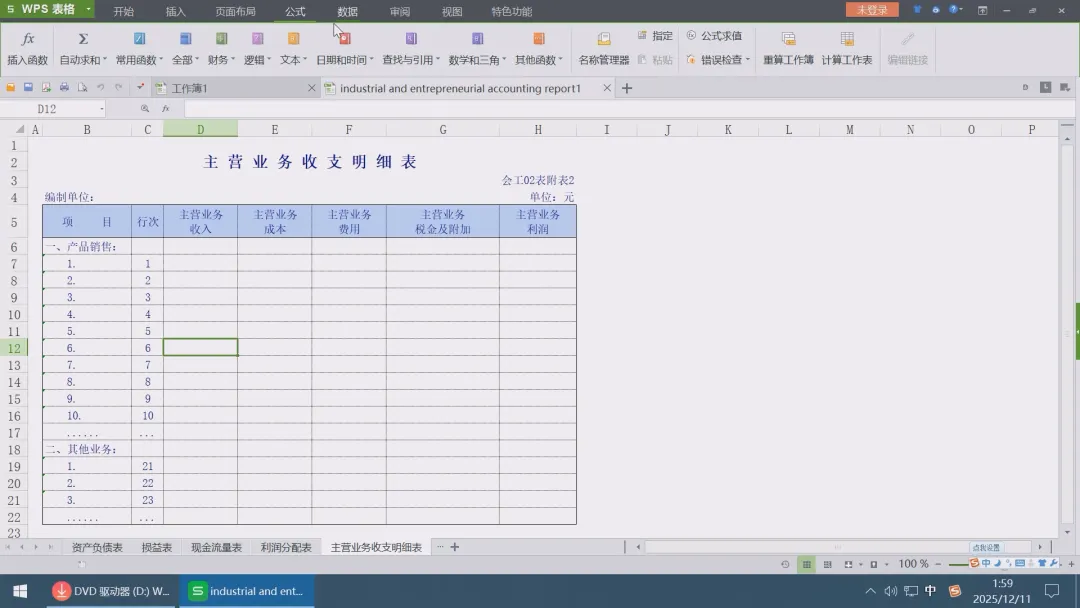
▲公式选项卡。
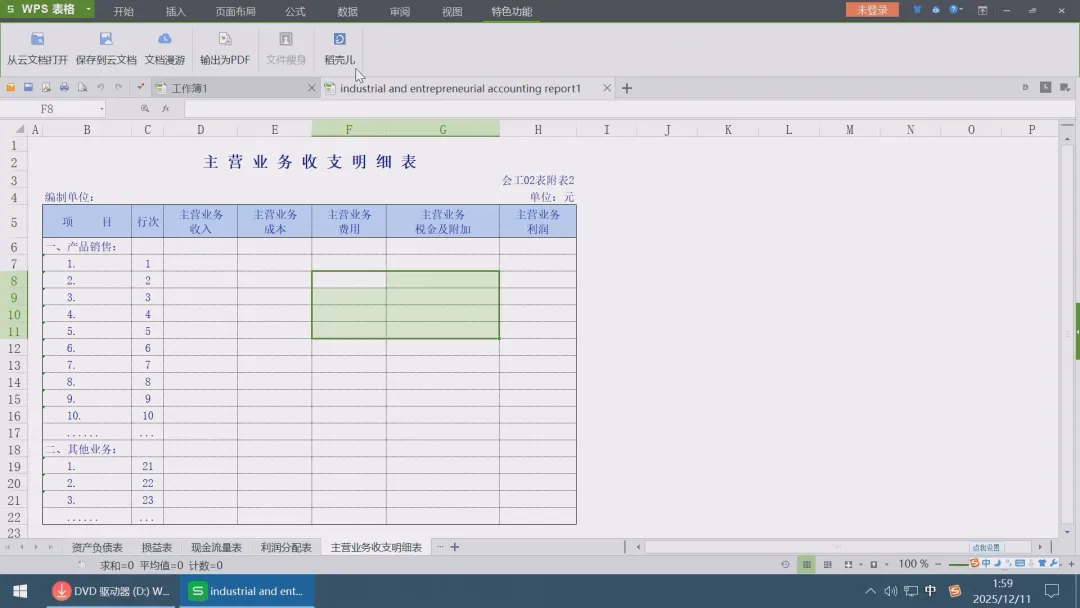
▲特色功能选项卡。
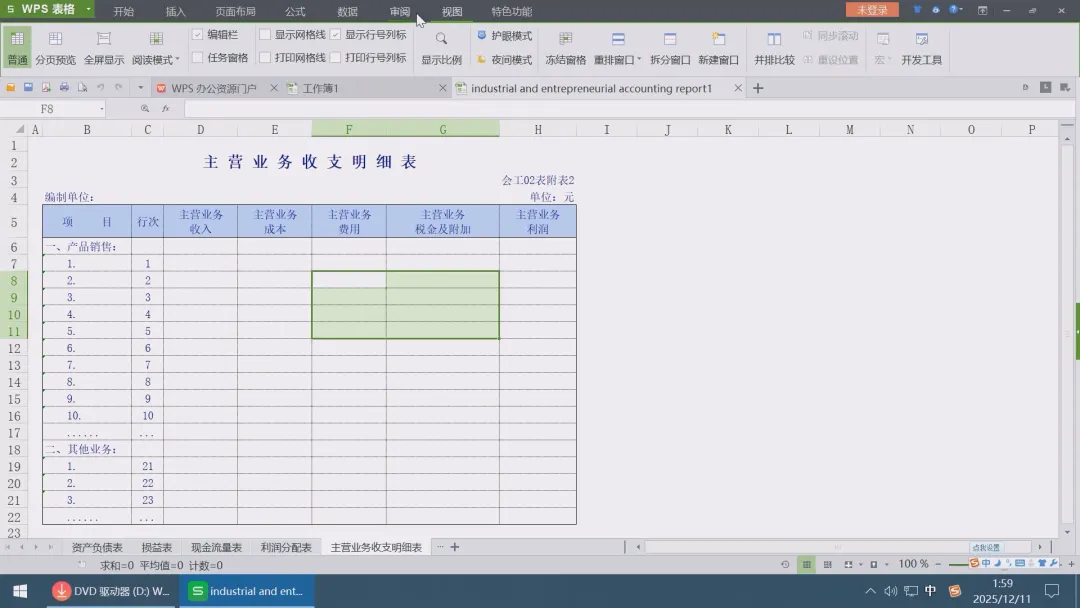
▲视图选项卡。
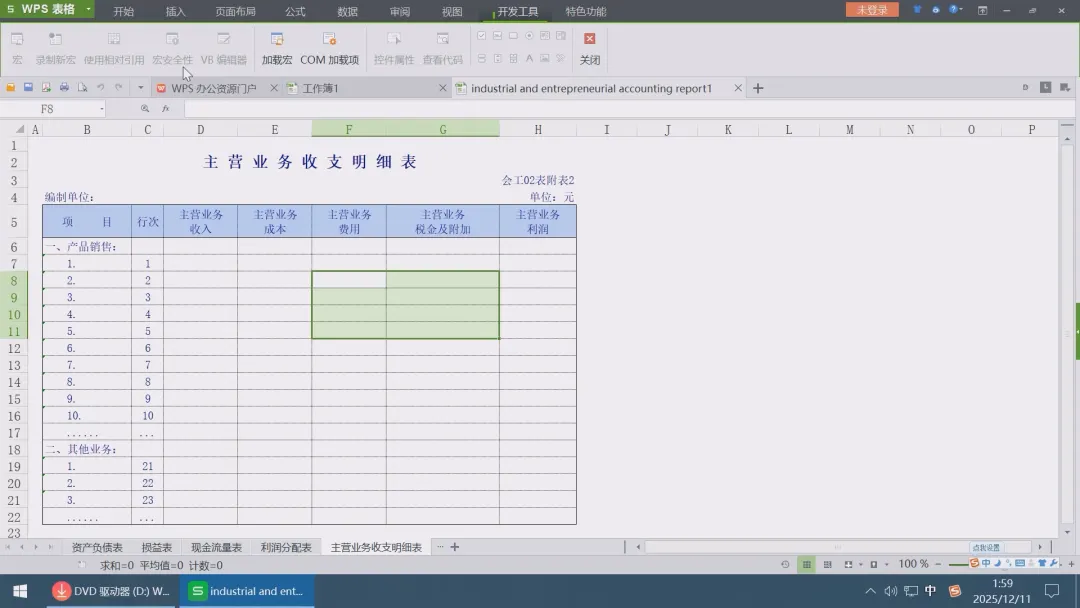
▲开发工具选项卡。
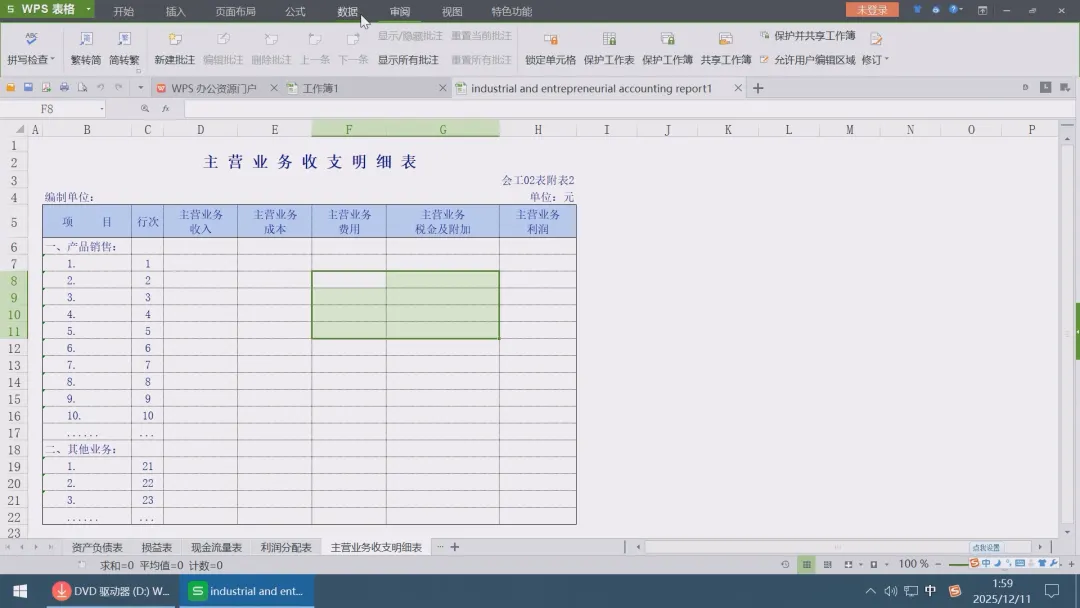
▲审阅选项卡。
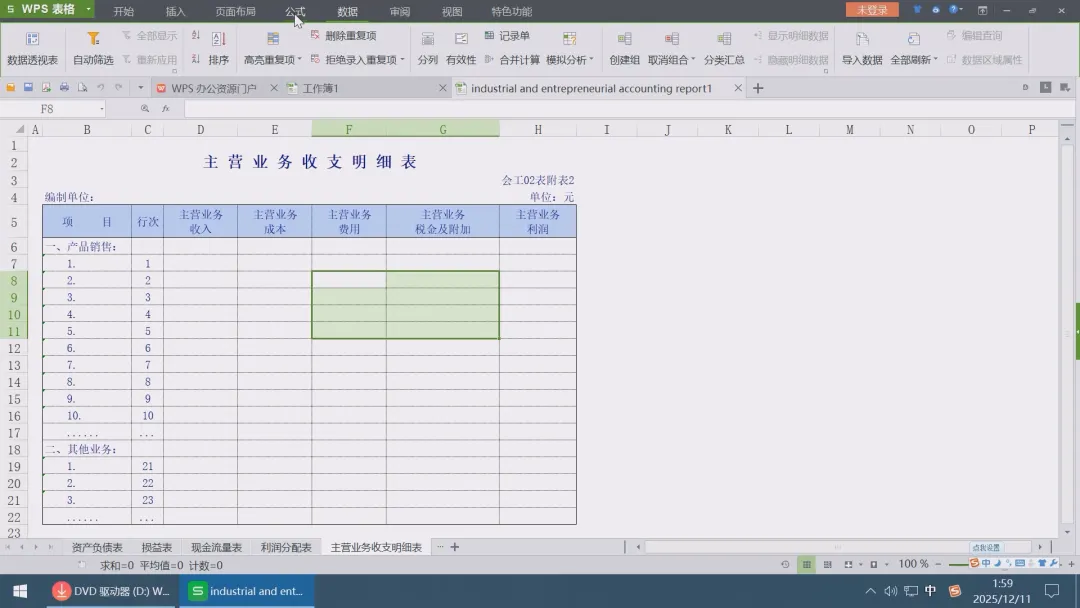
▲数据选项卡。
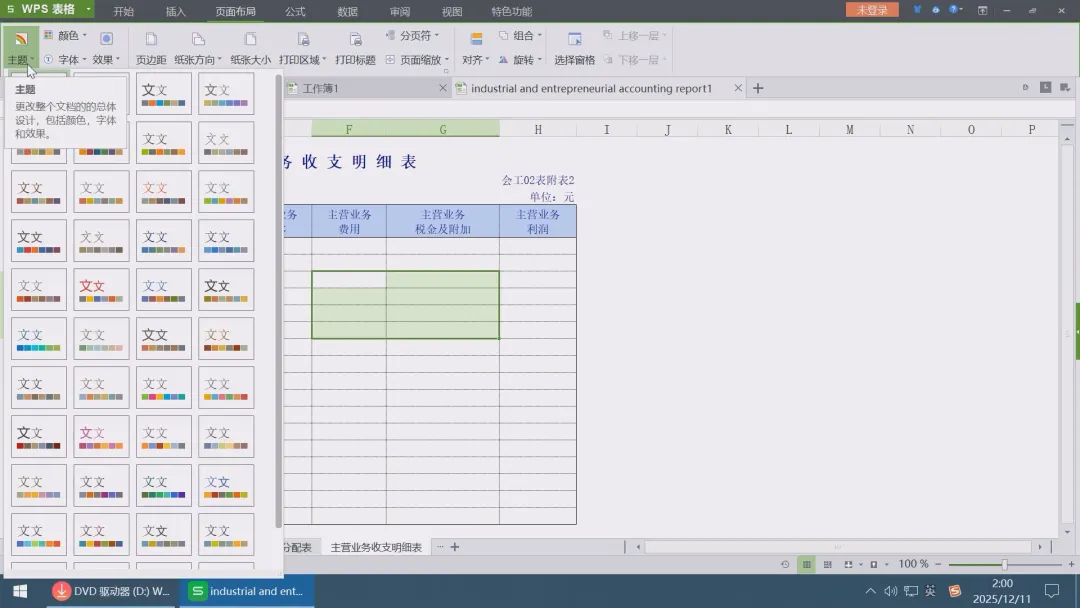
▲主题。
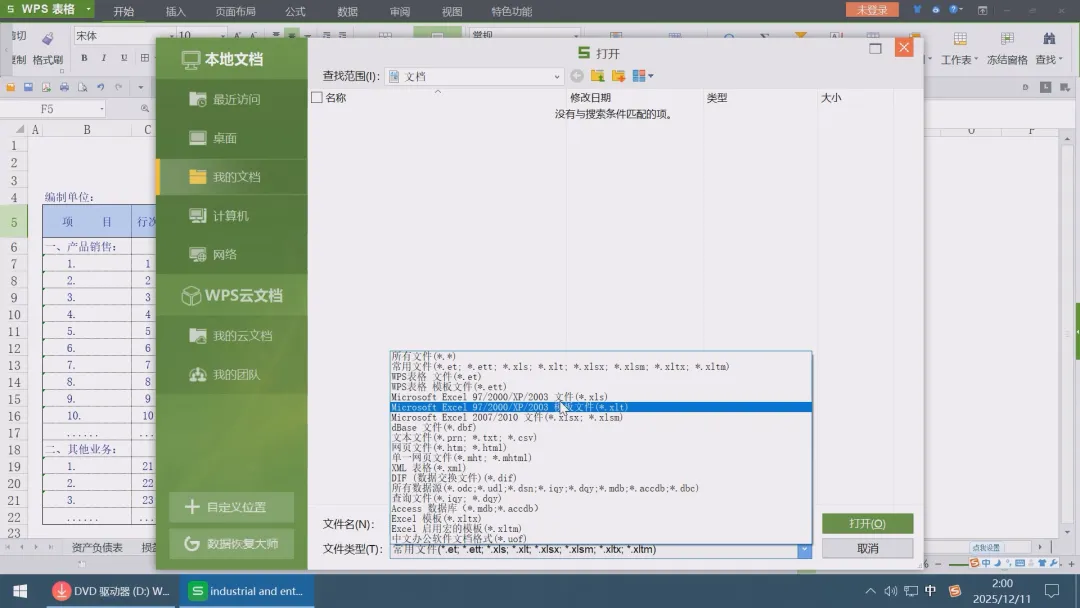
▲打开,支持WPS、微软和UOF等格式。
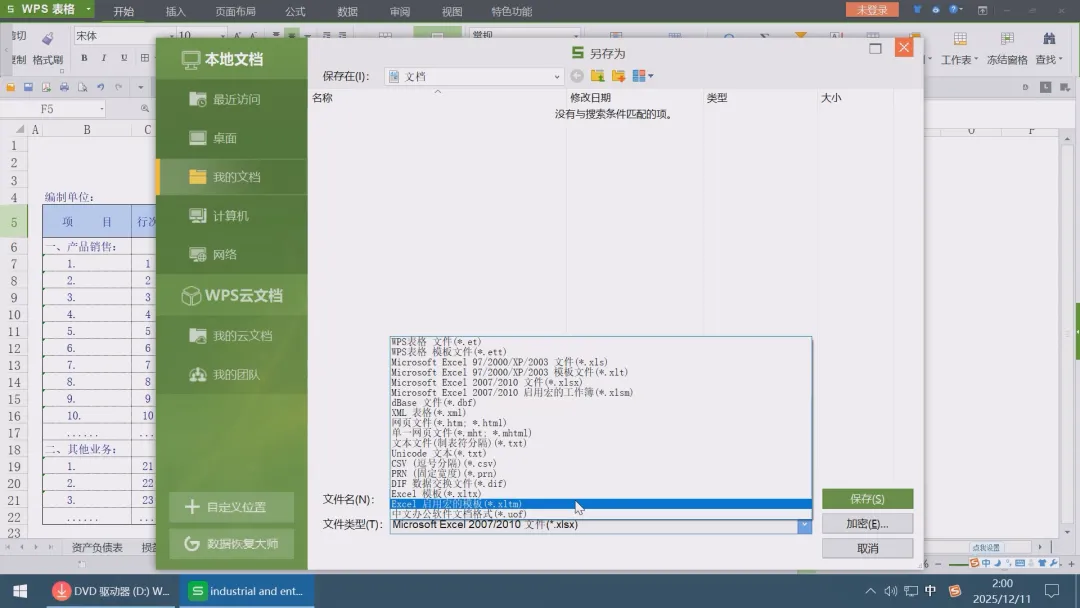
▲保存,支持WPS、微软和UOF等格式。
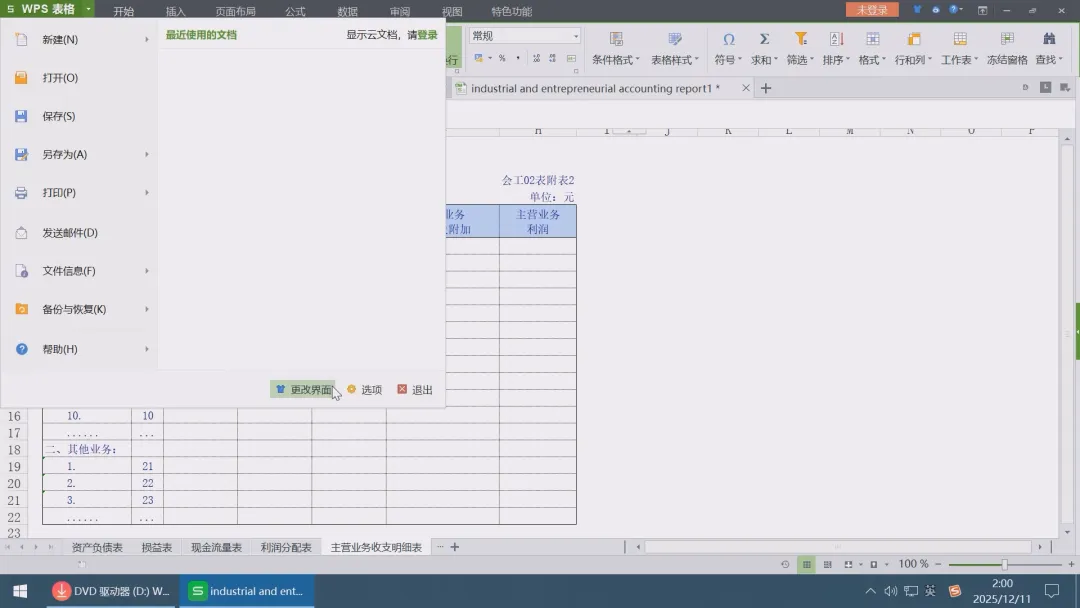
▲Ribbon菜单。
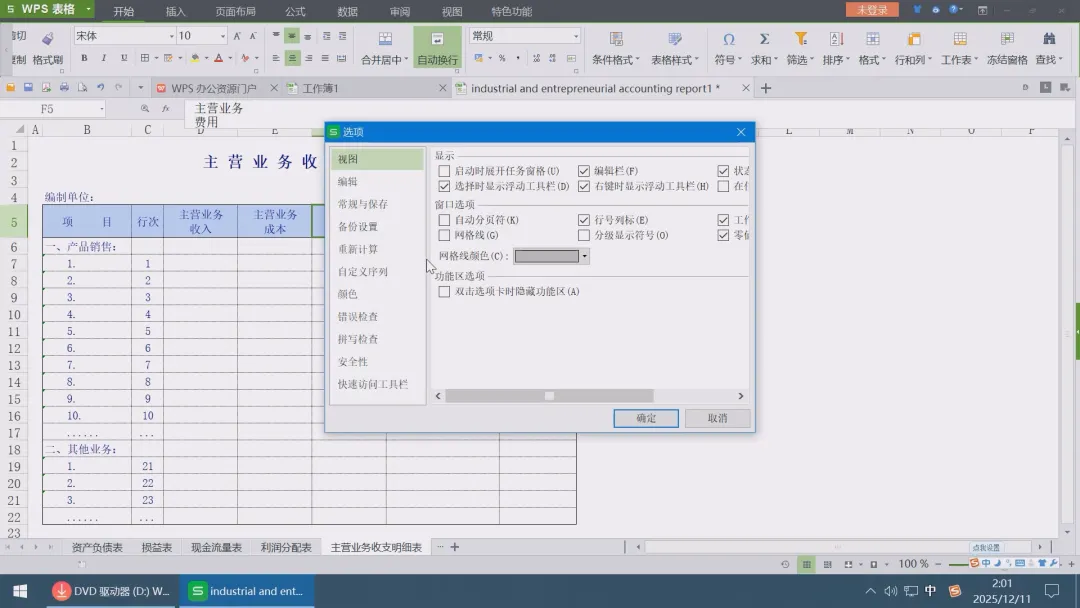
▲表格选项之视图。
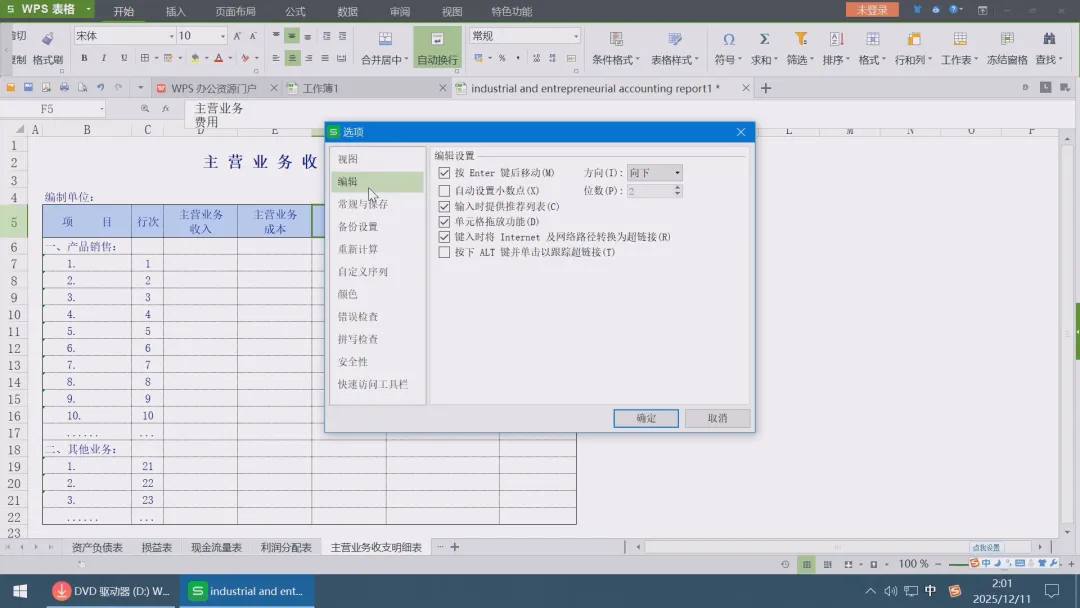
▲编辑。
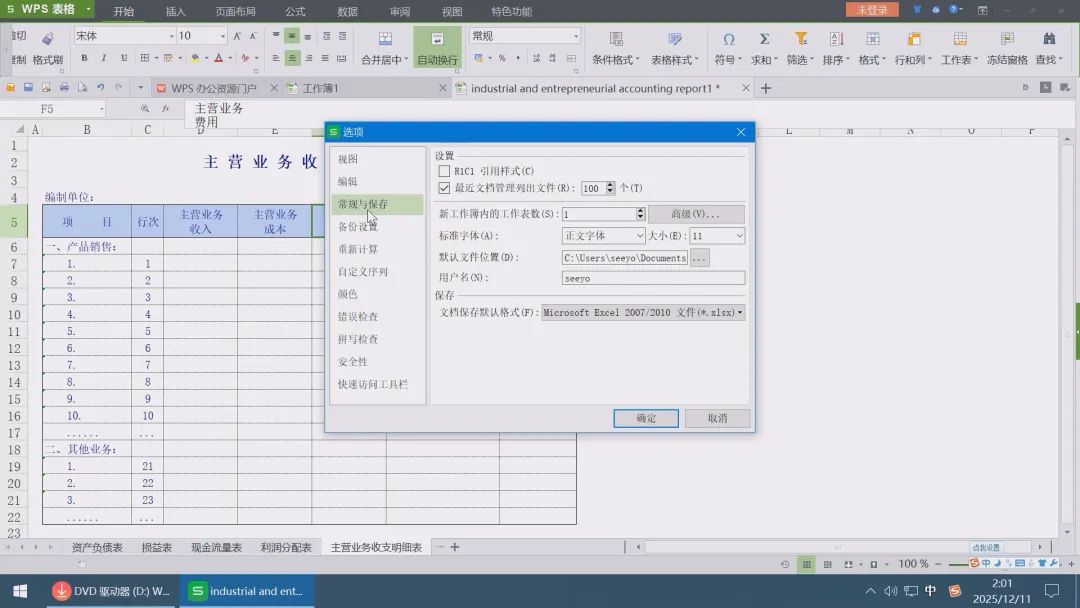
▲常规与保存。
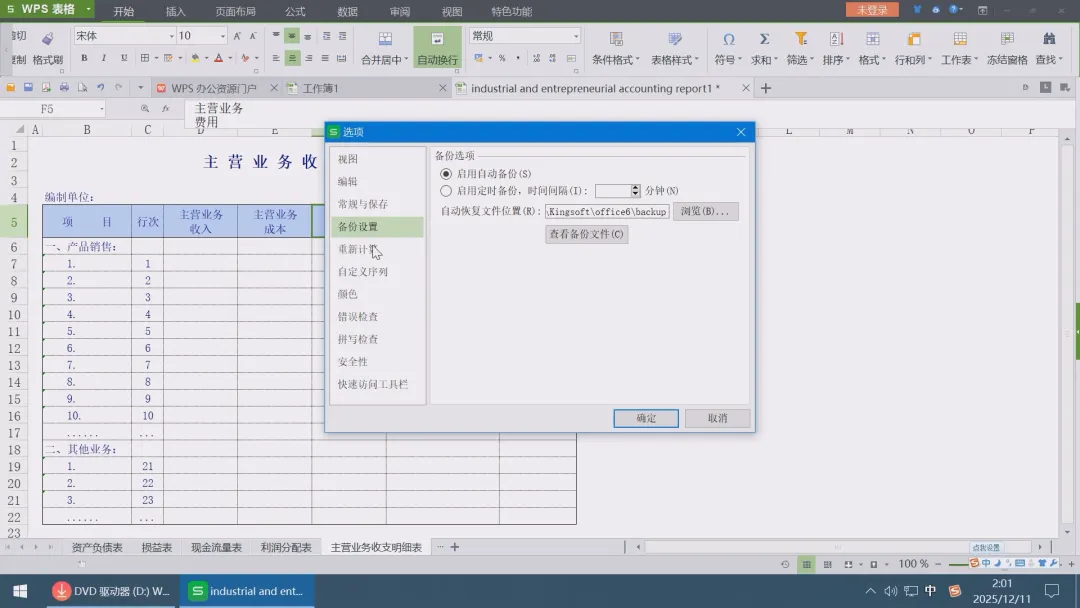
▲备份设置。
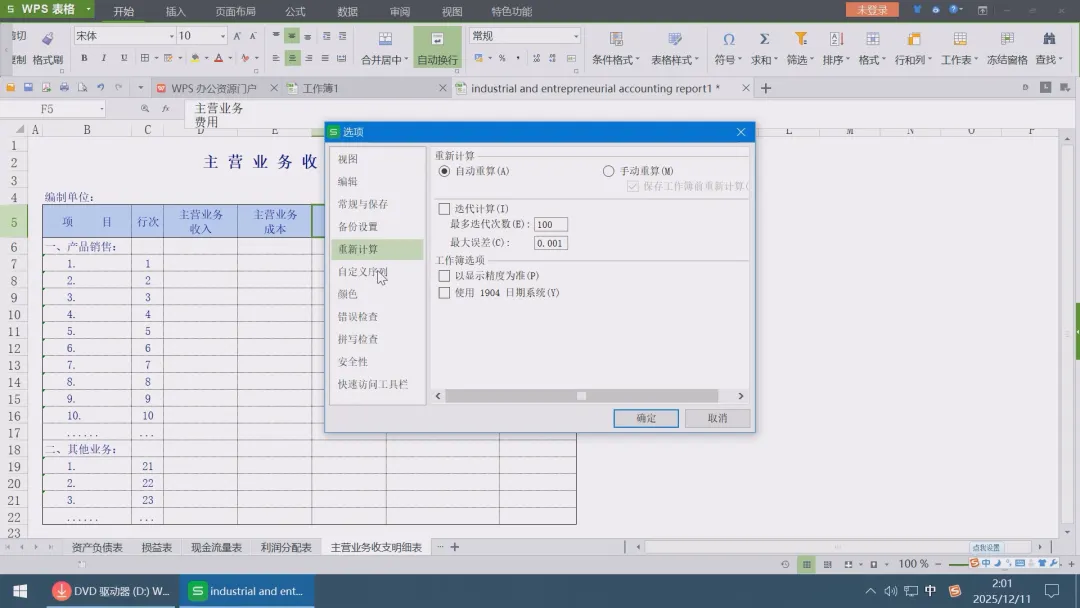
▲重新计算。
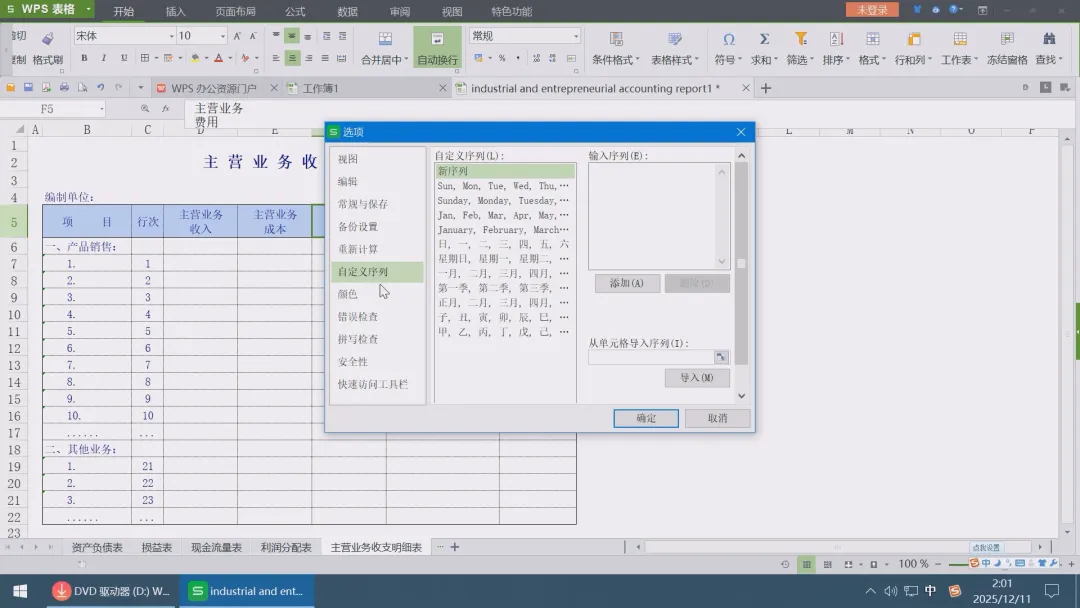
▲自定义序列。
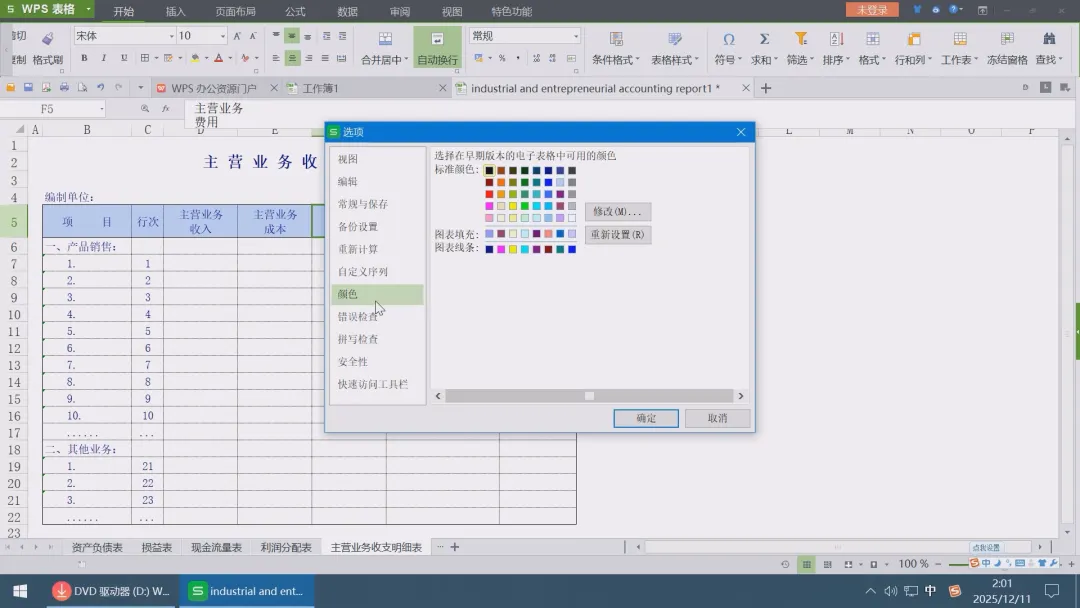
▲颜色。
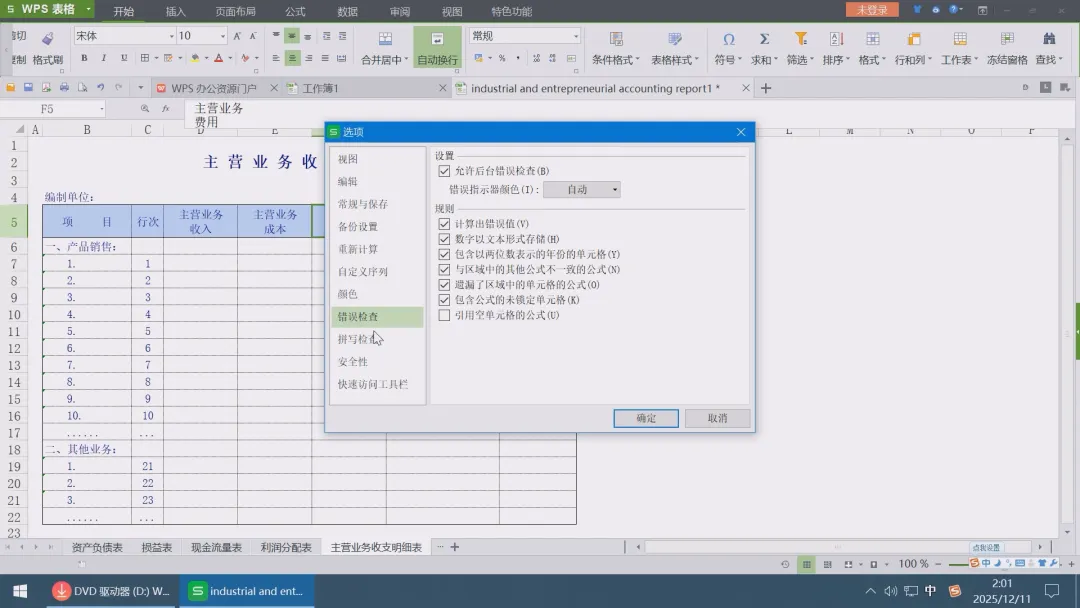
▲错误检查。
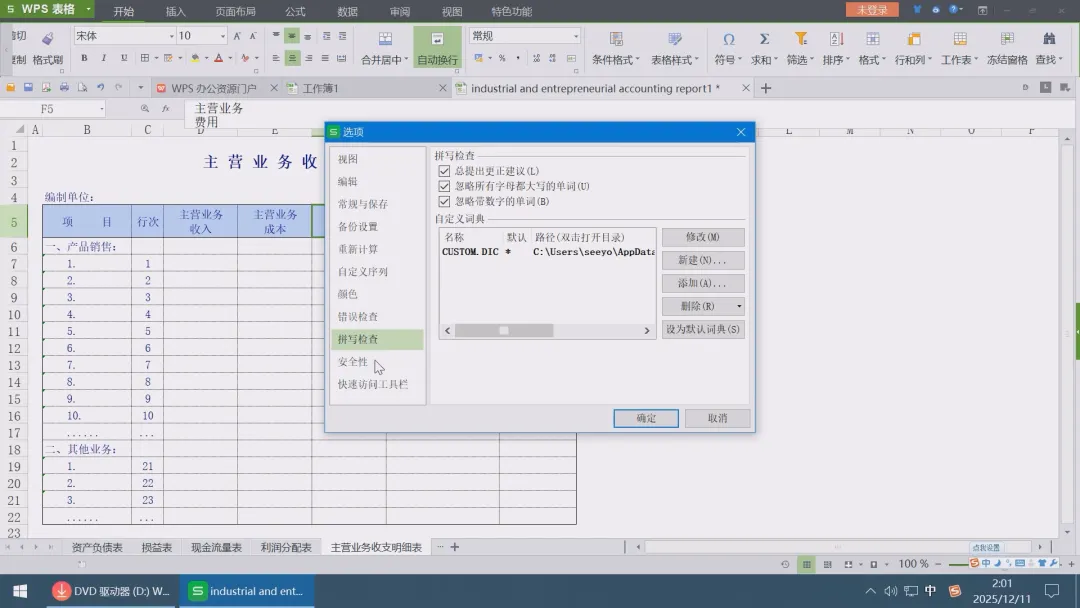
▲拼写检查。
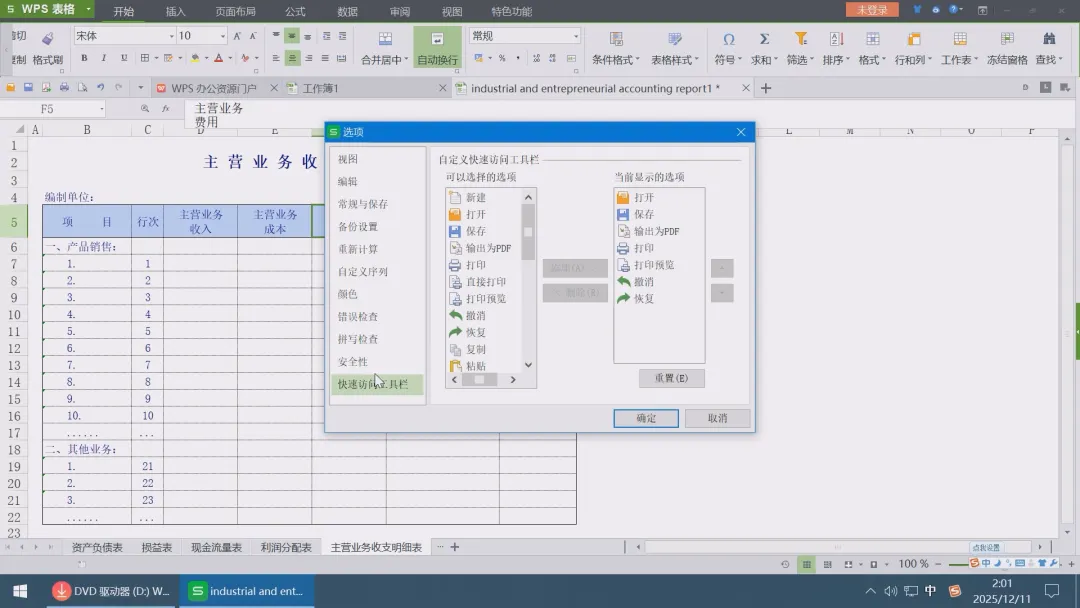
快速访问工具栏。
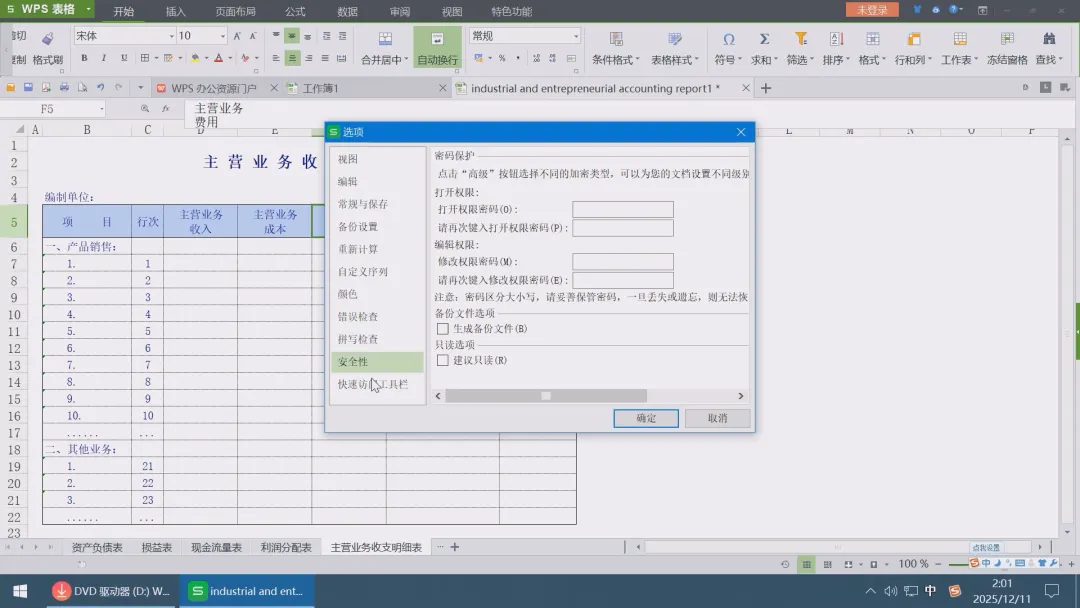
▲安全性。
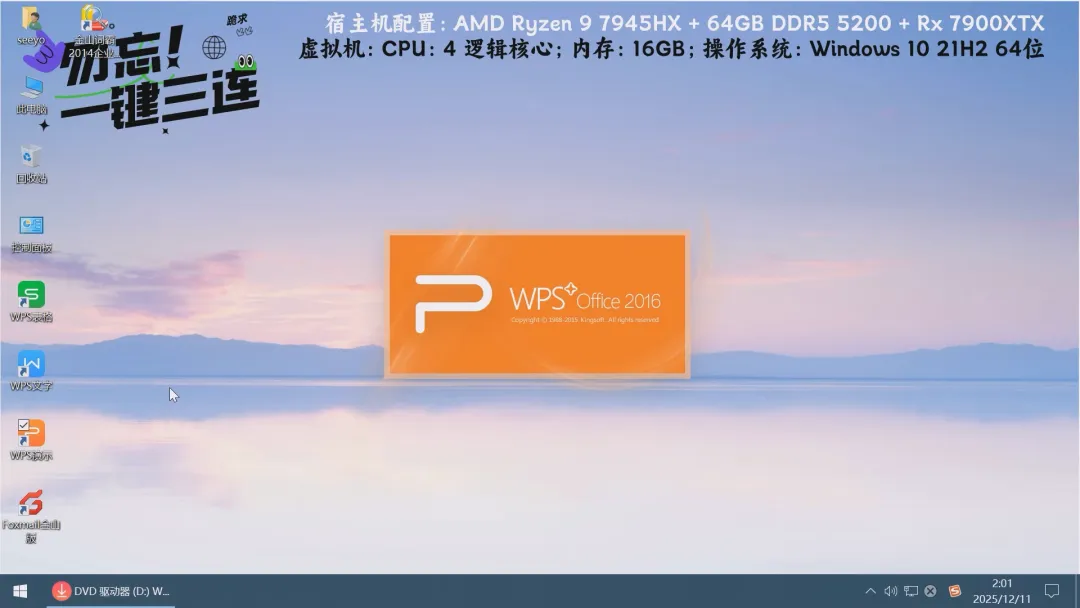
▲WPS演示启动画面。
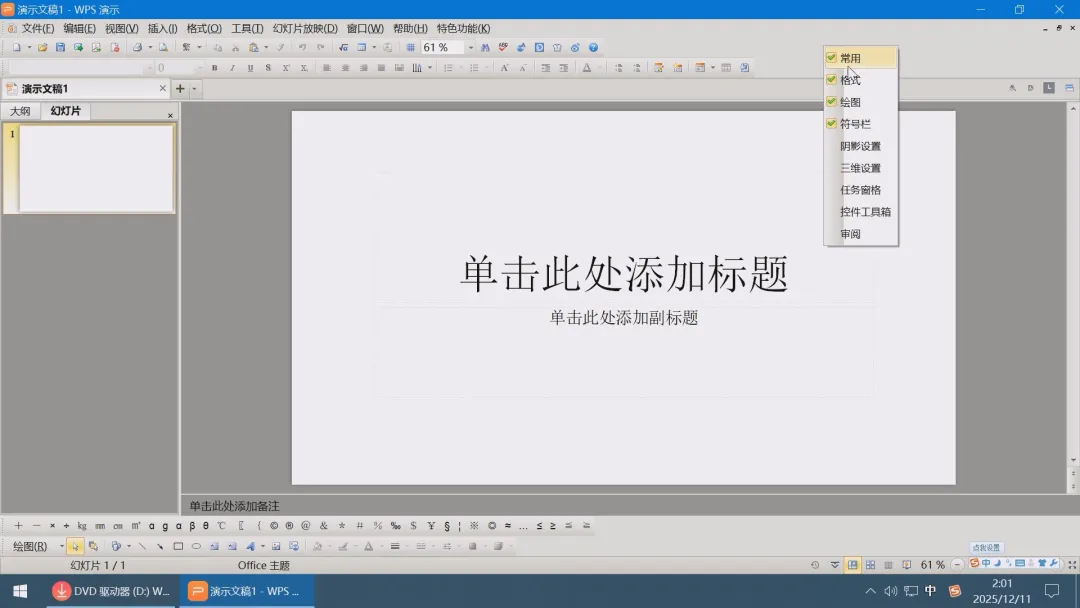
▲工具栏菜单,虽然是经典界面,但是工具栏数量比WPS Office 2005比要减少了许多。
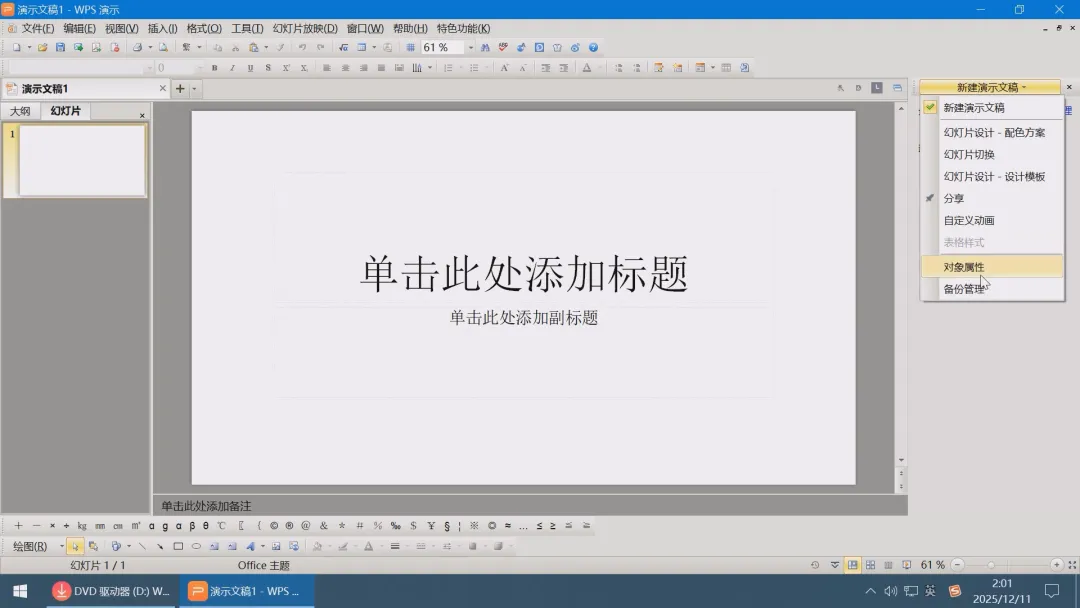
▲任务窗格。
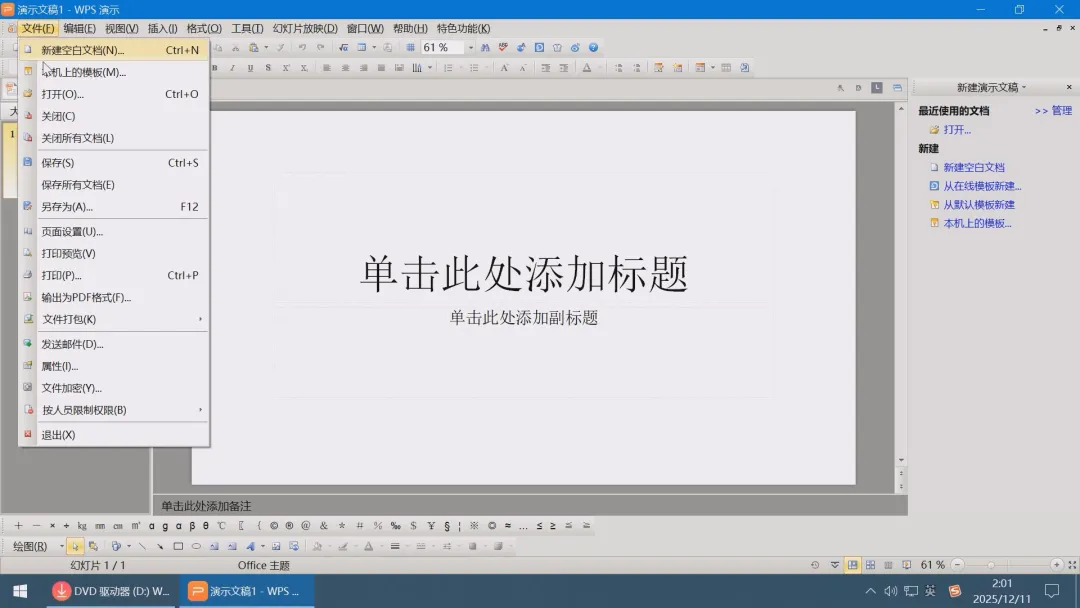
▲文件菜单。
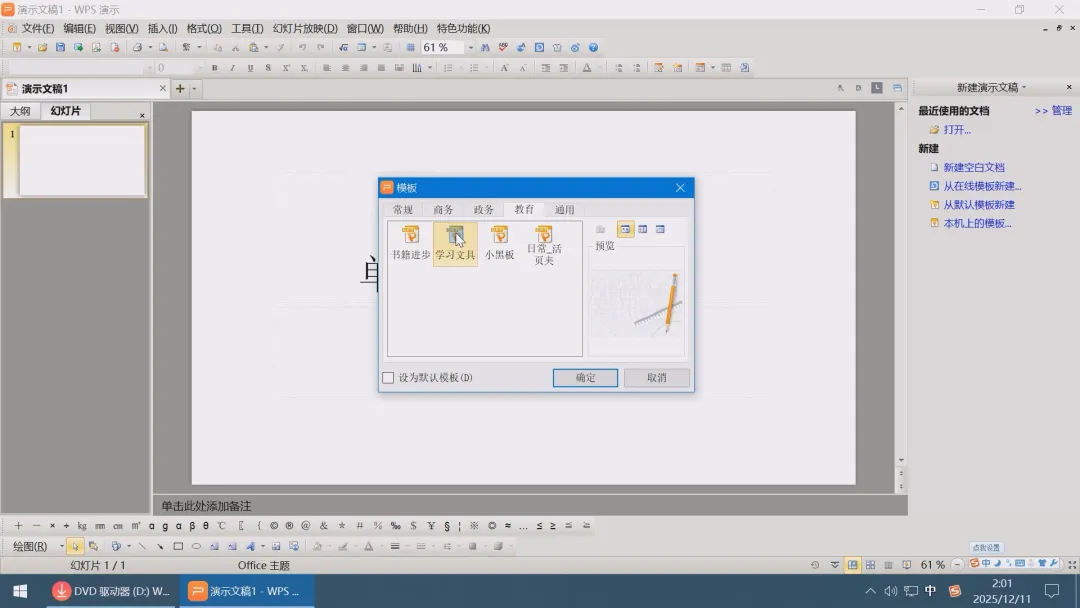
▲本地模板。
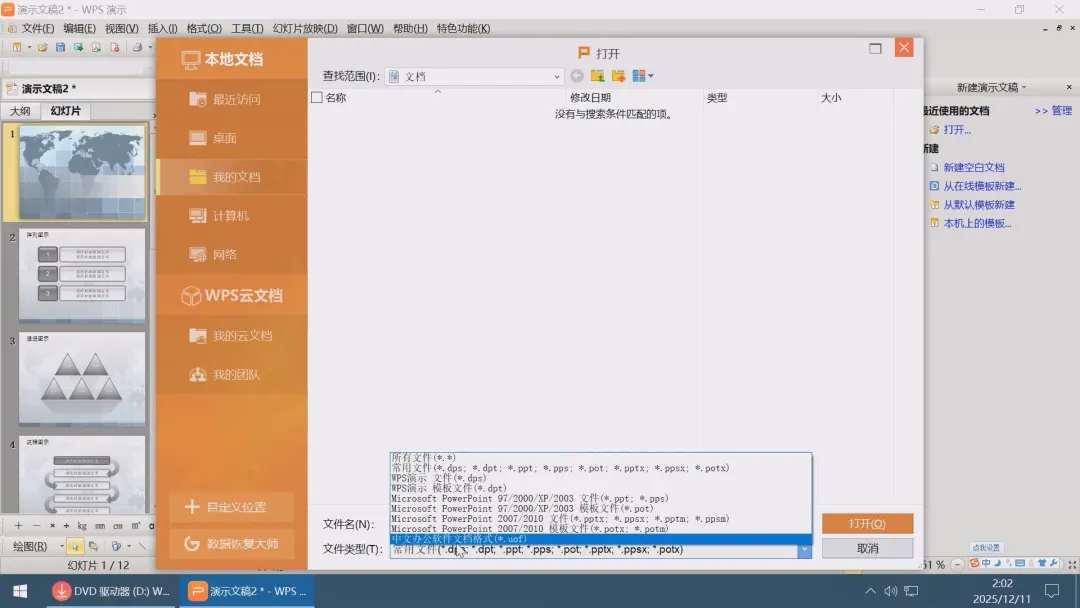
▲打开,支持WPS、微软和UOF格式。
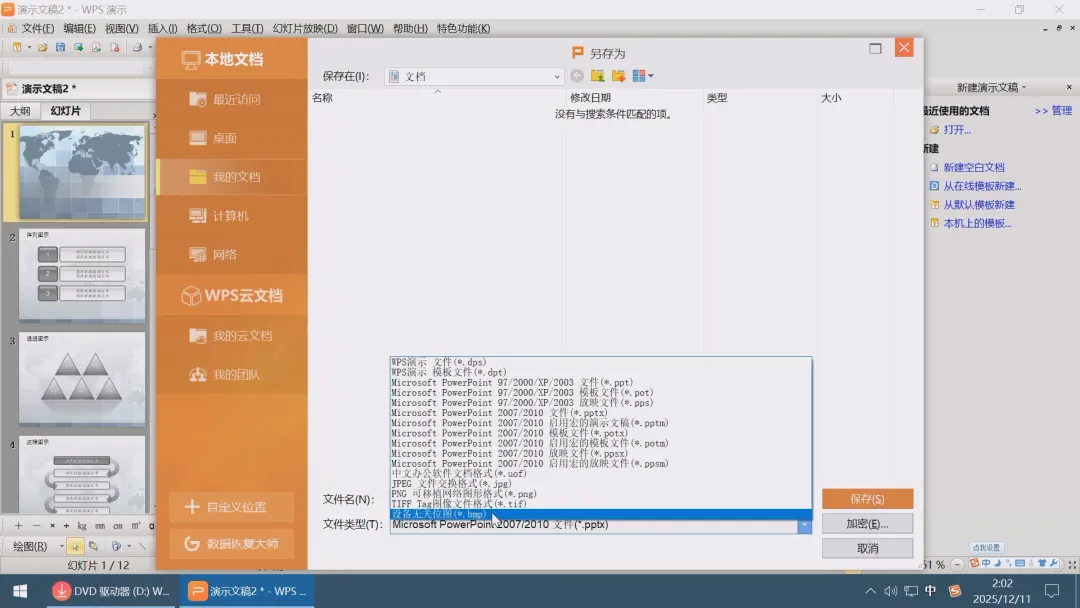
▲保存,支持WPS、微软和UOF格式。
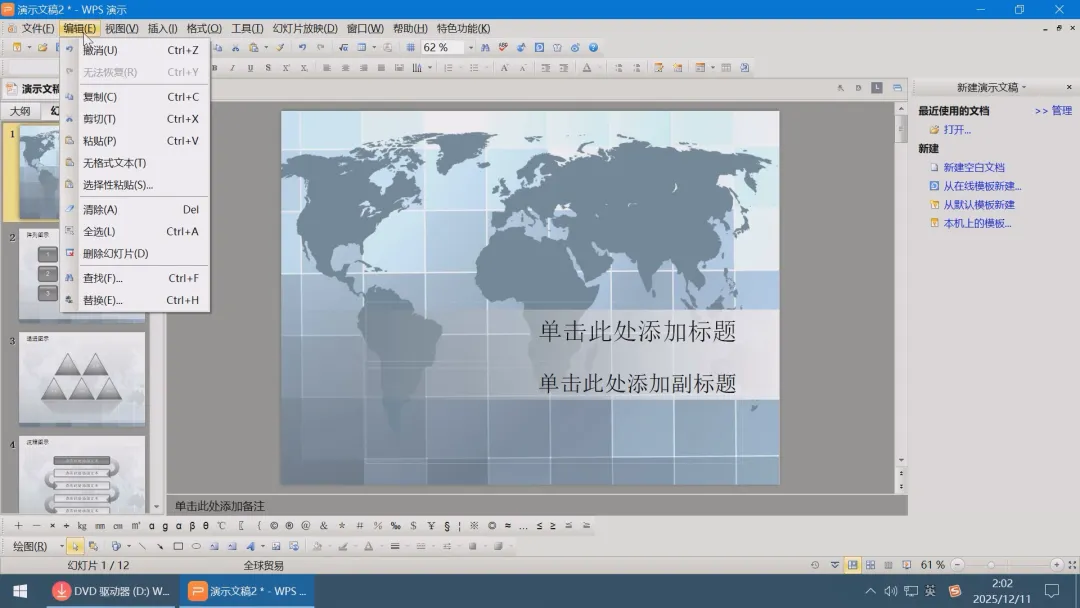
▲编辑菜单。
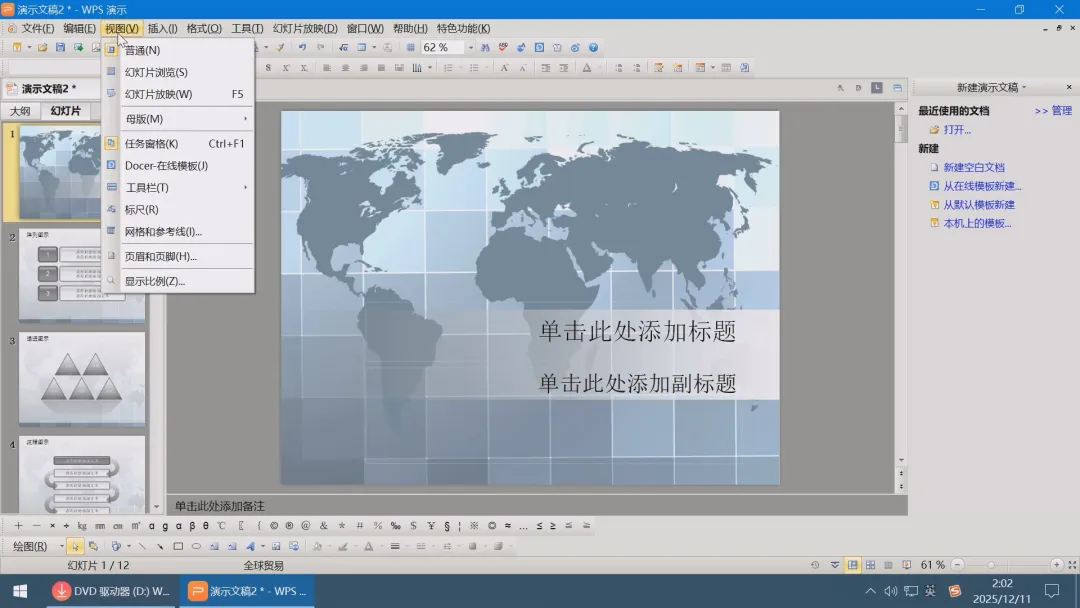
▲视图菜单。
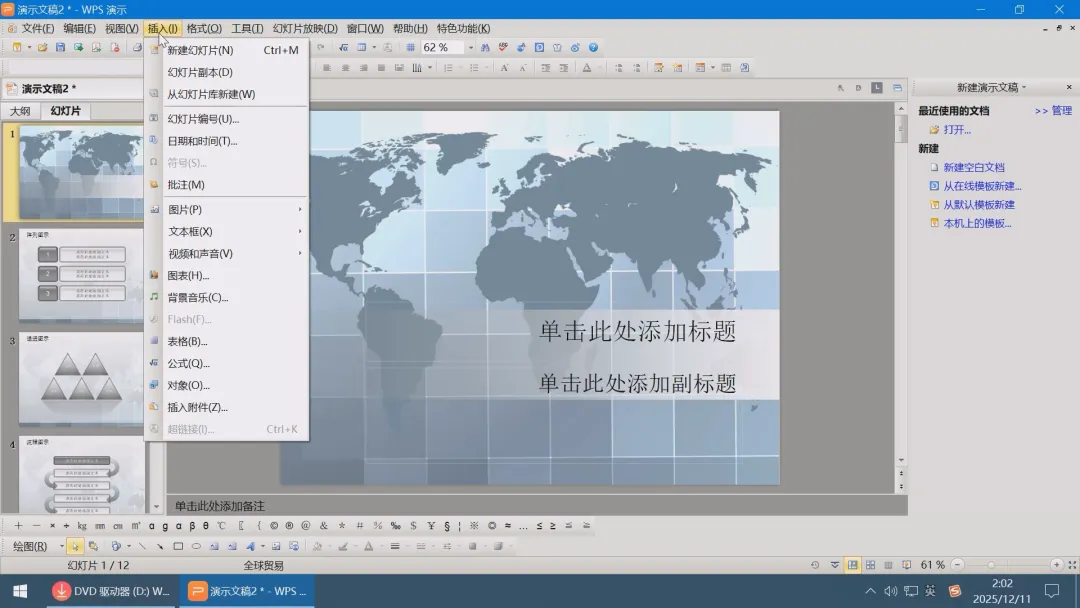
▲插入菜单。
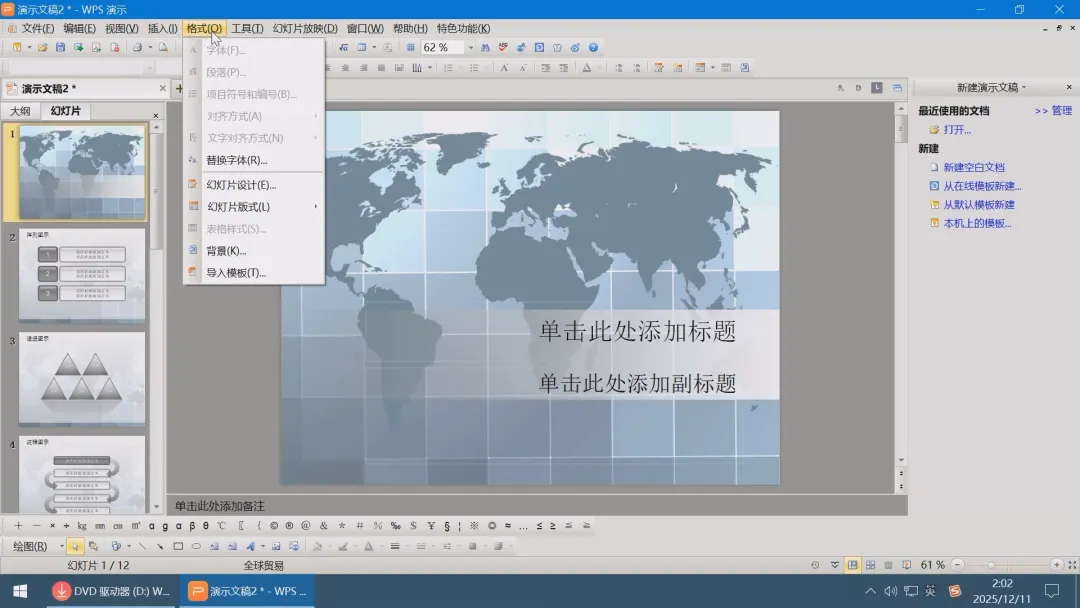
▲格式菜单。
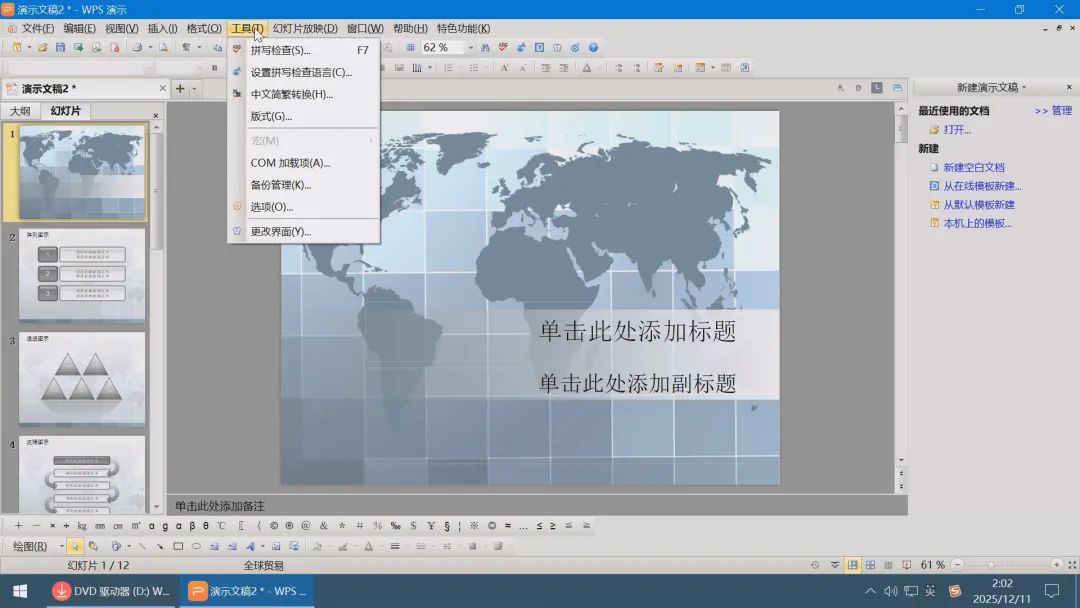
▲工具菜单。
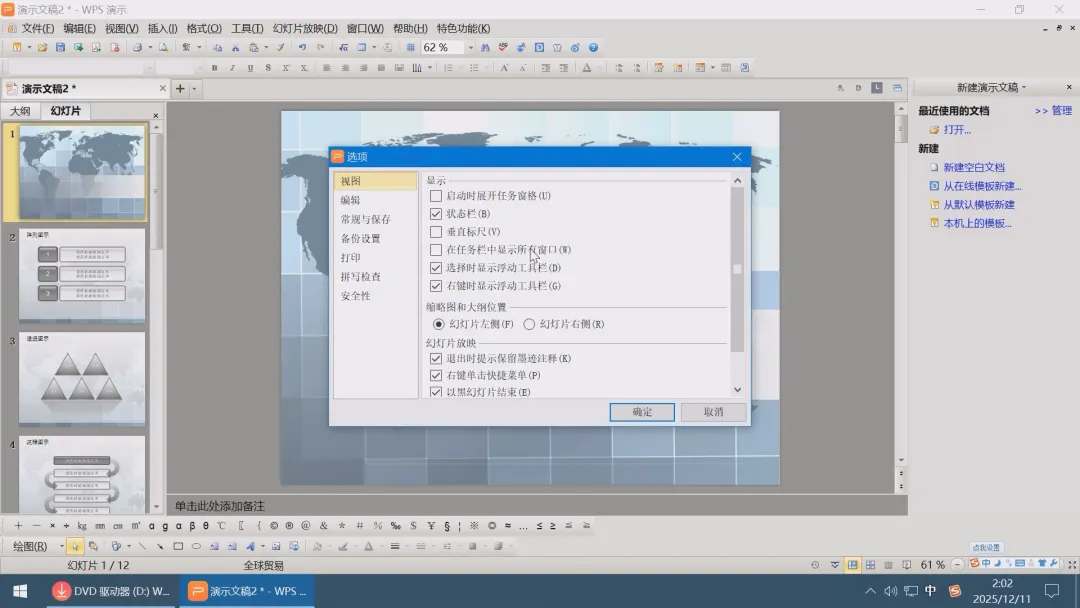
▲演示选项之视图。
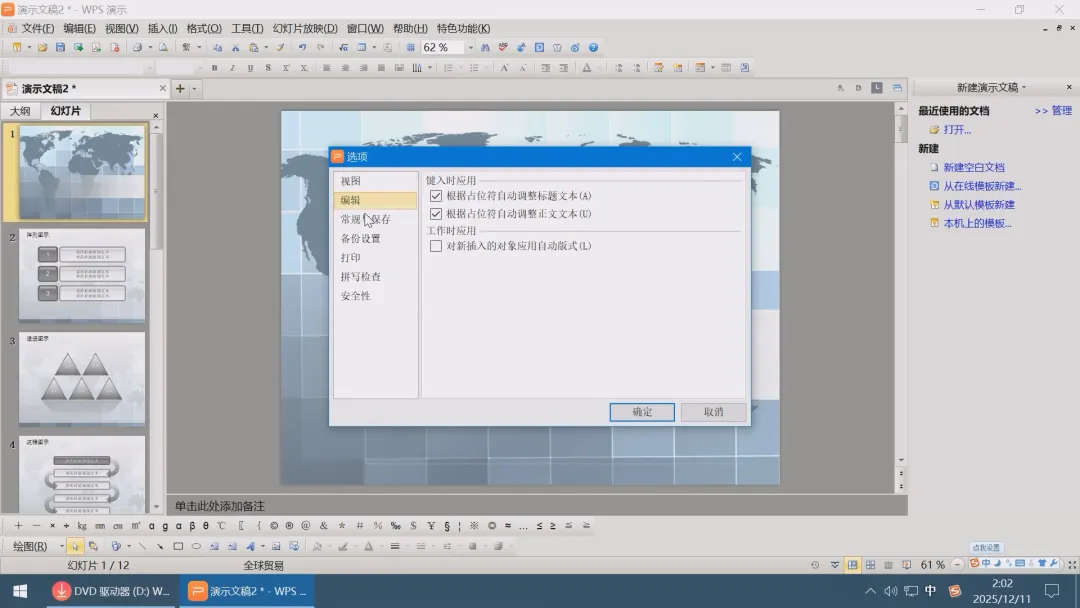
▲编辑。
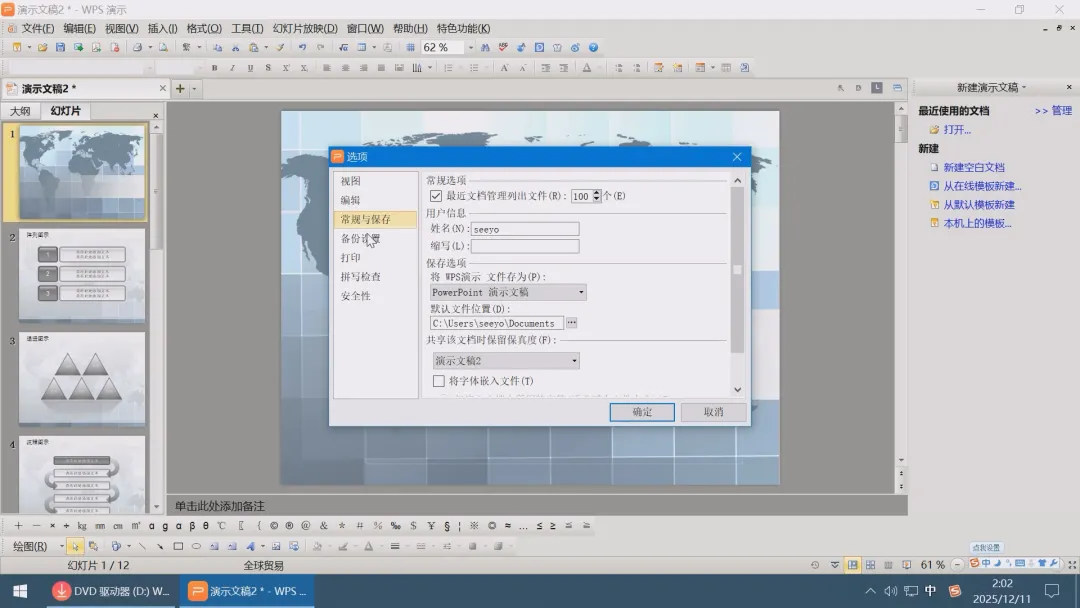
▲常规与保存。
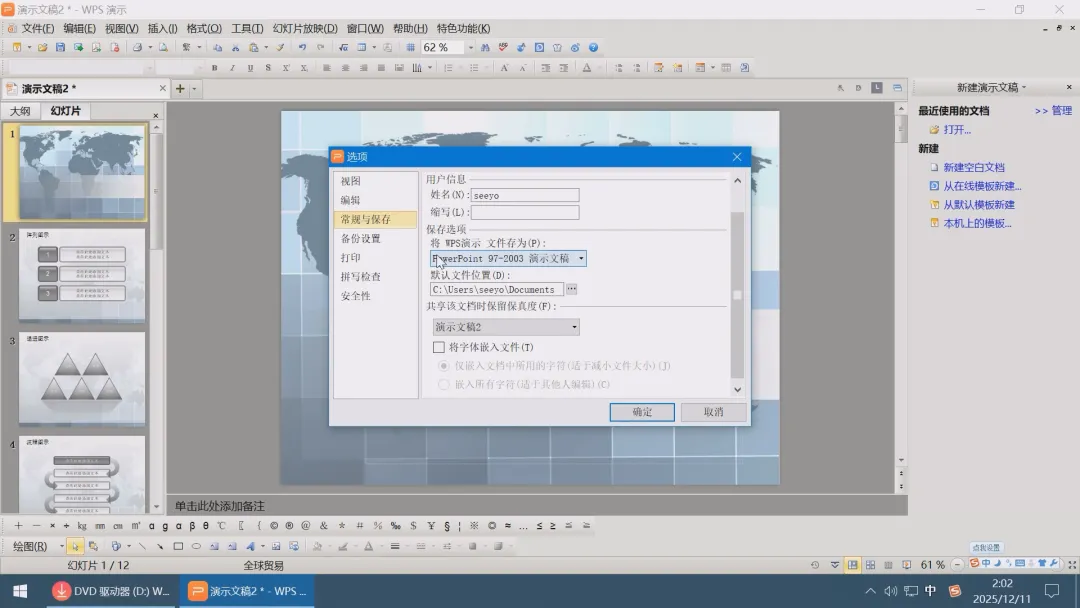
▲常规与保存2。
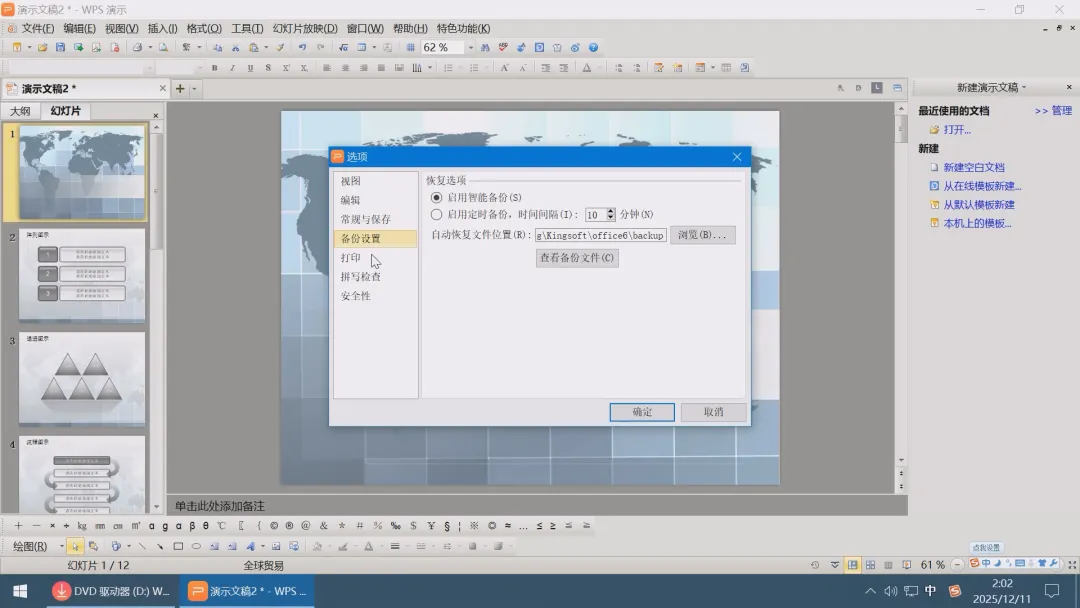
▲备份设置。
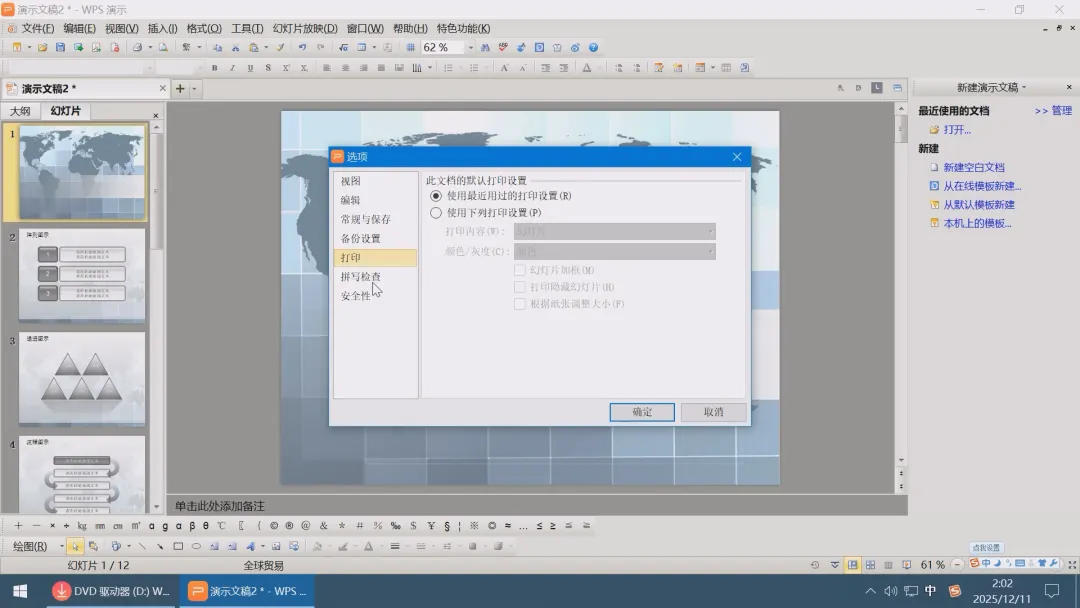
▲打印。
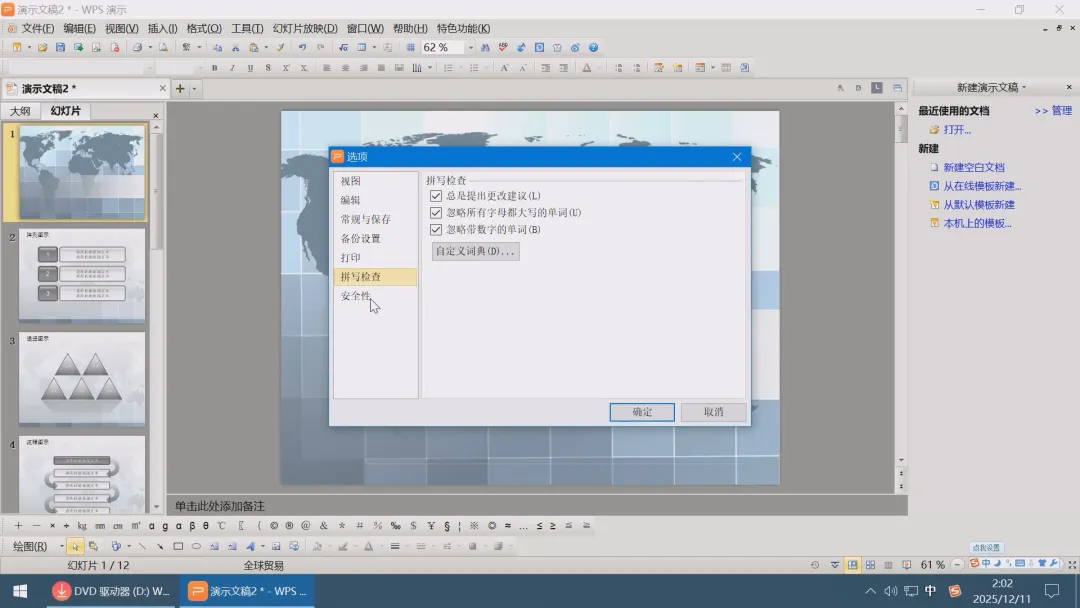
▲拼写检查。
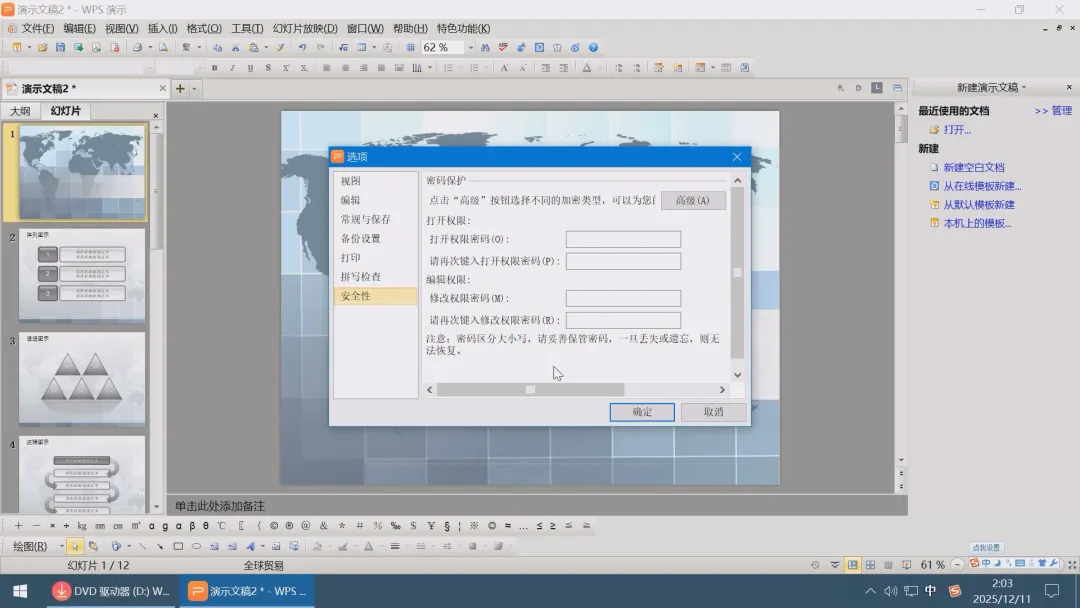
▲安全性。
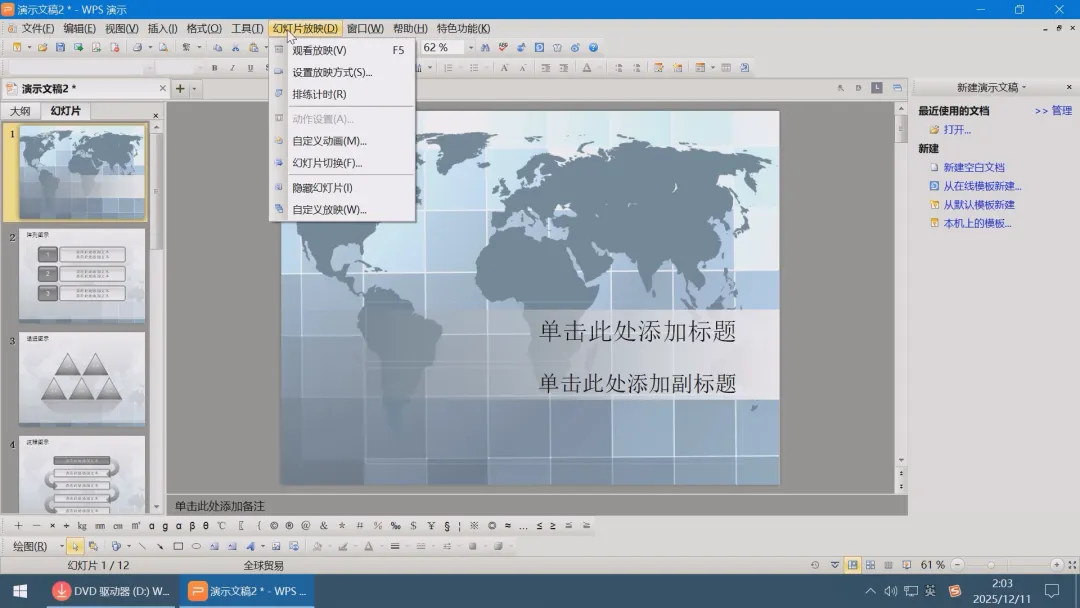
▲幻灯片放映。
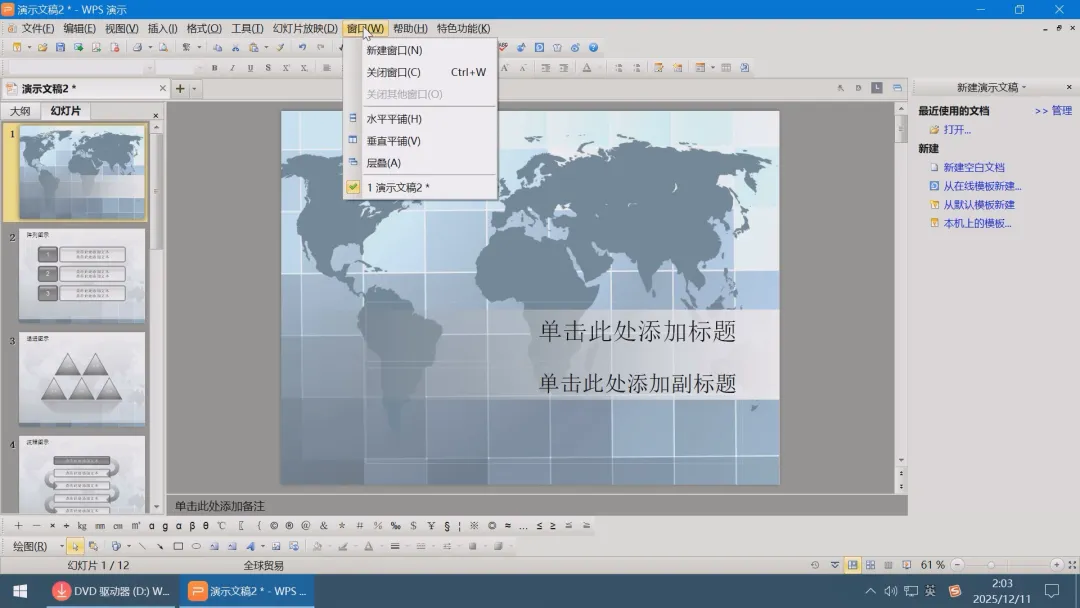
▲窗口菜单。
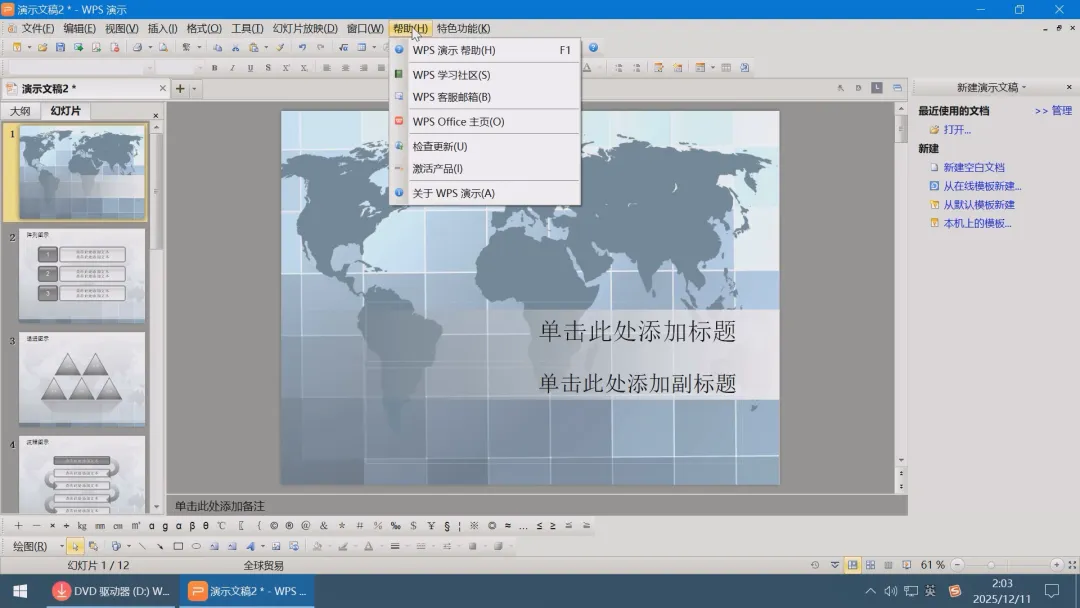
▲帮助菜单。
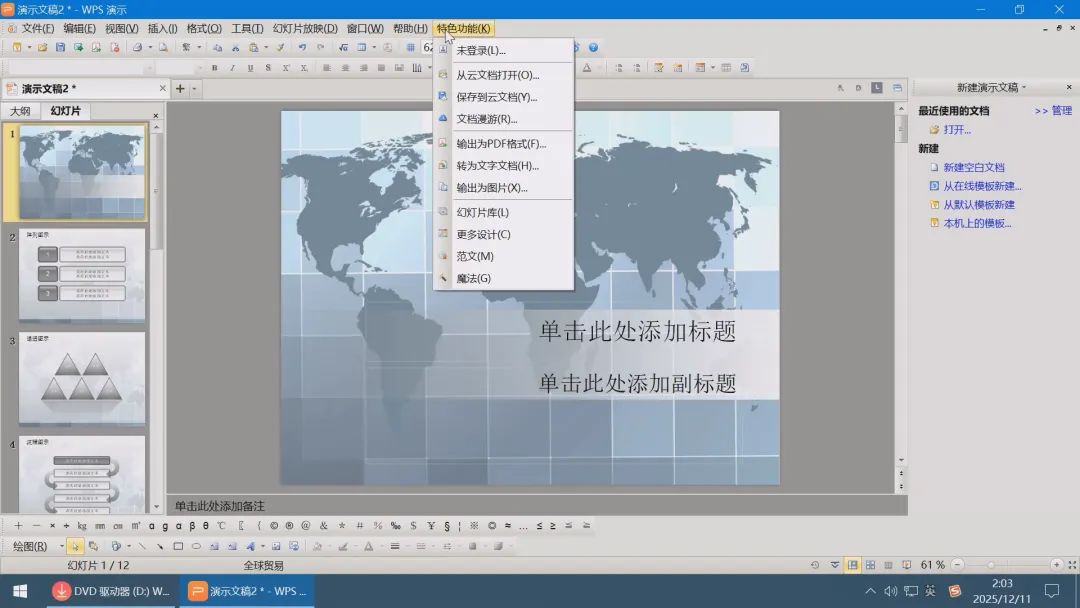
▲特色功能菜单。
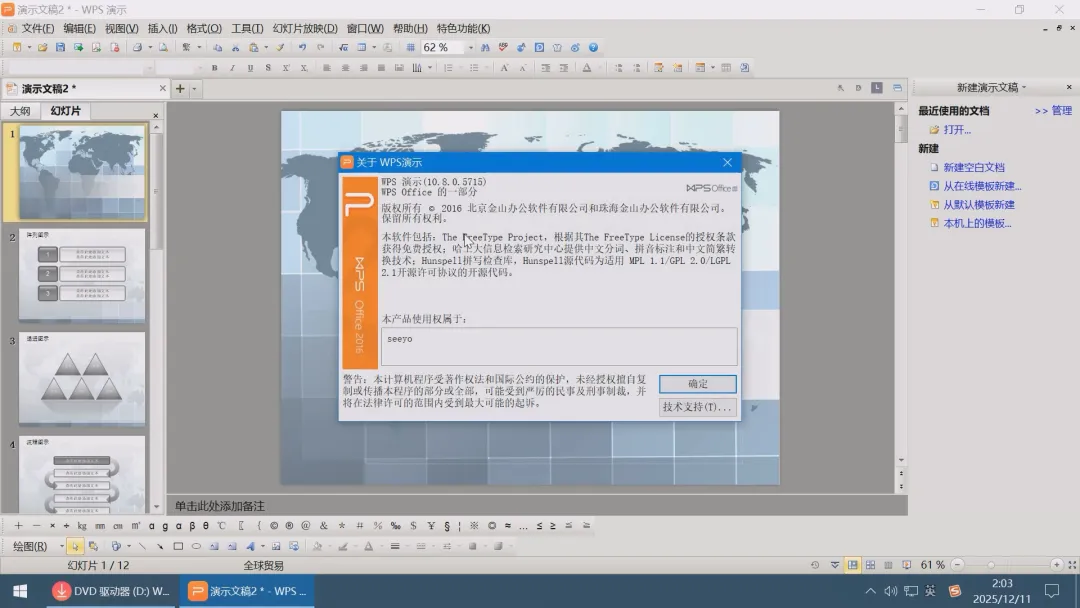
▲关于。
好了,本期回顾就到这了。
如果列位看官喜欢这类回顾的话,欢迎观看我的其他合集系列。
我们下期见,拜拜。
往期推荐


