 夜雨聆风
夜雨聆风我用 Codex 从 0 到 1 开发了一套 Excel 出入库 Web 系统:小白也能照着走的完整流程
这篇文章不是炫技复盘,而是一份“小白可复制”的实战教程。我会用一个真实案例,讲清楚:如何把一句需求拆成系统功能,如何确定技术方案,如何让 Codex 写代码,如何反馈 Bug,最后如何打包成 Windows 可部署系统。
一、项目背景:我们到底要做什么?
这次要开发的是一套“出入库表 Web 系统”。
可以通过:http://heibei-ai.cn:3107/ 访问到
用户手里原本有一个 Excel 文件:
1000年7月出入库表.xlsx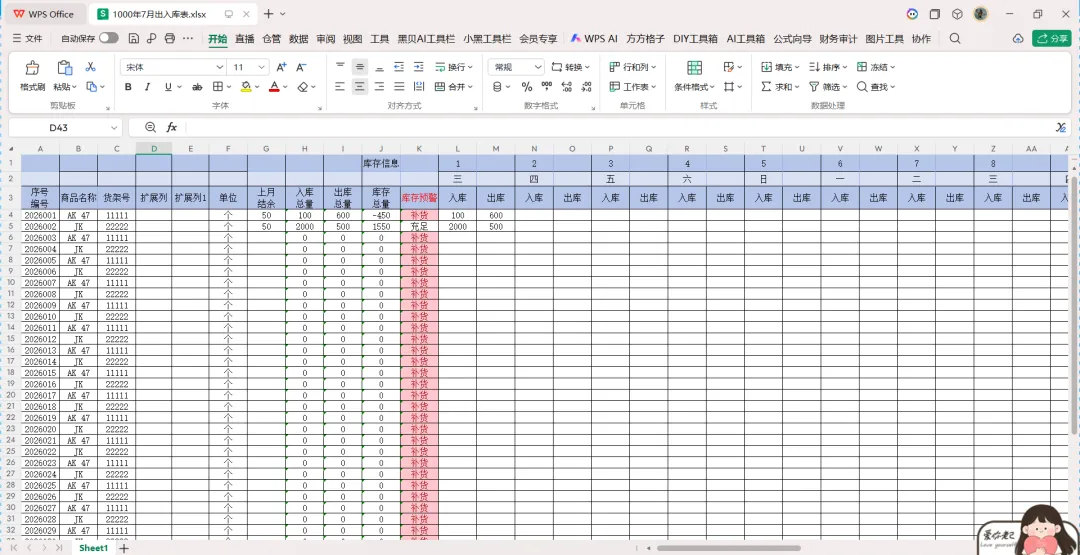
核心诉求是:
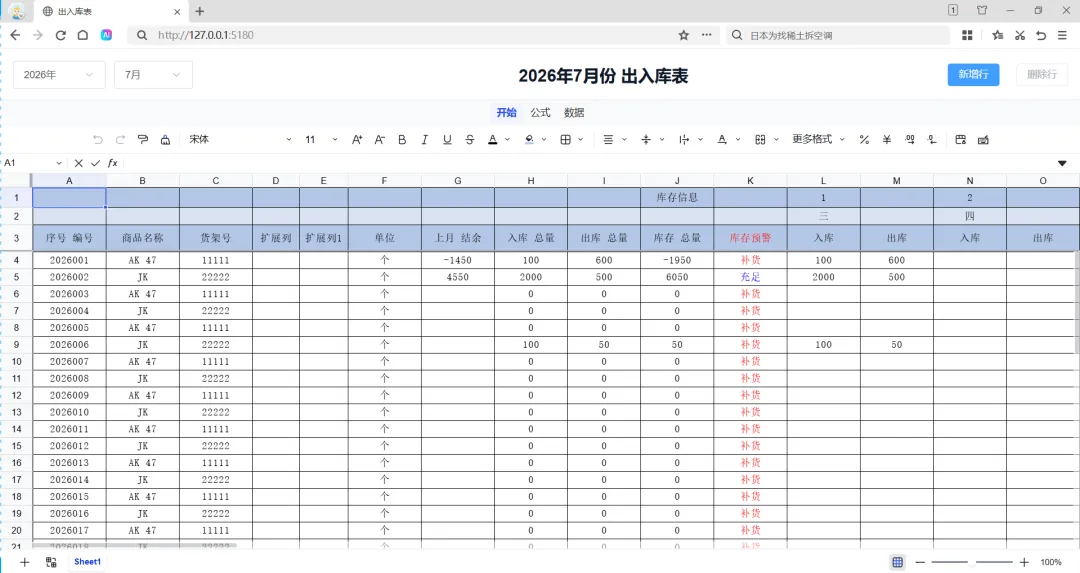
网页上复刻 Excel 的格式、数据、背景色和公式 用户可以切换年份、月份 每个月都有一张出入库表 每天有入库、出库两列 H、I、J、K 列自动计算 修改数据后自动保存到 MySQL 新增物料后,所有月份都能看到这个物料 Windows 10 上可以一键部署,重启电脑后自动启动系统
最终做出来的是一个完整 Web 系统:
后端: Node.js + Koa + MySQL前端: Vite + Vue 3 + Element Plus + UniverJS数据库: MySQL部署:Windows 一键安装脚本 + 自动启动任务
1:系统首页这是一张网页打开后的总览图,展示年份、月份选择器和出入库表。
二、第一步:不要急着写代码,先拆需求
很多小白用 AI 写系统时,第一句话就是:
帮我做一个出入库系统。
这太宽泛了,AI 很容易写偏。
更好的做法是先把需求拆成几类。
1. 页面功能
页面上要有什么?
第一行左侧:年份选择、月份选择 第一行右侧:标题,例如 2026年7月份 出入库表第二行:一个类似 Excel 的表格 表格要占满屏幕剩余区域
这类需求决定前端布局。
2. 表格规则
表格本身有什么规则?
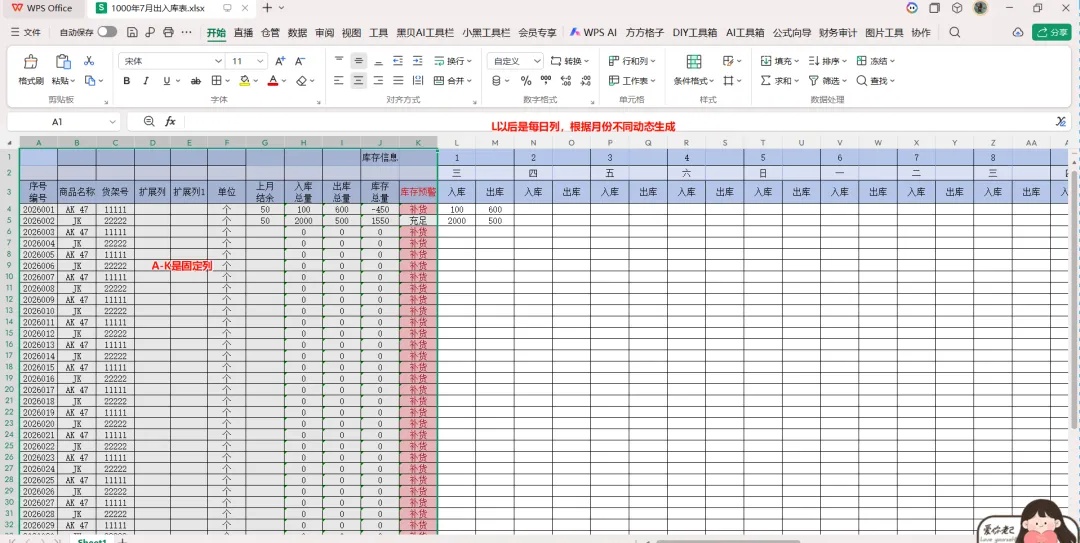
A-K 是固定列 L 列开始是每日入库、出库 每个月天数不同:28、29、30、31 天 第 1 行显示日期 第 2 行显示星期 第 3 行是可修改标题 第 4 行以后是物料数据 H-K 是公式列,不让用户直接改
这类需求决定表格生成逻辑。
3. 数据保存规则
哪些数据保存在哪里?
第 3 行标题:按年月保存 A-F 物料基础信息:全局保存,所有月份共用 G 上月结余:按月份保存 H/I/J/K 计算结果:按月份保存 L 以后每日入库/出库:按月份保存
这类需求决定数据库设计。
4. 跨月份规则
跨月规则很重要,不能只说“自动带入”。
我们明确为:
当前月 J 列库存总量 自动带入下个月 G 列上月结余 根据 A 列物料编号匹配
例如:
2026年7月 J列库存总量 = 4502026年8月 同一物料 G列上月结余 = 450
5. 部署规则
最后要怎么运行?
目标机器是 Windows 10 默认已安装 Node.js 和 MySQL MySQL 用户名密码都是 root数据库名叫 excel_web一键安装 重启后自动启动
这类需求决定脚本和部署方案。
三、第二步:把需求变成技术方案
功能拆完以后,就可以定技术方案。
这一步不要让 Codex 直接“随便选”。你应该明确告诉它技术栈。
本项目选择:
为什么这样选?
Koa:轻量,适合 API 服务 MySQL:适合结构化业务数据 Vue 3:开发后台工具很顺手 Element Plus:快速做选择器、按钮、弹窗 UniverJS:能在网页中做类 Excel 表格 ExcelJS:能读取 Excel 样式、数据、列宽、行高
四、第三步:让 Codex 先读模板文件
这类项目有一个关键点:不是凭空做表,而是要复刻已有 Excel。
所以第一步不是写页面,而是让 Codex 先分析 Excel。
可以这样跟 Codex 说:
请先扫描目录下的 “1000年7月出入库表.xlsx” 中的 Sheet1,熟悉它的结构、数据和公式,再开始设计系统。
为什么要这么说?
因为 Excel 里藏着很多规则:
哪些列是固定列 哪些列是每日入库/出库 哪些单元格有背景色 哪些行是标题 哪些列有公式 预置数据有多少行
如果不先读模板,AI 很可能自己造一套表格,结果和原 Excel 对不上。
Excel 模板放一张原始 Excel 的局部截图,标出 A-K 固定列和 L 以后每日列。
五、第四步:设计数据库,不要把所有东西塞一张表
这是小白最容易踩坑的地方。
一开始很多人会想:
每个月一张表,或者所有单元格都存成 Excel 坐标。
这两种都不太好。
更好的做法是按业务拆表。
本项目最终拆成:
1. 月份表:periods
记录有哪些年月。
yearmonth
比如:
2026 / 72026 / 8
2. 全局物料表:inventory_items
保存 A-F 基础信息。
这个表非常关键。
因为后来我们发现一个 Bug:
用户在 6 月新增物料,切到 7 月看不到。
原因就是新增物料只保存在某个月的 inventory_rows,没有进入全局物料表。
最终修正为:
任意月份新增物料,都写入 inventory_items打开任何月份时,都从 inventory_items补齐物料行A-F 修改后同步到所有月份
3. 月份行表:inventory_rows
保存某个月的行数据。
它保存:
G 上月结余 H 入库总量 I 出库总量 J 库存总量 K 状态
这些是按月份变化的,不能放到全局物料表。
4. 每日入出库表:inventory_day_entries
保存 L 列以后的每日数据:
day_noin_qtyout_qty
这样 31 天也好,28 天也好,都能统一处理。
5. 标题表:period_headers
保存第 3 行用户可修改标题。
六、第五步:先做能跑通的版本,再逐步修正
开发不要想着一步到位。
推荐顺序是:
后端能连接 MySQL 能自动创建数据库和表 能读取 Excel 模板 能生成某个月的表格数据 前端能显示 UniverJS 表格 修改单元格能保存 公式列能重算 切换年月能回显 新增/删除行能保存 最后做部署脚本
这个顺序很重要。
如果一开始就追求“完美 UI + 全部功能”,问题会混在一起,很难排查。
七、第六步:和 Codex 沟通 Bug,要给“现象 + 期望 + 例子”
这次项目里,Bug 修正非常典型。
下面几个例子,小白可以直接照着学。
Bug 1:J 列公式算错
错误反馈不要只说:
公式错了。应该这样说:
J列公式计算结果出错。第4行 G4 为 50,H4 为 1000,I4 为 600。J列公式 =G4+H4-I4,正确结果应该是 450,但当前显示为 -450。另外,在 L 列及其以后的出库单元格填写数据后,不会触发公式重新执行。
这样 Codex 能立刻知道:
哪个单元格错 输入值是什么 正确结果是什么 当前错误结果是什么 还有哪个触发条件没生效
Bug 2:新增行刷新后丢失
好的反馈:
新增一行后,填写的内容没有保存到数据库中。刷新浏览器后数据丢失。
这个反馈会引导 Codex 检查:
新增行有没有 rowId 前端新增行后本地映射是否更新 保存接口是否能找到对应数据库行
Bug 3:新增物料没有同步到其他月份
好的反馈:
在任何月份新增的新数据,都要同步到其他所有月份。用户选择任何一个年月都应该看到这个新增物料。现在我在 6 月新增,其他月份看不到。
这会引导 Codex 重新设计数据归属:
A-F 不是月份数据 A-F 应该进入全局物料表 每个月打开时从全局物料补齐
Bug 4:保存时整页刷新,体验差
好的反馈:
每修改一个数据浏览器总是全部刷新一次,用户体验不好。请改成 AJAX 刷新方式。
最终修正方向:
普通单元格修改走 PATCH /cells后端返回受影响行的 H/I/J/K 前端只局部更新公式列 不重新加载整个 workbook
八、第七步:让 Codex 每次都验证
不要只让 Codex 写代码。
每次改完都应该让它验证:
请修改后运行构建和必要的脚本测试,确认功能正常。本项目常用验证包括:
npm run check --workspace servernpm run build --workspace client脚本模拟新增物料 脚本检查 MySQL 数据 脚本检查跨月结余 浏览器打开本地页面测试
尤其是数据库逻辑,最好用脚本验证。
例如验证:
2026年6月新增物料填写 A-F检查 inventory_items 是否有记录打开 2026年7月检查同一物料是否出现
这比只看页面更可靠。
九、第八步:部署前要把开发模式变成生产模式
开发时通常是两个服务:
前端 Vite: http://127.0.0.1:5180后端 Koa: http://127.0.0.1:3107
但是部署给普通用户时,不建议让用户启动两个服务。
最终方案是:
前端先构建成 client/dist后端 Koa 托管前端静态文件 生产只启动一个端口: 3107
访问:
http://127.0.0.1:3107这样部署简单很多。
十、第九步:Windows 一键安装和自动启动
用户最终要求是:
Node 和 MySQL 已安装好,只需要打包系统,一键安装和启动,重启后自动启动。
所以最终做了这些脚本:
deploy.cmd 一键安装start-system.cmd 手动启动stop-system.cmd 停止系统make-package.cmd 生成部署包
安装脚本做的事:
检查 Node.js/npm 是否可用 检查 MySQL 是否运行在 127.0.0.1:3306写入数据库配置 安装缺失依赖 构建前端 创建数据库 excel_web创建业务表 初始化当前年月的模板数据 注册 Windows 计划任务 启动系统
自动启动使用 Windows 计划任务:
ExcelWebAutoStart电脑重启后,系统会自动启动。
建议截图 3:部署包文件展示 deploy.cmd、start-system.cmd、WINDOWS_DEPLOY.md 等文件。
建议截图 4:Windows 计划任务展示 ExcelWebAutoStart 自动启动任务。
十一、小白可直接复制的 Codex 提示词模板
1. 初始开发提示词
请使用 Node + Koa + MySQL 完成后端,使用 Vite + Vue3 + Element Plus 开发前端。请先扫描目录下的 Excel 模板文件,熟悉 Sheet1 的结构、数据、公式、背景色。然后完成:1. 年月选择2. 表格复刻显示3. 数据保存到 MySQL4. H-K 公式计算5. 切换年月回显6. 新增、删除行7. 跨月结余8. Windows 一键部署
2. 技术方案确认提示词
请先给出实施计划,包括:- 前端结构- 后端 API- 数据库表设计- Excel 模板解析方式- 公式计算方式- 测试计划确认后再开始实现。
3. Bug 修正提示词
这个版本有 Bug:1. 现象是……2. 我输入的数据是……3. 正确结果应该是……4. 当前错误结果是……5. 请修改代码并运行测试验证。
4. 部署提示词
目标电脑是 Windows 10。Node 和 MySQL 已经安装好。MySQL 用户名和密码都是 root。请把系统打包成一键安装和启动命令。安装时创建数据库、创建表、初始化数据。系统重启后自动启动。
十二、这次项目最大的经验
经验 1:AI 不是读心术,需求越具体越好
不要说“做一个系统”。
要说:
页面长什么样 数据怎么保存 哪些字段跨月共享 哪些字段按月份独立 哪些列有公式 错误时正确结果是什么
经验 2:先定数据归属,再写页面
这个项目最关键的转折点是:
A-F 是全局物料信息,不是某个月的数据。
一旦这个数据归属定对了,跨月同步问题就解决了。
经验 3:Bug 反馈要带例子
最好的 Bug 描述格式是:
输入是什么期望是什么实际是什么在哪个位置发生如何复现
经验 4:部署要按用户电脑环境来设计
开发环境能跑,不等于用户会部署。
普通用户需要的是:
一个 zip 包 一个安装命令 一个启动命令 重启自动恢复
十三、完整开发流程清单
如果你也想用 Codex 做一套 Web 系统,可以照这个清单走:
1. 准备原始资料:Excel、截图、业务说明2. 让 Codex 先读资料,不急着写代码3. 拆功能:页面、数据、公式、权限、部署4. 定技术栈5. 定数据库表6. 定 API7. 先做最小可运行版本8. 再补公式、样式、保存、回显9. 用真实数据测试10. 把 Bug 描述清楚,逐个修11. 做生产部署方式12. 写一键安装脚本13. 注册自动启动14. 交付部署包和说明文档
结语
用 Codex 开发系统,最重要的不是“让 AI 一次写完所有代码”,而是学会像产品经理和工程师一样拆问题。
你要做的是:
把业务说清楚 把规则拆明白 把数据归属定准确 把 Bug 用例描述具体 让 Codex 修改后验证
当你掌握这个流程后,即使你是小白,也能一步一步把一个真实业务需求做成可运行、可部署、可维护的 Web 系统。