 夜雨聆风
夜雨聆风前几篇讲了 Win11 截图工具的录屏和识字,今天挖它更狠的两招——擦除和背景移除。
这两个功能藏得有多深? 你 Win+Shift+S 截完图,左下角弹 preview,点进去进编辑器,顶部那一排图标里:
🖌️ 旁边多了个 「擦除」(橡皮擦带星星,AI 去杂物) 🌄 还有个 「背景移除」(魔术棒带人像轮廓) 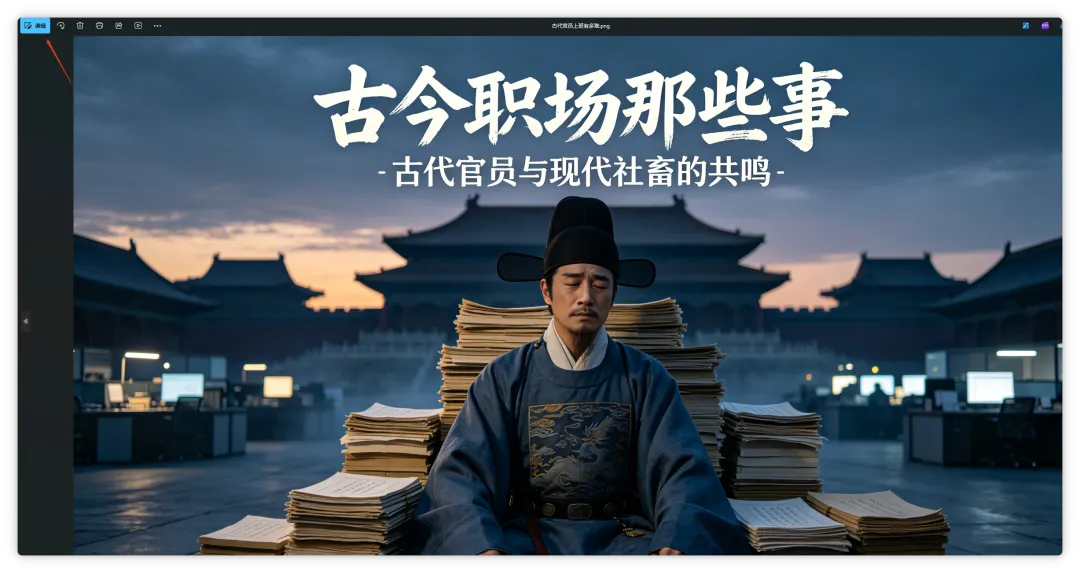
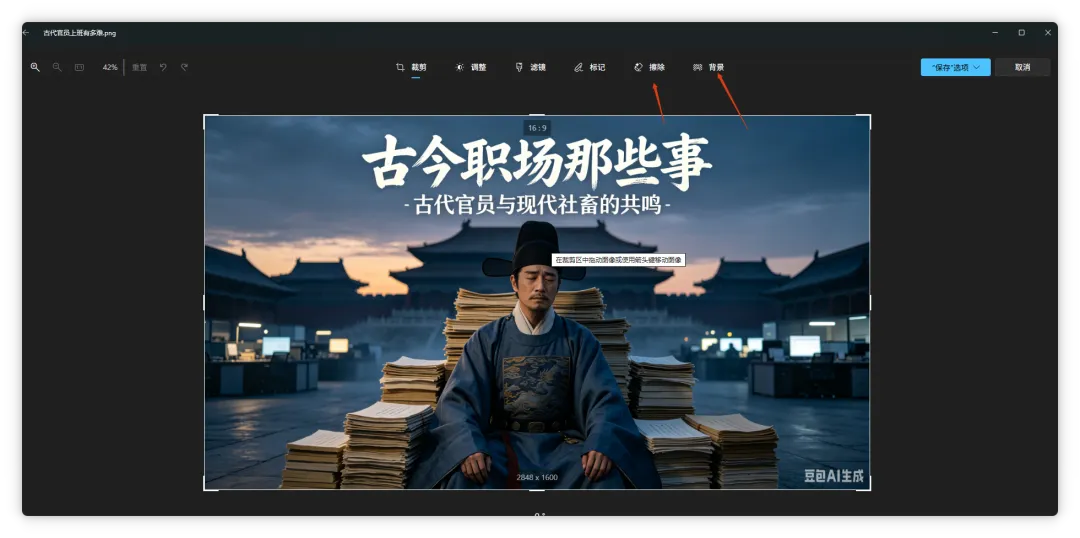
这俩放在三年前,是要开 Photoshop 才能干的活。现在截图工具里,点一下就行。
01 擦除:AI 帮你"涂掉"不要的东西
场景你肯定遇过:
PPT 截图里带了别人的水印 截了个软件界面,角落有个私人头像 拍的白板截图,边上站了个路人
以前咋办?——开美图秀秀涂,或者 PS 仿制图章,麻烦死。
现在:
截图后进编辑器,点 「擦除」 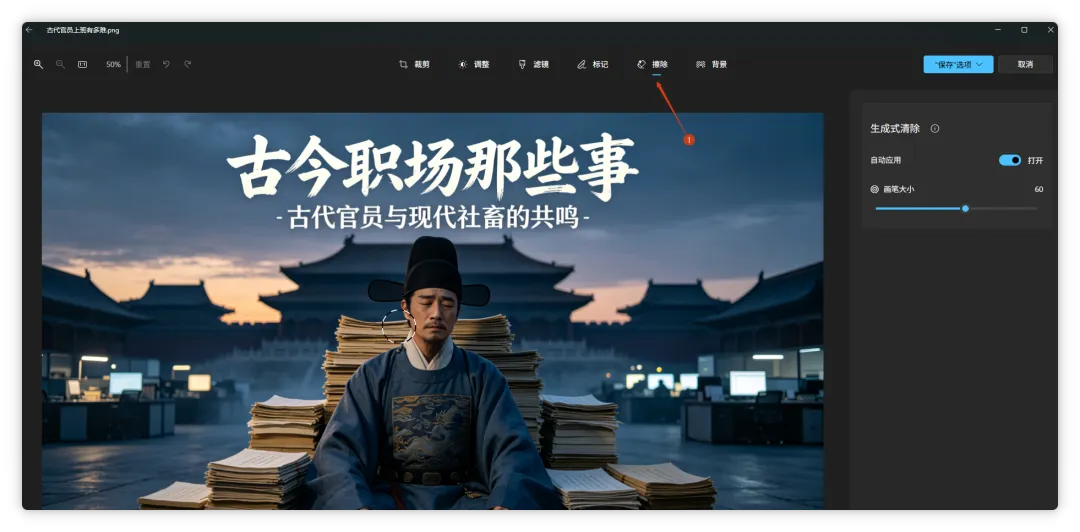
选画笔粗细(细的修水印,粗的修大块) 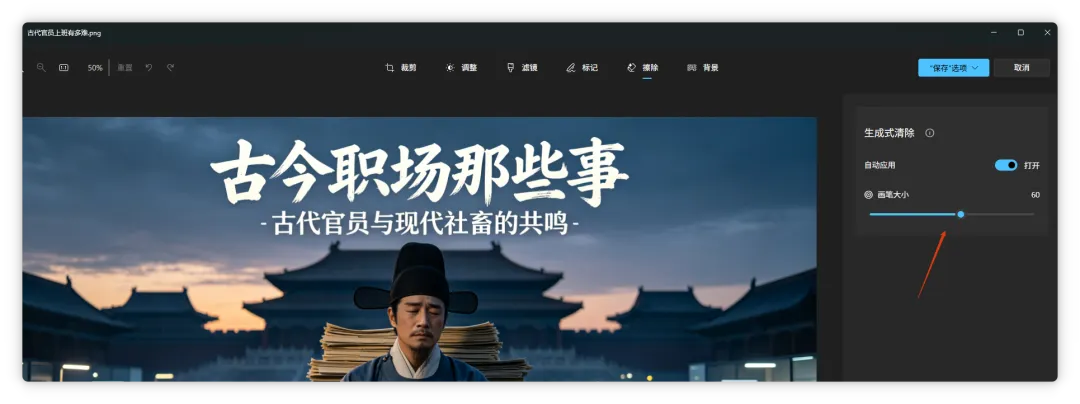
涂在要去掉的地方,松手 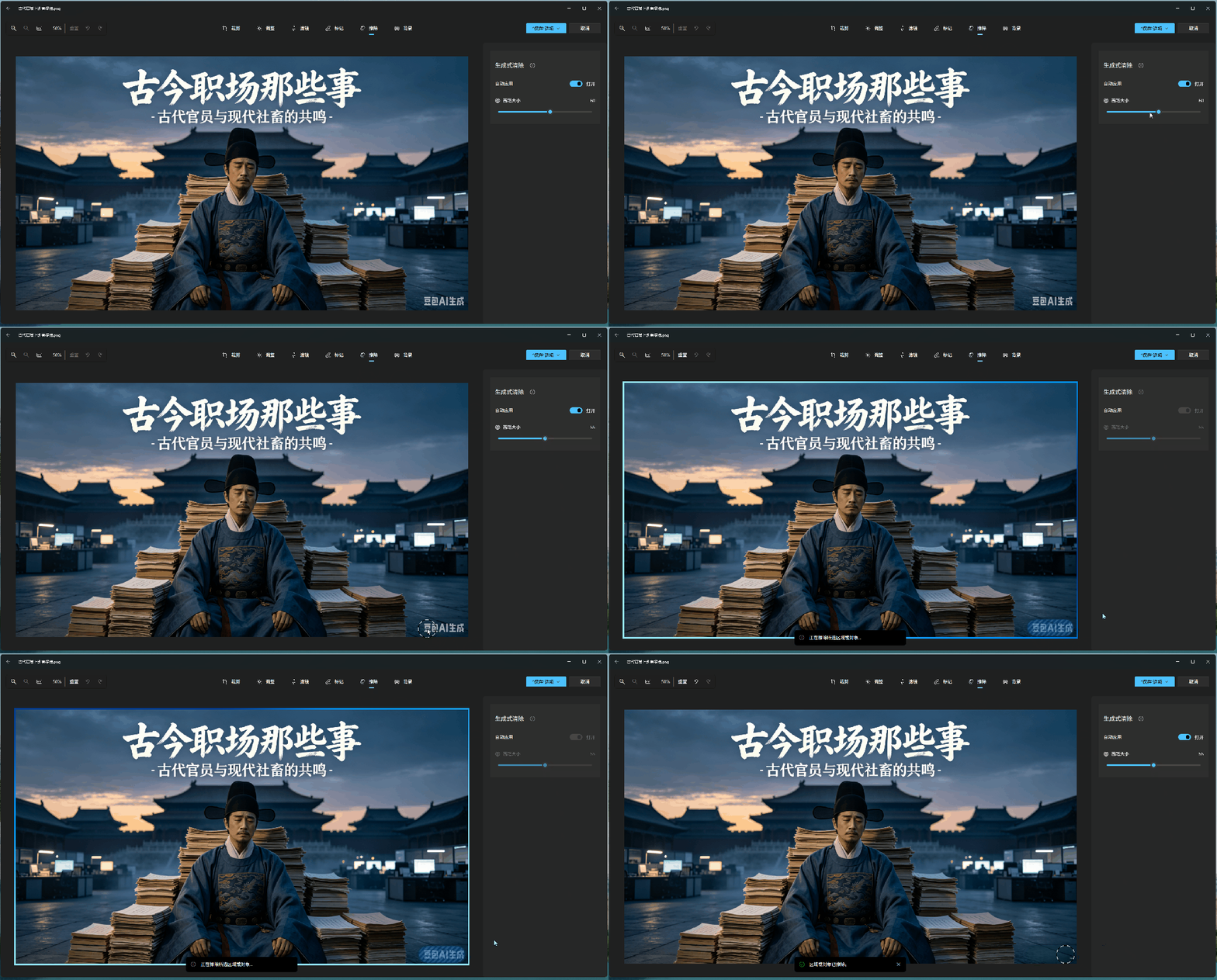
AI 自动算周围纹理填补,涂哪儿没哪儿
💡 实测:纯色背景的水印(白底黑字截图上的红章、PPT 里的 logo)几乎无痕;复杂背景(人多的合影)会糊,但截图场景大多是界面/文档/白板,够用。
比美图秀秀强在哪? 不用保存-打开-导出-再保存,截图→擦除→复制,一条龙。
02 背景移除:一键抠图,不用魔术棒
这招更狠,适合办公党高频场景:
证件照换底:截个白墙前的半身照 → 背景移除 → 底变透明 → 底下垫个蓝/红图层 = 标准证件照 产品图抠出来贴 PPT:电商同事发你个截图,要你把商品抠出来放汇报里 截图里的人像单独拎出来:团队合影截一张,把某人抠出来做头像
操作就一步: 点 「背景移除」 → 等 1 秒 → 背景变棋盘格(透明) → Ctrl+C 贴去 Word/PPT。
⚠️ 注意:抠完建议点「另存为 PNG」,JPG 不支持透明会糊底。
03 连招:截 → 擦 → 抠 → 贴,一条龙
(配图4:分镜——①截了个带水印的产品海报 → ②擦除水印 → ③背景移除抠产品 → ④贴进 PPT 汇报)
举个真实场景(市场/运营同学天天干):
客户发了个带竞品水印的产品海报截图,让你"参考一下排版"。 你不能原图贴汇报(有水印),也不能不贴(没素材)。
以前:存图 → 开 PS → 仿章去水印 → 快速选择抠图 → 导出 PNG → 贴 PPT(半小时)。 现在:
Win+Shift+S截海报进编辑器 → 擦除涂掉竞品水印 背景移除抠产品 Ctrl+C→ 贴 PPT
全程 30 秒,截图工具里搞定。
04 为什么微软突然良心了?
这两功能不是截图工具团队闲的,是微软把 Phi 小模型和 Windows 原生 AI 接口往下灌的结果。
擦除 = 本地轻量 inpainting(不用联网,隐私安全) 背景移除 = 本地 segmentation(同理)
好处是离线能用、不传云、不涉隐私——这也是为什么它敢塞进截图工具这种"随手用"的入口,而不是让你开 Copilot 去云上跑。
05 结语
截图工具在 Win10 时代就是个"截完就关"的过渡件。 到了 Win11,微软把它喂成了轻量 PS:截、录、识、擦、抠,一条龙。
下次 Win+Shift+S 截完图,别急着关那个预览窗。 点进去看看,说不定能省你一次开 PS 的功夫。
(配图6:你实机截图——编辑器界面,"擦除"和"背景移除"两个按钮亮着)
💡 元宝碎碎念: 写完这篇,「Win11 截图工具三件套」就齐了:上篇[截录识],本篇[擦+抠]。下篇本来想写 Win+V 剪贴板历史——那个能让你复制 25 项内容不丢失的神键,跟你"万能键"那条线也对得上。
👉 往期爆款: 《Ctrl+V 只能贴最后一次?Win+V 才是复制粘贴的"时光机"》