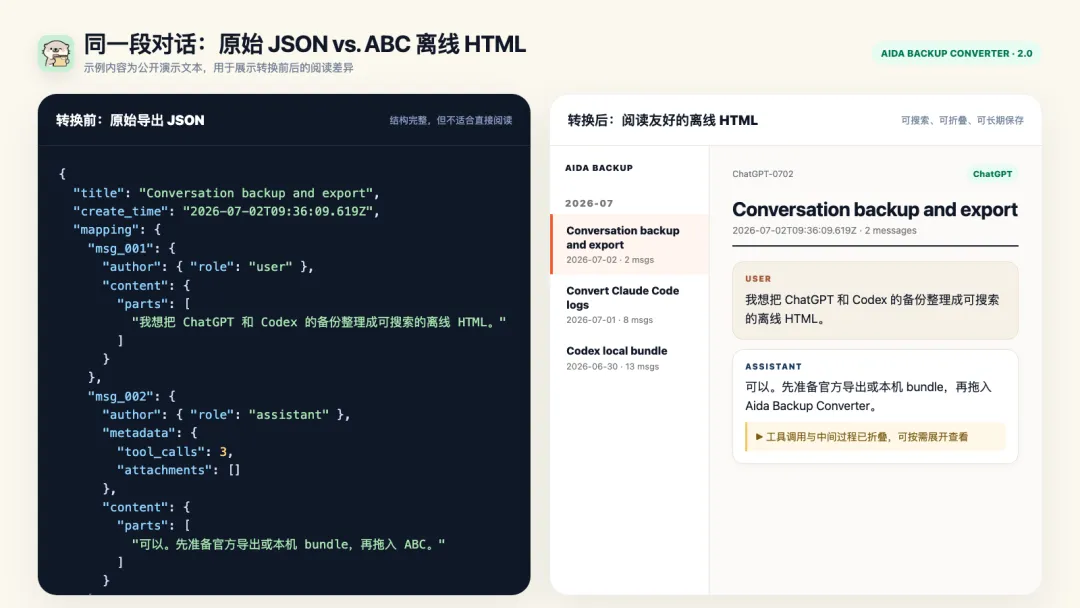
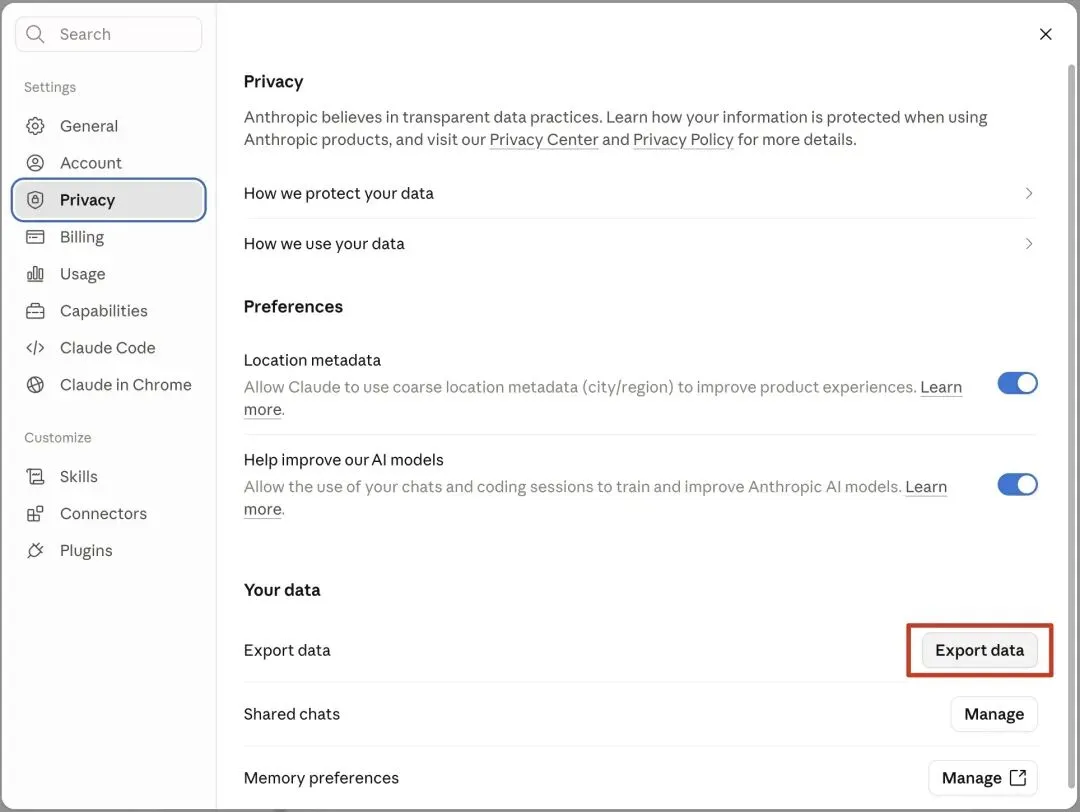
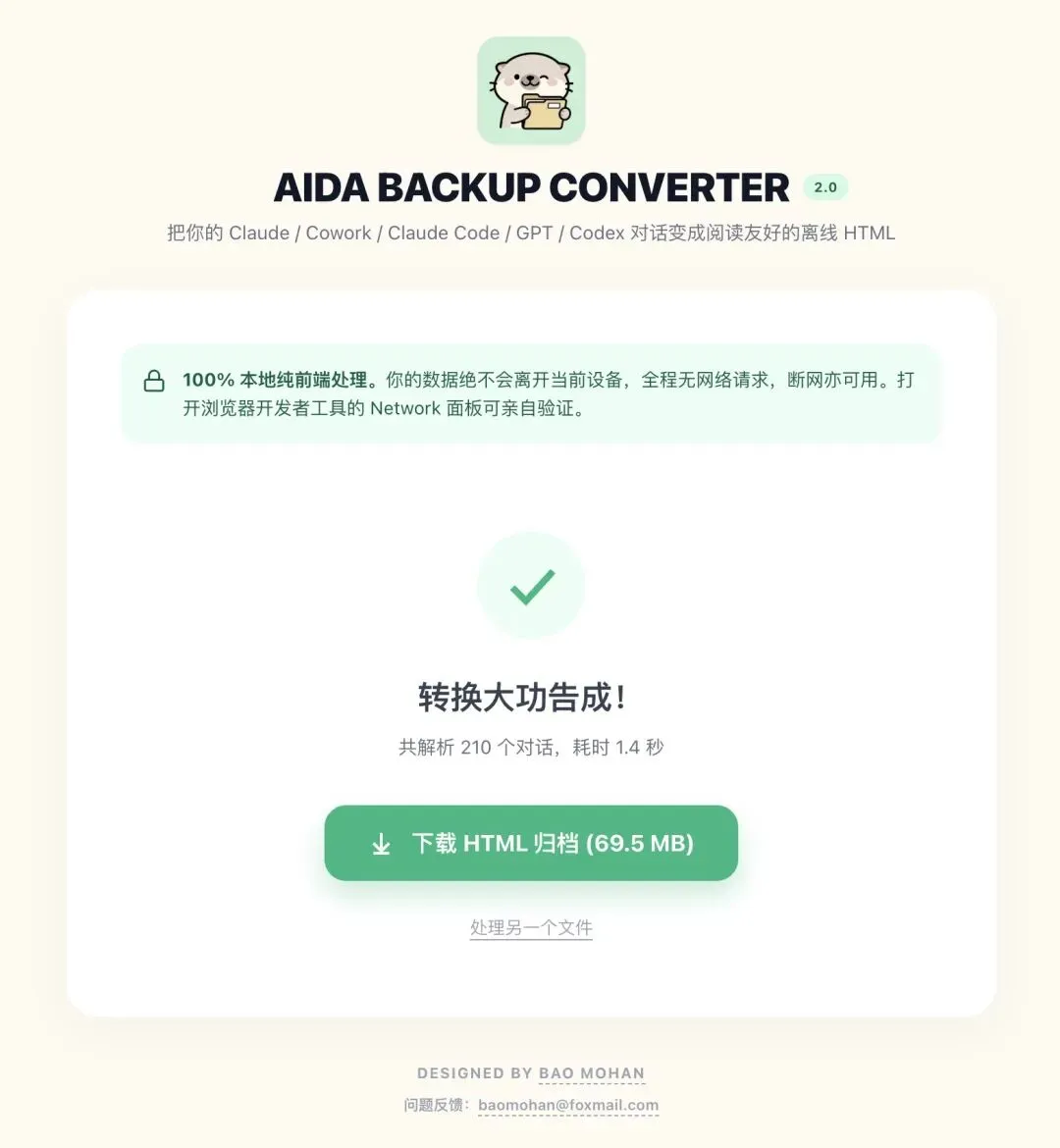
AI 聊天记录都是 JSON 类的格式,阅读比较困难。这个小工具是把 AI 备份数据转换成阅读友好的 HTML 格式。小工具叫“Aida Backup Converter”,以下简称“ABC 转换器”。4 月份是一波 Claude 封号潮,那时候我比较依赖 Claude Code,也担心被封,但是我又读不懂 JSON,它是给机器看的,不是给人看的,所以我当时做了 Claude 版本,也就是 1.0 版,分享到了小红书上。我为什么升级了呢?自然是因为又一波封号大潮来袭。6 月 25 号早上 7 点钟,我的一个 3 万日元的 20 倍 GPT 账号炸了,申诉结果还没等到的时候,紧接着在 6 月 30 号早上 7 点钟,另一个 4 万日元的 20 倍 Claude 账号也炸了。都是用了很久的老号了,无代充,纯自用,呜呼哀哉。唯一的槽点可能因为是 Gmail 的账号。这两天简直炸号 PTSD 发作,每天晚上都很担心第二天一睁眼又会收到 OpenAI 和 Anthropic 的邮件,吭哧吭哧备份。今天收到 OpenAI 拒不退款的流氓回复,我愤怒申诉,又愤怒地去 X 发帖吐槽,因为吐槽超过免费会员字数就一鼓作气充了 459 日元的会员,然后在 22 浏览的情况下得到了 2 个点赞。但是平静下来之后,还是得该做什么做什么,有些事情就是很无奈。炸号的事情我说了不算,我就只能在备份上做些努力了,让备份轻松愉快顺利点。这是一期傻瓜操作的备份大礼包分享,献给所有炸号风险下的难兄难弟难姐难妹。C 家 G 家全系列五大工具:Claude、Cowork、Claude Code、ChatGPT、Codex;提供一键复制粘贴的终端指令和 AI Prompt,全程本地操作无隐私泄露风险,点击阅读原文获得夸克网盘永久链接(包含后续更新)。GitHub 搜索 Aida Backup Converter。这个工具用起来十分简单,操作都写在页面上,拖拽也都设计成了最方便的方式。有一点点软件操作经验的人,基本上都能开箱即用。但由于我最近时间有限,而且我是 Mac 电脑,没有用 Windows 测试过,所以可能会遇到命令行无法执行的问题。针对这种情况我也设计了 Prompt,可以贴给你的 AI,让它来帮你解决这些小问题。使用遇到问题的话,欢迎给我留言/私信/邮件反馈。友情提示:会备份的朋友可以跳过这段,直接去 02 部分。Claude Chat 的备份来自 Claude 官方导出。打开 Claude 网页版或桌面端,进入 Settings,再到 Privacy,点击 Export data。通常需要选择备份时间,可以按月选,也可以自定义,比较灵活。Claude 会把下载链接发送到你的邮箱。
Claude Cowork 比较特殊。现在 Claude 网页导出的文件里不包含 Cowork 对话,所以需要从本机记录中导出。可以在终端运行这段代码。运行后,桌面会出现一个 Cowork备份-精简 文件夹。转换时选择这个文件夹即可。mkdir -p "$HOME/Desktop/Cowork备份-精简"cd "$HOME/Library/Application Support/Claude/local-agent-mode-sessions" && \rsync -am --include="*/" --include="local_*.json" --include="audit.jsonl" --exclude="*" . "$HOME/Desktop/Cowork备份-精简"
这篇指南里的代码都不需要记录,只是示意。转换器的页面提供一键复制。
Claude Code 的记录通常在本机。如果只是转换对话内容,可以选择 ~/.claude/projects。如果希望补回 Claude Code 侧边栏里的本机标题,可以在终端运行这段代码,同样在桌面生成一个 claude-local-bundle 文件夹。转换时也是选择这个文件夹。mkdir -p "$HOME/Desktop/claude-local-bundle"cp -R "$HOME/.claude/projects" "$HOME/Desktop/claude-local-bundle/"cp -R "$HOME/Library/Application Support/Claude/claude-code-sessions" "$HOME/Desktop/claude-local-bundle/"
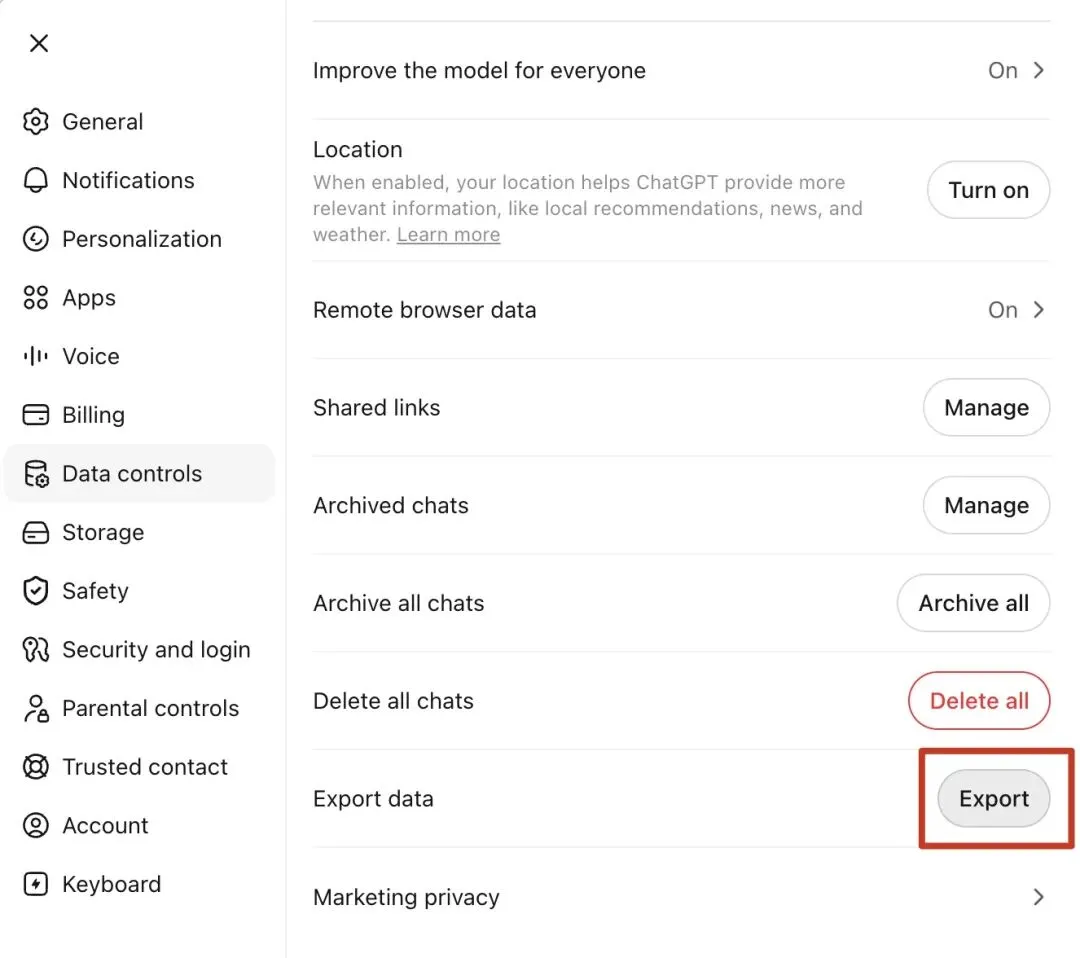
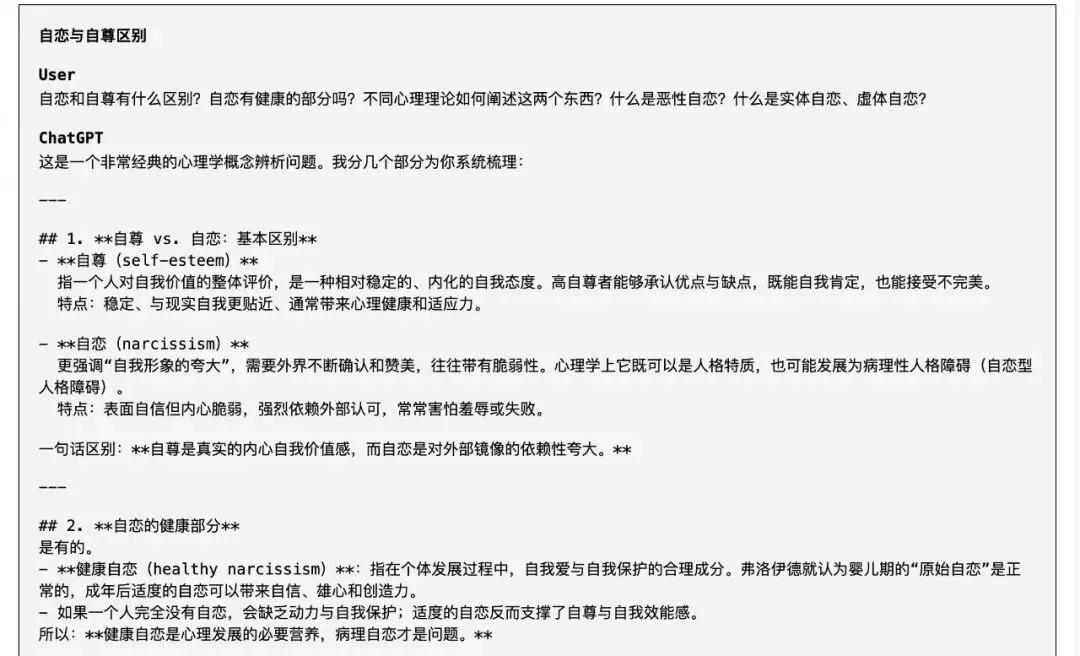
ChatGPT 的备份来自官方数据导出。打开 ChatGPT 网页版,进入 Settings,再到 Data Controls,选择 Export data。ChatGPT 通常不能选择对话的时间,申请导出后基本在第二天同一时间收到下载邮件。但 GPT 的下载里,包含了一个 chat.html 文件,非常贴心。里面是所有对话的记录,可以全文搜索。就是丑一点,不是,就很朴实。下载邮件里的 ZIP 文件并解压,转换时选择解压后的文件夹。工具会自动读取 conversations.json 或新版分片文件 conversations-000.json。
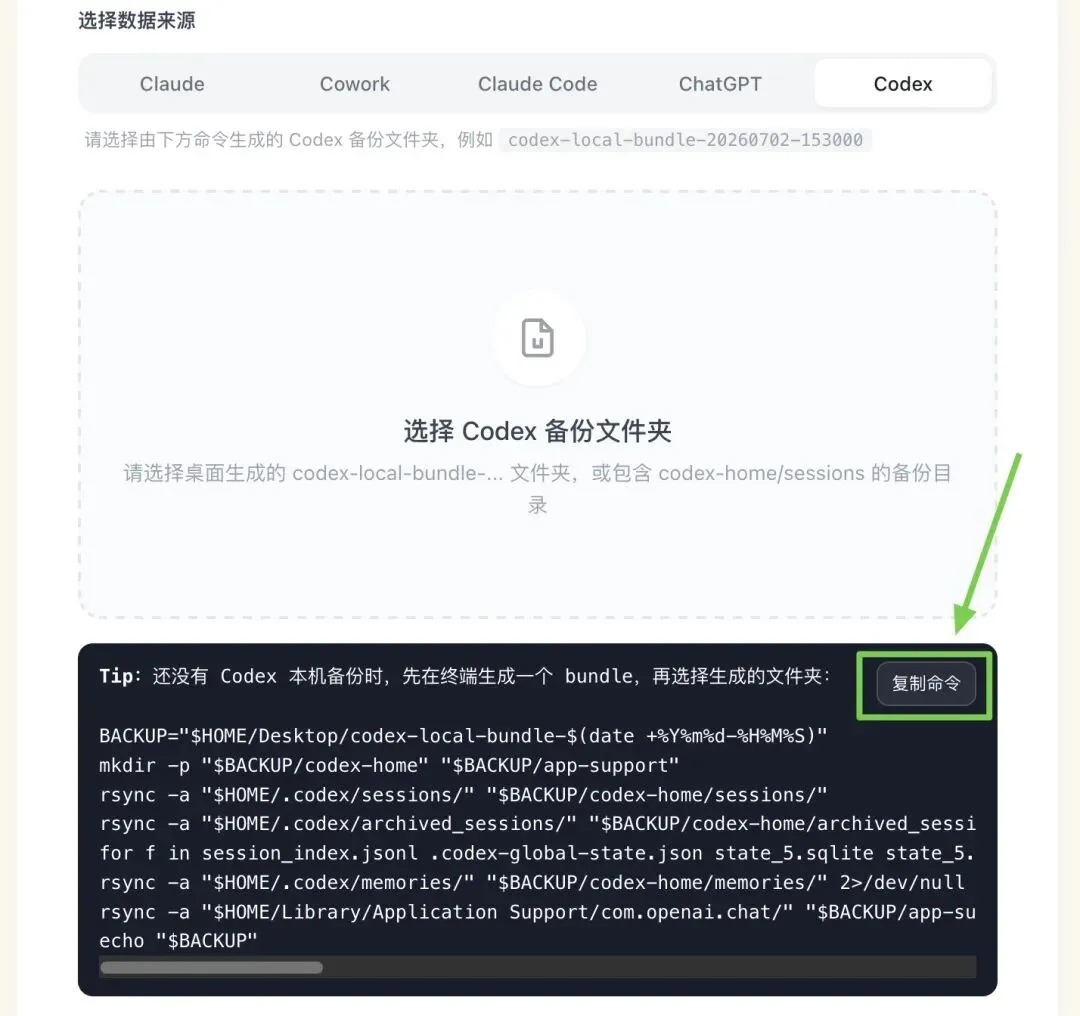
Codex 的对话主要在本机。方法与 Claude Code 和 Cowork 相同,运行代码在桌面生成备份文件夹,名字类似 codex-local-bundle-20260702-153000,为转换准备。BACKUP="$HOME/Desktop/codex-local-bundle-$(date +%Y%m%d-%H%M%S)"mkdir -p "$BACKUP/codex-home" "$BACKUP/app-support"rsync -a "$HOME/.codex/sessions/" "$BACKUP/codex-home/sessions/"rsync -a "$HOME/.codex/archived_sessions/" "$BACKUP/codex-home/archived_sessions/" 2>/dev/null || truefor f in session_index.jsonl .codex-global-state.json state_5.sqlite state_5.sqlite-wal state_5.sqlite-shm memories_1.sqlite memories_1.sqlite-wal memories_1.sqlite-shm; do [ -e "$HOME/.codex/$f" ] && rsync -a "$HOME/.codex/$f" "$BACKUP/codex-home/"; donersync -a "$HOME/.codex/memories/" "$BACKUP/codex-home/memories/" 2>/dev/null || truersync -a "$HOME/Library/Application Support/com.openai.chat/" "$BACKUP/app-support/com.openai.chat/" 2>/dev/null || trueecho "$BACKUP"
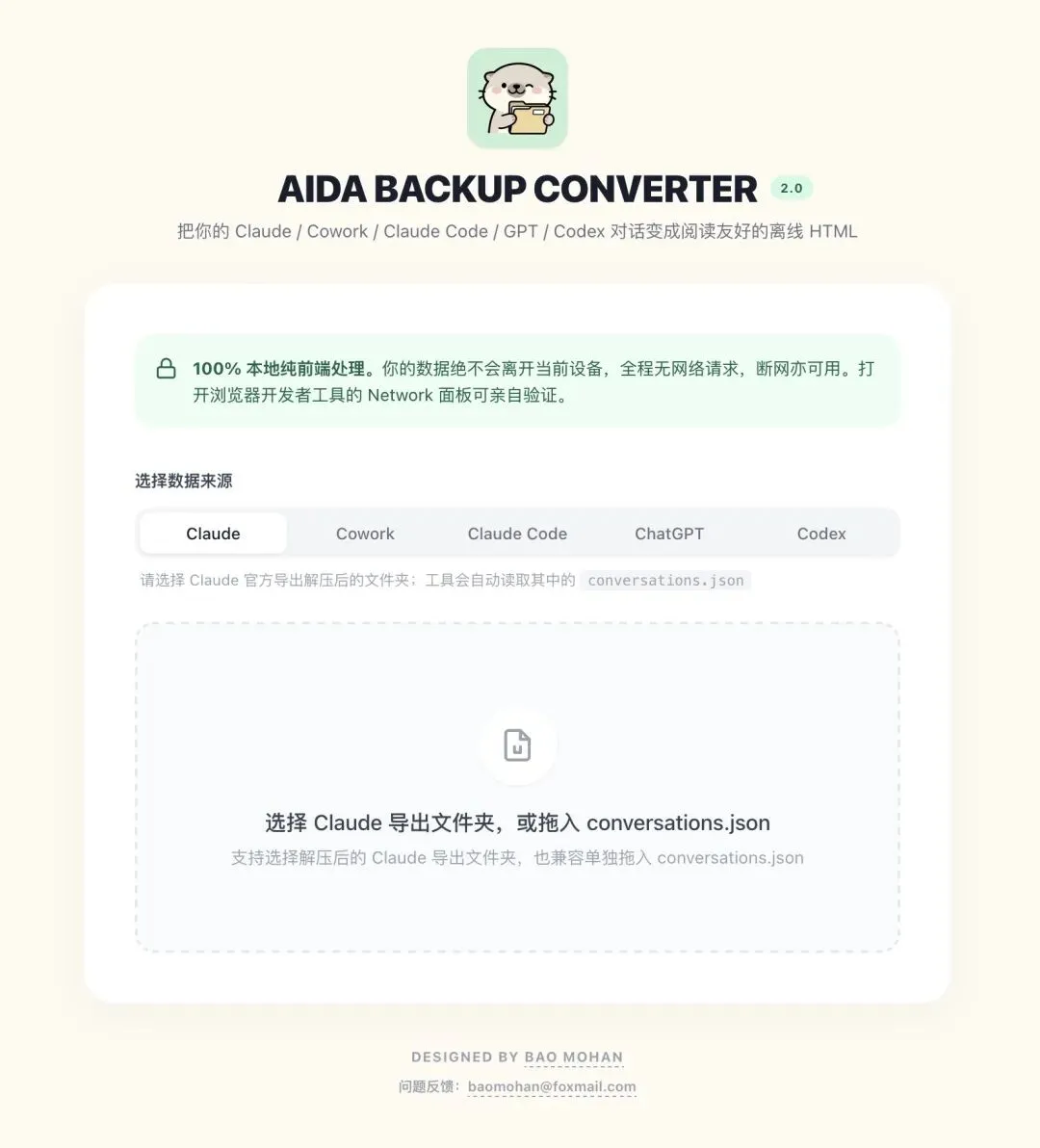
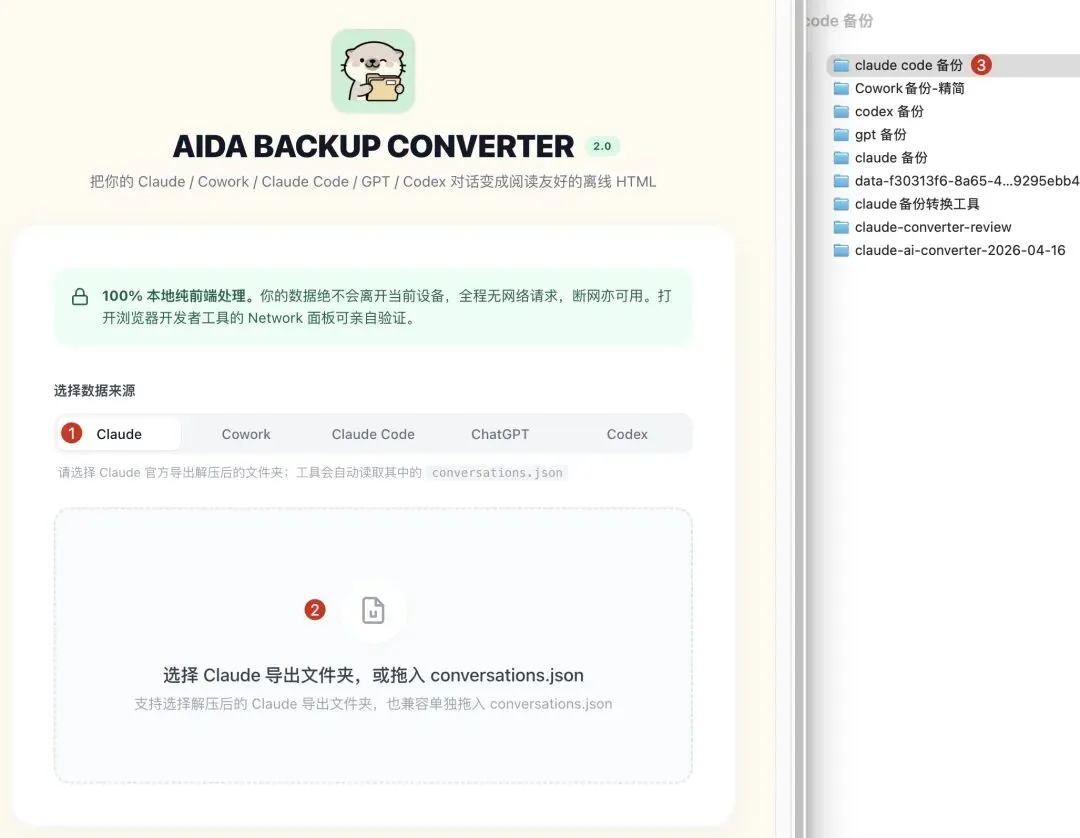
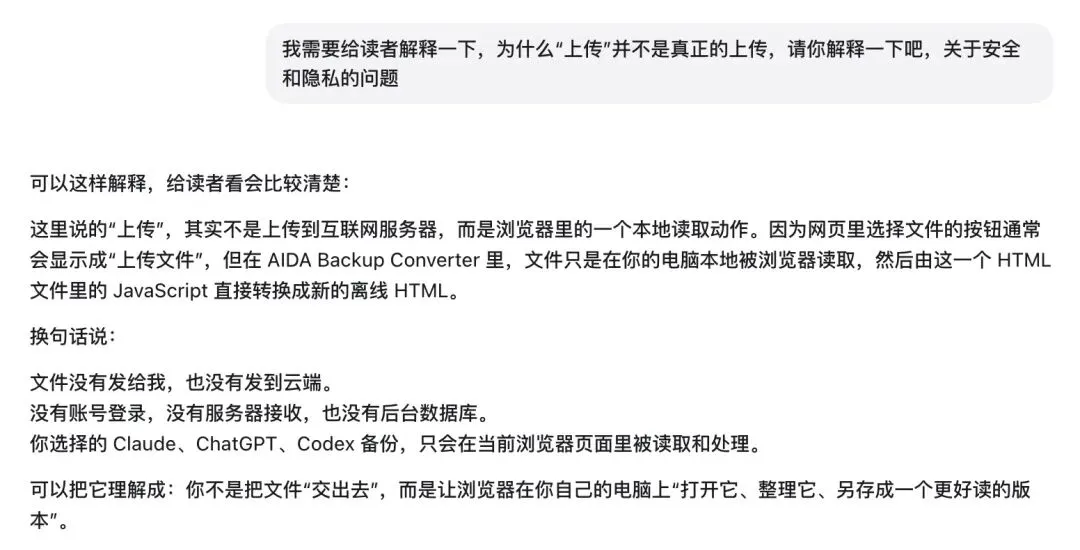
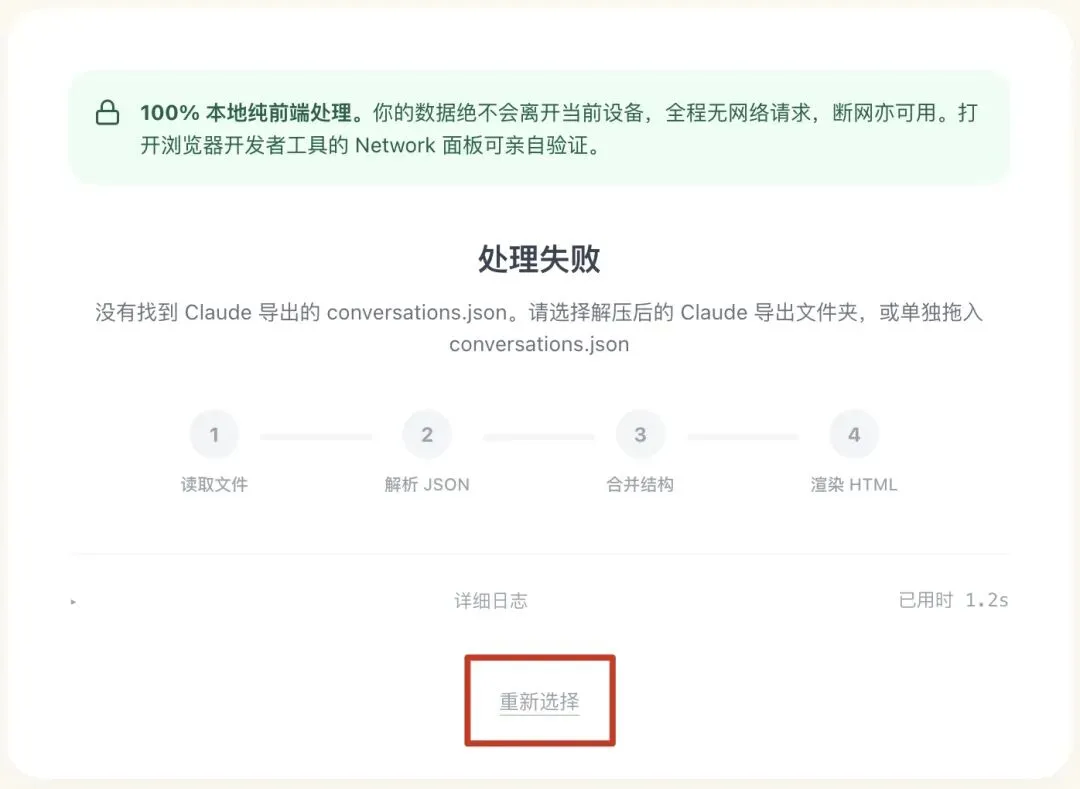
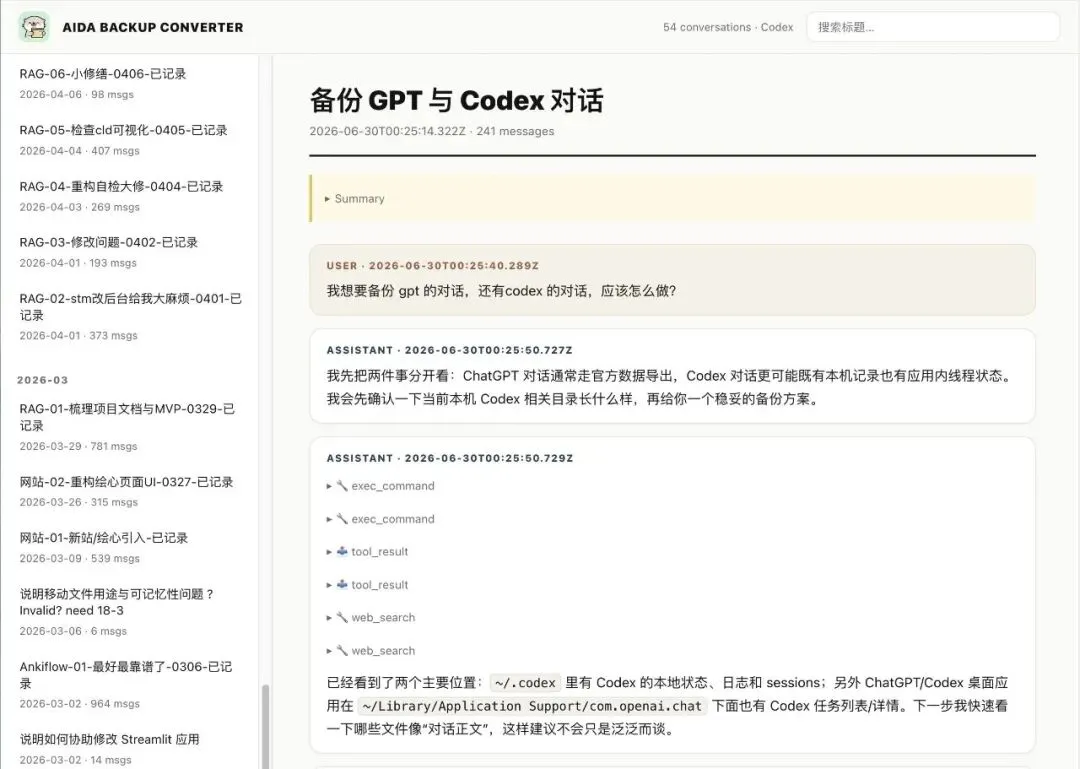
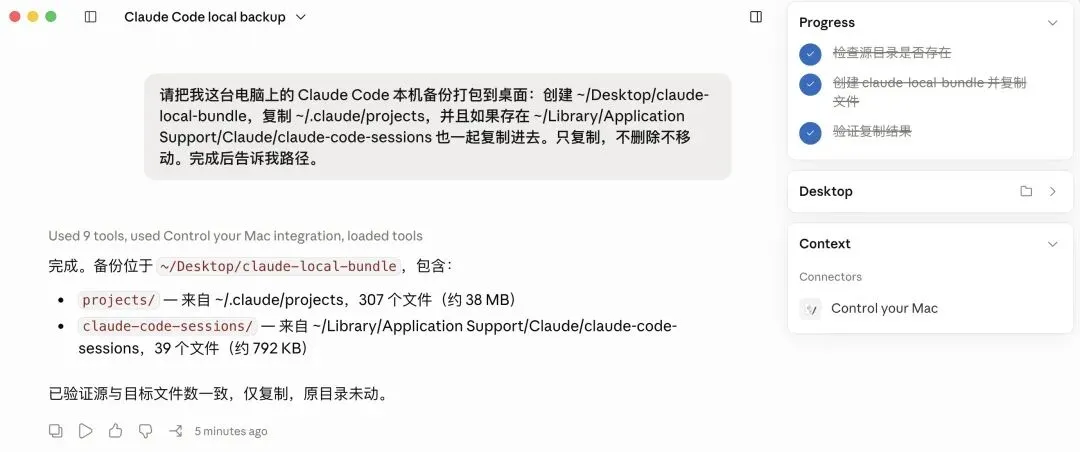
第一步:双击打开 Aida-Backup-Converter.html。可以用任意浏览器打开,注意不要用 VS Code 这种代码工具打开。这里有两种方式。一种是点击虚线框,选择备份文件夹;一种是把文件夹/文件拖进虚线框。1)部分浏览器不支持拖拽文件,这种情况只能点击虚线框进行上传。2)可以上传或者拖拽文件夹,这里在程序上做了调试,不需要必须选中单个文件,比较便利。(其实是因为我很烦点选文件,拖文件夹的话,方便一点是一点儿。)3)这一步是最担心发生安全隐患的步骤,但这实际上是在本地处理文件。然后点击选择文件夹。部分浏览器支持直接把文件夹拖进上传框,但最稳定的方式仍然是点击选择文件夹。通常转换失败是选择错了文件夹,比如在 Claude 的页面下,选择了 Claude Code 的文件包。每个文件的转换程序都不同,所以一定要对应上。如果转换失败,点击“重新选择”就可以重来。导出的 HTML 里,对话会以更适合阅读的形式展示。聊天过程中,AI 的工具调用、搜索和思考过程,已经被合并到对应回复里,并折叠成可展开的块,避免每一次工具调用都散成一条单独消息。右上角设置了一个标题搜索的功能,可以搜索标题关键词找到目标对话。但是注意哦,它不是全局搜索,只能搜索标题。需要注意的是,ABC 只是转换和整理备份内容,不会修改原始备份文件,也不会把对话恢复回平台的历史侧边栏。它更像一个“本地阅读器”和“离线归档生成器”。如果软件内提供的终端指令无法使用,可以让能够读本地文件的 AI 协助,比如 Claude Code/Cowork 和 Codex。有以下两种操作。把指令粘贴给能读你本地文件的 AI,然后说:阅读并理解这段指令,这是一段帮我把 XX(替换成 Codex 等你需要的)备份导出到桌面的终端指令,但不适用我的终端。请修改成适用我终端,并能直接产出正确产物的指令,让我可以直接粘贴到终端上运行。或者你也可以自己运行代码,在桌面上导出我需要的备份文件夹。2)让 AI 直接帮你操作,把目标备份文件夹放到你的桌面上。Prompt1-Claude Code:请把我这台电脑上的 Claude Code 本机备份打包到桌面:创建 ~/Desktop/claude-local-bundle,复制 ~/.claude/projects,并且如果存在 ~/Library/Application Support/Claude/claude-code-sessions 也一起复制进去。只复制,不删除不移动。完成后告诉我路径。Prompt2-Claude Cowork:请把我这台电脑上的 Claude Cowork 本机备份整理到桌面:创建 ~/Desktop/Cowork备份-精简,从 ~/Library/Application Support/Claude/local-agent-mode-sessions 里复制 local_*.json 和 audit.jsonl,并尽量保留原来的文件夹结构。只复制,不删除不移动。完成后告诉我路径。Prompt3-Codex:请把我这台电脑上的 Codex 本机对话备份打包到桌面:创建 ~/Desktop/codex-local-bundle,复制 ~/.codex/sessions,并且如果存在 ~/.codex/archived_sessions、~/.codex/session_index.jsonl、~/.codex/state_5.sqlite、~/.codex/memories,也一起复制进去。只复制,不删除不移动。完成后告诉我路径。即使是干活最不趁手的 Cowork,也能成功完成任务。通常可以先刷新页面,重新选择对应的数据来源和文件夹。最常见的问题是选错文件夹,例如选择了 ZIP 外层目录、没有解压、或者没有选到包含 conversations.json、projects、rollout-*.jsonl 的那一级目录。如果文件夹没有选错,但仍然无法转换,可以把问题反馈给我:反馈时最好附上:你选择的是哪个数据来源、使用的浏览器、页面提示的错误信息,以及你选择的文件夹里大概有哪些文件。请不要直接发送包含隐私内容的完整备份文件;可以先截图或描述文件结构。如果遇到一些格式上很影响使用体验的 bug,或者其他 bug,以及优化上的诉求和建议,欢迎反馈给我。最方便的办法是运用你电脑里的 AI。这个 HTML 工具如果用代码编辑器打开,就会全部暴露!所以我分享之后,它本质上是个开源的小工具。可以跟 AI 提出个性化的诉求,让它们为你调试。这个软件值得优化的部分还有很多,如果你做出很满意的私人调试,也欢迎分享给我!独乐乐不如众乐乐嘿嘿!虽然炸号焦虑推动我去做了这个小工具,但真的希望能早点摆脱这种焦虑。安全和舒适,才能真正激发人的活力和创造力啊!
 夜雨聆风
夜雨聆风