 夜雨聆风
夜雨聆风很多职场人对Excel批注的认知,仅仅停留在“写备注、记说明”的基础功能上。日常做报表、台账、数据汇总时,遇到异常数据、特殊情况、补充说明,要么直接写在单元格里打乱数据,要么干脆不标注,导致后续复盘看不懂、同事对接有歧义、领导询问无依据。
其实批注是Excel极易被低估的实用工具,它不占用单元格数据位置、不影响公式计算、不打乱表格排版,既能留存数据备注、异常原因、修改记录,还能批量规整、统一样式、批量导出。绝大多数人只用了它10%的功能,浪费了这个超实用的办公神器。
今天就给大家分享全套Excel批注高阶实操技巧,从插入、批量修改、统一样式、批量显示隐藏到导出批注全覆盖,适配台账记录、财务报表、业绩统计、人事数据等所有办公场景,让你的表格更加规范、有据可查。
一、基础精准插入批注,规范数据备注
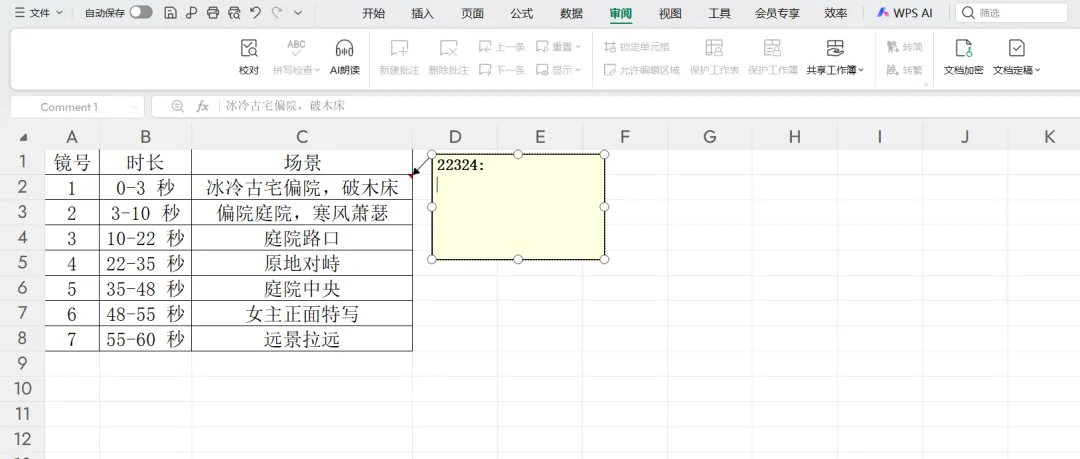
常规插入批注可以右键单元格选择「插入批注」,更高效的方式是使用快捷键 Shift+F2,一键快速新建批注。日常统计数据时,针对异常数值、临时调整数据、特殊备注信息,直接插入批注记录原因,不改动原始数据,保留完整数据溯源依据。
相比直接修改单元格内容,批注可以完美区分“原始数据”和“人工备注”,避免数据被篡改、覆盖,极大提升报表严谨性。
二、批量显示/隐藏批注,告别手动点击
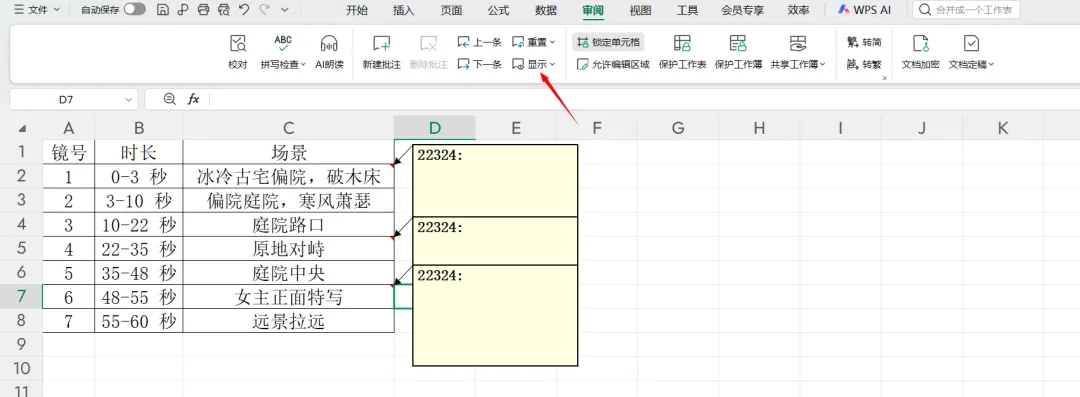
很多人表格批注过多,查看时需要逐个鼠标悬停,整理报表时又需要全部隐藏,手动操作十分繁琐。Excel自带全局批注控制功能,一键批量管控所有批注。
操作步骤:点击顶部【审阅】菜单栏,找到【显示所有批注】按钮,点击即可一键展示表格内全部批注,方便统一核对、查看、修改;再次点击即可批量隐藏所有批注,还原表格整洁排版,适配报表上交、打印、归档场景。
三、批量复制批注,高效复用备注内容
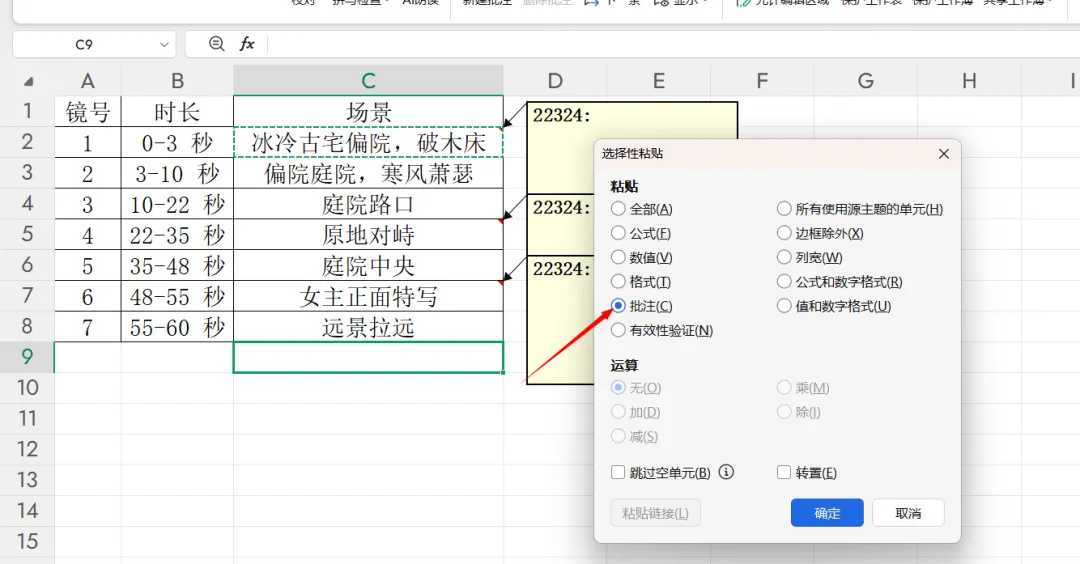
多张表格、多行数据需要添加相同备注,无需逐行新建批注。选中带有批注的单元格,右键复制,选中需要添加备注的区域,右键选择性粘贴,选择「批注」,即可一键批量复制所有备注内容,零重复操作,高效省时。
四、批量删除批注,一键清理表格冗余
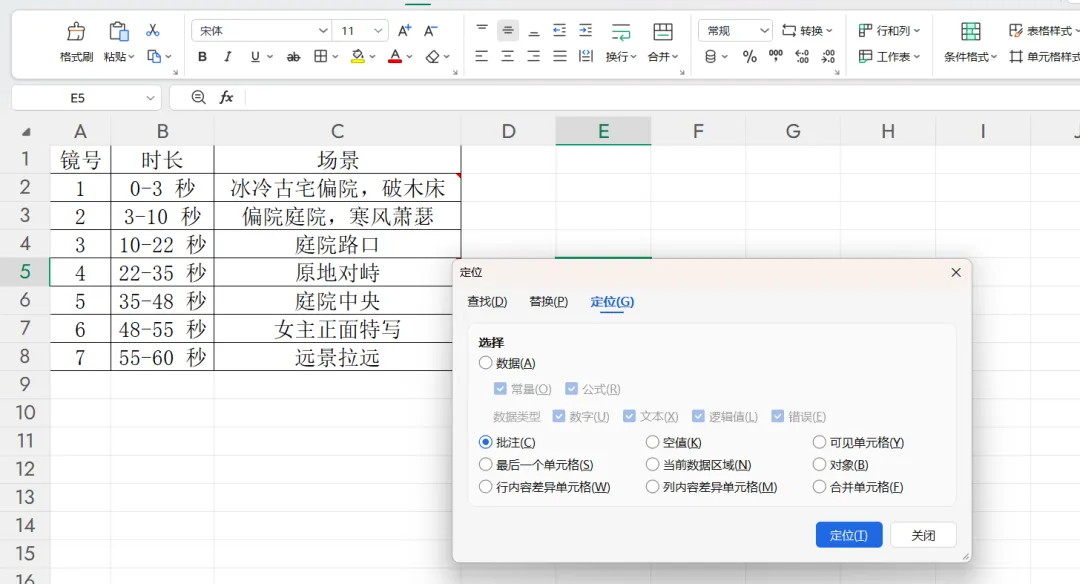
表格批注过多影响排版时,无需逐个删除。利用查找选择功能CTRL+F,定位,选中批注,点击定位,直接右键删除,一秒清空全部备注内容,快速规整表格样式。
小小的批注功能,藏着职场表格规范化的大细节。专业的报表从来不只是数据准确,更要有完整的备注说明、清晰的数据溯源、规整的排版样式。熟练掌握批注全套高阶用法,既能清晰记录数据异常、补充业务说明,又能保持表格整洁美观、数据不受影响,轻松搞定台账记录、报表复盘、多人协作等办公场景,让你的表格专业度远超同事!