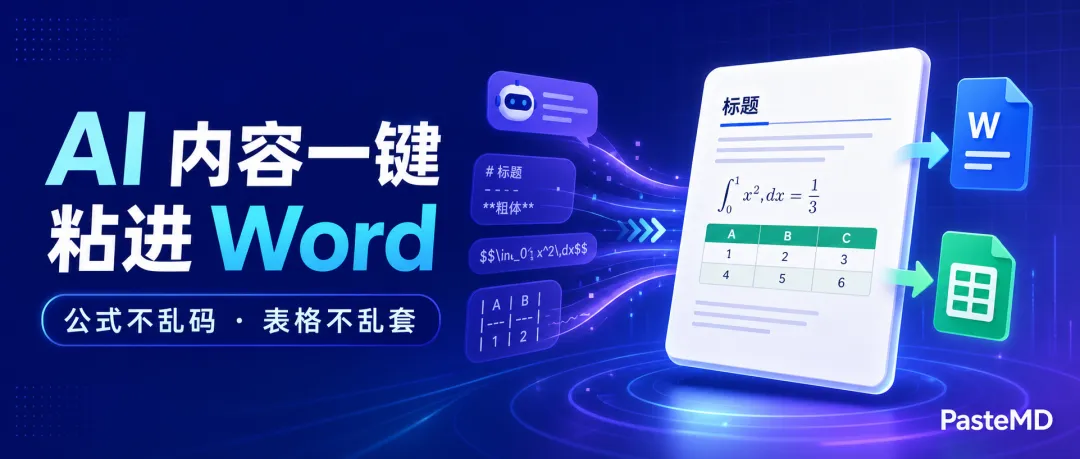
现在用 AI 写报告,真正费时间的可能已经不是“写”,而是“导入”。 ChatGPT、DeepSeek、Claude 几分钟就能生成一份结构完整的内容,可当你满怀期待地把它复制到 Word,熟悉的一幕往往又出现了: AI 帮你省下来的时间,最后全耗在了调字号、补格式、画表格上。 如果你也被这个问题折磨过,今天推荐的这个开源工具,可能正好能救你——PasteMD。 它解决的,就是从AI把内容导入 Office 的“最后一公里”PasteMD 是一个常驻系统托盘的小工具。 它的工作逻辑非常简单:读取剪贴板里的 Markdown 或网页富文本,通过 Pandoc 转换成 Office 能正确识别的格式,再自动插入 Word、WPS 或 Excel 的当前光标位置。 听起来有点技术,但用起来几乎没有门槛: 复制内容,切到 Word,按下 Ctrl + Shift + B。 就这么一步。 标题、列表、加粗、链接、代码块、表格和公式等内容,会尽可能按照原来的结构导入到文档。你不需要先把内容贴进某个转换网站,也不用下载文件再手动导入。 这也是 PasteMD 最打动我的地方:它没有改变原来的工作流,只是把“复制—粘贴”这件事真正做完整了。 亮点一:AI 生成的公式,终于能正常进 Word对于写论文、技术文档、实验报告的人来说,公式乱码几乎是最痛苦的问题。 AI 输出的数学公式通常使用 LaTeX 语法。直接粘贴到 Word 后,经常只剩下一串 $、反斜杠和英文命令,复杂一点的公式甚至要重新手敲。 PasteMD 会在转换过程中处理这些公式,并针对部分不兼容的 LaTeX 语法进行自动修复。项目还支持为不同转换类型配置 Pandoc Filters,后续想扩展 Mermaid 流程图等内容,也留出了空间。 对学生、科研人员、老师和工程师来说,这不只是“格式更漂亮”,而是真正少做一遍重复劳动。 亮点二:Markdown 表格,可以直接落进 Excel这是我认为最容易被低估、但用过就很难回去的功能。 让 AI 整理数据时,我们经常会得到一张看起来很规整的 Markdown 表格。可如果直接复制到 Excel,所有内容可能挤在一个单元格里,或者行列结构彻底错位。 PasteMD 会智能识别剪贴板中的 Markdown 表格。当 Excel 已经打开时,它可以把内容按原有的行列结构粘贴进去,并尽量保留粗体、斜体、代码等格式。 例如这些场景都会很实用: 过去需要一点点拆列、对齐的活,现在一个快捷键就能完成。 亮点三:不只认 Markdown,也能处理网页里的 AI 回复很多人其实不知道自己复制到剪贴板里的究竟是 Markdown,还是 HTML 富文本。 PasteMD 不要求你先搞懂这些概念。除了 Markdown,它也支持识别网页中的 HTML 富文本。你可以直接选中 AI 网页里的回复,复制后粘贴到 Word 或 WPS。 根据项目官方的兼容性测试,DeepSeek、豆包、ChatGLM、Gemini、Grok、Claude 等主流 AI 网站的大部分常见复制场景都能得到较好的支持;ChatGPT、Kimi、通义千问在部分“含公式”的复制方式下仍有差异。 换句话说,如果公式没有正常显示,先别急着怀疑工具,可以试试换一种复制方式:点击 AI 回复自带的“复制”按钮,或者直接选中网页内容复制。 安装和使用,普通人也能搞定PasteMD 提供了自带 Pandoc 的一体化安装包,不需要自己配置 Python 环境或单独安装依赖。 使用过程只有四步: - 打开 Word、WPS 或 Excel,把光标放到目标位置;
- 复制 AI 回复、Markdown 文本或网页内容;
- 按下默认快捷键
Ctrl + Shift + B。
转换成功或失败,右下角都会有通知。快捷键、文件保存方式、公式处理和粘贴行为也可以在设置中调整。 如果没有打开目标应用,PasteMD 还可以按你的设置自动打开、仅保存文件,或者把生成的文件放进剪贴板。 谁最适合用?如果你符合下面任意一种情况,PasteMD 都值得一试: - 经常把 Markdown 表格整理到 Excel;
- 使用 Obsidian、Typora 等 Markdown 工具,但最终要交付 Word 文档;
- 每天都在 Word、WPS 与各种 AI 网站之间来回复制内容。
它未必是那种“第一次打开就觉得惊艳”的大软件,却很可能成为你每天都会按几次的效率工具。 使用前,也有两点需要知道第一,不同 AI 网站、不同复制方式对公式的支持并不完全一致。遇到问题时,优先参考项目主页上的兼容性表格。 第二,macOS 下的 WPS 公式支持仍有限;如果你需要完整的公式体验,项目作者更推荐使用 Microsoft Word。下载时也建议普通用户优先选择标记为 Latest 的稳定版本,预发布版本更适合尝鲜。 这些边界并不影响 PasteMD 的价值,反而说明作者对兼容情况写得足够坦诚。 写在最后AI 工具越来越强,但真正决定效率的,往往不是“它能生成什么”,而是生成的结果能不能顺利接入我们原本的工作流。 PasteMD 做的事情并不宏大:它只是让一段 AI 生成的内容,从剪贴板里更顺利地导入到 Word、WPS 和 Excel。 可恰恰是这一步,帮我们省掉了大量最琐碎、最没有创造力的排版时间。 目前 PasteMD 已在 GitHub 获得超过 5,000 个 Star,采用 GNU AGPLv3 许可证开源。如果你经常和 AI、Markdown、Office 打交道,不妨装上试试。 项目地址:https://github.com/RICHQAQ/PasteMD 下载地址:https://github.com/RICHQAQ/PasteMD/releases 如果觉得好用,也别忘了给作者点一个 Star。 |  夜雨聆风
夜雨聆风