 夜雨聆风
夜雨聆风大家好,我是 1new 老师。日常办公经常会遇到一个高频痛点:存了大量截图、文档,只记得文件内容关键词,完全想不起文件名、存放磁盘和文件夹路径,用系统自带搜索、第三方文件名检索工具,很难快速定位目标素材,翻找多层文件夹会耗费大量时间。本篇教程聚焦 Marvis 文件智能检索功能,完整演示从模糊需求下发、分区定向检索、文件结果汇总的全流程操作,所有步骤均可复刻实操。
一、前期准备:安装 Marvis 客户端
先进入 Marvis 官方(marvis.qq.com)下载页面完成客户端安装,页面适配 Windows、macOS、Android、iOS 多端下载入口,同时下载入口标注 硬件适配标准,提前核对设备是否满足运行条件,避免运行卡顿。
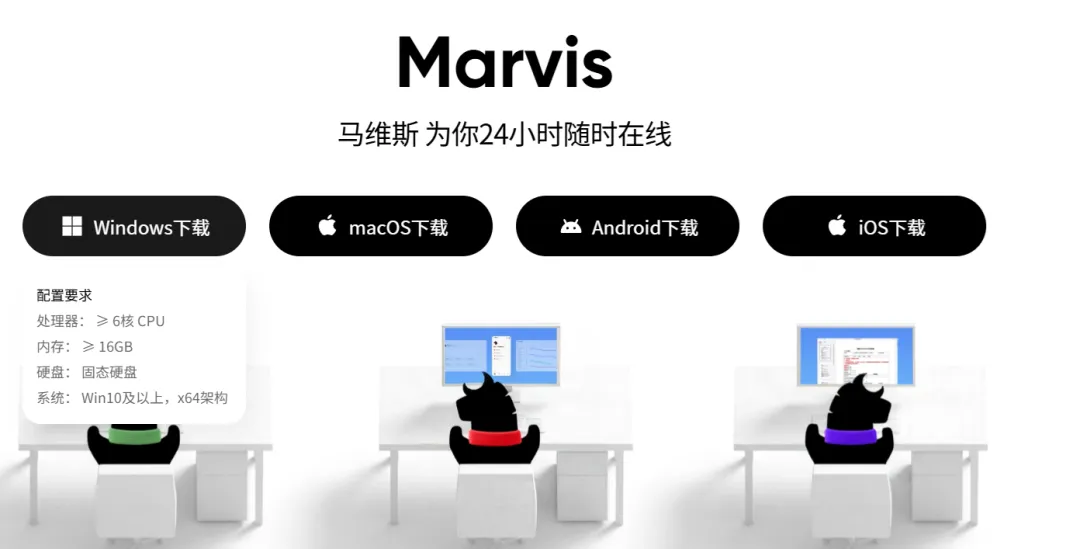
鼠标移动上去后,会自动显示所需硬件标准
Windows 设备硬性适配标准:
处理器:≥6 核 CPU内存:≥16GB存储:固态硬盘系统:Win10 及以上,x64 架构
接下来我们来看一下Mavis的六个agent。
第一个agent是作为听力角色的Marvis,他作为团队队长全盘统筹他的技能,有分派任务、汇总结果呈现,使用厉害的技能读写文档、写代码。
第二个agent是APP操作专员,可以调用APP与应用帮用户进行便捷操作。它的技能有APK和应用下载安装、打开、更新、卸载的功能,以及部分应用的自动化操作。
第三个agent是电脑系统运维,可以帮用户执行电脑底层配置与运维,它的技能有查询系统信息,修改系统配置。
第四个agent是网页交付专员,能够接管网页、进行网页交互与数据抓取。它的技能有网页数据提取、网页自动化操作。
第五个agent是数字资产管家,可以将海量本地文档分类归档、批量处理。它的技能有文件搜索、文档问答、文件格式转换、数据报告生成、Office编辑。
第六个agent是搜索专家,擅长网络搜索与信息聚合,能快速从公共资源中定位答案并给出关键引用。
很多朋友有疑问,marvis采用的是什么大模型,让我们来看看,我们可以直接问一下marvis。 Marvis采用的是deepseek-V4 pro加腾讯混云3.0。
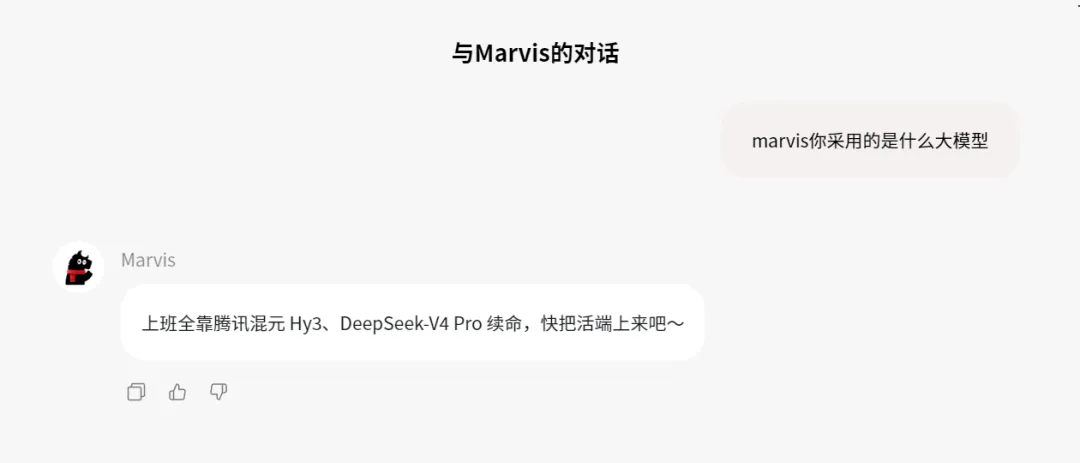
本次文件检索功能核心依赖团队队长 Marvis 调度 Agent、File Agent 数字资产管家配合完成本地文件读取、内容识别检索。
二、基础操作:下发模糊检索需求,全域扫描本地文件
打开安装完成的 Marvis 桌面客户端,左侧功能栏选择「新建对话」,主界面输入框直接描述文件内容模糊需求,无需填写文件名、磁盘路径。
示例指令:帮我找一下关于互联网标杆的图片
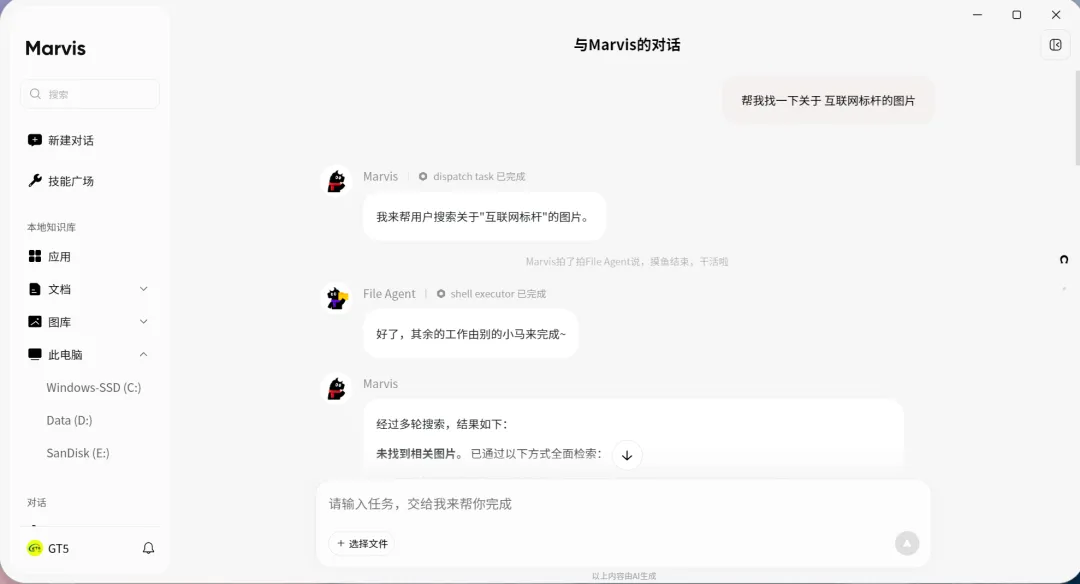
发送指令后,Marvis 作为总调度 Agent 自动下发检索任务,启动全域本地磁盘扫描,读取文件内部内容做语义匹配,而非仅匹配文件名文字。
若全域扫描未匹配到目标文件,Marvis 会自动反馈检索结果,并提示可指定磁盘分区缩小检索范围,优化查找效率。
三、进阶操作:指定磁盘分区定向检索,精准锁定素材
全域检索无结果时,只需补充磁盘分区指令,Marvis 会把检索任务分派给 File Agent 数字资产管家,仅扫描指定分区内全部文件,减少无效扫描耗时。
在对话输入框补充分区需求,示例指令:e 盘 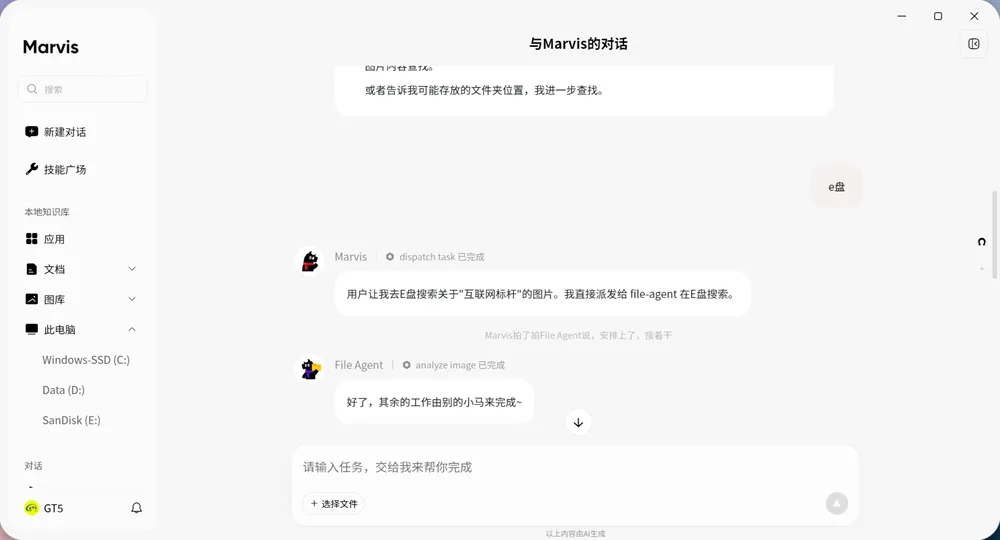
Marvis 调度 File Agent 接管 E 盘检索任务,自动读取分区内所有图片、文档素材,识别文件内容匹配需求关键词。
四、查看最终检索交付结果
File Agent 完成分区扫描后(时间很快,就几秒),Marvis 汇总全部匹配文件,生成清晰的文件详情表格,直观展示关键信息:
文件名、文件大小、修改时间、内容备注说明 全路径清单:标注文件在磁盘下所有存储文件夹位置同时提供后续操作指引,可直接下发指令让 Marvis 完成图片打开、传输、批量整理等二次处理。 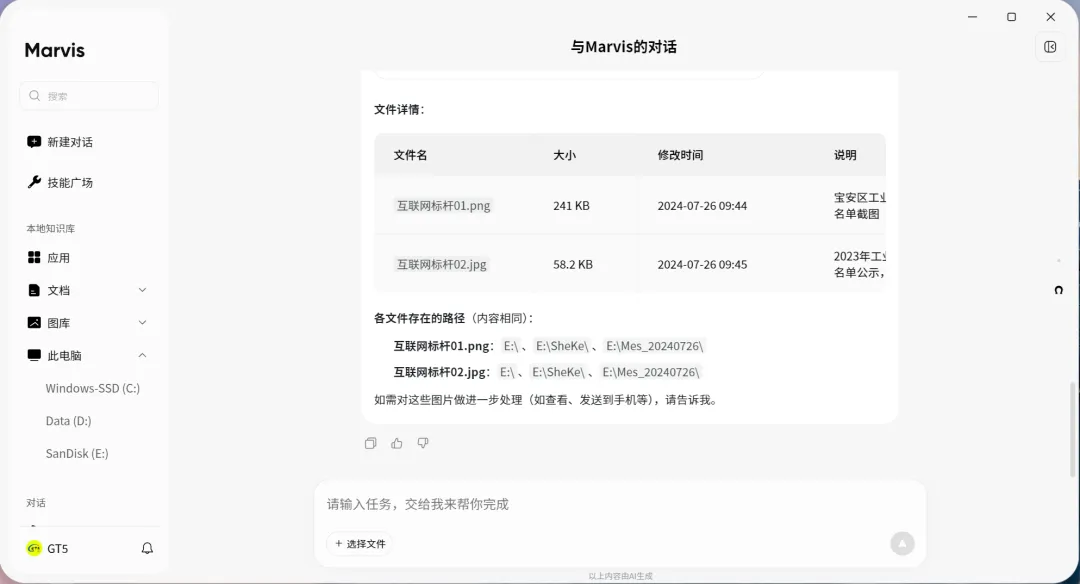
五、实操使用注意事项
检索逻辑说明:Marvis 文件检索依靠读取文件内部内容语义匹配,不局限文件名检索,适配只记得内容、遗忘文件名的场景,但无法保证所有文件 100% 识别匹配,加密、损坏文件会存在识别失败情况。 硬件适配提醒:Windows 端必须使用固态硬盘、16GB 以上内存,机械硬盘会大幅延长文件扫描耗时,影响检索响应速度。 分区检索技巧:素材有固定存放磁盘时,优先指定分区检索,比全域扫描速度更快;文件数量超 10 万份的硬盘,建议拆分分区多次检索。 功能边界:该检索功能仅针对本地电脑自有文件生效,无法读取云端未同步、局域网其他设备内的素材。
六、场景落地总结
日常办公、自媒体素材整理场景下,依靠 Marvis 文件检索功能,不用记住准确文件名、存放路径,仅靠模糊的内容描述就能快速调取深埋多层文件夹的截图、文档,对比传统仅匹配文件名的检索工具,大幅减少手动翻找文件夹的时间,适合经常存储大量零散素材、文档的办公人群。