乐于分享
好东西不私藏

荣耀手机用户用好荣耀手机自带的“笔记APP”功能,记录参加培训的讲义,

荣耀手机用户用好荣耀手机自带的“笔记APP”功能,记录参加培训的讲义,

前言

暑期历来是中小学教师充电赋能、参与各类线上线下专业培训的重要时段。在各类教材研修、教学能力提升培训中,观看专题教学视频、聆听现场讲解、梳理培训要点、撰写学习感悟,已然成为参训教师的必备学习任务。
以往不少教师习惯于传统学习方式,需要要带好笔记本,按时到达会议场地,在播放培训视频的时候认真观看,竖起耳朵,瞪大眼睛,详细记录培训视频的内容或者是培训现场主持人讲话的内容。然而依靠纸笔手写记录视频内容与现场讲解要点,记录效率偏低,整理复盘耗时费力。
如今信息化、智能化教育环境日趋成熟,广大一线教师应该主动拥抱数字教育手段,积极学习并尝试将信息技术、智能工具融入日常教研与学习之中,力求借助便捷科技简化学习流程、提升学习实效。
立足日常培训学习实际,不少教师也在不断思考探寻:参与各类教研培训时,能否借助随身智能设备,更便捷高效地留存培训视频讲义、梳理学习内容?
依托长期实践摸索与实操总结,本文结合一线教师日常使用习惯,以荣耀手机自带笔记APP应用为依托,梳理出一套简便实用的实操方法,助力参训教师借助手机端工具完成培训内容速记、笔记系统整理与学习心得撰写,全程依托手机即可完成全部学习整理工作,无需额外添置设备,真正实现培训学习减负增效、条理清晰、高效成文。
现在笔者不讲理论,直接介绍如何使用荣耀手机笔记APP的功能,做好培训内容的记录。
前置条件
哪些型号的荣耀手机具备此功能
  • 基础语音笔记(录音 + 转文字)
  • Magic 3 及以上、数字 50 及以上、X40 GT 及以上、对应平板均支持HONOR Sing...。
  • 发言人区分、AI 会议纪要、实时翻译
  • Magic 5 及以上、数字 80 及以上、300 系列、MagicPad 2 及以上平板支持HONOR Sing...。
  • 系统要求
荣耀笔记需更新到9.0.0.132 及以上版本,MagicOS 7.0 及以上系统。
操作步骤
首先,一定要提前演练,掌握操作要领。
您最好在培训开始之前,按照以下操作步骤,先做一个模拟练习,确认全程没有问题,这就可以放心使用了。
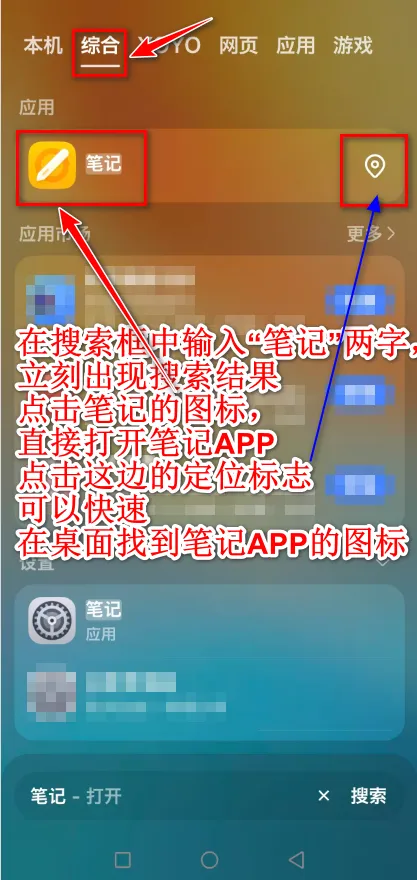
1.在手机上找到笔记APP,点击打开。
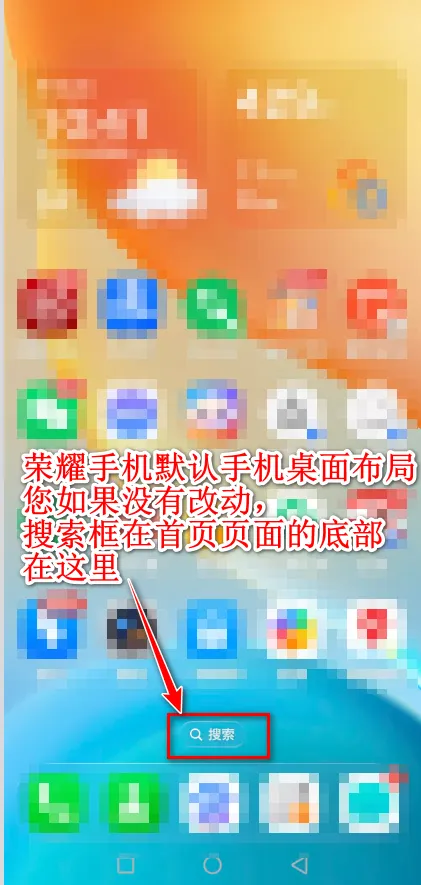
各位,可不要在手机桌面上一屏一屏地翻来翻去,而是学会信息技术条件下的“搜索”思维,您要明白在手机上所有的应用软件所有的信息,都可以通过搜索直达,这个思维一旦有了您的操作,就比别人快。
首先您得找到搜索框在哪里,如果您没有改动手机默认布局的情况下,荣耀手机的搜索框在桌面的首页下部,看图
其次,点击搜索框,在搜索框中输入您要查找的关键字,这次我们输入“笔记”快速查找并且打开笔记APP。
2.在笔记APP中的操作
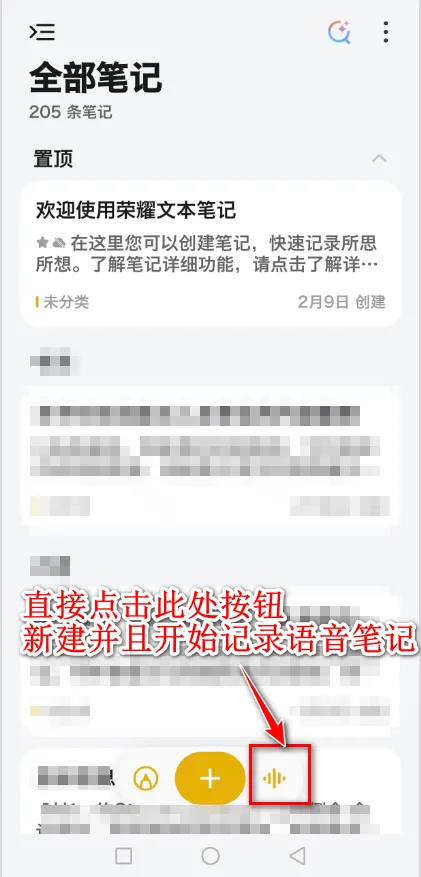
打开荣耀笔记APP之后,出现主界面。
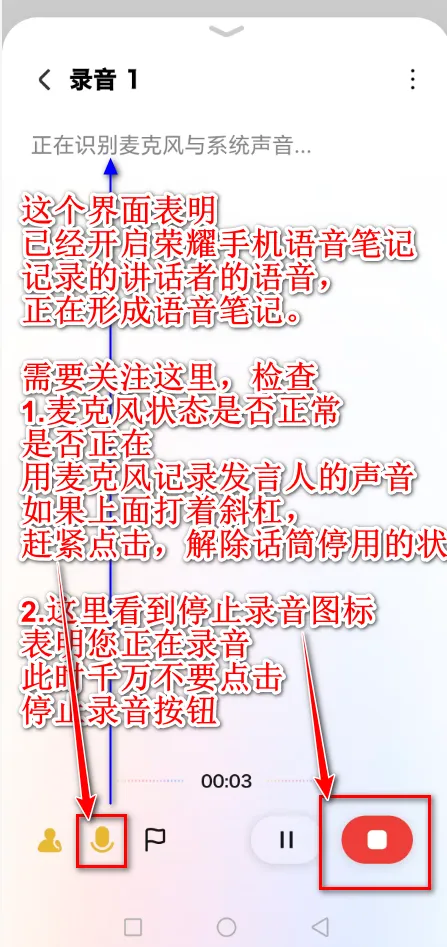
点击图片上的开始记录语音笔记按钮,开始录音,出现下面的界面
在这个界面上,仔细检查是否准确地开始了录音,记录语音笔记。
在录音的时候,千万不要点击停止按钮,否则停止录音,不能录制语音,形成完整的语音笔记。
但是在培训讲座结束后,一定要记得按下停止键,停止录音。出现下面的界面,进行
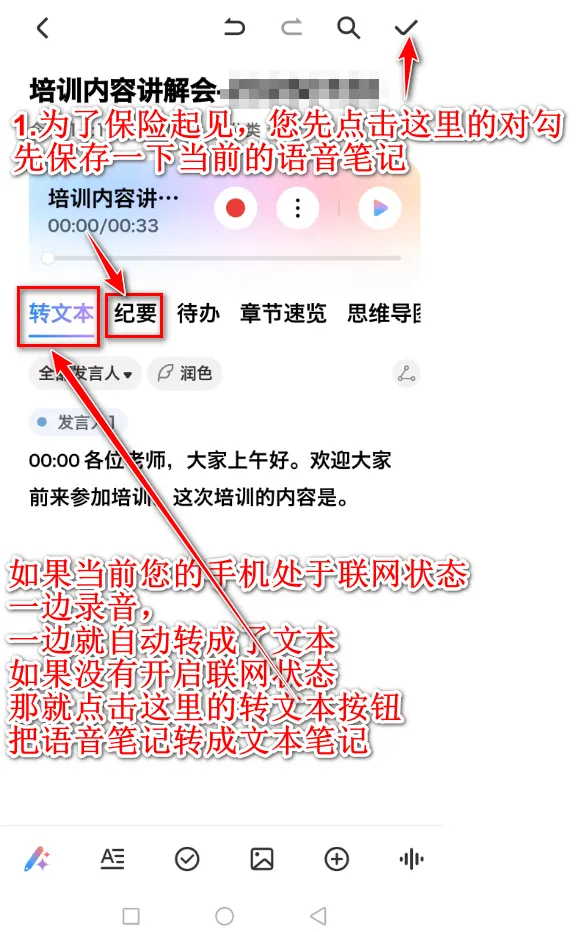
3.语音笔记的后期处理
按下停止录音键之后,出现下面界面。进行语音笔记的后期处理
最要紧的是先点击右上角的对勾,先保存一下当前的语音笔记,以防止误操作丢失。
其次,如果语音笔记没有自动转成文本,就点击上边的转文本按钮,在联网的状态下,把语音自动转为文本。
然后根据需要,再点击“纪要”按钮,便可以提取讲座的纪要。
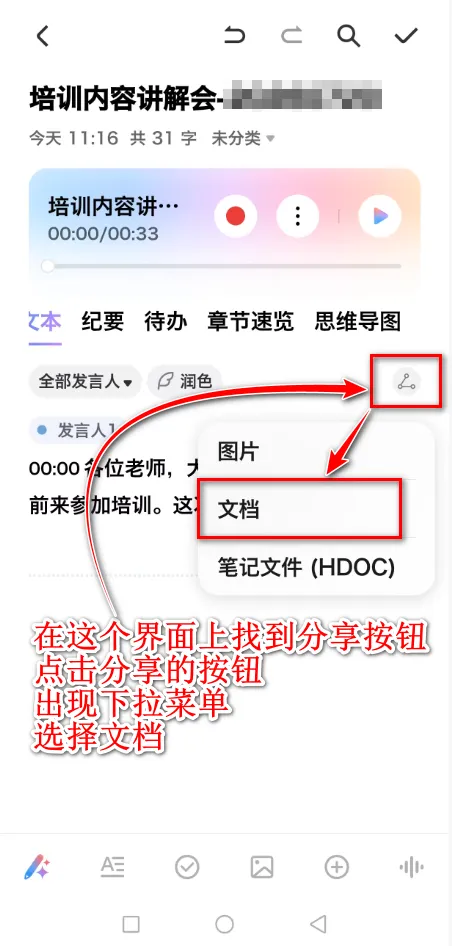
4.语音笔记共享到微信文件传输助手的操作
那就要找到分享的按钮,点击操作了。
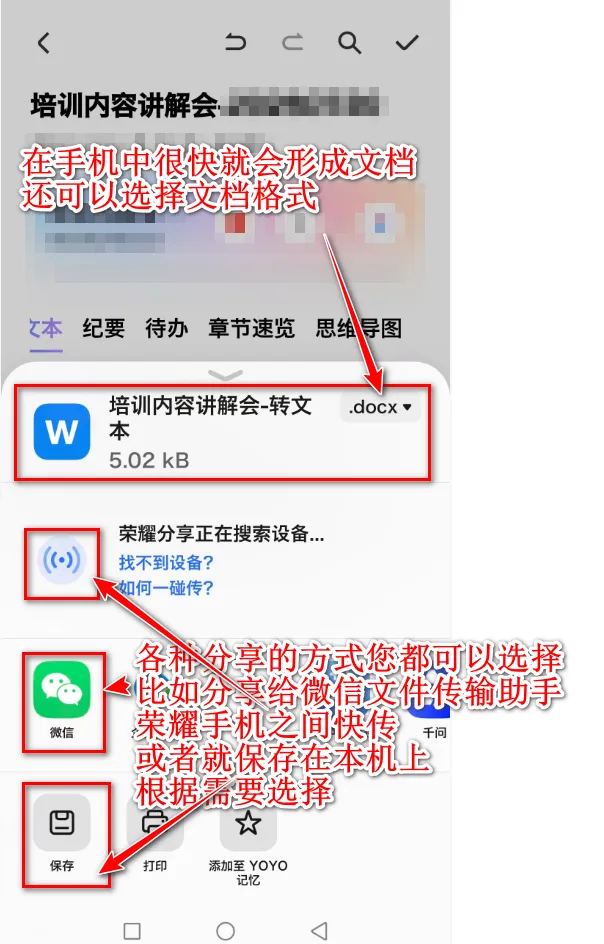
下一步,手机就会自动形成文档,在分享的界面上,提供各种分享方式实现文件的分享,可以根据需求选择。
培训内容的文件分享到文件传输之后的操作,这里不再赘述。
至此,用荣耀手机的笔记APP录制语音笔记,转成文本分享到微信文件传输助手的操作结束。
您看到这里,掌握了吗?
注意事项
  1. 注意,在培训开始前20秒钟就进行录制语音笔记的操作,以免在培训开始时慌乱地操作,丢失培训开始的内容。
  2. 最好使用一个不插电话卡的手机,可以避免来电接听的时候打断语音笔记录制的问题。或者开启荣耀手机的免打扰模式。
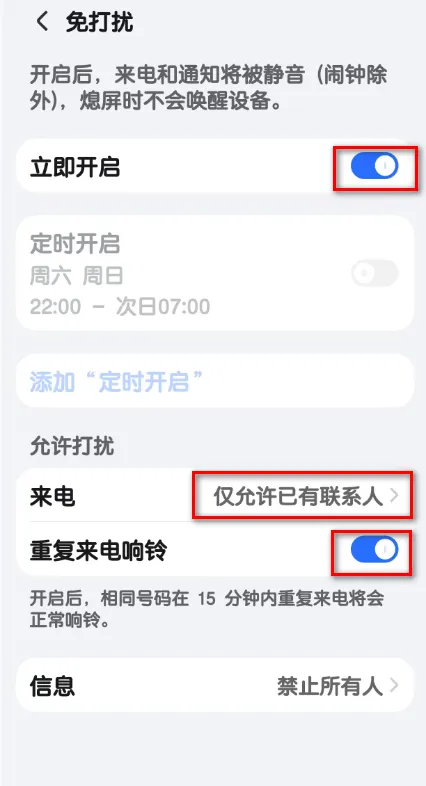
荣耀手机开启免打扰模式的操作,在桌面找到设置图标,点击进入设置的界面,在上方的搜索框中直接搜索“免打扰”,打开免打扰设置界面,按照下图的方式设置,不漏接已有联系人来电。
荣耀手机的笔记APP,其实用处很多,作为教师,荣耀笔记 APP 完全可以从 “培训记录工具” 升级为备课、课堂、教研、家校沟通全场景的效率助手。关于这方面,以后将开篇处理。
完结撒花。