 夜雨聆风
夜雨聆风
本文是【Nancy 伦理日常】
第83篇原创
最近一周,我完整体验了一遍 Codex。
从安装、配置,到真正拿来做日常工作,我的感受是:如果你已经用过 Workbuddy 这类 AI 工作工具,那么 Codex 还是值得尝试的。
它最打动我的地方有三个:
第一,运行速度快。实际使用时,响应和执行任务都比较利落。
第二,长记忆相对稳定。处理长任务、连续任务时,它不太容易前后断片。
第三,出图能力不错。因为内置了 GPT Image 相关能力,所以在图片生成和视觉任务上的表现也比较突出。
不过也要提前说清楚:Codex 不是完全免费的。
Workbuddy 目前是积分消耗模式,每天还有一定免费额度,用量不大时可能暂时不用付费。但 Codex 会消耗 Token,也就意味着一定会产生费用。
以我自己的日常使用强度来看,目前大概在3-5 美元以内。如果你能接受这个成本,可以把它当作一个效率工具来尝试。
这篇教程适合谁?
这篇不是写给技术人员看的复杂部署教程,而是写给和我一样的同行朋友:
想试试 Codex,但不想折腾环境配置;想知道到底要下载什么、安装什么、填写什么;希望有人把容易卡住的地方提前整理好。
我把安装流程压缩成了三步,也把安装包和关键配置短视频整理好了。
需要的话,在公众号后台回复:
Codex
即可获取完整资料包,包括CODEX安装包、CC Switch 以及配置流程。
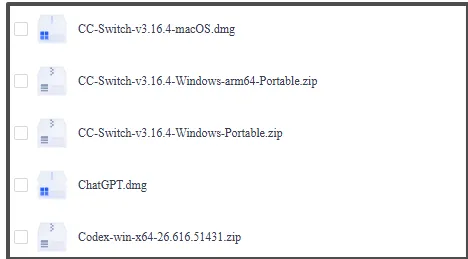
整体流程:只需要三步
Codex 的安装和配置,可以简单理解成三步:
下载并安装 Codex 运行包
安装 CC Switch
在 CC Switch 中配置 API Key
这三步完成后,Codex 基本就可以正常使用了。
第一步:下载 Codex 运行包
先准备 Codex 在电脑上运行所需的安装包。
如果自己去找资源,可能会遇到版本不匹配、系统不适配、下载慢、安装失败等问题。尤其是 Windows 和 Mac 的安装细节不太一样,第一次操作很容易卡住。
所以这一步我已经把相关安装包整理好了,Windows 和 Mac 的注意事项也会一并放在资料里。
第二步:安装 CC Switch
CC Switch 可以理解成一个“中转配置工具”。
它的作用,是帮助 Codex 连接到可用的 API 中转服务,让 Codex 能正常调用模型能力。
理论上,CC Switch 可以去 GitHub 下载对应版本。但我自己测试下来,这一步并不算特别顺利,容易卡在版本选择、权限设置或运行报错上。
所以我也把可用的安装包一起整理进了资料包。
第三步:配置 API Key
这一步最关键。
前面两步是把工具装好,而 API Key 配置正确后,Codex 才能真正跑起来。
这一步最容易出错的地方包括:
API Key 填写位置不对;中转地址配置不对;启用方式没有选对;复制时多了空格或漏了内容。
还有一个偷懒妙招:直接把报错截图或提示发给 Workbuddy,让它帮你判断问题出在哪里。
你可以根据它的指引一步步调整;如果涉及本地文件或配置,也可以让它直接帮你检查和修改。
所以这一步我没有只写文字说明,而是专门录了一个短视频。视频里会演示如何把 API Key 填入 CC Switch,并完成中转配置和启用。
怎么判断安装成功?
完成以上三步后,可以打开 Codex,输入一个简单任务测试一下:
“帮我总结一下 Codex 的主要用途。”
如果它可以正常回复,说明基础配置已经完成。
最后提醒一下
Codex 的优势确实明显,尤其是速度、长记忆和复杂任务处理能力。
但它也不是所有人都必须马上用。
如果你只是偶尔问几个简单问题,或者完全不想付费,可以先继续使用现有工具。
但如果你已经在日常工作中频繁使用 AI,希望它能帮你处理更长、更复杂、更连续的任务,那 Codex 值得尝试。
我已经把安装包、配置步骤整理好了。
需要的小伙伴,在公众号后台关键词回复:
Codex
即可获取完整资料。