Studio教程|第一章 安装与设置
本篇目次:
第一章 安装与设置
1.1 下载安装
1.1.1 下载
1.1.2 安装
1.2 欢迎页面
——————
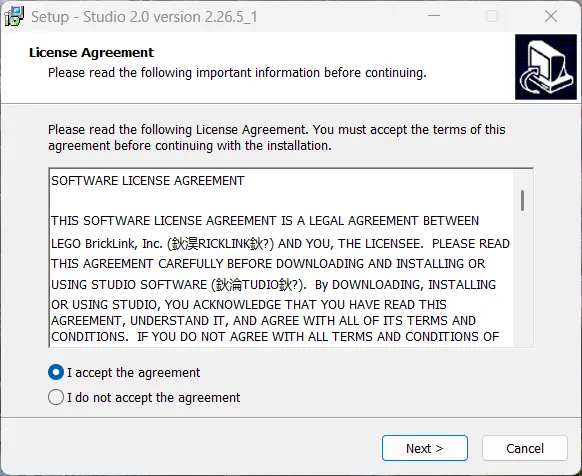
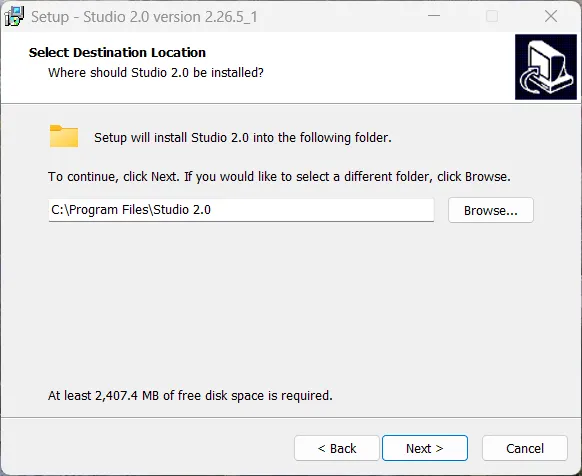
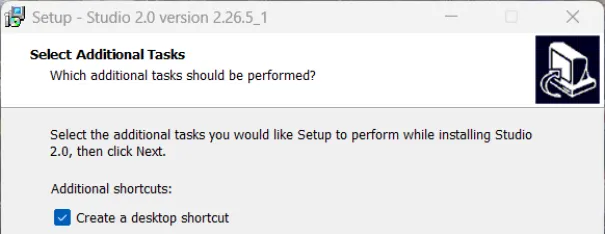
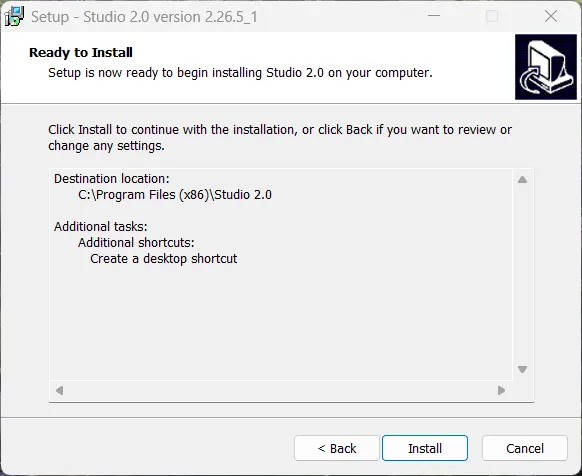
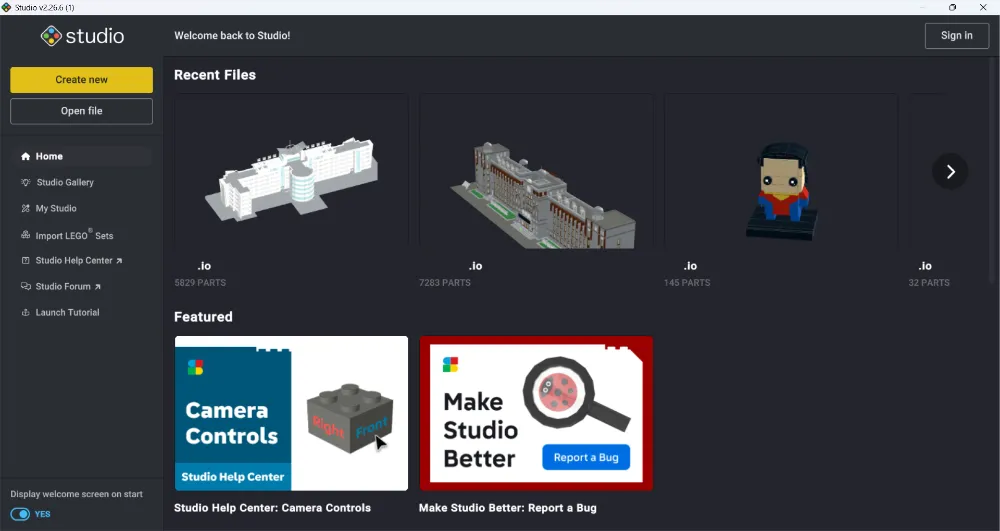
在正式开启Studio软件的模型搭建工作前,本章将详细介绍该软件的下载、安装以及基础配置设置操作。这些看似基础的步骤是正式搭建环节启动前不可或缺的必要准备工作——提前将软件的各项设置调整至契合个人使用习惯的状态,不仅能显著提升后续搭建过程中的操作效率,还能有效规避因设置适配问题引发的操作卡顿、功能兼容异常等状况,让整个搭建流程更为顺畅高效。在此特别说明,本教程的所有操作演示均基于Windows系统;针对使用Mac系统的用户,部分设置项会与本教程有所区别,请务必根据自身实际使用的系统环境进行操作,以确保软件能正常安装并顺利投入后续使用。积木虚拟搭建软件BrickLink Studio为免费软件,可在BrickLink网站下载,下载网址为https://www.bricklink.com/v3/studio/download.page。下载前请查看电脑配置,确保满足BrickLink网站列出的以下要求。第一,操作系统为64位或32位Windows 7 SP1及更高版本,MacOS 10.13或更新版本。第二,显卡须具备DX9(shader model 2.0)功能。第三,1 GB以上内存。第四,2 GB以上存储空间。注意,软件并非只能在支持CUDA架构的Nvidia显卡设备运行,但不支持CUDA架构的显卡不能使用GPU渲染。打开网页后,点击黄色按键Download Studio for Windows即可触发下载任务,将安装程序文件下载到计算机上即可准备安装。安装包下载后运行,即可开始安装程序。此处只需要按照指引逐步操作。如图1.1-1,先阅读软件的许可协议,选择“I accept the agreement”,然后点击Next >键。如图1.1-2,在选择安装位置时,尽可能选择操作系统所在硬盘,以避免渲染因此失败。选择后,点击Next >键。如未安装在系统盘,在后续使用中发现渲染失败且无法通过重启修复时,请卸载程序后再将程序安装在系统盘。如图1.1-3,建议勾选“Create a desktop shortcut”(在桌面创建快捷方式)复选框,以便在桌面中找到软件。勾选后,点击Next >键。如图1.1-4,在本页中可查看应用程序的安装位置与附加功能,确认无误后,点击Install键开始安装;如要更改,可点击< Back键。由于中国大陆法律限制,BrickLink®在2024年9月30日删除了中国大陆全部用户的账户。因此,本教程不介绍任何需登录账户的具体操作方法。欢迎页面左侧为菜单栏。将鼠标停留在相应文字上方可查看其功能介绍。点击上方Create new可以创建新文件,Open file可以打开已有文件。菜单栏中间分别是主页、工作室画廊、我的工作室、导入乐高套装、工作室帮助中心、工作室论坛、开始教程。目前所在的主页(Home)上方最近的文件(Recent Files)可以查看最近打开的文件。导入乐高套装(Import LEGO® Sets)可以将乐高官方的某个套装以零件库形式或平铺零件形式导入软件,此功能在2.1.1节讲解。点击开始教程(Launch Tutorial)即可根据软件指引学习基本的使用方法并搭建一个小蜗牛作品,其另一种打开方式是工作区上方菜单栏Help→Tutorial。其他功能并不常用,在此不做介绍。菜单栏下方开关可选择是否在每次打开程序时都显示欢迎页面,若打开(YES)。则每次启动软件后都显示欢迎页面,若关闭(NO),则打开软件后会直接新建文件并进入工作区。欢迎页面的另一种打开方式是工作区上方菜单栏Help→Welcome to Studio。本文为金首融原创,著作权归作者所有。未经授权不得转载、修改或商业使用。完整版权声明参见《版权声明》。
 夜雨聆风
夜雨聆风