夜雨聆风
夜雨聆风hi,我是小鱼儿,从事AI开发工作,希望我的分享能对你有帮助~
你是不是也这样?打开一篇英文技术文档,满眼都是生词:
复制 → 打开翻译网站 → 粘贴 → 等结果 → 再复制回来 一个段落翻译完,思路早就断了 遇到专业术语,机器翻译还经常翻错 想总结整页内容?不好意思,只能自己啃
每次都要切页面、等加载、忍受广告……时间就这么被浪费了。
特别是网页没有自动翻译功能的时候,很抓狂,市面上很多插件不好用还要付费,于是我花了1个小时,给自己写了个专属翻译插件。
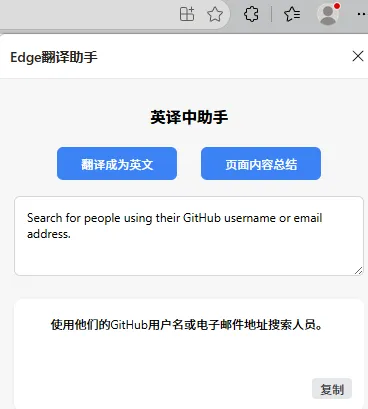
现在看英文网页,复制英文 → 一键翻译,鼠标不用离开当前页面。
示例:
这个插件能做什么?
即时翻译
看到不懂的英文?划选 → 点击"翻译成为英文",译文直接显示在侧边栏,不用跳转任何页面。
智能总结
一整页英文太长不想读?点击"页面内容总结",AI帮你提炼核心要点,30秒掌握全文。
自定义API
我用的是千问aip,你可以填自己的Key。
怎么用?超简单3步
第1步:拿到插件包
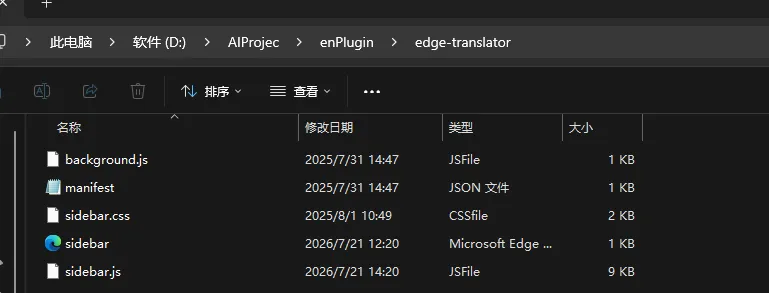
我已经把插件打包好了,是一个完整的文件夹,包含:
manifest.json(插件配置) background.js(后台逻辑) sidebar.html + sidebar.css(界面) sidebar.js(核心功能)
第2步:配置你的API Key
打开sidebar.js,找到这两行:
const apiKey = 'sk-你的API-Key';const url = 'https://dashscope.aliyuncs.com/...';
换成你自己的API Key和接口地址就OK了。
没有API Key?去千问或者Deepseek官网注册一个,新用户有免费额度,够用很久。
第3步:加载到浏览器
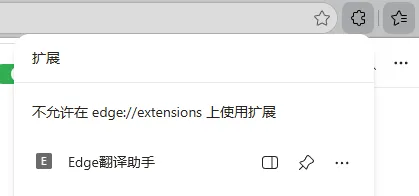
以微软浏览器为例: