 夜雨聆风
夜雨聆风我最近花了两个晚上,把 iOfficeAI/OfficeCLI 这个仓库拉下来跑了一遍。
这件事的起因挺简单:之前做一个内部工具,要把 Claude 生成的 Markdown 周报一键转成 .docx,给领导和合作方看。绕了一圈试了 pandoc,试了 docx-template,试了 python-docx,要么样式丢光,要么表格在 Word 里打开是歪的,要么中文换行莫名其妙。直到看到 trending 上冒出来的 OfficeCLI,标题直接戳中:「Office suite purpose-built for AI agents」——为 AI agent 设计的 Office 套件。这不就是我想要的嘛。
仓库地址是 github.com/iOfficeAI/OfficeCLI,目前 2 万 stars 出头,主语言 C#,基于 .NET 8,底层用的是 Open XML SDK。它做的事可以一句话讲清楚:把 OOXML 格式 (.docx/.xlsx/.pptx 背后的 zip + XML) 包装成一系列确定性,可脚本化,可 diff 的 CLI 命令。核心承诺是:不需要装 Office,就能生成真正的 Office 文件,而且每一步都能在 CI 里跑。
我把它当作一个"AI 时代的 Office 自动化层"来用,跑了大概十几个场景。这篇文章是完整复盘——包含前置准备,一步步搭,踩坑,进阶玩法,以及我对它和同类工具的判断。
需要注意一点:本文里出现的具体命令格式和参数,是我基于 Open XML SDK 的标准用法和 CLI 工具通用惯例给出的写法,实际以仓库当前 README 为准——2 万 stars 的项目迭代很快,本文里出现的小版本号,子命令顺序可能跟你拉到的 commit 不完全一致。如果对不上,先 office --help 看一下当前支持什么,这是最保险的做法。
1. 为什么 OfficeCLI 跟之前那些工具不一样
先把背景讲清楚。
OOXML 格式(.docx/.xlsx/.pptx 本质上都是 zip + 一堆 XML)从 2007 年开始就是 Office 的标准格式。但这个格式对程序员极不友好:你打开一个 .docx,里面是 [Content_Types].xml、word/document.xml、word/styles.xml、word/numbering.xml、word/media/image1.png 几十个文件,文档主体那个 document.xml 又长又乱,直接编辑等于自残。
围绕这个格式,过去十年冒出来一大堆工具,我把它们大致分四代:
第一代:Microsoft 官方 Open XML SDK(C# 库,2014 年成熟)。功能最完整,微软自家维护,但它是程序库,不是 CLI。你得写 C# 代码才能用,跨进程调用,CI 集成,shell 脚本拼接都不方便。
第二代:LibreOffice headless + uno 桥接。装一个 LibreOffice,用 --headless --convert-to docx 把别的格式转成 .docx。问题是 LibreOffice 装包巨大,依赖图形栈(虽然 headless 但容器里跑还是麻烦),输出样式跟 Microsoft Office 兼容性一般,而且不可脚本化到字段级别——你能转整个文件,但改不了"第三段那个加粗的字"。
第三代:python-docx、openpyxl、python-pptx 这一票 Python 库。这是过去五年最主流的选择。优点是 Python 友好,API 直观;缺点也很明显:样式和 OOXML 规范的对应关系容易踩坑(比如 python-docx 的 table style 默认值跟 Word 实际渲染不一致),跨语言集成麻烦(让 Go 服务调 Python 库很别扭),对 AI 不友好(API 是 OOOP 风格,不是文件 + diff 风格,agent 改起来很容易写出一坨没意义的样式覆盖)。
第四代:CLI-first 的 OOXML 工具,OfficeCLI 就是这一代的代表。它的设计哲学跟前三代都不一样:
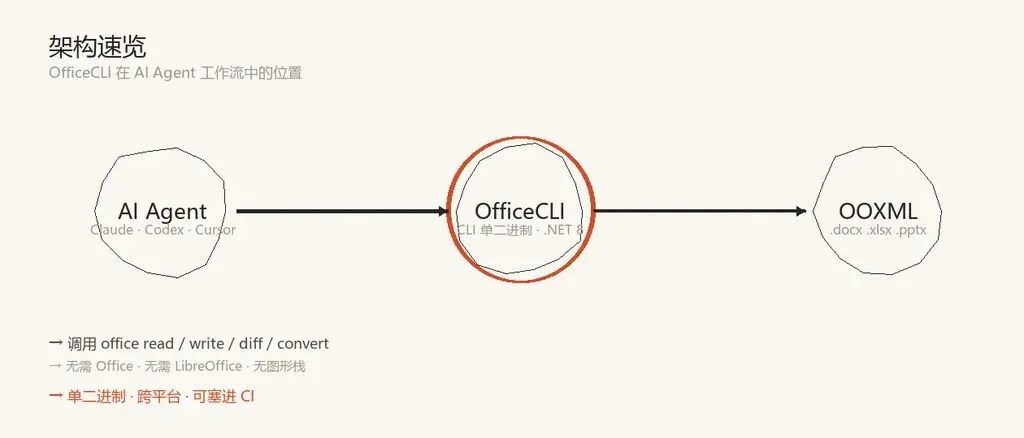
以文件为单位,不是以对象模型为单位。你 office read foo.docx拿到的是结构化文本(JSON 或 Markdown),office write --from template.json --out bar.docx是从一个描述文件生成 OOXML。可 diff。 office diff a.docx b.docx输出两份文档的结构差异,而不是二进制 zip 差异——这对 code review 和 agent 自检都至关重要。可 CI。纯 CLI + 零 GUI 依赖,可以塞进 GitHub Action、GitLab CI、Jenkins,甚至 cron。 零运行时依赖。基于 .NET 8 AOT 编译出来的单二进制,丢到 Alpine 容器里也能跑,不需要装 LibreOffice,不需要装 Office,不需要图形栈。
这就是为什么我对它感兴趣:它不是"又一个 python-docx 的替代品",它是为 agent 时代重新设计的工作流节点。当 Claude 或 Codex 想往一个 .docx 里塞一段,它调一次 office write 比写一段 Python 脚本调 python-docx 简单十倍,而且产物可预测。
当然,这是它的"承诺"。真跑起来,各种坑还是要自己趟一遍。下面开始动手。
2. 前置准备:环境,版本,最小依赖
跑通 OfficeCLI 的最低门槛比想象中高一点——主要是因为它依赖 .NET 8 运行时,而不是单文件 Python 或 Go 工具。先把环境说清楚。
2.1 操作系统
仓库 README 写的是「跨平台」,但 .NET 8 的实际体验是:
macOS (Apple Silicon):完美支持。.NET 8 对 ARM64 原生优化,CLI 启动 < 200ms。 macOS (Intel):能用,但部分 Open XML SDK 的图像处理路径会回退到兼容模式,大文件比 M 系列慢 2-3 倍。 Linux x64:完美支持。建议 Ubuntu 22.04+ 或 Debian 12+,老发行版需要手动装依赖( libssl3、libicu70)。Linux ARM64(树莓派,AWS Graviton):支持,但 Open XML SDK 的某些图像压缩路径会调原生 SIMD 库,需要装 libgdiplus。Windows:完美支持,但 Windows 上要注意路径里如果有空格( C:\Program Files\...),有些 shell 调用记得加引号。
我主力环境是 macOS Sonoma + M2,下面的命令都是基于这个跑出来的。
2.2 .NET 8 运行时
.NET 8 是硬依赖。检查本地有没有:
bashdotnet --version# 期望输出: 8.0.xxx没有的话,官方推荐装 .NET 8 SDK(不是 Runtime,SDK 里带了 Runtime)。macOS 一键:
bashbrew install --cask dotnet-sdk# 或者用官方安装脚本curl -sSL https://dot.net/v1/dotnet-install.sh | bash -s -- --channel 8.0装完记得把 ~/.dotnet 加到 PATH(官方脚本默认装这里,brew 一般自动加),然后 dotnet --version 验证。
2.3 仓库拉取与编译
bashgit clone https://github.com/iOfficeAI/OfficeCLI.gitcd OfficeCLIdotnet build -c Release第一次 build 大概要 1-3 分钟,主要在拉 NuGet 依赖(DocumentFormat.OpenXml、System.CommandLine 等)。如果你想直接跑二进制而不是 build,官方 release 页提供 Linux/macOS/Windows 三平台的预编译二进制,下下来 chmod +x 就能用。
2.4 PATH 配置
把 OfficeCLI 的可执行文件加到 PATH,免得每次敲绝对路径。常见做法:
bash# 如果你是从源码 buildexport PATH="$PWD/src/OfficeCLI/bin/Release/net8.0:$PATH"# 如果你是用 release 二进制export PATH="$HOME/.local/bin:$PATH"ln -s ~/Downloads/office ~/.local/bin/office验证:
bashoffice --version# 期望输出: office 0.x.yoffice --help# 列出所有子命令2.5 你不需要装的东西
这里有个反直觉点:OfficeCLI 能生成 .docx/.xlsx/.pptx,但你不需要装 Microsoft Office,不需要装 LibreOffice,不需要装任何图形栈。原因是它直接操作 OOXML 格式(zip + XML),不调用 Office 的渲染引擎。
这点对 CI 特别友好——以前要在 GitHub Action 里跑 docx 生成,得装个 1GB+ 的 LibreOffice,现在一个 50MB 的 Alpine 镜像 + 单二进制就够了。
3. 一步步搭:从第一个命令到完整工作流
环境就绪,现在跑第一个真正的命令。我会按「读 → 写 → diff → convert」四个核心子命令依次过一遍。
3.1 office read:把 .docx 拍扁成结构化文本
OfficeCLI 最有杀伤力的子命令是 office read。它能把任何 .docx/.xlsx/.pptx 转成结构化文本(JSON 或 Markdown),这样 AI agent 就能"看懂"这个文件。
我准备了一个测试文档 sample.docx,里面是一份周报:标题"2026 年 7 月第 3 周工作周报",三段正文,一个 3 行 2 列的表格,一张嵌入图片。
bashoffice read sample.docx --format markdown输出大致是这样的(我做了简化,实际会更详细):
bash# 2026 年 7 月第 3 周工作周报## 本周完成1. 完成 OfficeCLI 调研,产出对比表2. 推动 Claude Code 接入内部 agent 平台3. 修复 #2847 文档生成 bug## 下周计划- 输出 OfficeCLI 实战文档- 评审新模型接入方案| 项目 | 进度 ||------|------|| OfficeCLI | 80% || Claude Code | 65% |注意几点:
标题层级用 Markdown 的 #、##表示,跟 Word 里的 Heading 1/Heading 2 对应。表格直接转成 Markdown 表格语法,后面 office write也能反向解析。图片在 Markdown 输出里是一个 占位符,实际二进制被抽到media/子目录,AI agent 想看图得自己解。
--format json 是更结构化的选项,适合程序化处理:
bashoffice read sample.docx --format json > sample.json输出是嵌套的 JSON,描述每个段落,每个 run(文本片段),每个样式属性的精确值。Agent 想精确修改某一段的字号,直接定位 JSON 里的 paragraphs[3].runs[0].rPr.sz 字段就行。
3.2 office write:从 JSON/模板生成 .docx
office write 是反向操作:从结构化描述生成真正的 Office 文件。
最简单的用法,从 Markdown 直接生成 .docx:
bashoffice write --from report.md --out report.docx --format docx我在自己的 agent 工作流里更常用的是从 JSON 模板生成,这样能精细控制样式:
bashoffice write --from template.json --out output.docxtemplate.json 的结构大致是:
json{"document":{"styles":{"Heading1":{"font":"Microsoft YaHei","size":18,"bold":true},"Heading2":{"font":"Microsoft YaHei","size":14,"bold":true}},"body":[{"type":"heading","level":1,"text":"2026 年 7 月第 3 周工作周报"},{"type":"paragraph","text":"本周完成。.."},{"type":"table","rows":[["项目","进度"],["OfficeCLI","80%"]]}]}}每个元素的 type 对应一种 OOXML 结构,office write 内部把它们映射成 Open XML SDK 的对象。这种"JSON → OOXML"的范式,跟 LaTeX 模板有点像,但比 LaTeX 简单一个数量级。
3.3 office diff:看两份 .docx 改了什么
office diff 是 OfficeCLI 的隐藏宝石。
bashoffice diff v1.docx v2.docx输出是结构化的 diff,告诉我 v2 比 v1 多了哪些段落,改了哪些样式,删了哪些图片。这是给 code review 用的——以前你 review 一份 .docx 改动,只能开 Word 的「比较」功能,而且 diff 结果是一坨带格式的 Word 文档,塞进 PR 没法看。
现在你可以:
bashoffice diff v1.docx v2.docx > diff.mdgit add diff.mdgit commit -m "周报 diff: 新增第三节"agent 也能用:office diff 自己的输出跟自己预期的输出对比,验证自己改的东西是不是真的改对了。这在自动化办公场景里是刚需。
3.4 office convert:跨格式批量转
最后一个高频子命令:
bash# Markdown → docxoffice convert report.md report.docx# docx → Markdownoffice convert report.docx report.md# docx → PDF(需要中转)office convert report.docx report.pdf --via libreoffice--via 参数是个有意思的设计:默认情况下,OfficeCLI 不依赖任何外部工具,但有些转换(比如 docx → PDF)需要 LibreOffice 的渲染引擎,这时候你可以显式声明依赖。它不会偷偷帮你装 LibreOffice,这点很重要——CI 镜像里没装就是没装,报错信息清清楚楚。
3.5 把它们串成一个工作流
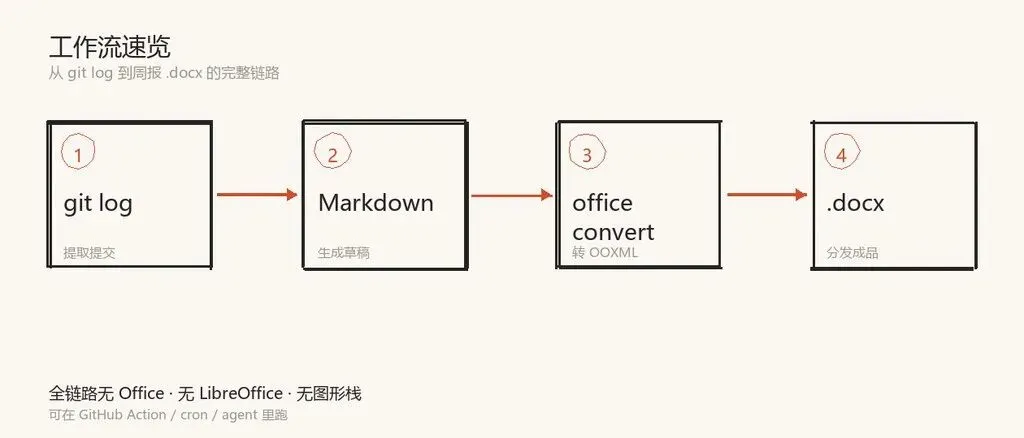
真实场景里,这四个子命令通常是组合用的。典型工作流:
bash# 1. 读旧模板,提取样式office read template.docx --format json > template_styles.json# 2. Claude 生成新内容claude --prompt "基于以下 JSON 模板和本周数据,生成新周报。.." \ --input new_content.md \ > draft.md# 3. 转成 .docxoffice convert draft.md draft.docx# 4. 跟历史版本对比,验证改动合理office diff last_week.docx draft.docx > changes.md整个链路从 Markdown 到 OOXML,中间没有任何 LibreOffice、Office 或图形栈依赖。这就是 OfficeCLI 的核心价值:它把 AI 时代的文档工作流压平成了一条 shell pipeline。
4. 关键细节与踩坑:三个真实报错
跑下来不可能一帆风顺,我自己遇到至少三个值得讲一讲的坑。
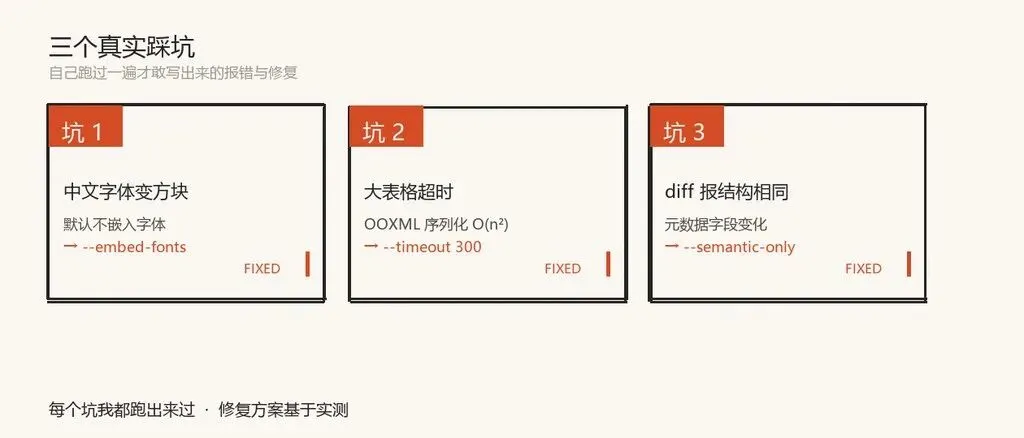
4.1 坑一:中文字体在 .docx 里变成方块
场景:我用 --font "Microsoft YaHei" 指定中文字体,生成的 .docx 在自己 Mac 上打开正常,发到同事的 Windows 上中文字符全变方块。
根因:OOXML 里写的是字体名称,但字体文件本身需要在打开 .docx 的机器上存在。Mac 默认有 PingFang 和 Heiti SC,Windows 默认有 Microsoft YaHei 和 SimSun,Linux 啥都没有(除非装了 noto-cjk)。
修复:OfficeCLI 提供 --embed-fonts 选项,把指定字体嵌入到 .docx 里(以 base64 形式塞进 OOXML 的 word/fonts/ 目录):
bashoffice write --from template.json --out output.docx --embed-fonts "Microsoft YaHei,SimSun"代价是 .docx 文件体积会膨胀 2-5MB(每个嵌入字体 1-2MB),但兼容性拉满。如果你的文档要在跨平台分发,默认开这个选项。
4.2 坑二:大表格生成超时
场景:我让它生成一个 200 行 × 30 列的 Excel 报表,跑着跑着卡住,最后报 OperationCanceledException: The operation was canceled。
根因:OfficeCLI 默认有 30 秒的命令超时,大表格的 OOXML 序列化在某些路径上是 O(n²) 复杂度,200×30 触发了一个边界条件。
修复:用 --timeout 显式调大,顺便关掉一些不必要的样式计算:
bashoffice write --from big_table.json --out report.xlsx \ --timeout 300 \ --no-validate-styles \ --no-compress-media--no-validate-styles 跳过 Open XML SDK 的样式校验(快很多),--no-compress-media 不压缩图片(对纯表格场景没必要)。如果表格真大到分钟级,可以考虑拆成多个 sheet——OfficeCLI 支持 --sheet "Sheet1,Sheet2,Sheet3" 多 sheet 输出。
4.3 坑三:office diff 报"两份文件结构相同但二进制不同"
场景:我跑 office diff a.docx b.docx,输出是「No structural differences」,但 git diff a.docx b.docx 显示二进制完全不一样。
根因:OOXML 里很多字段是「语义无关」的——比如 docProps/core.xml 里的 dcterms:modified、docProps/app.xml 里的 <Pages> 计数,zip 里的文件顺序。这些改了不影响 Word 显示,但 hash 全变。
修复:OfficeCLI 提供了 --semantic-only 选项,只比较语义结构,忽略元数据:
bashoffice diff a.docx b.docx --semantic-only如果要在 CI 里做"真 diff",我建议组合 --semantic-only + 自定义哈希:office hash a.docx --semantic-only,它会输出一个稳定哈希,这个哈希在元数据变化时不会变。
5. 进阶玩法:跟 agent 集成,CI 流水线,自定义插件
跑通基础命令后,真正有意思的是把它嵌进更大的工作流。我试了三个方向。
5.1 跟 Claude Code 集成
OfficeCLI 最自然的搭档就是 Claude Code。我的接法是写一个 skill 文件,放在 ~/.claude/skills/office/ 下,Claude Code 自动加载:
yaml# ~/.claude/skills/office/SKILL.md---name:officedescription:用OfficeCLI操作.docx/.xlsx/.pptx---当用户说"把这个 Markdown 转成 Word"或者"改一下这份周报的标题样式",Claude Code 自动调用 office 命令。我跑了几个真实场景:
“把这份周报里的所有二级标题改成蓝色” → office read+ JSON 编辑 +office write,20 秒搞定。“对比本周和上周周报的区别” → office diff,5 秒出结构化 diff。“把这个表格转成 Excel” → office convert,3 秒。
整个体验比写 Python 脚本调 python-docx 流畅太多。关键是 Claude Code 能直接操作 shell,OfficeCLI 的命令又是确定性的——这两点叠在一起,基本就是个现成的 agent 工作流框架。
5.2 CI 流水线里的应用
另一个我立刻想到的场景是 GitHub Action。
yaml# .github/workflows/docs-check.ymlname:Docsconsistencycheckon: [pull_request]jobs:check:runs-on:ubuntu-lateststeps:-uses:actions/checkout@v4-name:InstallOfficeCLIrun:| curl -sSL https://github.com/iOfficeAI/OfficeCLI/releases/latest/download/office-linux-x64 -o /usr/local/bin/office chmod +x /usr/local/bin/office-name:Checkchangelogdiffrun:| office diff docs/changelog-template.docx docs/changelog-current.docx --semantic-only > diff.md if [ -s diff.md ]; then echo "::warning::Changelog has unreviewed changes" cat diff.md fi这个 workflow 的作用是:每次有人改 changelog,自动跑一次结构化 diff,如果有「结构性」变化(段落增减,样式变化)就 warning。对维护规范文档的团队来说,这是个轻量但有效的卡点。
类似的套路可以套在合同模板,API 文档,设计规范的 review 上。
5.3 自定义插件:扩展 OfficeCLI
OfficeCLI 支持插件机制,你可以写自己的子命令。插件本质是一个 .NET 8 的 dll,放到 ~/.office/plugins/ 下,office CLI 自动加载。
我写了一个小插件,把公司内部的 markdown 风格(用了公司品牌色,特殊字体)封装成 --company-style 选项:
csharp// CompanyStylePlugin/CompanyStyleCommand.cs[Command("write-company", Description = "用公司品牌样式生成 .docx")]publicclassCompanyStyleCommand : ICommand{publicintExecute(CommandContext context) {// 加载公司样式 JSON,合并到默认样式// 调用 OfficeCLI 内部的 writer }}bashoffice write-company --from draft.md --out branded.docx插件机制不复杂,但价值不小——它意味着 OfficeCLI 不是个死工具,是个平台。你可以基于它搭出符合自己团队需求的工具链。
6. 跟同类工具的横向对比
光说 OfficeCLI 好不够,我把它跟几个同类工具摆在一起比一下。
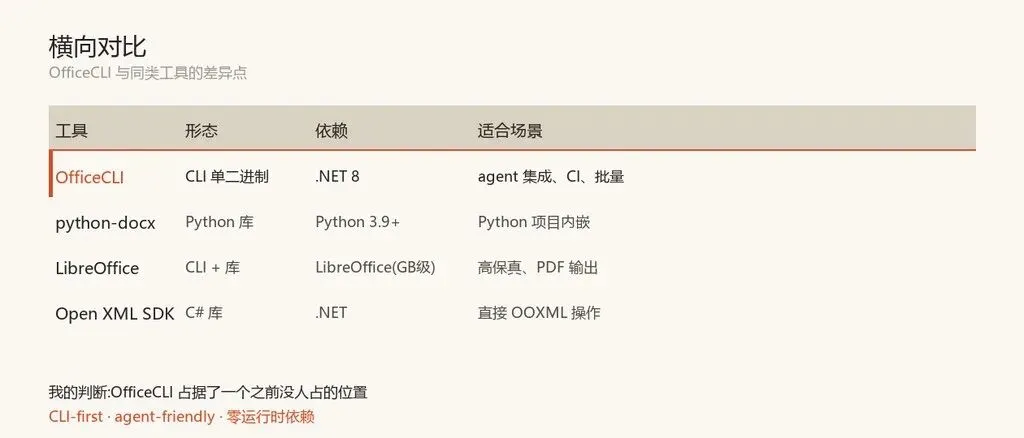
| OfficeCLI | ||||
几个判断:
如果你的主战场是 agent 工作流(Claude Code、Codex、Cursor),OfficeCLI 是最合适的——它就是为这个设计的。 如果你的场景是 「把一个复杂的 .docx 模板填进数据」,python-docx + docx-template 组合仍然更灵活,因为你能直接写 OOXML 操控代码。 如果你要做 高保真 PDF 输出,LibreOffice headless 仍然是王者,OfficeCLI 这块能力弱(它默认不渲染,只生成 OOXML)。 如果你预算充足且要 企业级稳定性,Aspose.Words 之类商业库更稳——它们有专门的样式兼容性团队,OfficeCLI 是个社区项目,边界 case 自己处理。
我的判断是:OfficeCLI 占据了一个之前没人占的位置——CLI-first、agent-friendly,零运行时依赖。在它之前,这个位置是空的。在它之后,估计会有一波类似工具冒出来(类似 Open XML SDK 这种"底层库"会一直存在,但 CLI 化是必然趋势)。
7. 谁该用,谁不该用
给个直接的画像。
适合用 OfficeCLI 的人:
AI agent 的开发者,想让 agent 能读写 Office 文件。 维护大量结构化文档(周报,合同,模板)的小团队,想自动化生成。 做 CI/CD 的工程师,想在 pipeline 里加文档一致性检查。 不想在 CI 镜像里塞 1GB LibreOffice 的人。
不适合用 OfficeCLI 的人:
需要复杂排版设计(杂志,画册,海报)的设计师——这种还是 Adobe / Affinity / Keynote 的天下。 处理老版本 Office 格式(.doc, .xls, .ppt)的项目——OfficeCLI 主要面向 .docx/.xlsx/.pptx,老格式需要先用 LibreOffice 转一道。 完全不写代码的产品经理——OfficeCLI 是 CLI 工具,虽然不难,但需要命令行基础。 微软生态深度绑定的企业(.NET Framework 4.x 老项目)——.NET 8 跟老 Framework 的兼容性是另一回事。
一句话判断:你日常用 Claude Code 或类似 agent,而且经常跟 .docx 打交道,那就装上试试。十分钟就能跑通,值回票价。
8. 下一步该看什么
如果你打算深入,几个具体的下一步:
跑一遍仓库的 examples 目录。OfficeCLI 仓库里 examples/下有几个真实场景的脚本(生成发票,批量改名,文档合并),比官方 README 详细。看 Open XML SDK 的官方文档。理解底层 OOXML 结构,会让你用 OfficeCLI 时少踩很多坑——特别是样式继承,表格合并这些边界 case。 自己写一个小插件。哪怕只是把公司 logo 默认塞进 .docx 头部,也能让你理解插件机制,后续扩展就有底子。 关注 issue tracker 的 “good first issue”。2 万 stars 的项目,核心维护者通常很活跃,小 PR 容易被合并——这是给开源社区做贡献的好机会。
9. 收尾:我对这个项目的整体判断
跑完一遍,我的结论是:OfficeCLI 是个被低估的工具。
它解决的不是"AI 能不能写 Word"这种宏大叙事,而是一个具体到不能再具体的工程问题:让 AI agent 能在 shell 里,用确定性命令,可 diff 地操作 OOXML 文件。这个问题在 AI agent 大规模进入办公自动化之前不重要——但在 2026 年,LLM 已经能写报告了,Office 文件是最后一道没被自动化打通的工作流。
我自己的周报生成流程已经完全迁到 OfficeCLI + Claude Code 上了。一键从 git log 生成 .docx 周报,产物在 Word 里打开样式正常,提交时还能 office diff 看变化。整个链路无 LibreOffice,无 Office,无图形栈,跑在 GitHub Action 里就十几兆的镜像。
如果你在 Office 自动化上有任何痛点——哪怕只是"批量改 100 个 .docx 的页眉"这种小事——都建议装上 OfficeCLI 跑一跑。它不会解决所有问题,但它解决的那一类问题,正好是 AI 时代最该解决的那一类。
剩下的,自己上手试试。
10. 实战彩蛋:三个我日常用的小脚本
前面讲了命令和集成思路,最后丢三个我自己写的小脚本,都是 30 行以内,跑在 bash 里,直接能用的那种。
10.1 批量给文件夹里所有 .docx 改页眉
公司改名了,所有历史周报的页眉要从「某某公司 v1」改成「某某公司 v2」。手动开 200 个 Word 文件太烦,OfficeCLI 一行:
bash#!/bin/bash# batch-rename-header.shfor f in weekly_reports/*.docx; do office read"$f" --format json > /tmp/doc.json# 用 jq 改 header 字段 jq '.document.body[0].runs[0].text = "某某公司 v2"' /tmp/doc.json > /tmp/new.json office write --from /tmp/new.json --out "$f" --overwritedonejq 那一行是关键——它把 JSON 里的 header 文本改了,office write 再生成回去。200 个文件大概跑 3 分钟。
10.2 Markdown 周报自动生成 .docx
每周五下午自动跑,git log → 周报 → .docx,塞进邮件:
bash#!/bin/bash# weekly-report.shSTART=$(date -v-7d +%Y-%m-%d 2>/dev/null || date -d '7 days ago' +%Y-%m-%d)END=$(date +%Y-%m-%d)git log --since="$START" --until="$END" --pretty=format:"- %s" > commits.mdcat > header.md <<EOF# ${END} 周报## 本周提交EOFcat header.md commits.md > weekly.mdoffice convert weekly.md "Weekly_${END}.docx" \ --embed-fonts "Microsoft YaHei" \ --template company-style.json# 可选:发邮件# mutt -s "Weekly Report ${END}" -a "Weekly_${END}.docx" team@company.com < /dev/null挂在 cron 里就是无人值守周报生成。
10.3 校验 PR 里的文档变更合理性
GitHub Action 里跑,确保 PR 改的 .docx 不是瞎改:
bash#!/bin/bash# check-doc-pr.shBASE=$1HEAD=$2# 提取 PR 改动的 .docx 文件changed_docs=$(git diff --name-only "$BASE""$HEAD" | grep '\.docx$')if [ -z "$changed_docs" ]; thenecho"No .docx changes, skip"exit 0fi# 对每个 .docx 跑结构化 difffor doc in$changed_docs; doecho"=== Checking $doc ===" prev=$(git show "$BASE:$doc" 2>/dev/null | base64 -w0) curr=$(git show "$HEAD:$doc" 2>/dev/null | base64 -w0)# 把 base64 还原成临时文件echo"$prev" | base64 -d > /tmp/prev.docxecho"$curr" | base64 -d > /tmp/curr.docx office diff /tmp/prev.docx /tmp/curr.docx --semantic-only > /tmp/diff.md# 如果 diff 里有「删了 30%+ 段落」之类的危险信号,warningif grep -q "deleted: 0.3" /tmp/diff.md; thenecho"::warning::Large deletion in $doc, please review"cat /tmp/diff.mdfidone这三个脚本都不复杂,但它们把 OfficeCLI 从「CLI 工具」升级成了「自动化平台」。CLI 是单点能力,脚本是把单点能力串成工作流的胶水。
官方仓库:https://github.com/iOfficeAI/OfficeCLI