大家好,我是你们的哆啦,兜兜转转,不管是换新电脑还是重装系统,总有一些必装的软件,所以这期来推荐一些可以提升电脑日常使用体验、工作效率的软件,甚至可以说是非常好用了,当然全都是免费的。Windows 软件推荐榜
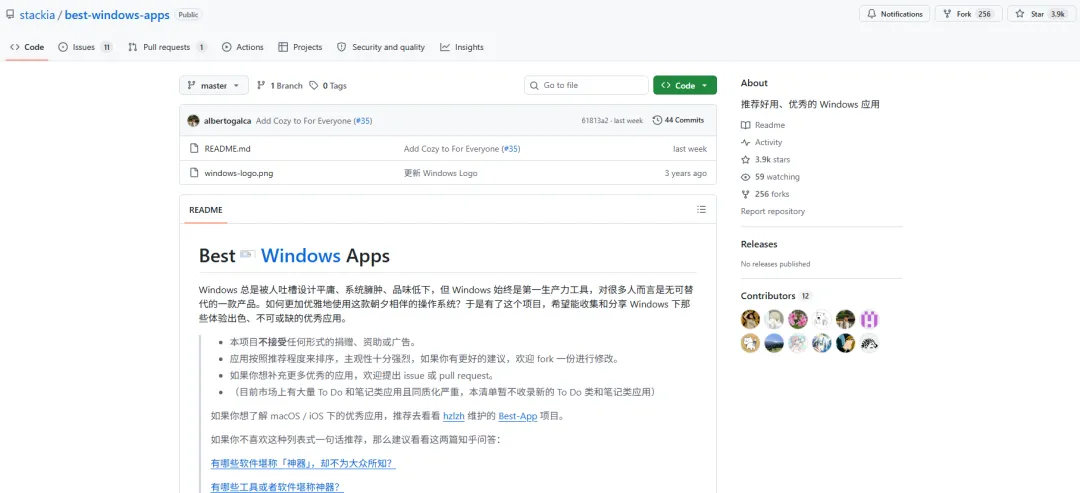
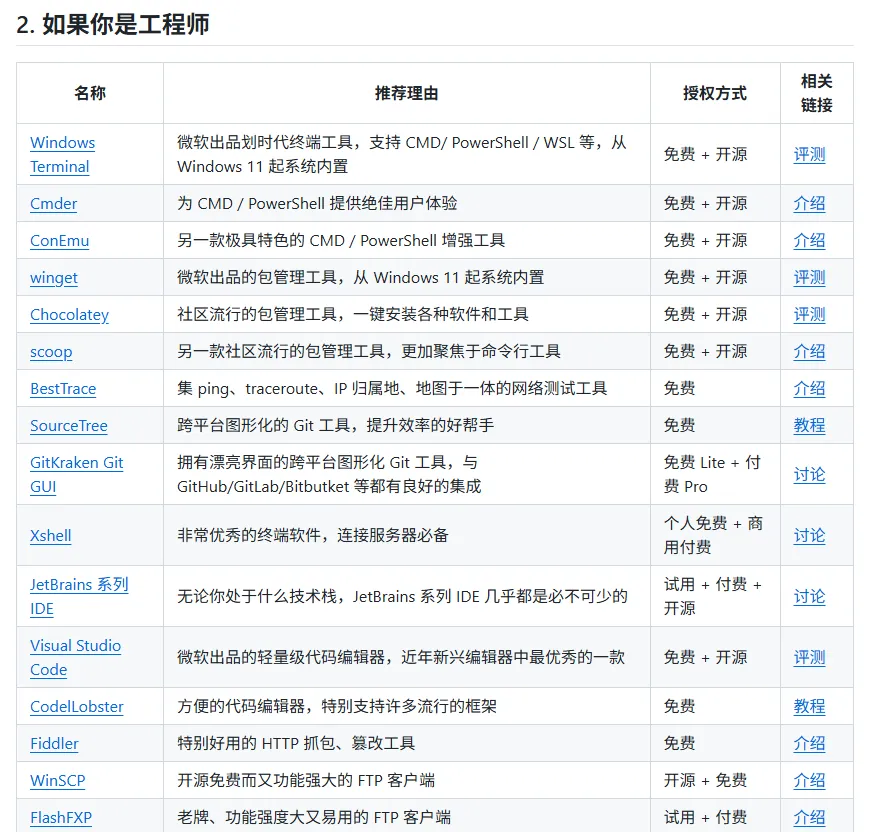
很多人都吐槽Windows系统自带的东西一般,丑、卡、臃肿,这时候GitHub上的一个生产力神器排行榜就派上用场了,里面很多都是我日常在用的好用、值得装的 Windows 应用。我自己用的舒适,用起来挺顺手的快速搜索文件、截图便利贴、笔记应用、桌面美化、视频播放器、思维导图应用等等,把这些分类做了个排行榜,可以按照需求点击下载。best-windows-apps地址:https://github.com/stackia/best-windows-apps
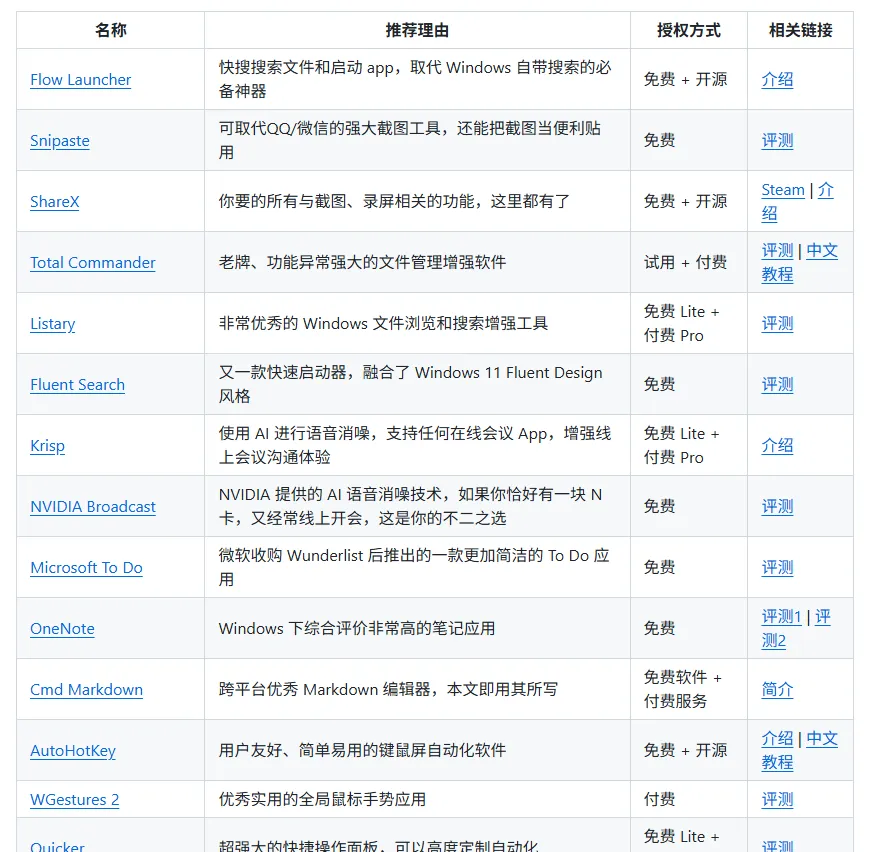
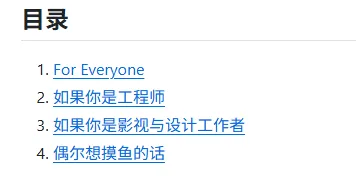
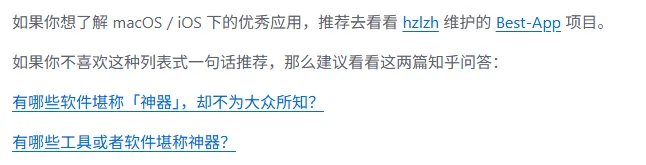
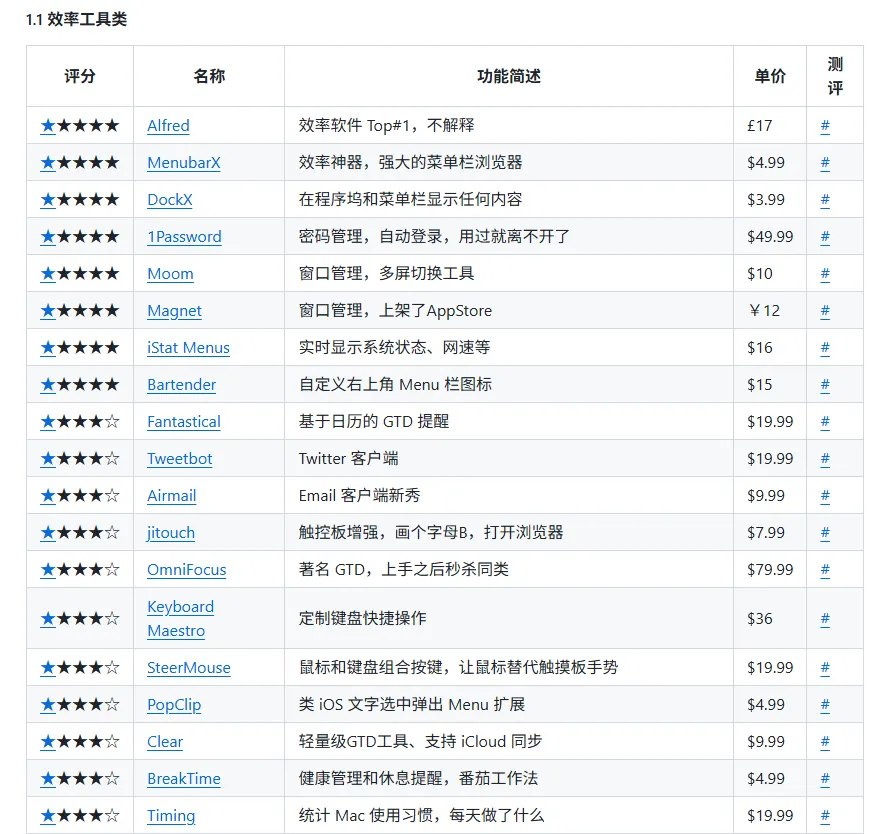
右边还有推荐理由和是否免费、下载方式、详细介绍、测评。点击某个感兴趣的应用,会有详细的介绍。我用Windows下来发觉系统本身不重要,重要的是你装了什么软件,从装机必备到摸鱼应用做了详细的4个分类当然,不止Windows,还有Mac的也有https://github.com/hzlzh/Best-App。磁盘分析神器
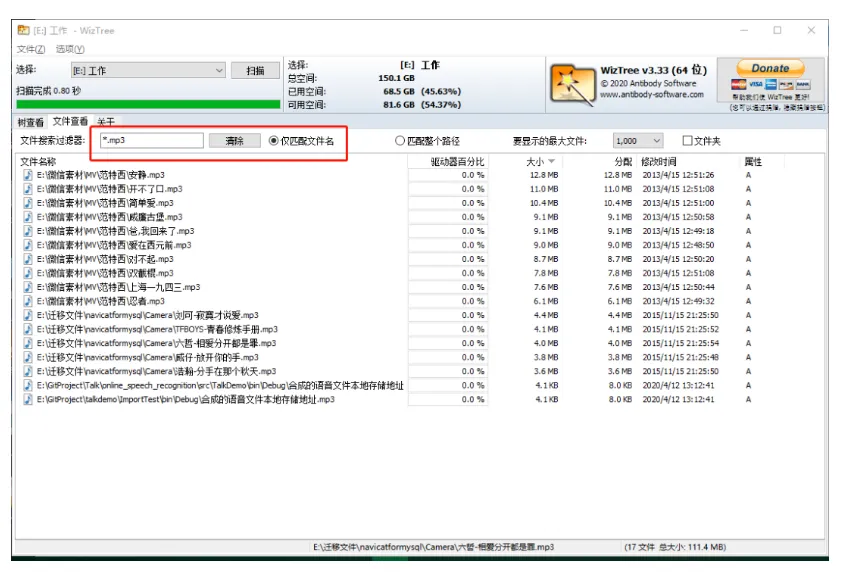
接下来介绍的是WizTree,这是一款非常好用的C盘空间分析工具,我从2022年第一次接触就爱上它了,这么多年它一直是我Windows电脑上的必装软件之一,目前不支持苹果Mac,大家可以在官网直接下载安装,选择下载安装就行,对个人完全免费。WizTree官网:https://diskanalyzer.com/
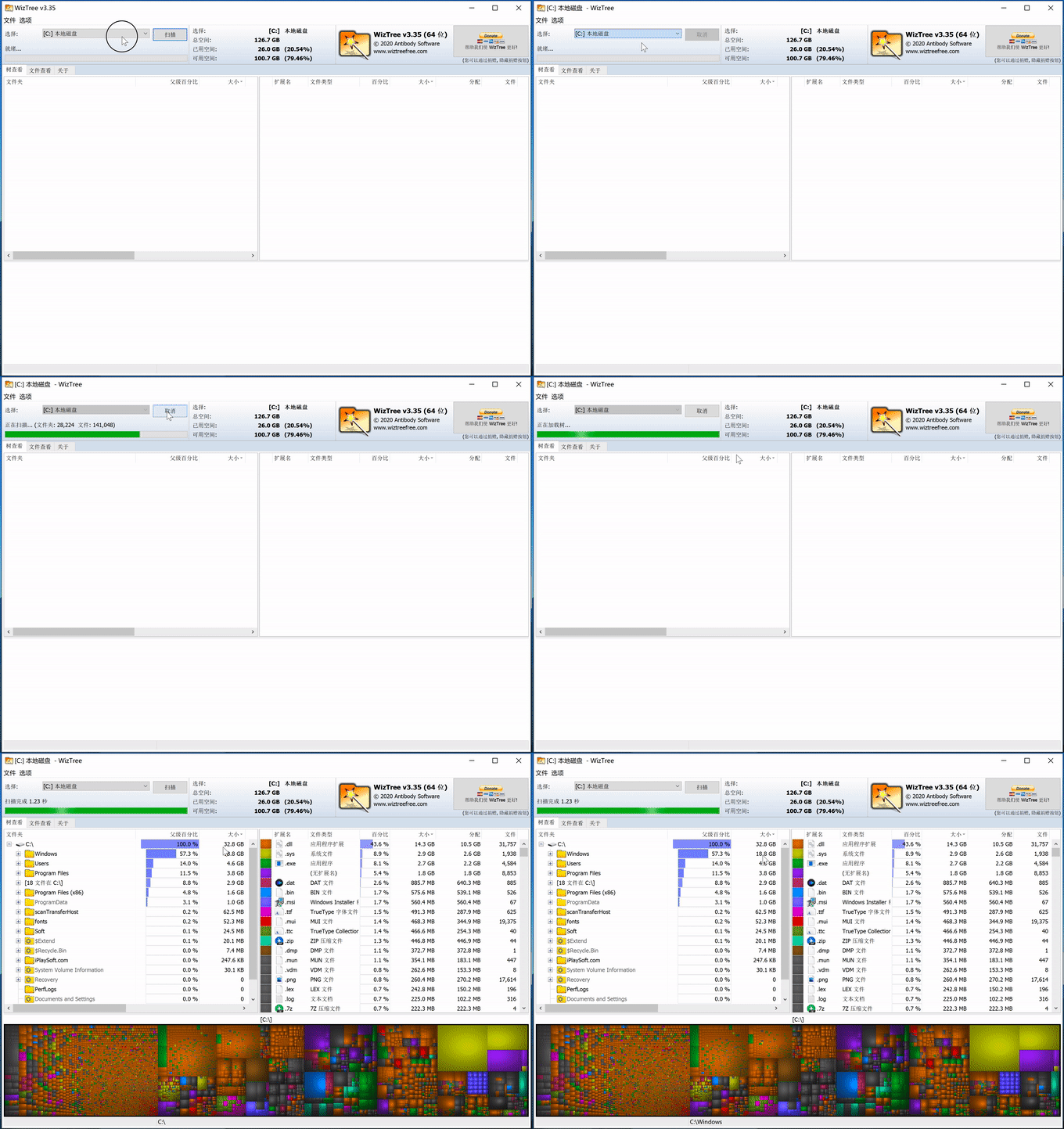
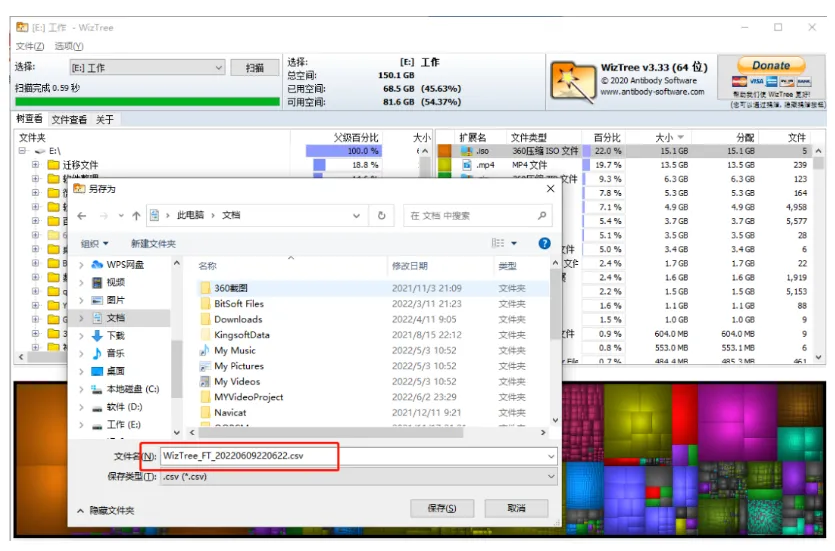
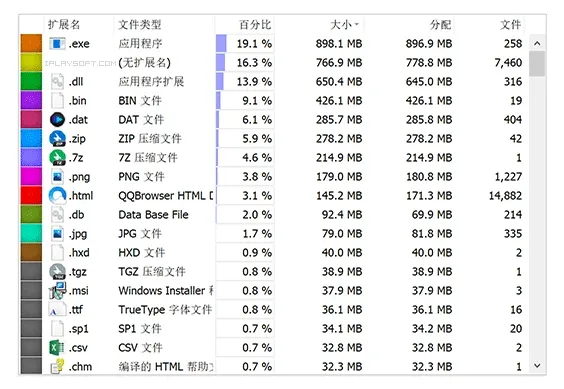
推荐下载便携版,适用于32位和64位版本的Windows 11、10、8、7、XP,官网下载的文件需要解压,你可以使用WinRAR或者7-Zip之类的软件进行解压,解压之后,直接双击exe文件就能打开。它能够扫描硬盘中的所有文件和文件夹,显示出哪些文件和文件夹占用你的磁盘空间最多。还能以可视化的方式展示整个硬盘的文件结构,因此很容易找到那些占用大量空间的文件和文件夹,可以快速找出并删除那些占用过多磁盘空间的文件。WizTree 扫描速度更快,性能上可以达到“秒排序”的效果!我实测扫描整个 C 盘,只用了 1.23 秒就搞定!非常快,上图所示!注意:删除系统盘文件的时候,要谨慎一些,确保能删除的文件再进行删除,避免误删系统文件。除了常见的树状图显示所有文件和文件夹大小,以及自动绘制出文件夹的大小图表以外,WizTree 还提供了按文件「扩展名」来分析占用统计,方便你一目了然地发现硬盘中到底装了什么类型的大文件。WizTree还可以扫描所有类型的硬盘(NTFS、FAT、FAT32以及网络驱动器、U盘以及单个目录等),也支持外接的通过USB连接的手机、相机、移动硬盘等储存设备。还支持通配符搜索文件搜索与应用启动
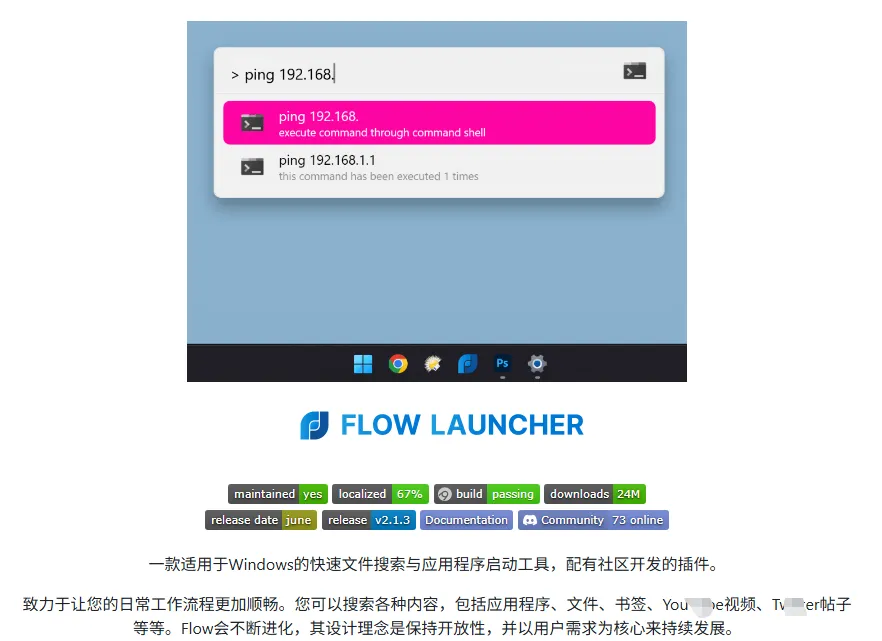
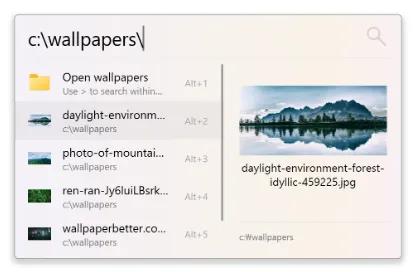
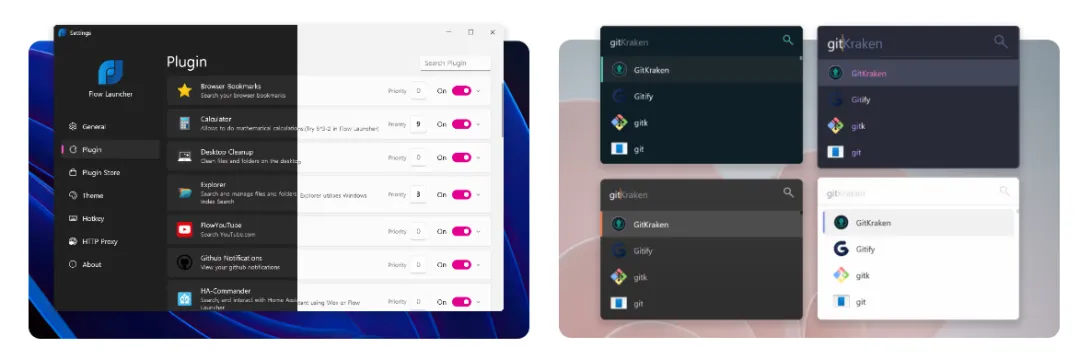
FlowLauncher是一个效率神器:程序启动器 + 文件搜索器 + 计算器 + 翻译器 + 命令行 + 插件。免费、开源,按 Alt + 空格 呼出搜索框,输入关键词就能秒开应用、搜索文件、执行命令,甚至翻译、计算、查天气、剪贴板——不用鼠标,键盘搞定一切!Flow Launcher 官网:https://www.flowlauncher.com/
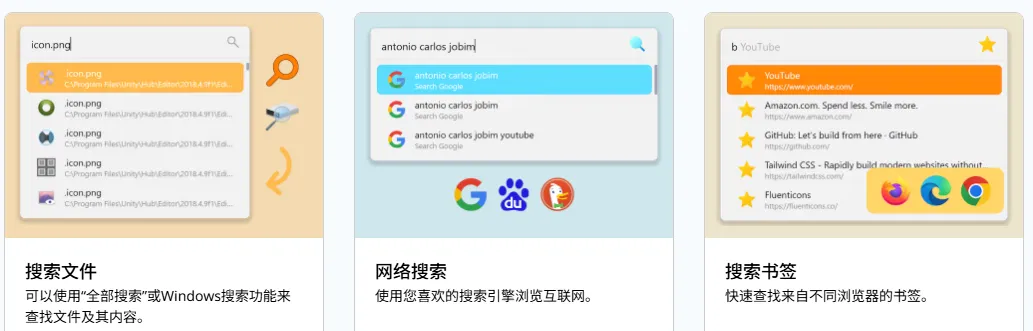
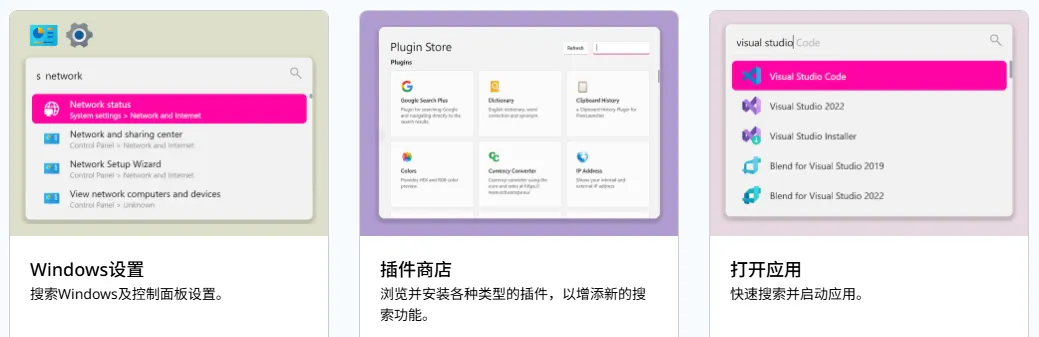
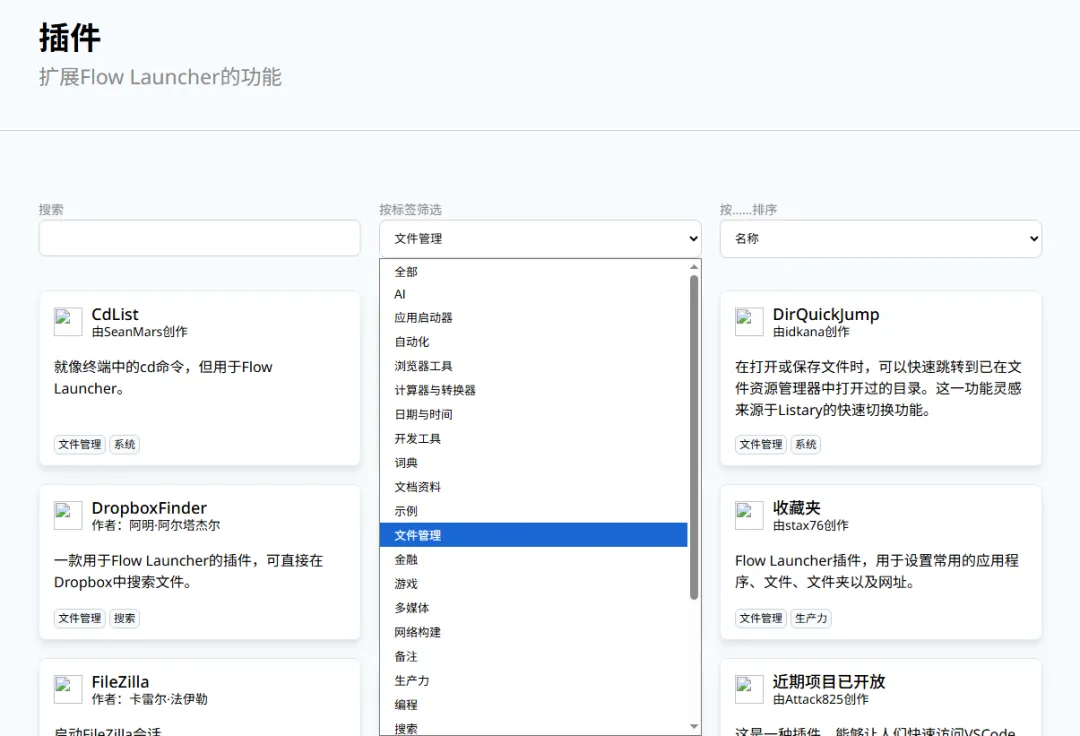
用它来搜索电脑上文件、文件夹、程序并将其快速打开运行,不需要去打开目录,同时它还支持自定义要检索的目录。软件的功能都是可以通过快捷键或者关键词来使用的,它还可以网页搜索、不同浏览器书签搜索。建议选择便捷版,这个版本是免安装的,下载后直接解压运行程序即可。集成了一些常用的系统命令和设置选项,还支持模糊搜索和通配符搜索等高级搜索。在GitHub开源:https://github.com/Flow-Launcher/Flow.Launcher。老实说,有了它,可以不用安装Ditto剪贴板、Everything,而且还自带 300+ 插件。安装插件也很简单,在插件列表找到要添加的插件,单击插件名称,然后单击安装按钮,Flow Launcher 窗口会打开,并搜索该插件。单击结果并同意弹出消息中的安装,该插件将添加到插件列表中,你可以在其中根据需要启用和禁用它。软件卸载神器
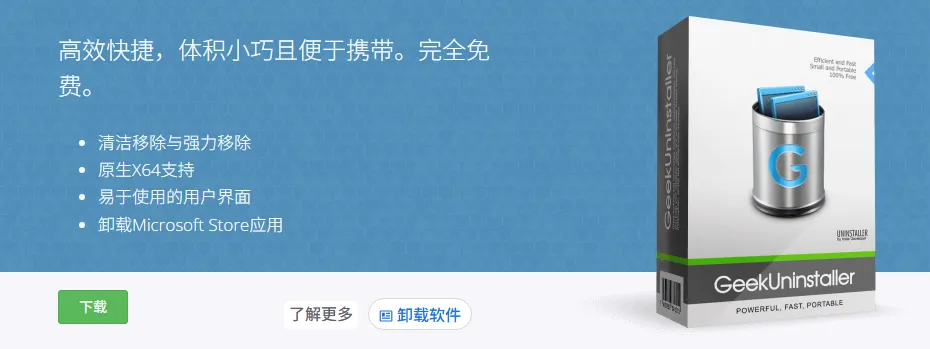
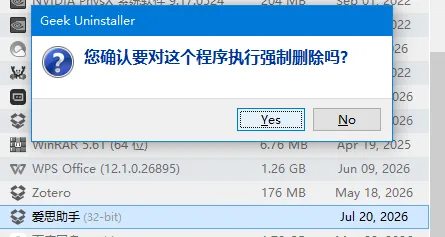
说到电脑清理,Geek Uninstaller绝对是一款神器。平时我们大多是在设置的“应用”里卸载软件,还有不少人直接在桌面删除图标,以往这样能无残留卸载软件。其实这两种方式,卸载效果都不够彻底。Geek Uninstaller官网:https://geekuninstaller.com/
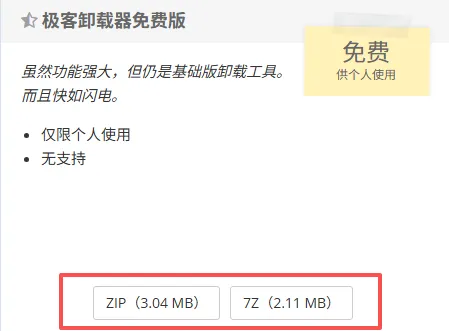
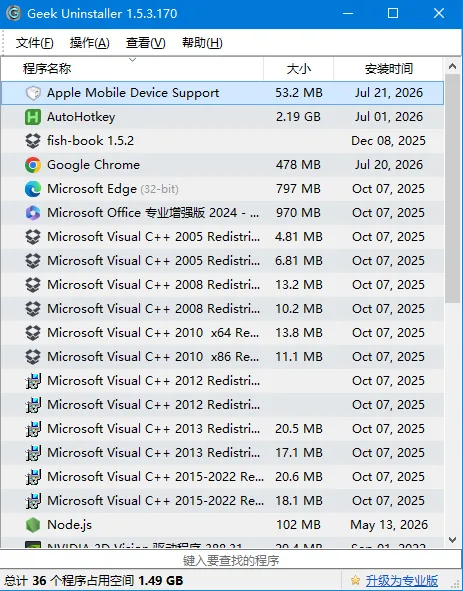
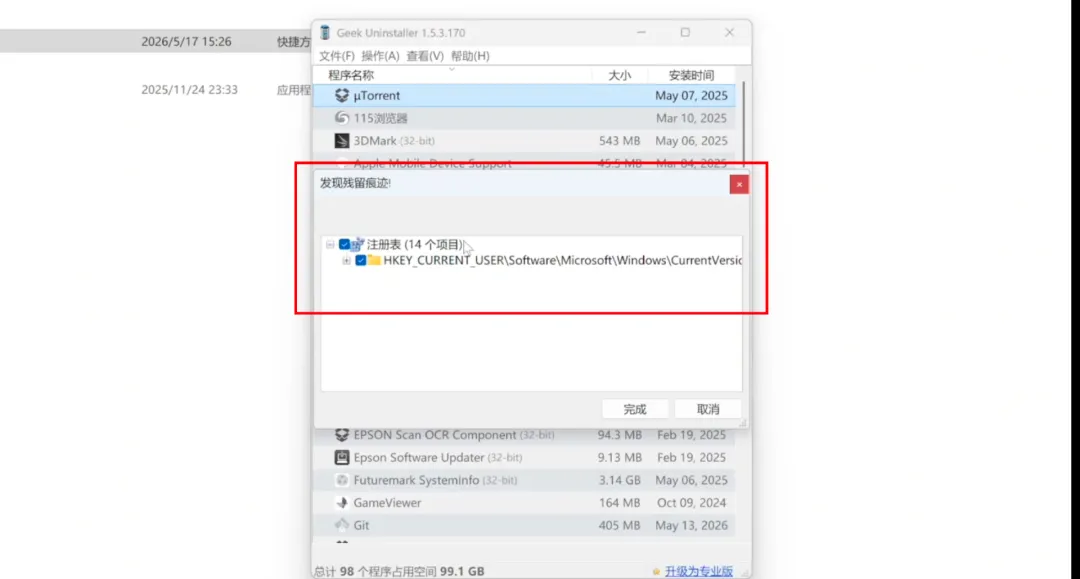
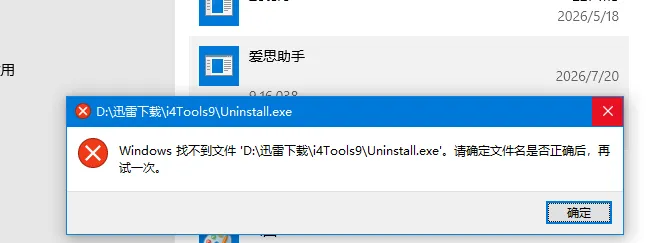
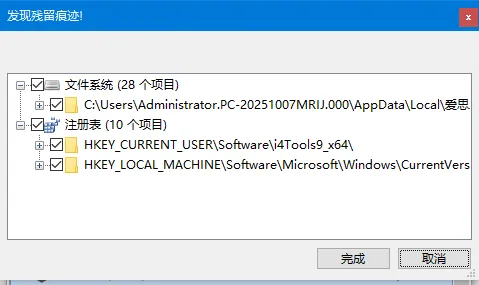
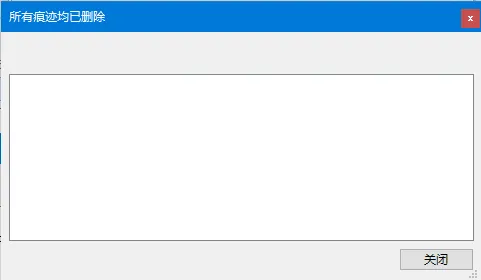
我们先安装它,点击Download,选择免费的Free版本完全够用了,页面里有两种格式,任选其一下载即可,下载完成后进行解压,解压完毕,双击程序图标就能打开。然后找到想要卸载的软件并双击,如果不想保留任何相关资料,就勾选个人数据等选项,确认卸载。卸载完成后,会自动扫描该软件残留在电脑里的文件和注册表项,清理得十分彻底,点击完成,所有残留文件就会被一并清除。它比系统自带的卸载工具好用,还能解决部分顽固软件无法卸载的问题。比如这个应用已经删除了,还有残留文件,显示找不到文件,格式转换神器
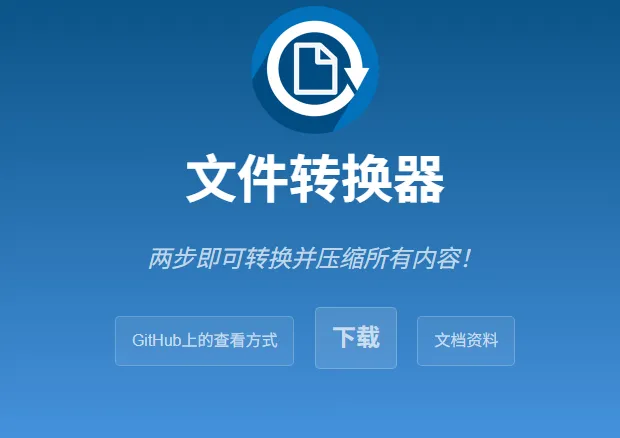
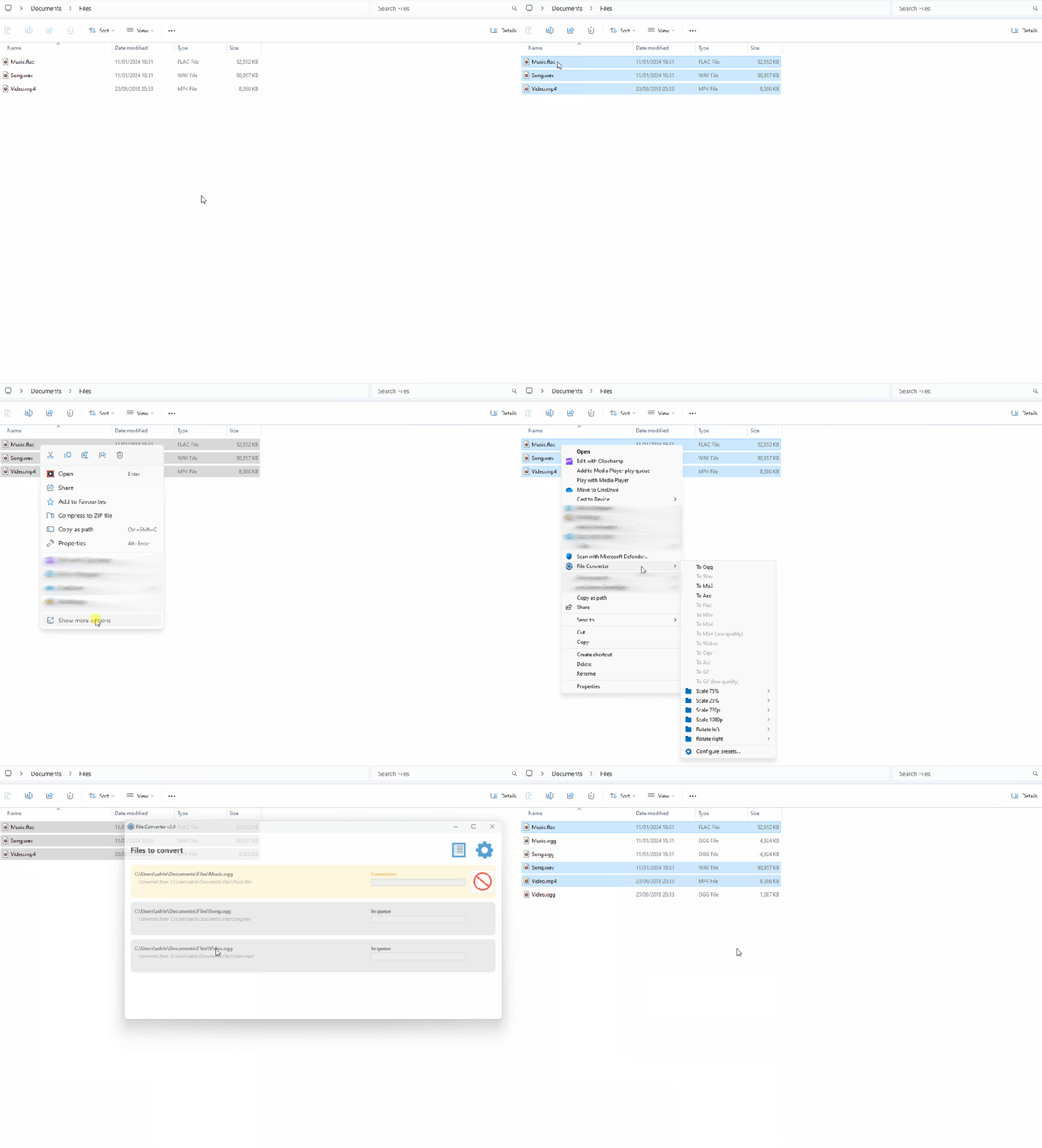
FileConverter 是一款免费、开源的 Windows 文件格式转换工具,最大特点是集成在右键菜单——选中文件 → 右键 → 选择输出格式,搞定。FileConverter官网:https://file-converter.io/
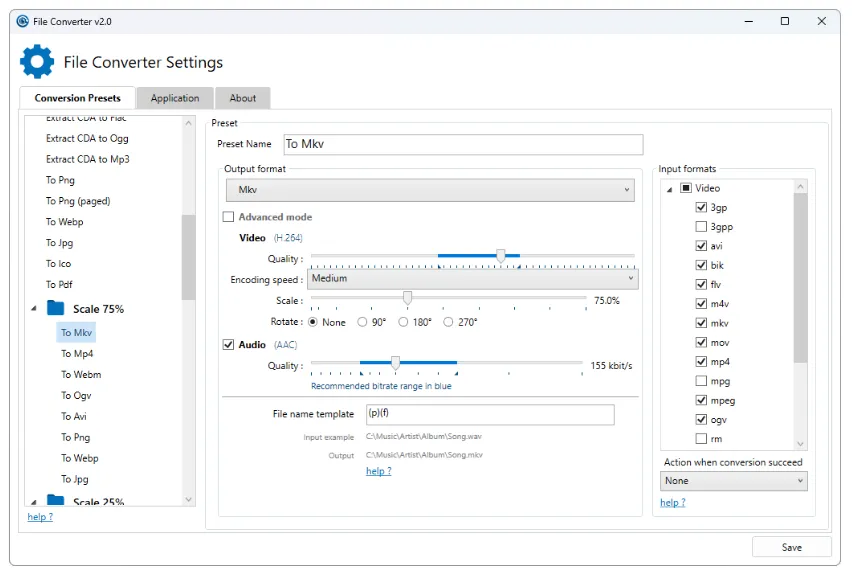
它的大小约约 10~15MB,非常轻便,集成在右键菜单,不用打开软件。安装后,右键任意文件会出现 "File Converter" 子菜单,鼠标悬停 → 展开支持的输出格式,点击格式 → 自动转换,原地生成新文件,支持批量选中多个文件同时转换。支持的转换类型:图片、视频、音频、文档批量互转,你可以在设置中可以创建自己的转换预设:指定输出格式、质量、尺寸、是否覆盖原文件、是否删除原文件、自定义右键菜单显示哪些预设。PDF处理
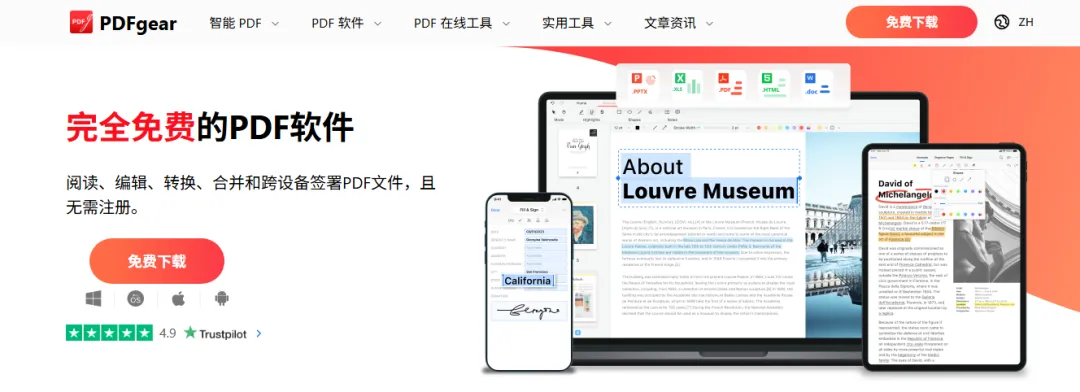
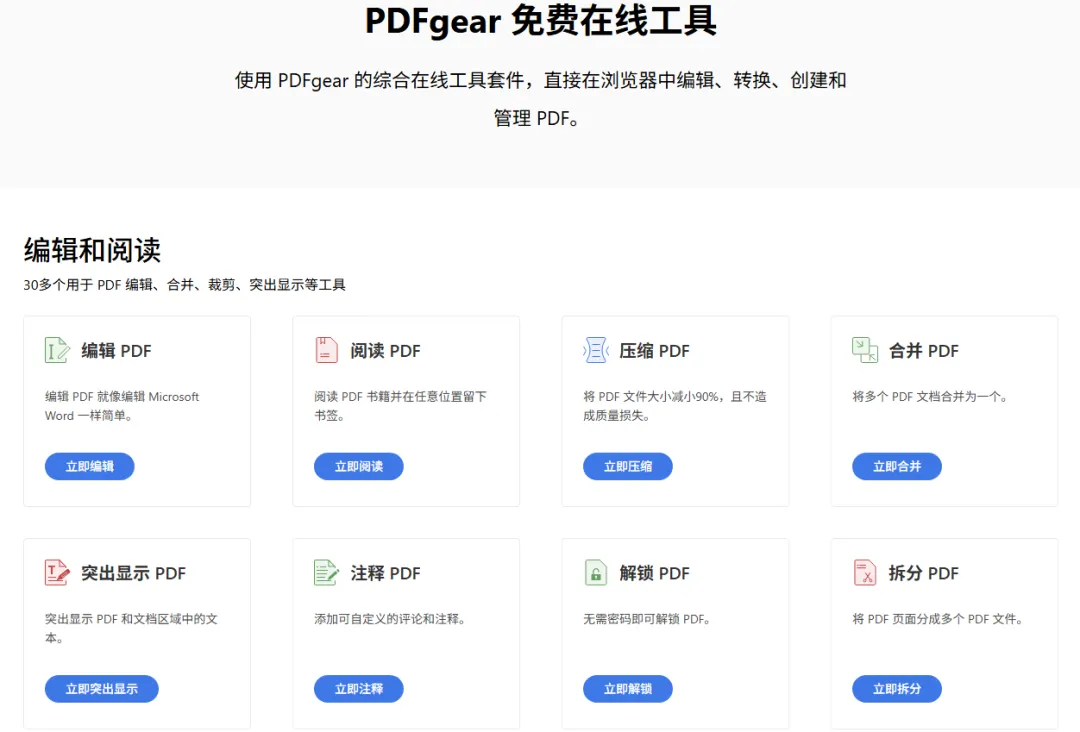
PDFgear 是一款免费、全功能、无水印、无页数限制的 PDF 处理工具,它集 PDF 阅读、编辑、转换、合并、拆分、签名、OCR 识别于一体,支持 Windows、Mac、iOS、Android 全平台,个人版免费使用。PDFgear官网:https://www.pdfgear.com/zh/
它支持浏览器直接打开使用,但 PDF 阅读比浏览器好用,支持单页/双页/连续滚动,目录导航、缩放、旋转、全屏阅读,标注工具:高亮、下划线、删除线、批注。直接修改 PDF 中的文字(字体、大小、颜色),添加、删除、替换图片,插入页眉页脚、页码、水印,添加链接、书签,PDF 、Word、 PPT、 图片转换互转,OCR支持识别扫描版 PDF 中的文字(图片里的文字),中英文识别,识别后可复制、编辑、搜索,还可以与 PDF 对话,自动总结文档内容,提取关键信息、回答问题,翻译 PDF 内容。截图+OCR+录屏
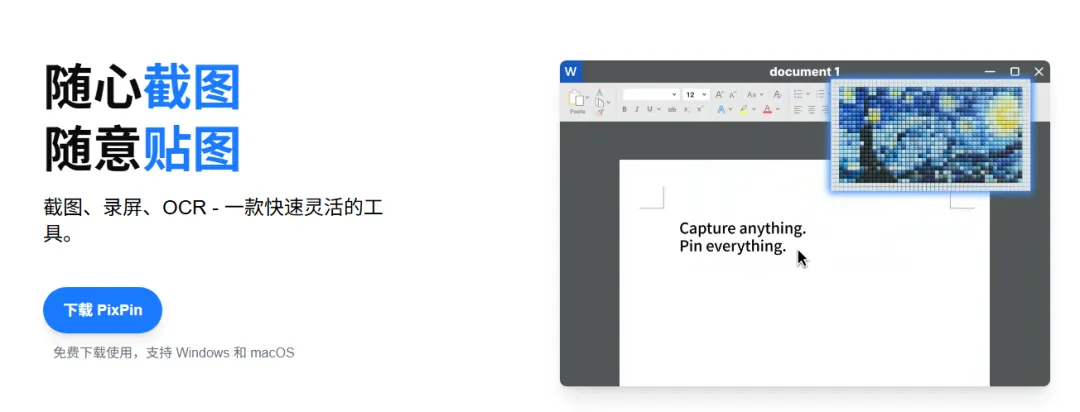
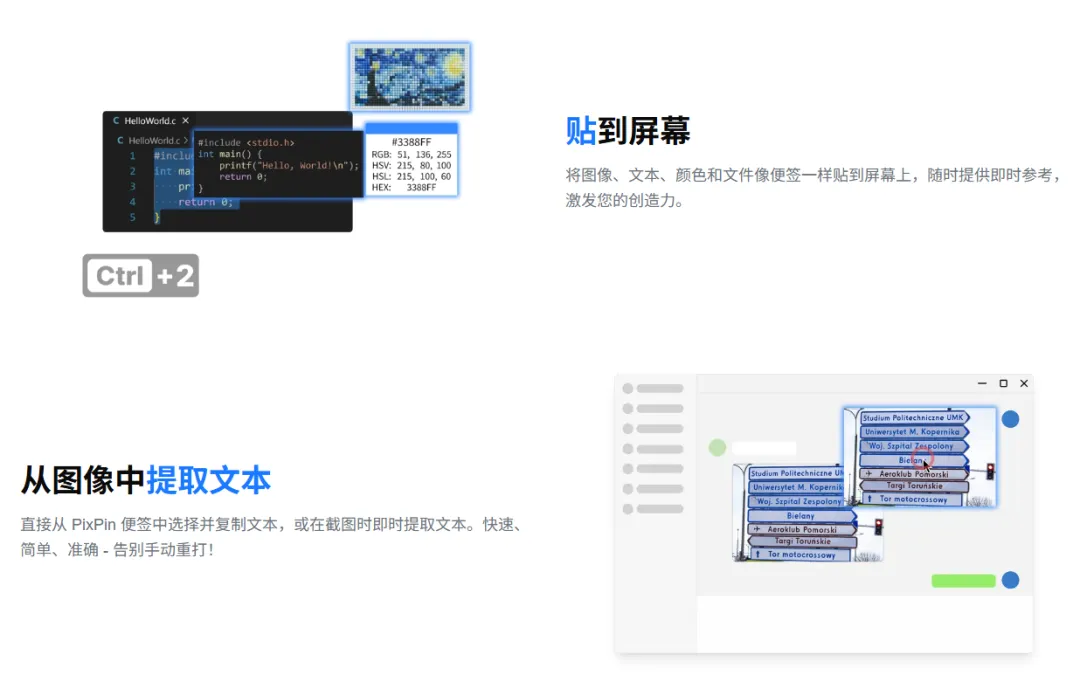
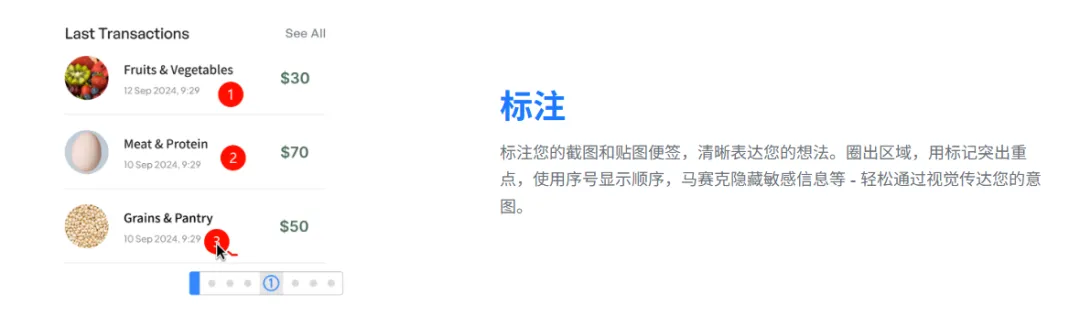
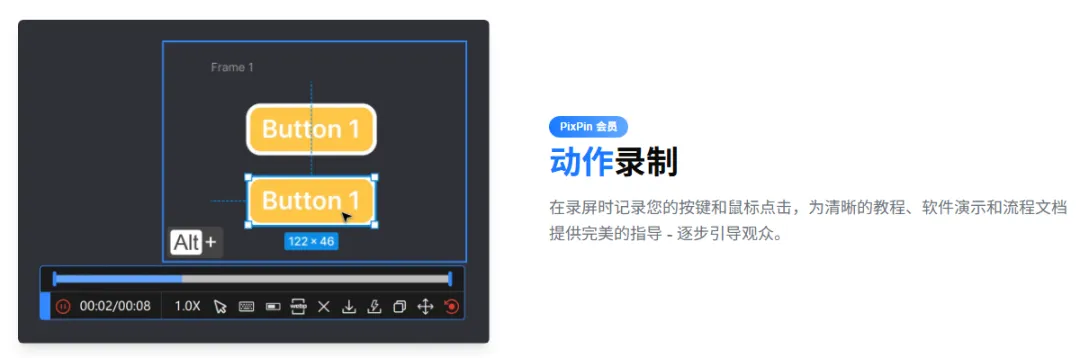
PixPin 是一款免费、全能的截图工具,它集成了截图、贴图、OCR 文字识别、长截图、GIF/视频录制等核心功能,一个软件顶三四个工具。PixPin官网:https://pixpin.cn/
截图和 Snipaste 一样好用,快捷键 F1 呼出截图(可自定义),支持矩形、圆形、自由形状、窗口、全屏等多种截图模式,截图后直接进入编辑界面。按 F3 将截图贴到屏幕最前方,支持同时贴多张图,提取关键信息比对,贴图可缩放、旋转、标注、保存,双击关闭,按 F3 重新贴图截图后点击 OCR 按钮,秒识别图中文字,支持中英文混合识别,识别结果可复制、编辑、导出,选择长截图模式,自动滚动页面拼接截图区域直接录制为 GIF 或 MP4,支持调节帧率、画质、录制时长,个人版完全够用记事本
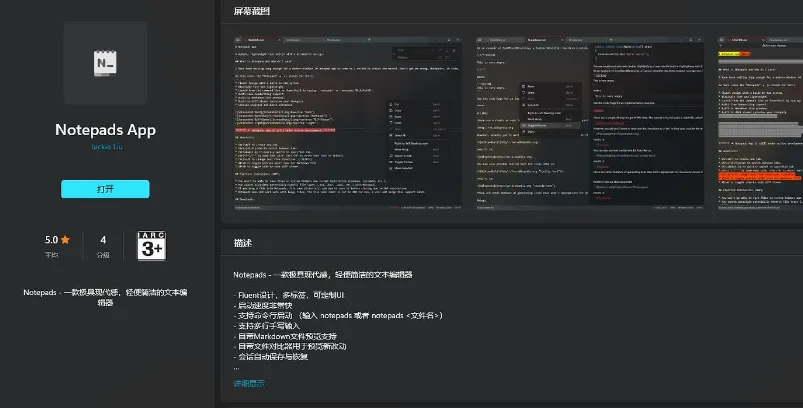
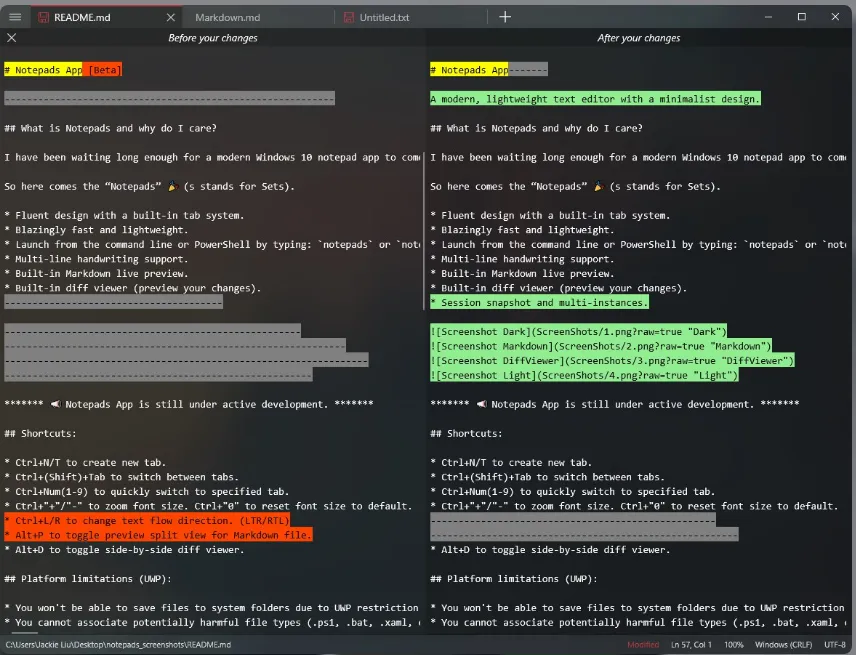
免费、开源、高颜值的 Windows 记事本——多标签页、自动保存、深色模式、Markdown 预览……Notepads 官网:https://www.notepadsapp.com/
一个窗口里开多个文件,像浏览器一样切换,终于不用开 10 个记事本窗口了,标签页显示文件名,未保存的有圆点提示。默认开启自动保存,关闭软件再打开,内容还在,支持Markdown 实时预览,支持标题、列表、代码块、表格等常用语法,写完直接导出为 HTML 或 PDF。Notepads 会记录每一次的文件改动,并可以显示出差异以上就是本期推荐的8款电脑必备实用软件,如果你有好用的电脑工具想要分享,或是正在使用其中某款软件并且觉得体验不错,欢迎在评论区交流!
 夜雨聆风
夜雨聆风