 夜雨聆风
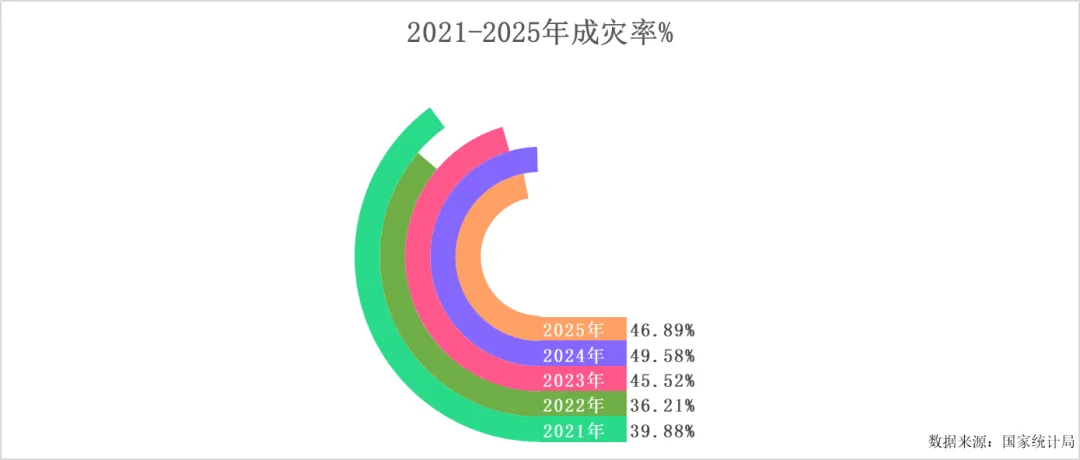
夜雨聆风普通单张环形图只能展示单一年份比率数据,多组年份数据堆叠在一起杂乱无章、阅读困难;这款多层嵌套环形图采用内外分层圆环结构,每年一组独立环形,搭配无填充辅助环压缩空白区域,年份色彩一一对应数据源单元格,多年成灾率对比直观清晰,统计汇报、灾害数据分析通用,版式干净高级。
今天这套多层嵌套环形图制作流程,可集中展示多年份单项占比/比率指标,成灾率、达标率、渗透率、完成率等多年度比率统计都能直接套用模板。
📊一、数据源准备
搭建完整数据表格,如下:
指标 | 2025年 | 2024年 | 2023年 | 2022年 | 2021年 |
受灾面积(千公顷) | 6069 | 10089 | 10539 | 12070 | 11739 |
成灾面积(千公顷) | 2846 | 5002 | 4797 | 4370 | 4682 |
成灾率 | 46.89% | 49.58% | 45.52% | 36.21% | 39.88% |
辅助 | 53.11% | 50.42% | 54.48% | 63.79% | 60.12% |
注:1.成灾率=成灾面积(千公顷)/受灾面积。如2025年,成灾率=2846/6069≈46.89%。
2.辅助=1-成灾率。如2025年,辅助=1-46.89=53.11%。
表格仅保留纯百分比数值,无多余文字,避免图表格式错乱,表格整理完毕即可开始制图。
🛠️二、完整制作分步操作
步骤1:插入多层嵌套环形图
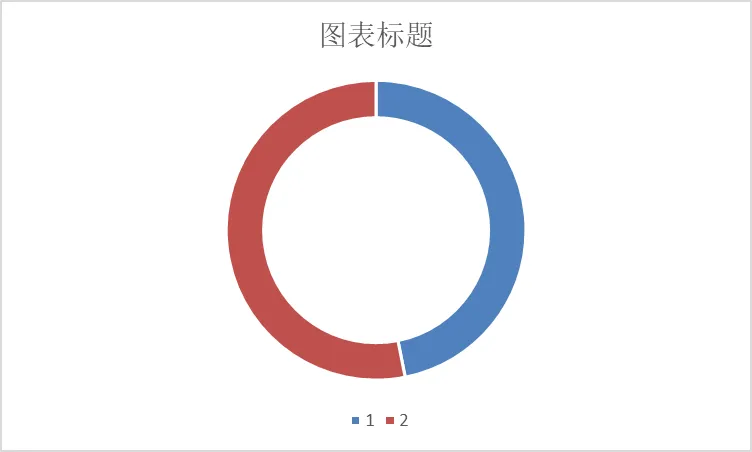
1.先选中2025年「成灾率+辅助数据」两组数值,插入基础环形图; 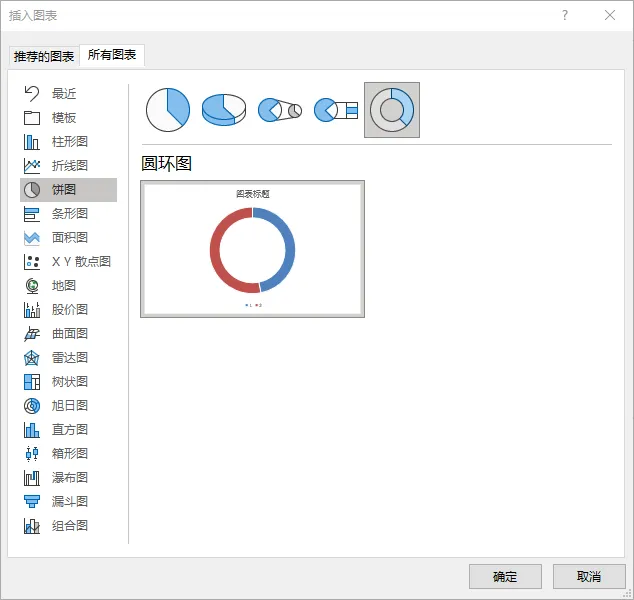
2.选中生成的环形图,右键【选择数据】,依次添加2024、2023、2022、2021 年的成灾率、辅助数据系列; 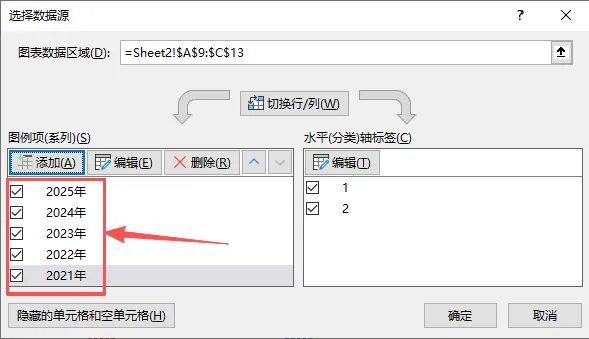
3.确认数据后,自动生成五层嵌套分层环形。
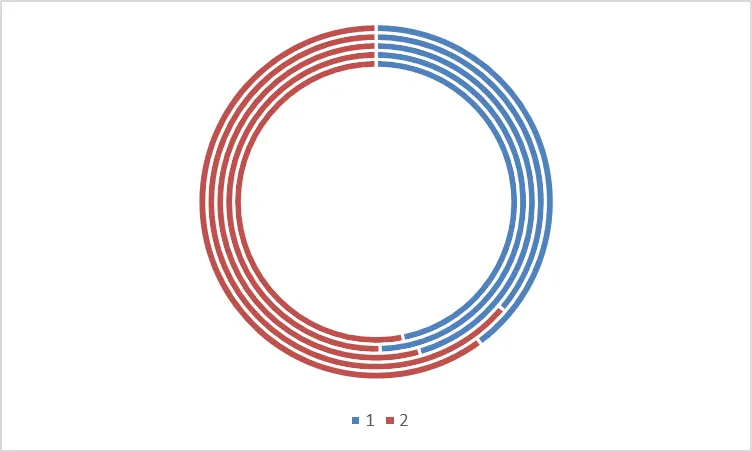
步骤2:统一环形基础样式
1.选中所有圆环,将第一扇区起始角度设为180°,设置圆环图内径大小为32%; 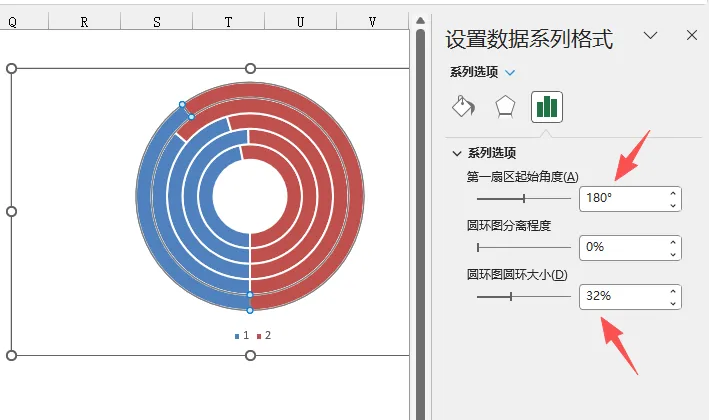
2.全部圆环边框统一设置为「无线条」,去除多余轮廓线条。
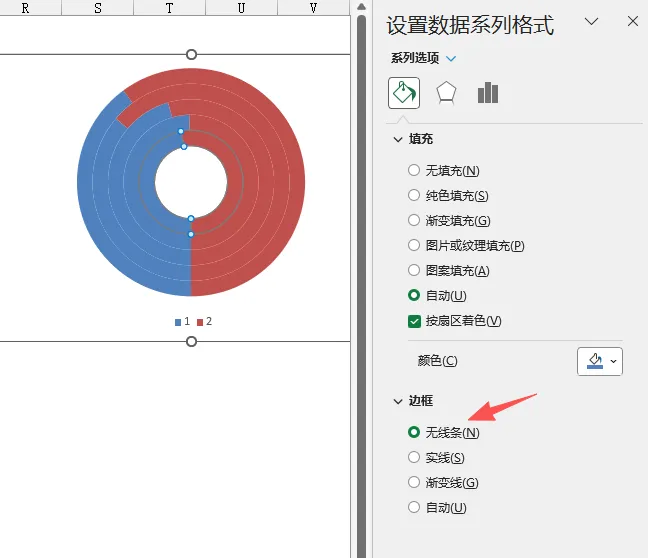
步骤3:分层配色精细化设置
1.每一层环形的辅助数据板块,全部设置「无填充」,只保留成灾率有色环段; 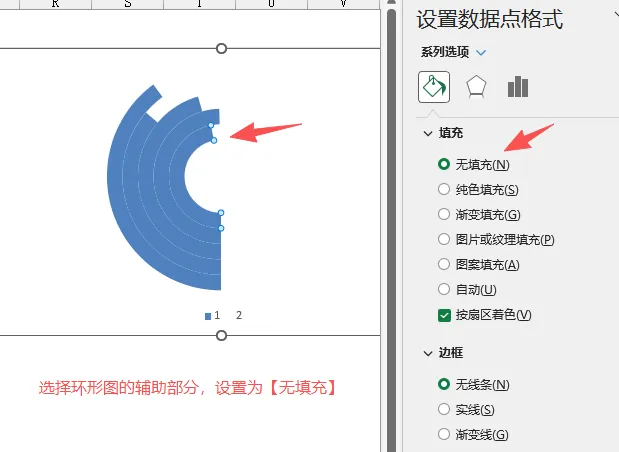
2.各年份成灾率环形配色:2025橙色、2024紫色、2023红色、2022绿色、2021青色。 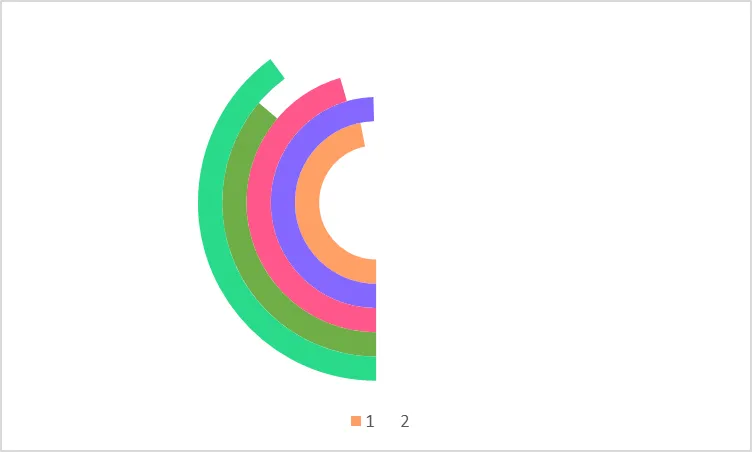
步骤4:数据源单元格嵌入图表
1.准备好以下表格,填充颜色和图表中年份对应,年份文字白色,复制,选择性粘贴,粘贴为静态图片; 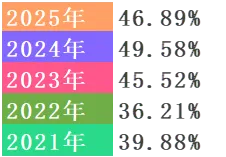
2.将图片插入图表画布,对齐环形侧边位置,选中图片与图表,右键组合为整体。 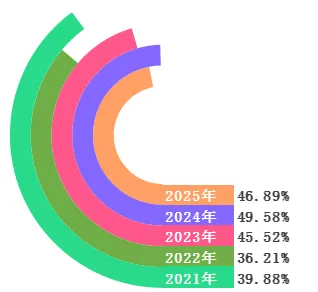
步骤5:图表收尾规范美化
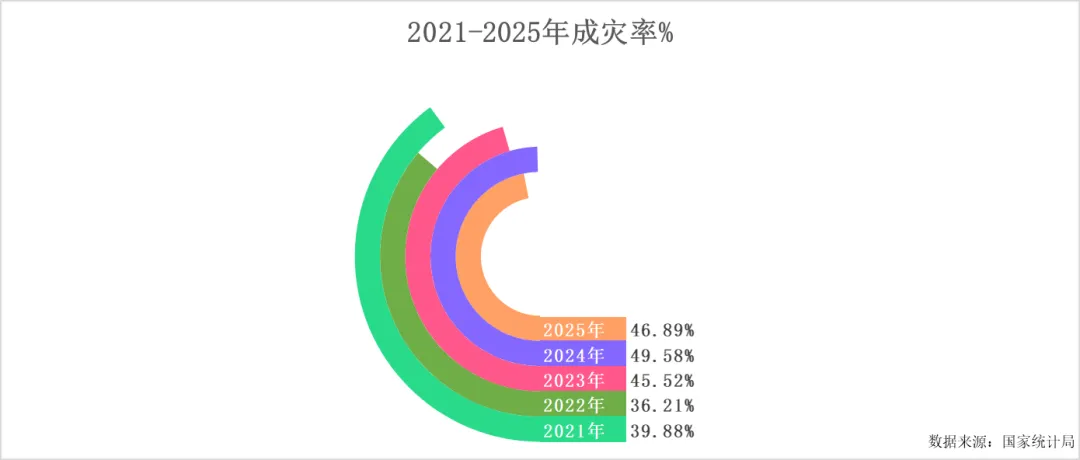
1.添加图表标题,输入:2021-2025 年成灾率%,居中放置图表顶部; 2.删除图表自带图例,侧边年份图片替代图例,画面更简洁; 3.图表右下角插入文本框,标注:数据来源:国家统计局,完成整张多层环形图表制作。
✨三、数据解读+模板复用&职场使用技巧
成灾率数据参考解读
从多层环形图可直观对比五年灾害数据变化:2024年成灾率49.58%为五年峰值,灾害影响范围最广;2022年成灾率36.21%为五年最低;2023-2024年成灾率持续走高,2025年小幅回落但仍高于2021、2022两年,五年间灾害受灾规模整体呈先降后升再小幅回落的走势。
通用使用技巧
- 1.适用场景广:除灾害成灾率统计外,多年份产品合格率、年度客户流失率、项目完成率、行业渗透率等多组年度比率数据,均可套用本嵌套环形制图流程;
- 2.修改便捷:仅需修改表格内百分比数值,圆环大小、配色、图层结构全部保存,无需重复调整美化参数;
- 3.适配多场景输出:极简统一配色版式导出图片后,农林水利统计报告、政府灾害复盘、行业年度数据分析PPT、数据公众号推文均可直接使用,多年数据高低对比一目了然。
⚠️四、新手避坑关键点
1.必须增设「1-目标比率」辅助列,若无空白辅助环,多层环形会完全重叠分层失效; 2.所有年份辅助板块务必设置无填充,否则多层彩色色块堆叠,无法区分每一年份比率; 3.圆环内径统一固定32%,数值过大会导致环形过细、数值辨识度低,数值过小会造成多层圆环拥挤重叠; 4.年份单元格配色要和对应环形严格统一,替代原生图例,减少图表冗余元素,提升专业整洁度。
文末福利
需要本次教程配套Excel源文件模板,评论区回复【多层嵌套环形图】即可领取。
✨点击关注不迷路,持续更新零基础Excel可视化制图教程