 夜雨聆风
夜雨聆风我最近就遇到了,手里有几百张图片,要统一加上前缀、按序号重新命名——把 IMG_001.jpg、IMG_002.jpg这种,一张一张改成 2026_效果图_01.jpg这样的规范命名。在资源管理器里重命名……一张一张来,改到后面手都抽筋了,还容易漏改、改错。
今天就给大家分享我用AI制作的小工具,折腾了一段时间,从界面到逻辑,全程由AI生成,做出的两个东西:
一个桌面应用:选文件 → 配规则 → 实时预览 → 一键批量改名 一个 Photoshop 脚本:顺手给美术同事做的,PSD 图层也能批量改名
这两个都是免费的,现在也一起分享给有同样需求的朋友,文章最后有工具的获取方式。
一、桌面端:批量改名工具
1.1 它能做什么?
一个 跨平台桌面应用(支持 macOS / Windows),选择文件或文件夹,配置改名规则,一秒生成预览,确认后批量执行。
🤖 这款工具从界面到逻辑到最后打包,全部由 AI 生成
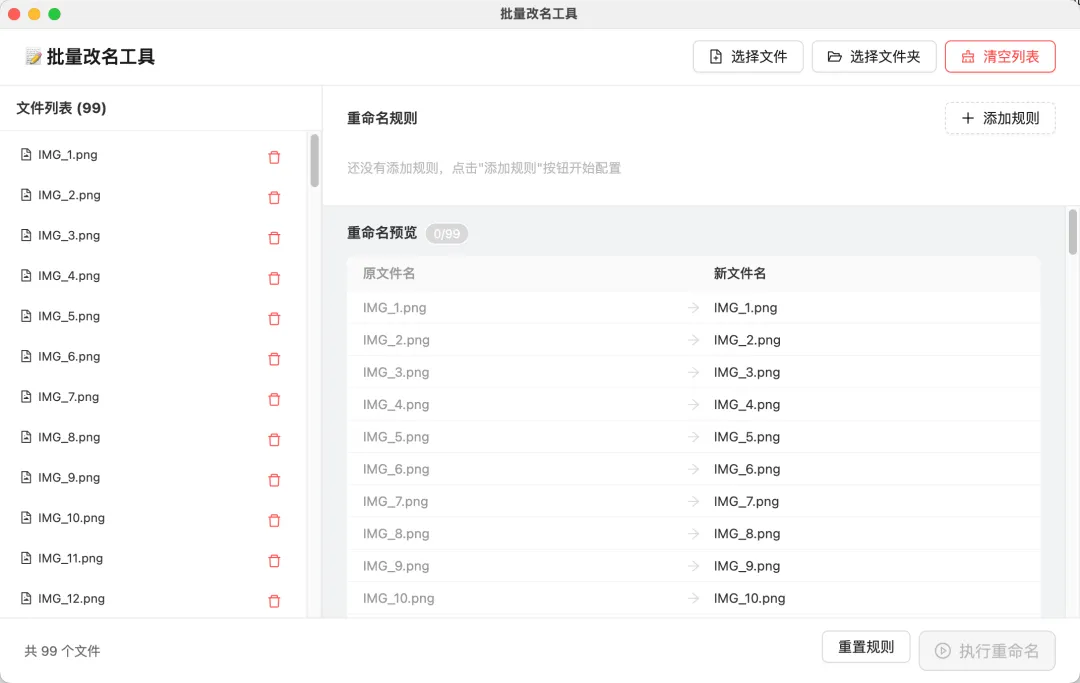
它最顺手的地方在于:改名前先预览,改名结果一目了然——原文件名和改名后的新文件名并排对照,哪几个会变、变成什么样,一眼看清,绝不翻车。
1.2 界面长什么样?
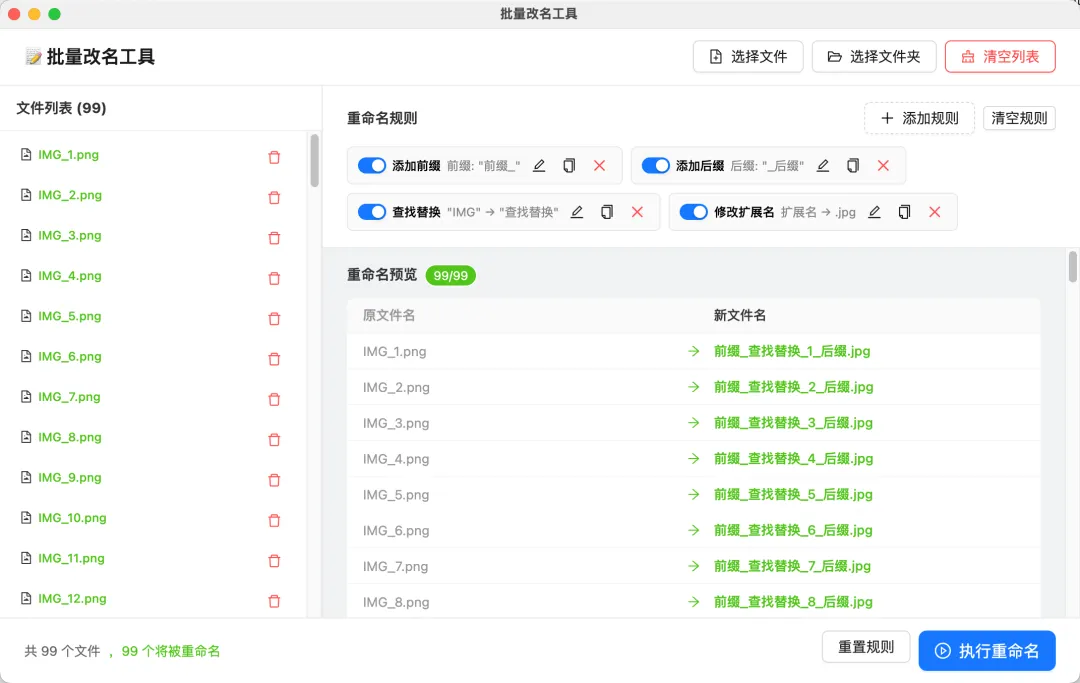
选好文件后,主界面分成三块:
左侧 · 文件列表:列出所有待改名文件,按文件类型显示对应图标(图片、PDF、Word、Excel、PPT、压缩包……一目了然)。点击可选中某一行,鼠标悬停即可删除单个文件。 右侧 · 规则配置区:所有改名规则都在这里添加、排序、启停。 右下 · 重命名预览:原文件名 → 新文件名对照表,改名的会高亮,一眼看出哪些文件被改了、改成什么样。
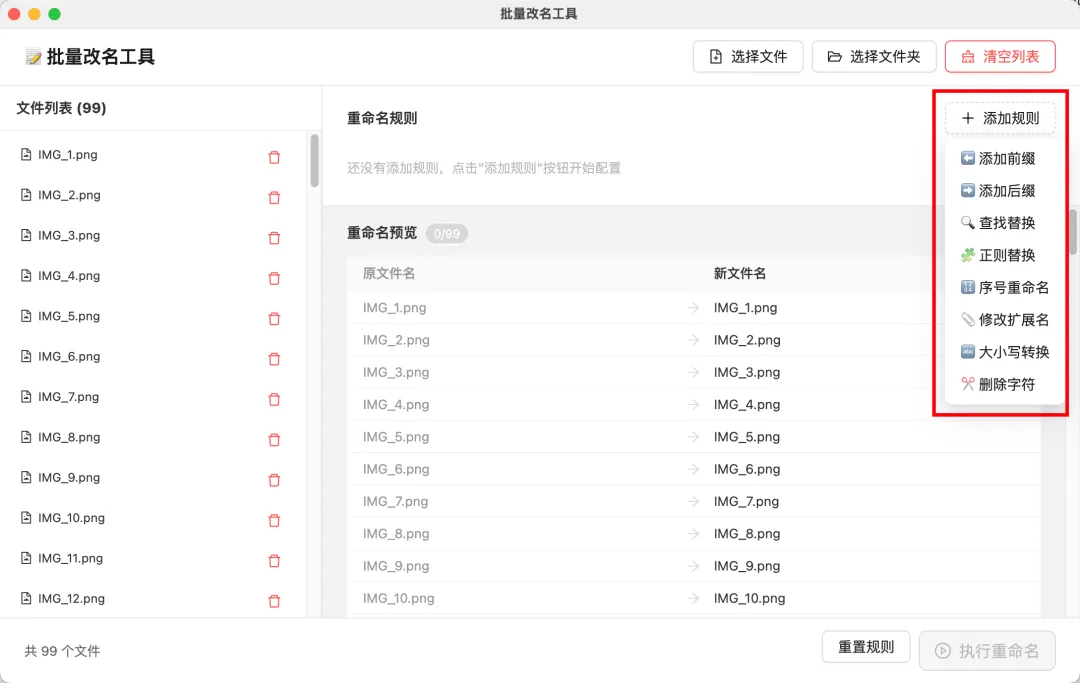
1.3 8 种改名规则,自由组合
| 添加前缀 | IMG_ + | ||
| 添加后缀 | 报告 + | ||
| 查找替换 | 2024换成 2025 | ||
| 正则替换 | |||
| 序号重命名 | IMG_001IMG_002…… | ||
| 修改扩展名 | .jpg改成 .png | ||
| 大小写转换 | abc_de → | ||
| 删除字符 |
💡 多条规则可以叠加使用:比如「先删除前缀数字 → 再添加统一前缀 → 最后转小写」,按顺序链式执行,灵活度拉满。
每条规则怎么配?展开看详情
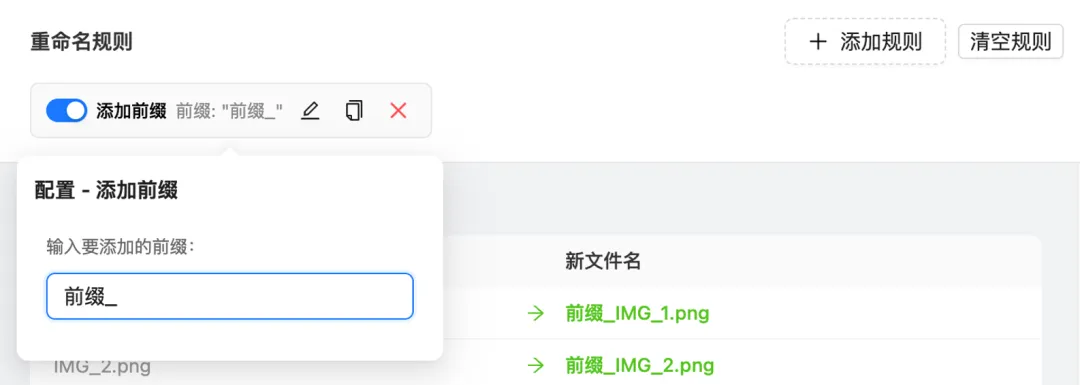
① 添加前缀在文件名最前面插入指定文字,适合统一素材来源。例如给所有下载的图片统一加上 前缀_。
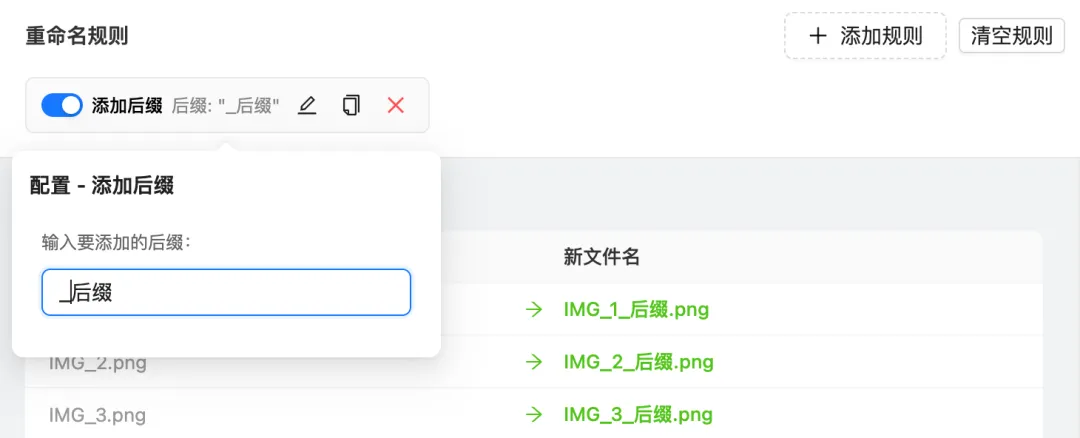
② 添加后缀在文件名末尾(扩展名之前)插入指定文字,适合标注版本。例如给所有图片统一加上 _后缀。
③ 查找替换把文件名里的指定文字替换成别的。有两个贴心开关:区分大小写(默认不区分,photo也能匹配 Photo)、全部替换(默认开,替换所有出现的位置;关掉则只替换第一个)。替换内容留空 = 直接删除这些文字。
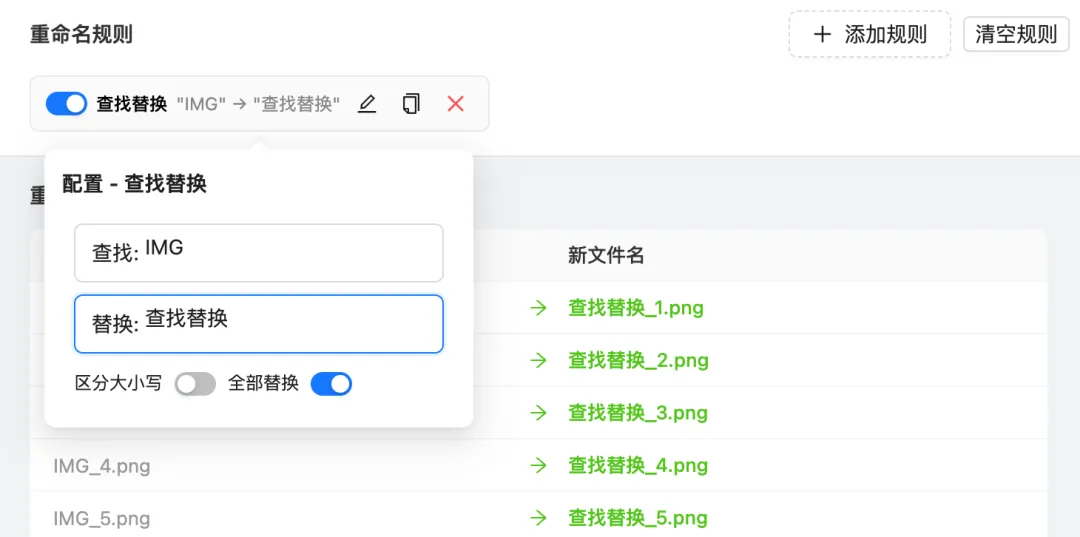
④ 正则替换给会正则的朋友准备的,威力最大。比如匹配 \d+就能把所有数字一次删光,匹配 \s+就能删掉所有空格。标志位支持 g(全局)、i(忽略大小写),可组合成 gi。
⑤ 序号重命名批量生成有序编号。三种模式任选:
完全替换文件名:文件名整个换成 001、002……适合相机照片作为前缀: 01_加在原名前面作为后缀: _01加在原名后面
支持设置起始值、步长、补零位数(1位就是 1、2、3,3位就是 001、002、003),前后缀模式还能自定义分隔符(默认 _)。
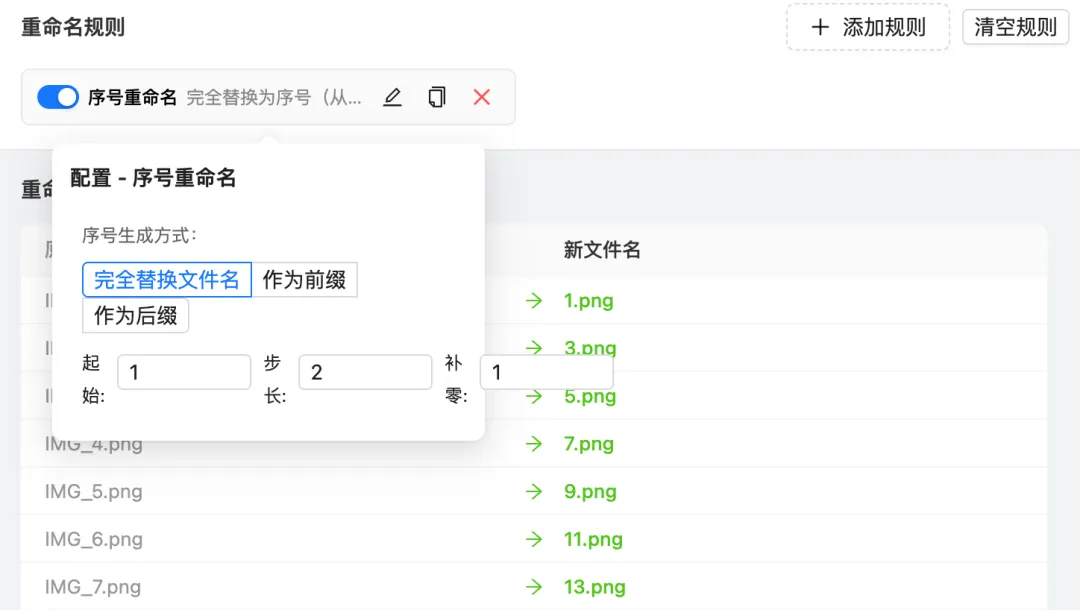
⑥ 修改扩展名批量更换文件后缀。注意扩展名不需要带点,填 txt即可;如果留空,会直接删除扩展名。
⑦ 大小写转换四种转换方式:全部大写、全部小写、首字母大写(每个词首字母大写)、驼峰命名(abc_de→ abcDe,适合代码里的资源文件)。
⑧ 删除字符按位置删字符:从头删 N 个、从尾删 N 个、指定范围删(从第几位开始删几个)、或者删掉文件里所有某个字符(比如一键删除所有空格)。
1.4 多条规则叠加,链式执行
规则不是一次只能加一条——你可以像搭积木一样按顺序加好几条,从上到下依次执行。
举个例子,把下载的一堆 IMG_20250101_001 (1).jpg整理成规范的旅行照片:
删除字符:删除所有空格和括号 → IMG_20250101_0011.jpg序号重命名(完全替换,补零 2 位)→ 01.jpg、02.jpg……添加前缀: 2025旅行_→2025旅行_01.jpg
每条规则都可以独立启用/停用(开关)、编辑、复制、删除,还能在列表里任意排序——你完全可以先随便试几条,看预览效果对了再执行。
1.5 一步一步怎么用?
整个流程就四步,照着走就行:
第一步:添加文件(或文件夹)点「选择文件」可多选任意文件;点「选择文件夹」会自动递归读取文件夹里的所有文件(包含子文件夹里的)。
第二步:配置改名规则按上一节的方法添加一条或多条规则。面板里每条规则都会显示一句摘要,比如 前缀: "IMG_"、/数字/g → "",一眼知道自己配了什么。
第三步:检查预览右侧预览表实时刷新:原文件名 → 新文件名,会变动的行箭头变绿、新名字高亮。标题旁有个计数器徽标 已变更/总数,底部栏也会显示"共 N 个文件,M 个将被重命名"。确认无误再进入下一步。
第四步:执行改名点「执行重命名」,弹出确认框,明确告诉你"即将重命名 N 个文件,此操作不可撤销"。确认后批量执行,几秒钟搞定。
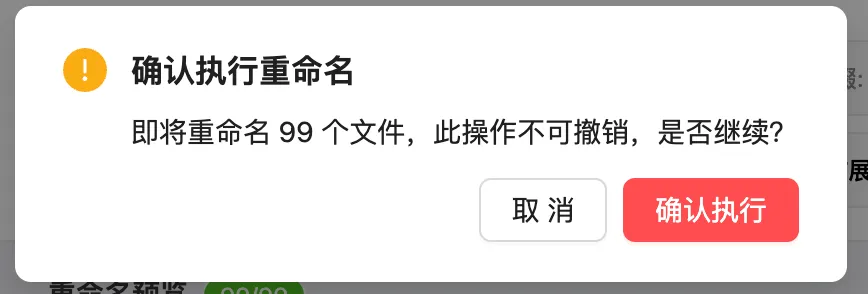
执行完成后:全部成功会提示"成功重命名 N 个文件!";有失败的话会弹窗列出每个失败原因(例如文件名冲突),方便你排查。
1.6 安全性保障
改名是不可逆操作,所以工具做了几层保护:
✅ 改前必预览:所有变化先看效果再动手,绝不盲改 ✅ 冲突检测:改名后如果和目标位置已存在的文件重名,会自动跳过并提示,不会覆盖你已有的文件 ✅ 二次确认:执行前弹窗确认,防止手滑 ✅ 本地运行:所有操作都在本机完成,文件不上传任何服务器
但最保险的方式还是先复制一份备份。
1.7 为什么用起来顺手?
✅ 完全免费— 无需付费,下载即用 ✅ 纯 AI 生成— 从代码到界面,全程由 AI 完成 ✅ 本地运行— 文件不上传,保护隐私 ✅ 实时预览— 改名前先看效果,拒绝翻车 ✅ 安全确认— 改名冲突检测 + 二次确认 ✅ 跨平台— Mac 和 Windows 都能用
1.8 运行方式
Windows:直接双击运行 .exe文件即可。
macOS:打开 .dmg文件,将 批量改名工具.app拖入 Applications 文件夹。
💻 Intel Mac:直接运行 🍎 M1/M2/M3 Mac:同样直接运行,体验一致 首次打开如提示"无法验证开发者",右键应用 → 选择"打开" → 点击"仍要打开"即可
二、设计师福利:PS批量图层改名脚本
如果你用 Photoshop 做设计,这个脚本就是为你准备的。
2.1 痛点
UI 设计师从开发那拿回来的 PSD,图层名往往是:
矩形 1组 3 副本 2文本
要按规范一个个改名 → 一两个小时没了。图层少还好,图层一多真的会改崩溃。
2.2 解决方案
一个 Photoshop 原生脚本(.jsx文件),内置在 PS 内部运行,跟桌面端同一套 8 种改名规则。选好要改的图层、配上规则、预览确认,一键执行。
怎么用?
Photoshop → 文件 → 脚本 → 浏览 → 选择 BatchRenameLayers.jsx2.3 脚本界面怎么用?
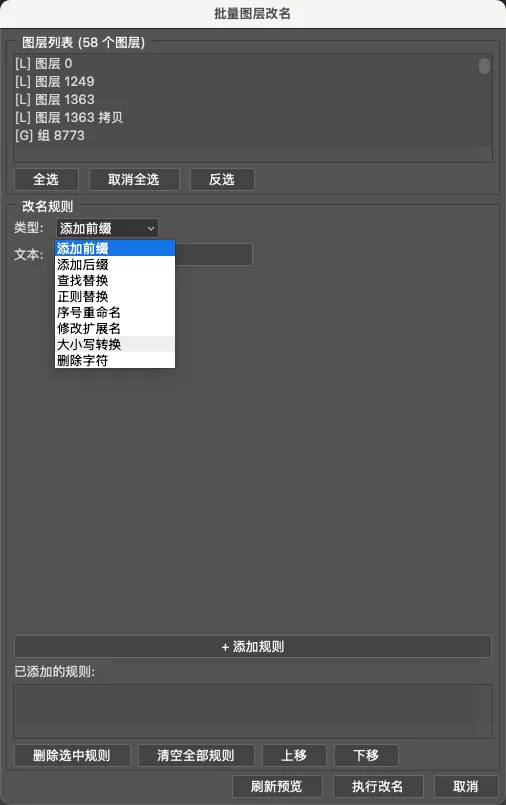
运行脚本后,会弹出「批量图层改名」对话框,分两大部分:
上半部分 · 图层列表
列出当前文档的所有图层(含图层组,组内图层递归加载) 图层前带缩进层级, [G]表示图层组、[L]表示普通图层,结构一目了然支持多选,配合「全选」「取消全选」「反选」三个按钮快速勾选 勾选了的图层,右侧会实时显示改名预览: 图层名 -> 新名字
下半部分 · 改名规则
和桌面端一样的 8 种规则:类型下拉框 + 对应参数,点「+ 添加规则」加入列表 已添加的规则按顺序列出,支持「上移」「下移」调整顺序、「删除选中规则」「清空全部规则」
2.4 执行改名
点「执行改名」后,脚本会先弹窗展示前 10 条改名预览(多于 10 个会显示"等 N 个图层"),确认无误再执行。执行完弹窗汇报结果:成功几个、失败几个。
⚠️ 小提示:脚本只改你勾选的图层,没勾选的一律不动,误操作的风险很低。
2.5 兼容性
兼容 PS CS6 ~ PS 2025+ 全系列,老版本也能直接用,无需安装任何插件。
功能亮点回顾:
支持多选图层、全选、反选 支持图层组递归(组里面的图层也能改) 相同的 8 种改名规则体系 改名前预览 + 确认,防止误操作 改名后自动刷新列表
🎯 适用人群:UI/UX 设计师、运营美工、动效设计师、任何需要整理 PSD 图层的人
三、常见问题
Q1:改名后能撤销吗?改名是系统级操作,不支持撤销,所以工具强制"先预览、再确认"。建议改名复杂规则前,先用几个测试文件试一遍。
Q2:会不会覆盖我已有的文件?不会。桌面端会在执行前逐个检查目标位置,如果已经有同名文件会自动跳过并提示,绝不覆盖。
Q3:支持中文、日文、特殊字符的文件名吗?支持。工具不做任何编码限制,中文、日文、emoji、空格都正常处理。
Q4:改错了怎么办?执行前用预览检查是最稳妥的方式。如果已经执行了,只能手动改回来——所以重要文件建议先备份,或者先用少量文件测试规则。
Q5:规则顺序重要吗?重要。规则从上到下依次执行,上一条的结果会传给下一条。比如「删除字符 → 添加前缀 → 转小写」,每步都作用在前一步的结果上。
四、写在最后
工具都是我抽空用 AI 纯代码生成的,免费分享出来,界面简洁,上手零门槛。
不需要懂代码,下载打开就能用。如果它们能帮你省下一点重复劳动的时间,那我这趟折腾就没白费。
下载方式:公众号后台回复「批量改名工具」获取下载链接
如果觉得有用的话,大家不妨点个关注,点赞三连,把它分享给需要的人 🎉,我们下期再见。