 夜雨聆风
夜雨聆风Zcode是智谱AI推出的Agentic Development Environment(ADE) ,一款面向智能体编程的桌面开发环境。它围绕规划、编码、调试、测试、预览和变更评审组织体验,可以把目标、文件、终端结果、浏览器上下文、执行模式和Git状态放进同一个任务里。简单来说,它不是一个普通的代码编辑器,而是一个AI编程任务工作区。
更关键的是——GLM Coding Plan的价格只有Claude Opus 4.5的1/7,20块钱一个月就能在本地调用接近Opus级别的编程能力。
下面这份保姆级教程,手把手带你从零开始配置Zcode。
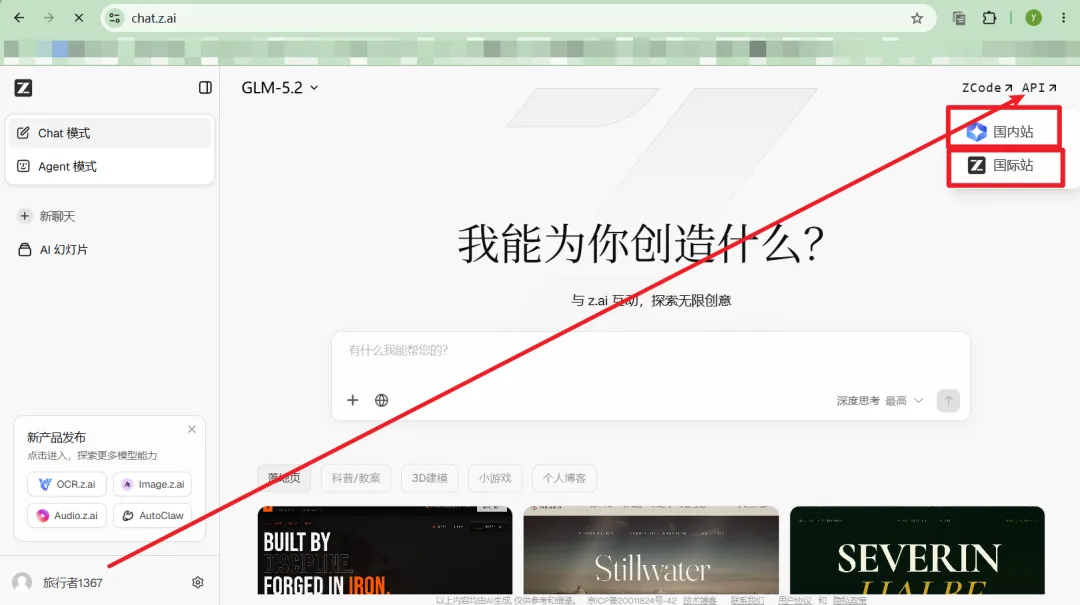
不过在开始之前,第一步得先搞清楚:你该走哪个通道?
这是很多人踩的第一个坑。Zcode有两个主要的模型接入通道,填错了可能能连上,但额度不生效。
国内用户 → 走 BigModel(智谱开放平台) 通道,用国内账号登录,人民币结算海外用户 → 走 Z.ai 通道,官网是 https://chat.z.ai ,美元结算,目前价格已涨到94元/月(连续包月118元)
软件本身免费,但真正帮你干活的是背后的AI模型——这部分要付费订阅套餐或充值API余额。下面开始正式教程。
https://chat.z.ai/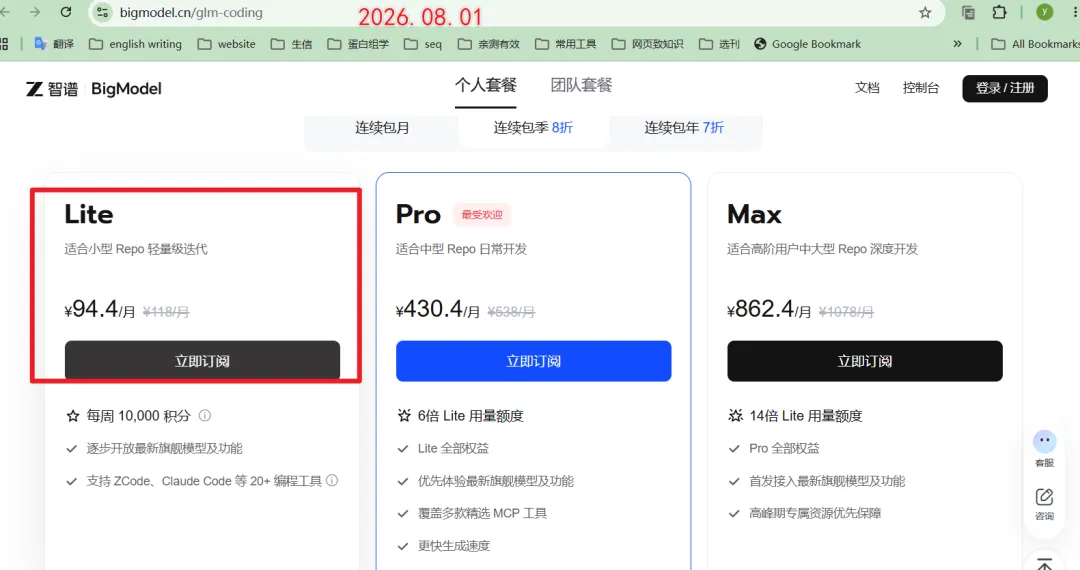
一、下载与安装
下载地址:https://zcode.z.ai/cn
Zcode 支持 macOS、Windows 和 Linux(Linux目前还在Beta阶段)。
下载对应操作系统的安装包
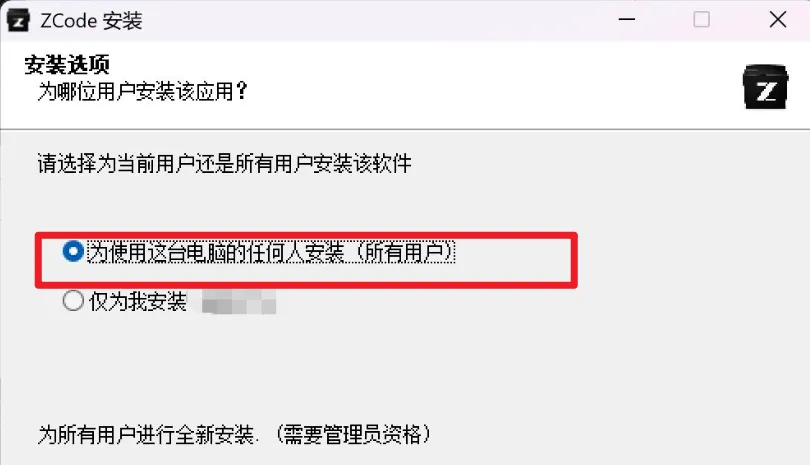
跟着安装向导一路「下一步」完成安装
安装完成后,开始菜单(或桌面)会出现 Zcode 图标
双击打开,看到欢迎页面就说明安装成功了
https://zcode.z.ai/cn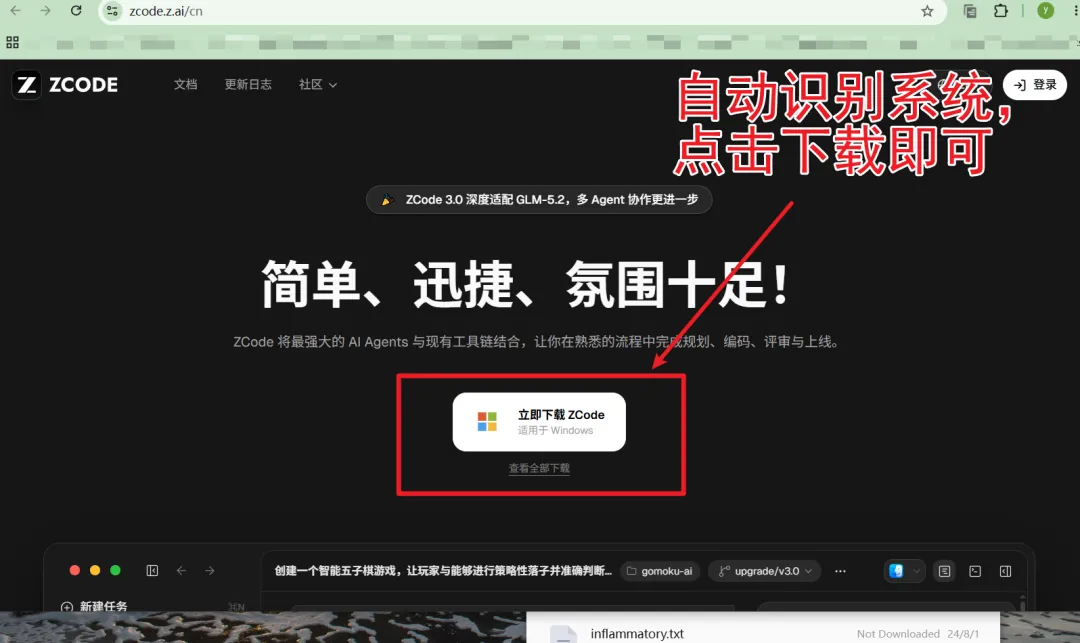
打不开怎么办?
如果系统弹出安全风险提示,点击「更多信息」→「仍要运行」
如果下载速度很慢,换个浏览器或者换个时间段再试
二、第一次打开,先选入口
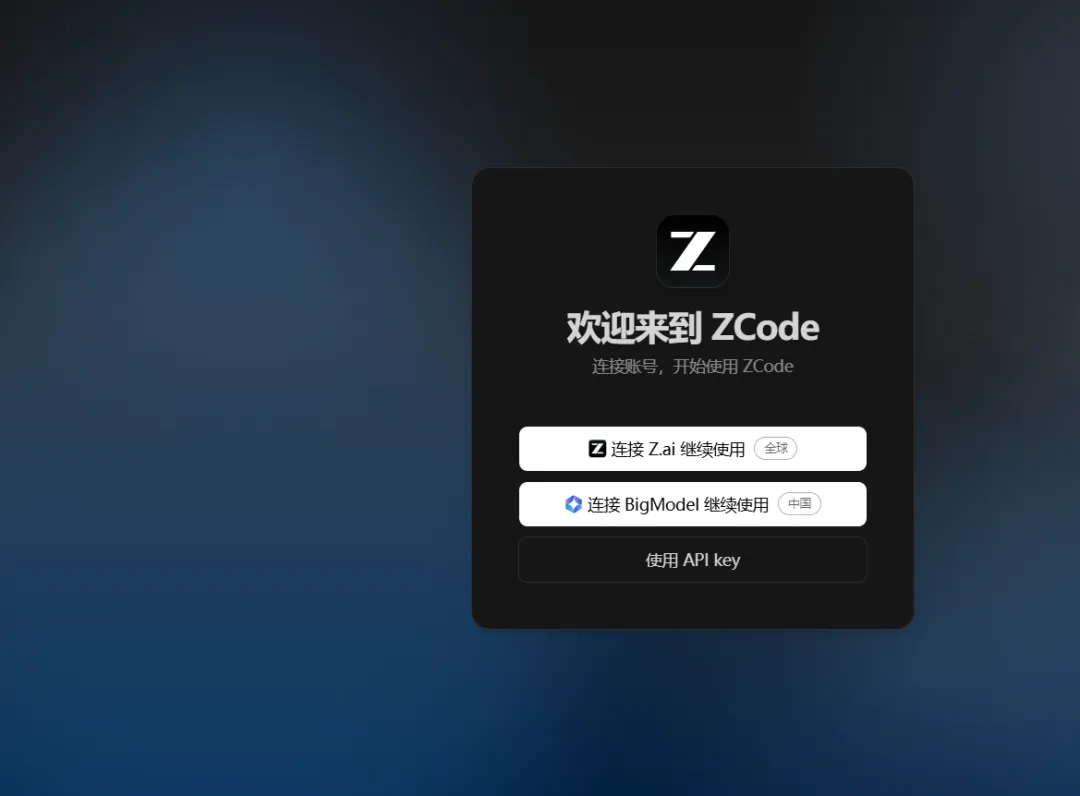
第一次打开 Zcode,如果还没有配置模型,欢迎页通常会给你三个入口:
| 连接 BigModel | ||
| 连接 Z.ai | ||
| 使用 API Key |
⚠️ 重要提醒: Zcode 软件本身免费,但模型调用需要付费。你需要订阅 GLM Coding Plan、充值API余额,或者用第三方模型的API Key。没配好模型,Zcode打开了也干不了活。
三、配置模型,三条路线选一条
路线一:小白首选,官方通道直连(最省心)
🇨🇳 国内用户:
去 https://bigmodel.cn/glm-coding 注册账号,订阅 GLM Coding Plan
目前有三个档位(截至2026年8月):
Lite档 — 适合个人轻度使用
Pro档 — 适合日常开发
Max档 — 适合重度使用
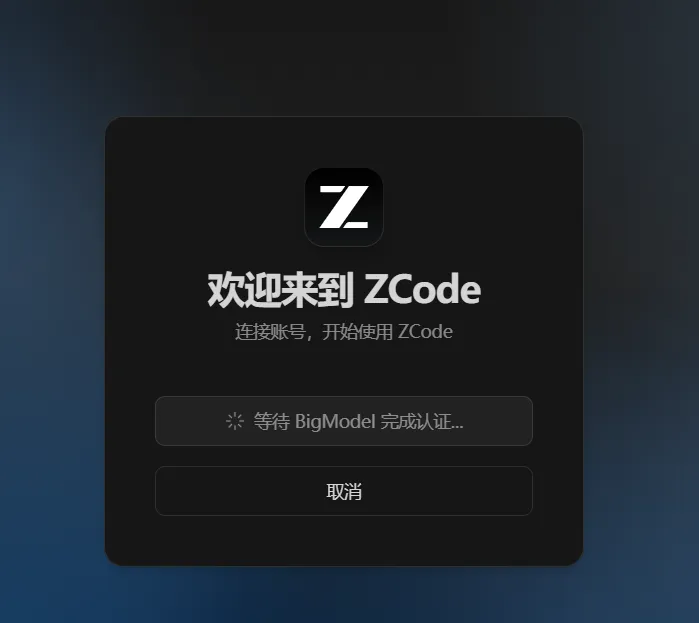
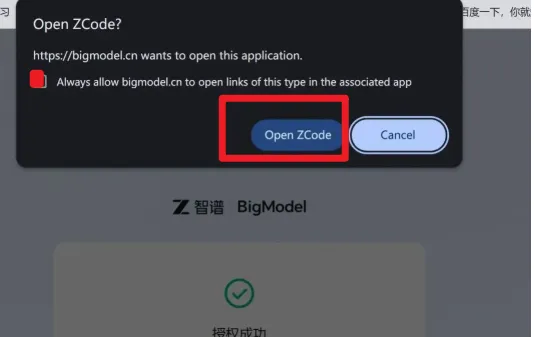
订阅完成后,回到 Zcode,在欢迎页或设置里选 「BigModel」Provider,登录智谱账号,绑定后自动关联套餐
🌍 海外用户:
在欢迎页选择 「Z.ai」 入口,按提示完成登录和订阅即可。
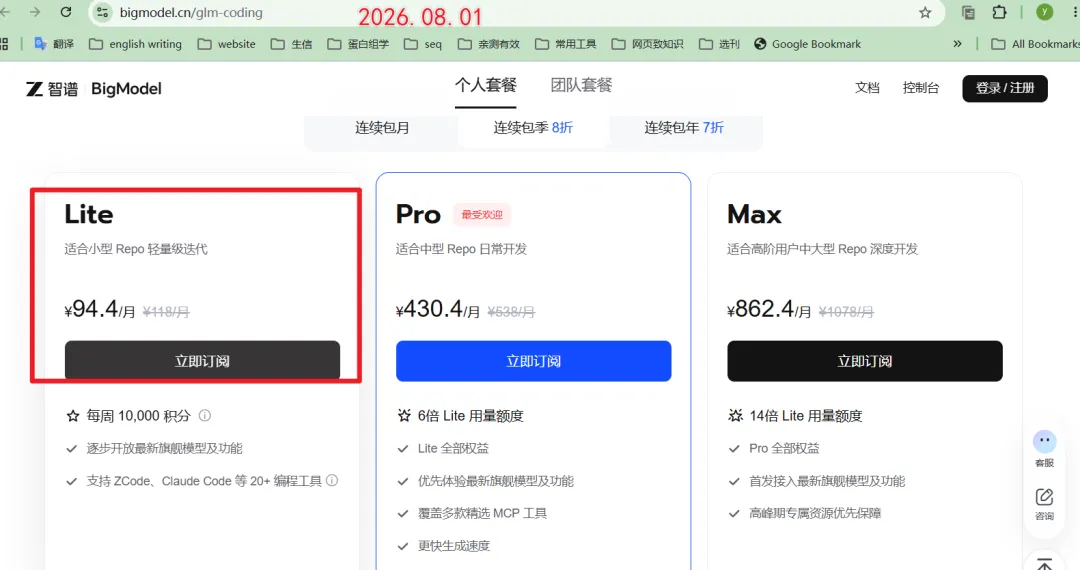
Lite 档,适合个人轻度使用
Pro 档,适合日常开发
Max 档,适合重度使用
订阅完之后,回到 ZCode,有两种方式连接。
路线二:自己填 API Key,接第三方模型
Zcode 不锁死在一家模型上,你可以接入 Claude、DeepSeek、Moonshot、OpenRouter,甚至自己部署的模型。
举个例子:假如你还没抢到 GLM-5.2 套餐,可以先接入 DeepSeek 来用。
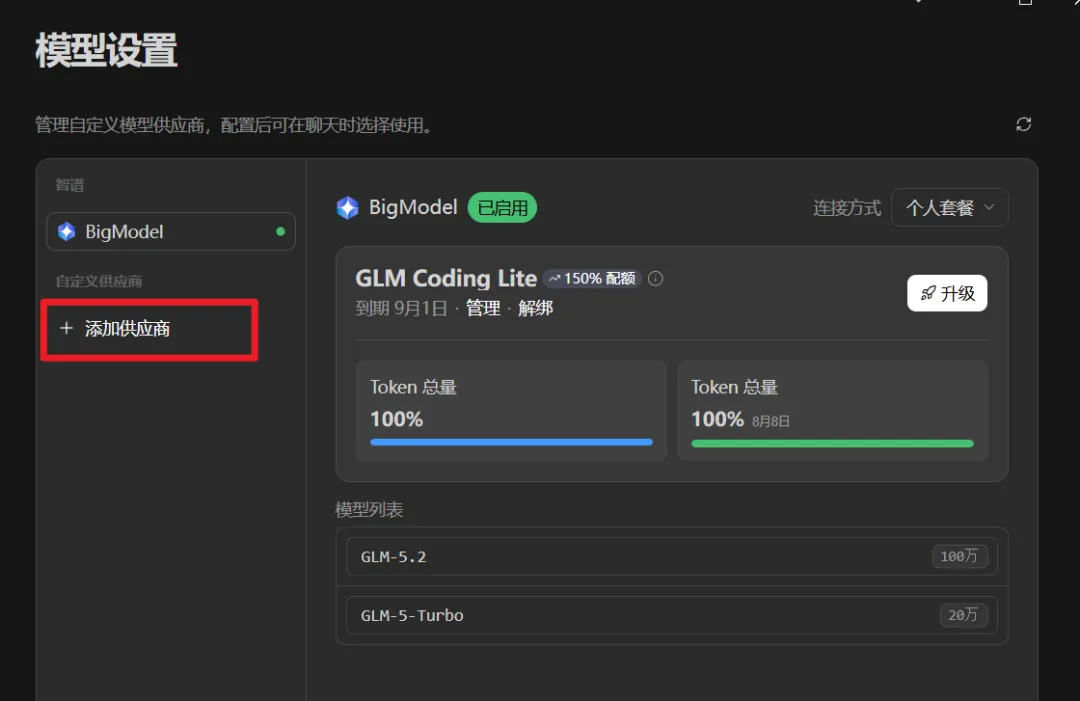
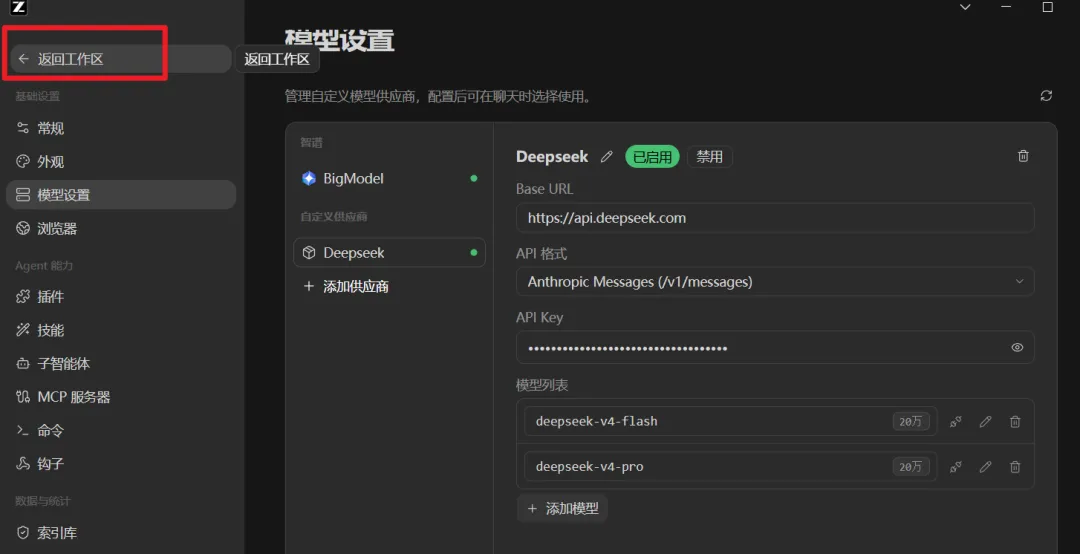
操作路径:点击聊天框里的「Manage Models」→ 进入模型设置页面 → 点击「添加供应商」
以接入 DeepSeek 为例:
去 DeepSeek 开放平台申请 API Key
填写 Base URL 和模型列表(具体地址在平台官网可查)
点击添加,显示「模型已启用」即配置成功
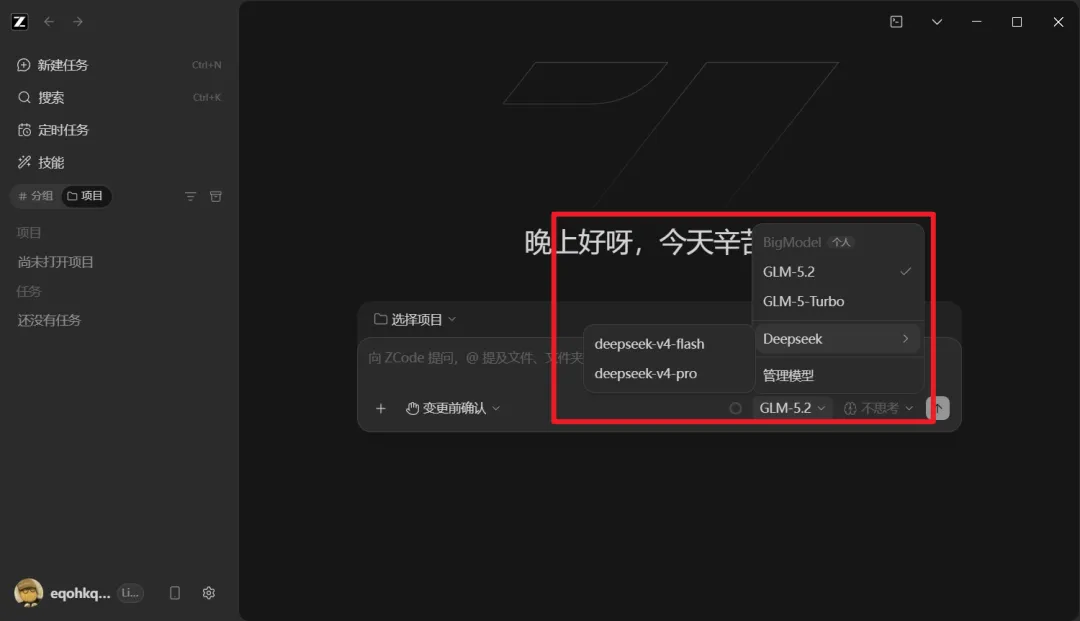
回到 Zcode 主页面,看到新模型出现在下拉列表里,就说明配置好了。
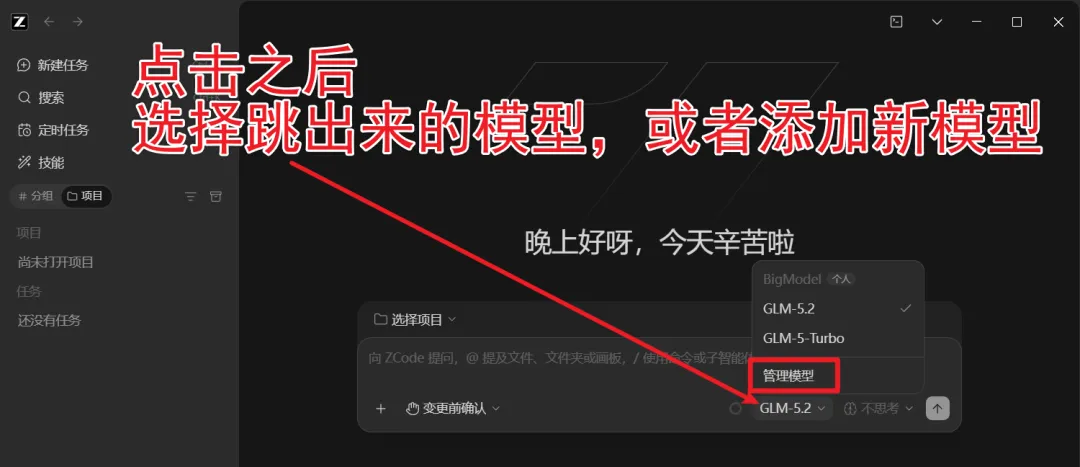
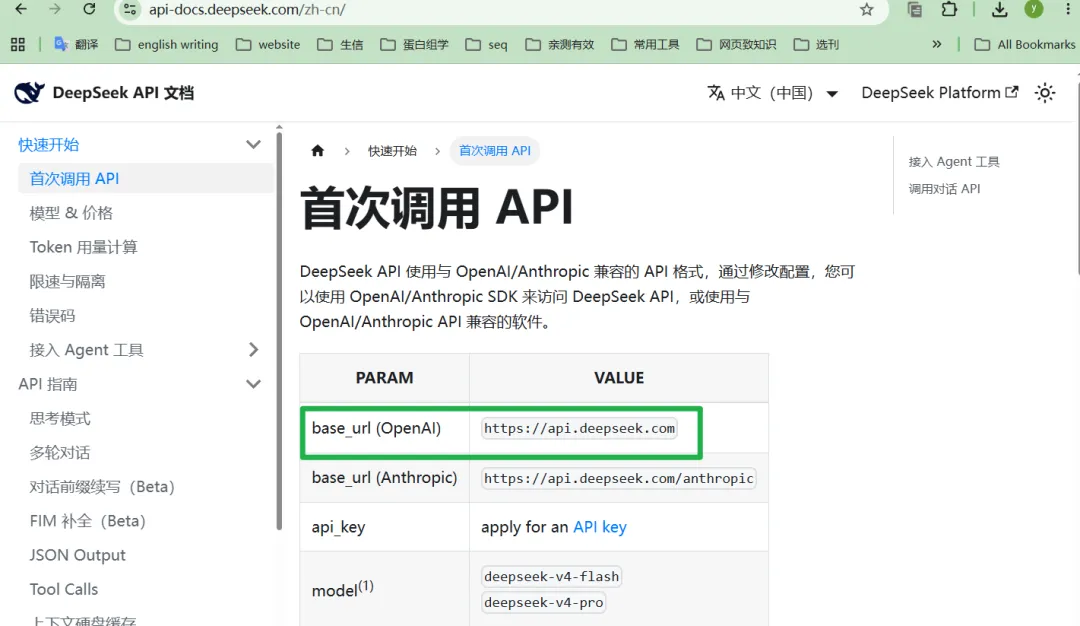
接 Deepseek,点击添加供应商
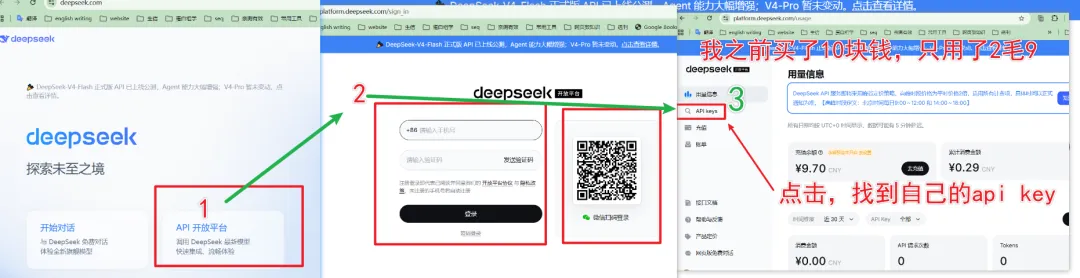
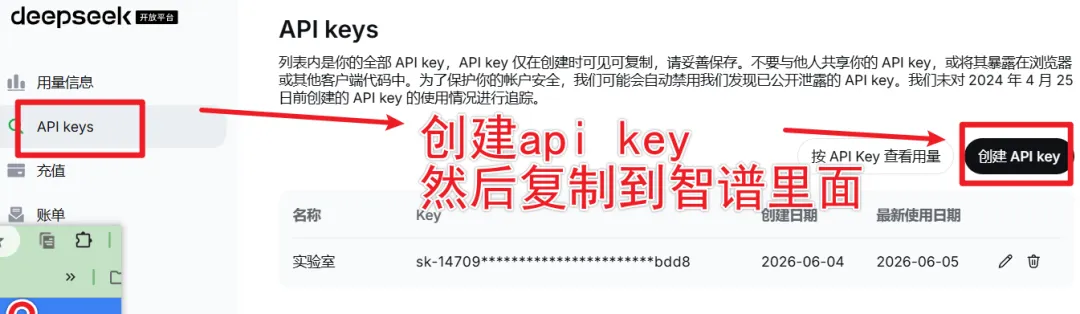
Base URL:
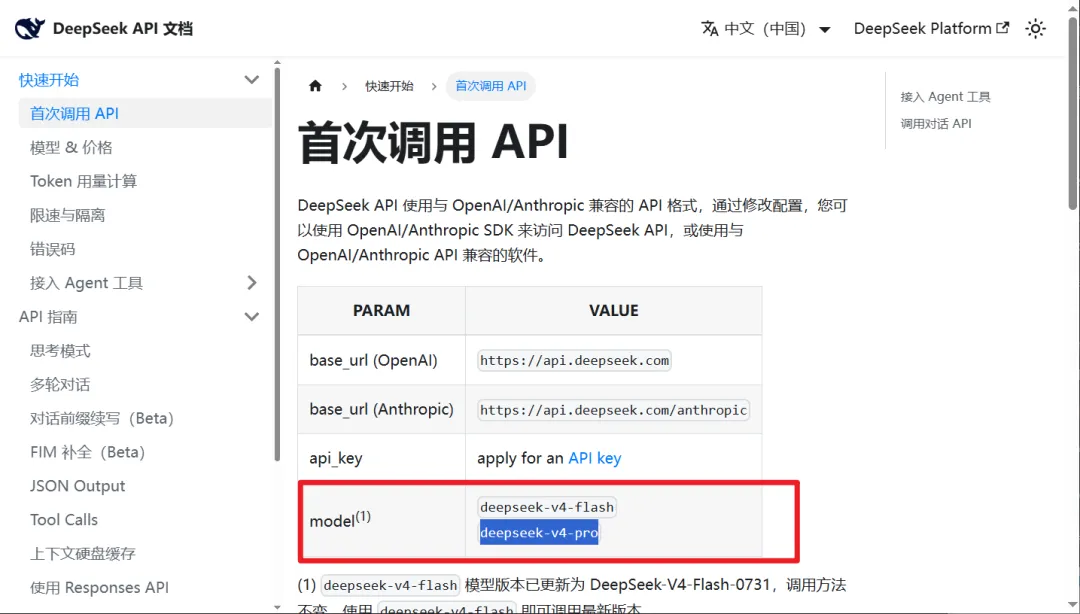
模型列表在上图里面
路线三:登录后想换成API Key模式怎么办?
如果你之前用「路线一」登录过国内账号,想切换到手动配置API Key:
进入模型设置 → 点击「断开连接」
页面会回到初始欢迎界面
点击「暂时跳过」,即可进入手动配置模式,自由添加第三方供应商
四、第一个任务:从零创建贪吃蛇游戏
模型配好了,来跑个真实任务试试。
操作步骤:
在电脑桌面上新建一个文件夹,命名为「贪吃蛇」
在 Zcode 里打开这个文件夹(文件 → 打开文件夹)
在对话框中输入提示词:
帮我做一个本地用的贪吃蛇小游戏,要满足小游戏常用的基本操作,让我可以玩起来
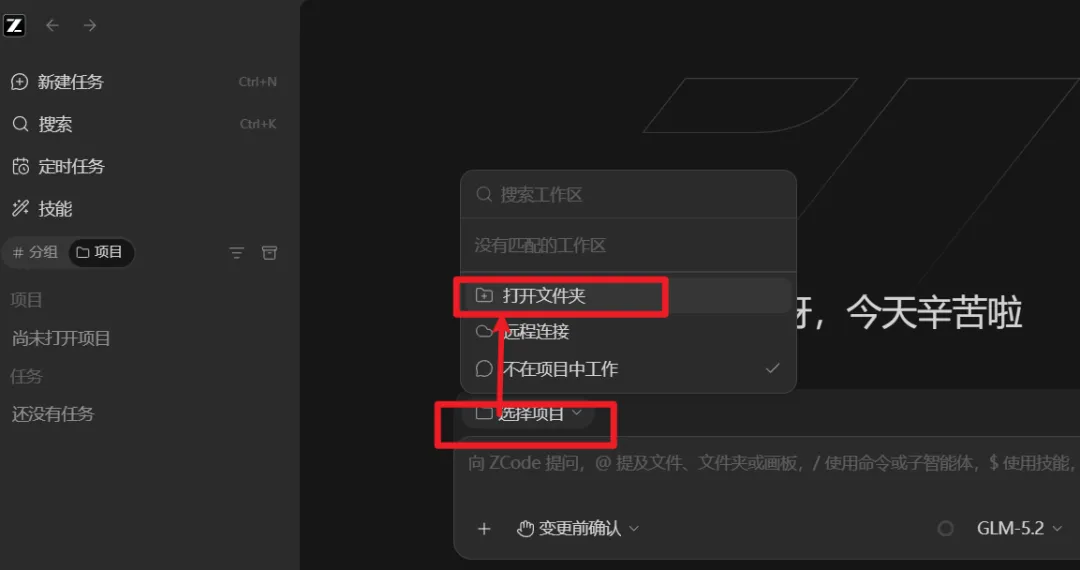
输入一下prompt:帮我做一个本地用的贪食蛇小游戏。要满足小游戏常用的基本操作,让我可以玩起来
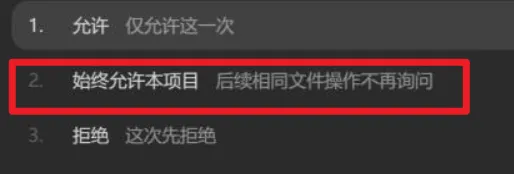
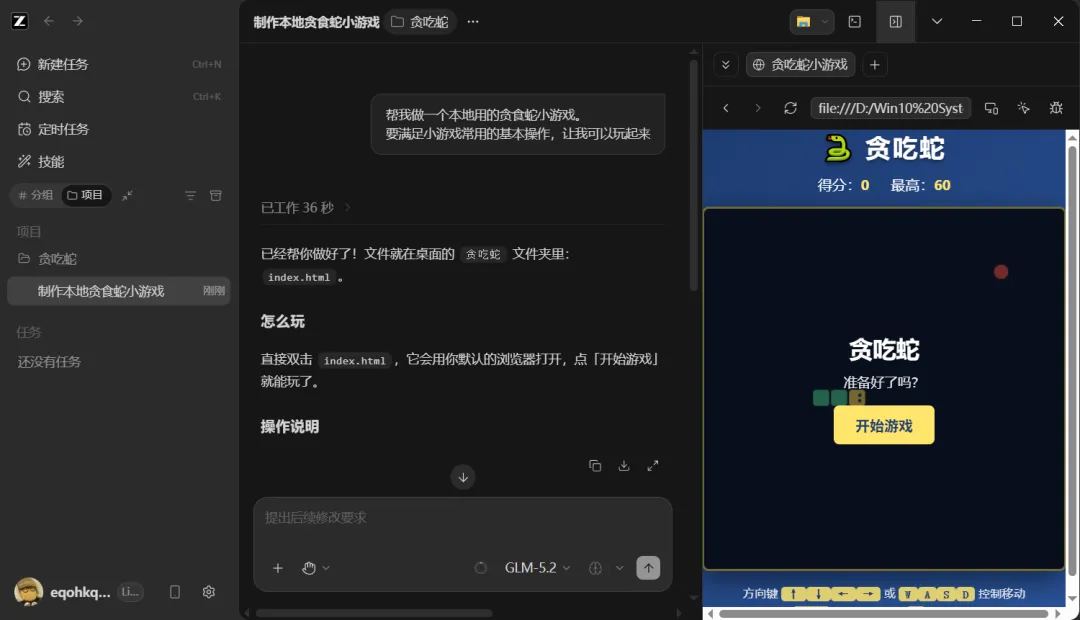
确认后,Zcode 的 Agent 会开始干活。你能看到它的完整执行过程:
读取了什么文件
创建了哪些新文件
写了哪些代码
文件变更面板会清晰列出所有新增和修改的文件
结果: 一个可直接运行的贪吃蛇小游戏就做好了!
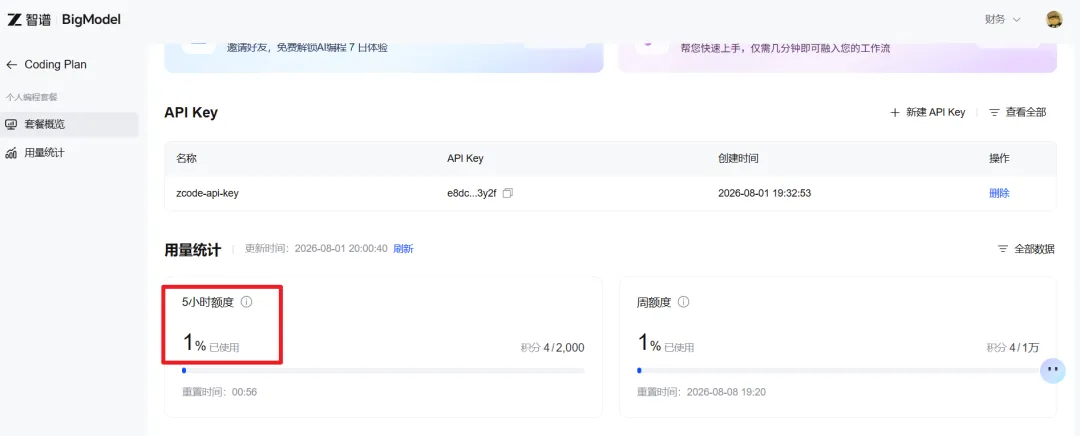
(回到网页端一看,这么一个小游戏居然就用掉了1%的额度——不过相比自己写几小时代码,这点成本还是很值的)
💡 如果课题组老板让你做一个主页,用这个岂不是几分钟就搞定?
五、写在最后
过去,想用最强的编程Agent,要翻墙、要担心封号、要折腾配置文件。现在,Zcode把门槛降到了「下载—登录—开干」。
一个人人会编程的时代已经到来,不妨从 Zcode 开始你的AI编程之旅。
🎁 粉丝福利:三张7天体验卡,先到先得!
我在使用GLM Coding Plan,数小时内完成了过去需要数周的工作。这里有三张免费7天AI Coding体验卡,手慢无!
👉 https://bigmodel.cn/activity/trial-card/FVEQID5BGB