 夜雨聆风
夜雨聆风📌 一句话总结:Peekaboo 这个 Skill 让 AI 助手第一次真正「看见」你的 Mac 桌面——截图、点按钮、敲键盘、拖文件。下载 31,100 次、活跃安装 1,350。但有个 80% 的人会忽略的坑:你必须先给它两项权限,否则它装上就是装了个寂寞。
上礼拜三早上 9 点 03 分,我像往常一样坐在办公桌前,打开 Mac。
然后就开始了一场长达 42 分钟的体力劳动。
先打开 Safari,弹出昨晚留下的 14 个标签页,我得一个个 X 掉。再打开 Slack,昨晚项目组没聊完的话题弹了 6 个红点,点开、看、关。再打开飞书,昨晚的会议纪要还在待办里挂着,得手动下载、归档到文件夹。再打开邮箱,把 23 封新邮件按优先级分拣——8 封要回、5 封归档、10 封删掉。再打开 Notion,把昨天写到一半的周报补完。中间还要切两个窗口、关闭 3 个弹窗提醒、整理 4 个桌面文件。
每天都是这 8 件事,每天都花 40 多分钟。
那天我做完这 8 件事,抬头看表——9 点 45。
我突然想:我是算法工程师啊,我天天在写 prompt 调模型,但我自己被最机械的桌面操作绑架了整整 42 分钟。AI 助手就在旁边,它能写代码、能写文案、能画图、能总结 PDF——就是看不见我的桌面。
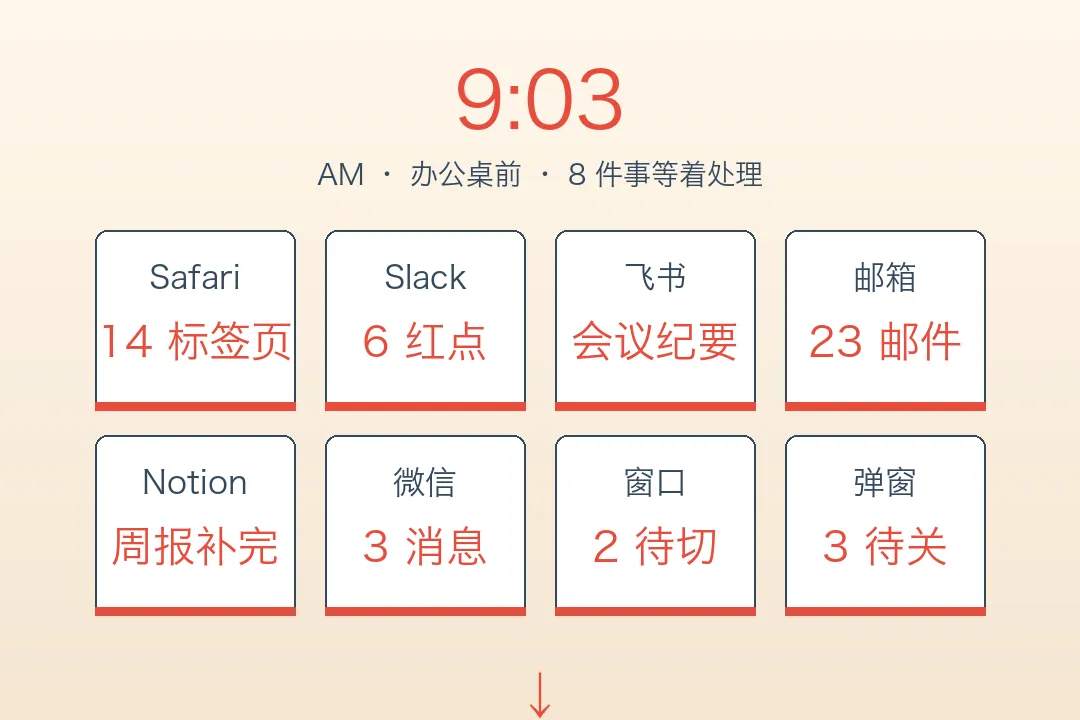
它不是简单的截图,是完整的桌面自动化
我开始找解决方案。
第一个想法是 AppleScript——写脚本。第二个想法是 Keyboard Maestro——做快捷键流。第三个想法是雇个助理。第四个想法才是让 AI 助手自己来。
我在 ClawHub 上找到了 Peekaboo——一个由 steipete 发布的 macOS UI 自动化 Skill,目前 31,100 次下载、1,350 个活跃安装。它本质上是一个 CLI,但被包装成了 Agent 可以直接调用的工具集。它能干的事,包括但不限于三件事:
第一件,看:给你的 AI 装上一副眼睛。 peekaboo image 截图全屏或指定窗口,peekaboo see --annotate 把界面元素全部标号、画框——比如 B1 是按钮、T3 是输入框、IMG-7 是一张图。AI 看到一张带标注的截图,就知道哪儿是按钮、哪儿是输入框、哪儿是文字。
第二件,动:让 AI 直接上手操作。 peekaboo click --on B3 点指定元素,peekaboo type "hello" --return 在当前焦点输入文字,peekaboo drag --from A1 --to B5 拖拽文件,peekaboo hotkey --keys "cmd,shift,t" 触发快捷键。
第三件,管:让你的 AI 像个真正的主人。 peekaboo app launch Safari 启动应用,peekaboo window focus 切窗口,peekaboo menu click --item "New Tab" 点菜单栏,peekaboo dock launch 点 Dock 里的图标。
我跟 AI 助手说:「把早上那 8 件事搞定。」它回答:「好的,开始干活。」然后它依次执行:
第一,启动 Safari,截图,识别 14 个标签页的 ID,依次关掉。第二,启动 Slack,处理 6 个红点。第三,启动 Mail,分拣 23 封邮件——8 封要回的标星、5 封归档的拖到文件夹、10 封垃圾的直接删。第四,启动 Notion,补完昨晚的周报。第五,切回微信窗口,把昨晚漏看的 3 条消息标记已读。
具体到 Mail 这一步,AI 是这么干的——它先 peekaboo see --app Mail --annotate 截了一张图,看到侧边栏有三个邮箱账户(工作、个人、订阅),然后逐个邮箱点开,看主题、发件人、收件时间。每封邮件它都重新截一次图、判断是不是「要回的」(主题里有具体问题或 @ 我),是的话点开、标星;是「订阅类」的拖到归档文件夹;是明显垃圾邮件的直接删除。
整个过程,每一步它都截一张图,告诉我它看到了什么、下一步要做什么。我中途打开日报,看它自己操作,像看一个特别靠谱的助理在干活。
42 分钟变成了 6 分 32 秒。
而且——这 6 分 32 秒里,我只需要在中途确认一次:AI 在处理银行邮件时停下来问「这封邮件涉及转账,要打开吗?」我说「不要,跳过」。它就跳过了。
工具的意义不是炫技,是把时间还给你。让你专注真正重要的事。
风险等级:低。AI 操作的是 macOS 原生 API,不是 root 权限,不是 sudo,它动不了你的系统文件。你给它的权限决定了它能干什么,不给权限它就看不见。
它怎么做到的?三步,比你想的简单
说穿了,三步。
第一步:截图 + 标注。 Peekaboo 用 macOS 自带的 screencapture API 拿到当前屏幕或指定窗口的截图,再用自带的视觉模型给每个 UI 元素打上唯一 ID(比如 B1、T3、IMG-7),输出成一张带标注的图。这就是 peekaboo see --annotate 的输出——一张密密麻麻标了红框和编号的截图,AI 一看就懂。
第二步:解析 + 决策。 AI 助手拿到那张带标注的截图,相当于拿到了一张「界面地图」。它通过 prompt 解析 ID 对应的元素是按钮、输入框还是图片,然后规划下一步动作。这一步相当于「HR 背调」——先看明白有哪些岗位,再决定派哪个员工干活。
第三步:调用系统 API。 Peekaboo 通过 macOS 的 cliclick、osascript、Accessibility API(AXUIElement)执行 click、type、drag、hotkey 等操作。这一步相当于「雇人查简历」——你给指令,工具替你跑腿。
整个链路是:截图 → 标注 → LLM 解析 → 系统 API 执行。然后循环。
但有 三个坑,必须告诉你。
坑一:权限。80% 的初学者装完跑 peekaboo image 失败,就是因为没给权限。你必须在「系统设置 → 隐私与安全 → 屏幕录制」和「辅助功能」里手动勾选 Peekaboo。如果你跳过了这一步,AI 助手只能看到一张纯黑图,会一本正经地「分析」:「我看到一个深色背景上什么都没有。」风险等级:中——它不会乱动,但会给你输出完全胡说八道的「分析结果」,比失败更糟。
坑二:标注 ID 漂移。 你让 AI 截图、拿到 ID 是 B3,关了一个弹窗之后,B3 可能变成了别的元素。AI 必须每操作一步就重新截图、重新解析 ID,否则就会点错地方。这是所有「视觉自动化」工具的共同挑战。风险等级:中——你自己盯一眼能发现,但 AI 不会知道。
坑三:高风险场景必须警告。 Peekaboo 默认能操作任何前台应用,包括 Mail、Messages、银行 App、密码管理器。千万不要给它设置成「自动运行 + 不需要确认」模式。否则 AI 可能在你没注意时,回复了不该回的邮件、转账给了不该转的账户。风险等级:极高——这是用户行为风险,不是 Skill 本身的漏洞,但 80% 的安全事故来自这里。
它解决不了的问题:跨设备同步。Peekaboo 只能控制装它的那台 Mac。如果你想让它远程操作你家里的电脑,得自己搭个反向 SSH 隧道。这是它的设计边界,也是 macOS 权限模型的硬天花板。
我的立场:推荐装,但必须设边界
推荐安装。但不是「装上就完事」,是「装上 + 给权限 + 设边界」。
适用人群:每天重复操作 macOS 桌面的人(早上开一堆 App、晚上关一堆标签页)、远程办公需要自动化的开发者、内容创作者需要批量截图标注的、对 AppleScript 语法头疼的非程序员。
不适用人群:只用 Mac 写文档、从不打开超过 5 个 App 的人(自动化收益 < 学习成本);或者完全不在意效率、享受「手动点点点」的人(这部分人通常也不看我的文章)。
权威背书:Peekaboo 在 ClawHub 的 Trending 榜单排第 21,安装量虽然只有 1,350 个,但下载量是 31,100 次——说明很多人在试用、在迭代。作者 steipete 在 ClawHub 上还在持续更新,最近一次提交记录就在 3 天前,68 个公开版本可见,是个活跃维护的项目。
安装命令只有一行——clawdhub install peekaboo,装完跑 peekaboo permissions 检查权限是否到位。如果看到「Screen Recording:已授权 / Accessibility:已授权」就 OK;如果有一项是「未授权」,去「系统设置」勾选 Peekaboo,再回来重跑一次命令。整个上手过程不超过 10 分钟。
推荐配置:在「自动化」菜单里,给 Peekaboo 只开放 5 个常用 App 的权限,其他 App 默认拒绝。AI 想操作 Notion?OK。AI 想操作银行 App?必须人工确认。这是最稳的「最小权限原则」,也是我给自己 Mac 设的规矩。
安装命令(30 秒)
clawdhub install peekaboo 是全部。装完跑 peekaboo permissions 验证两项权限,缺哪个去「系统设置」勾上即可。整个上手不超过 10 分钟,比冲一杯咖啡还快。
最后送你一句话。
AI 不会取代人,但会用 AI 的人会取代不会用的人。