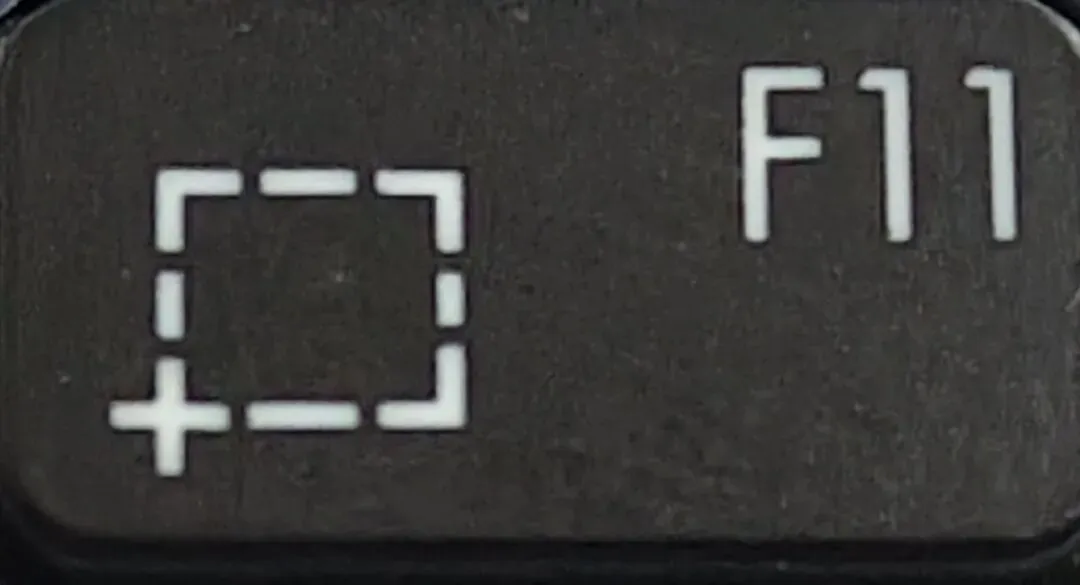
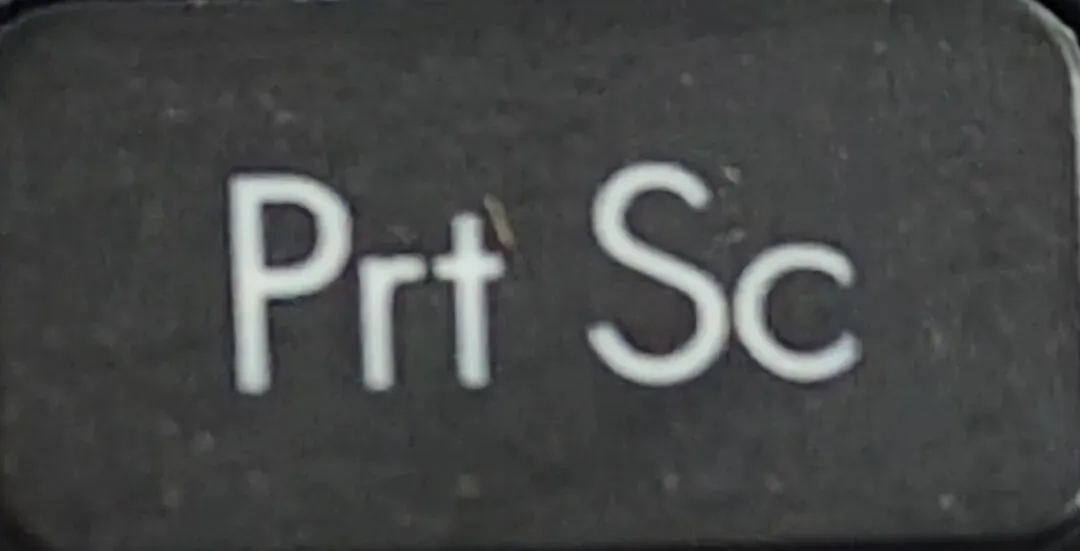
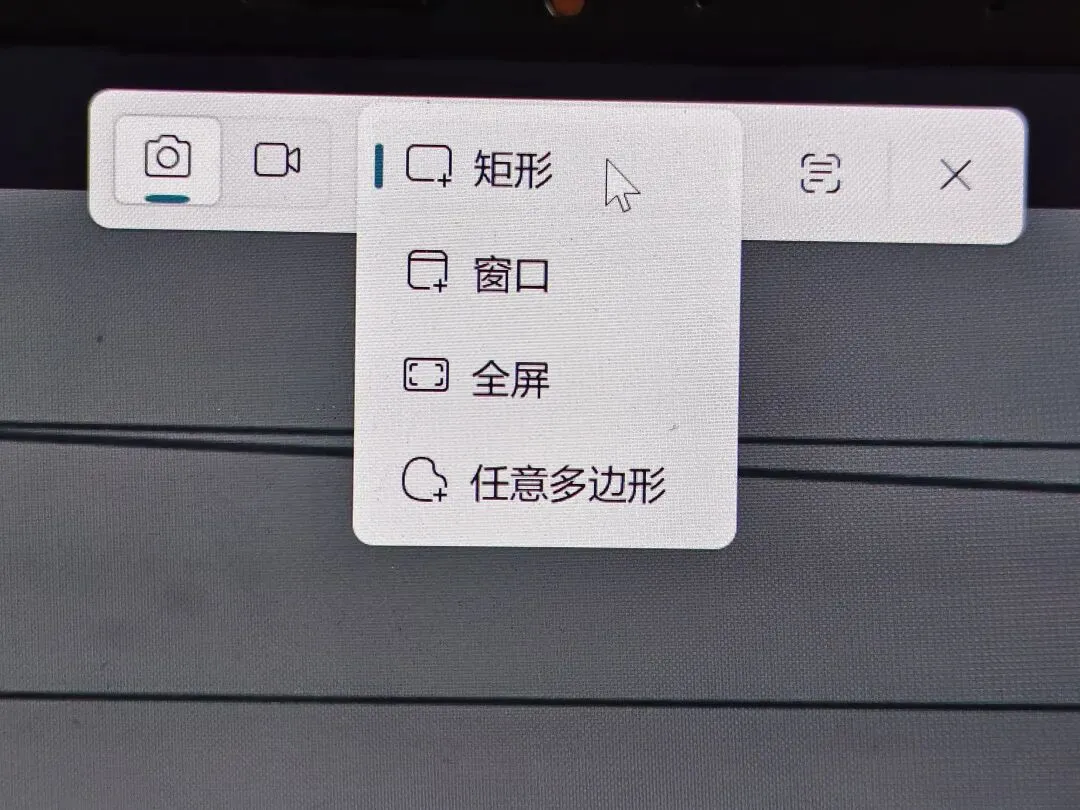
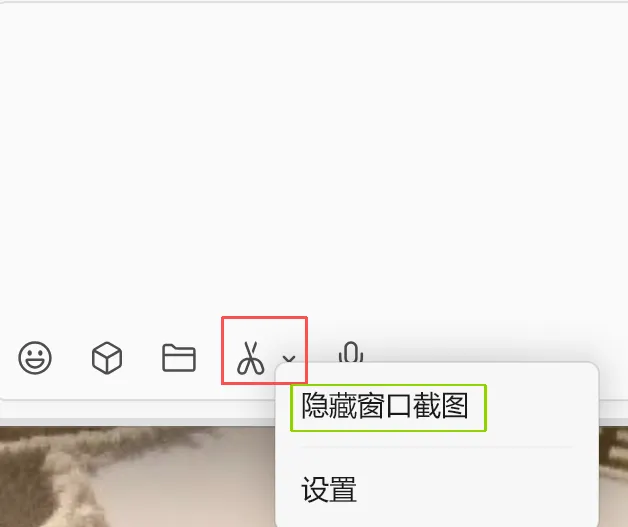
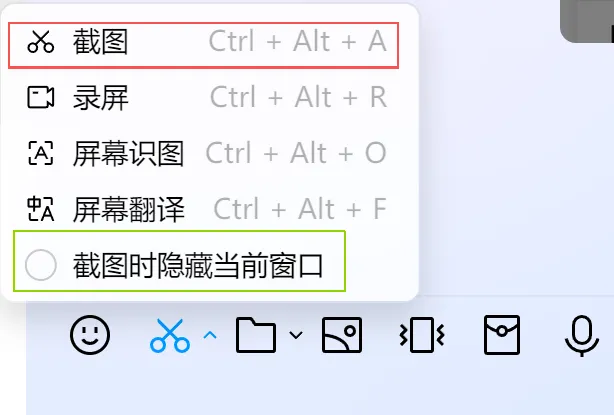
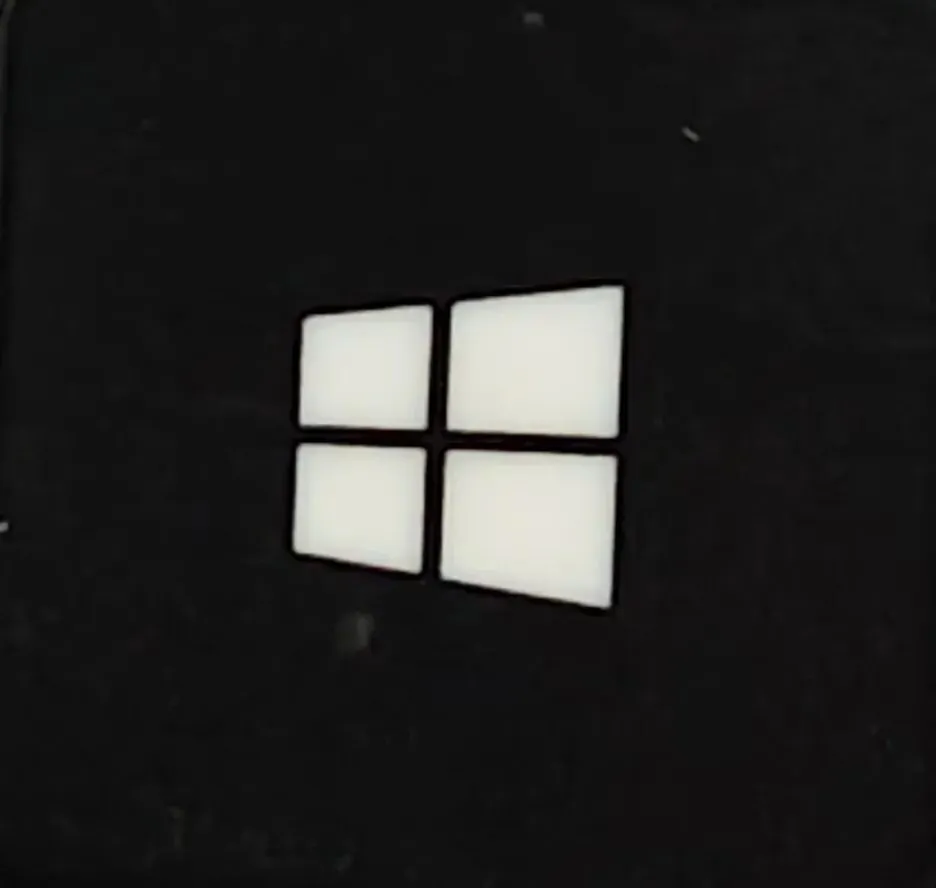
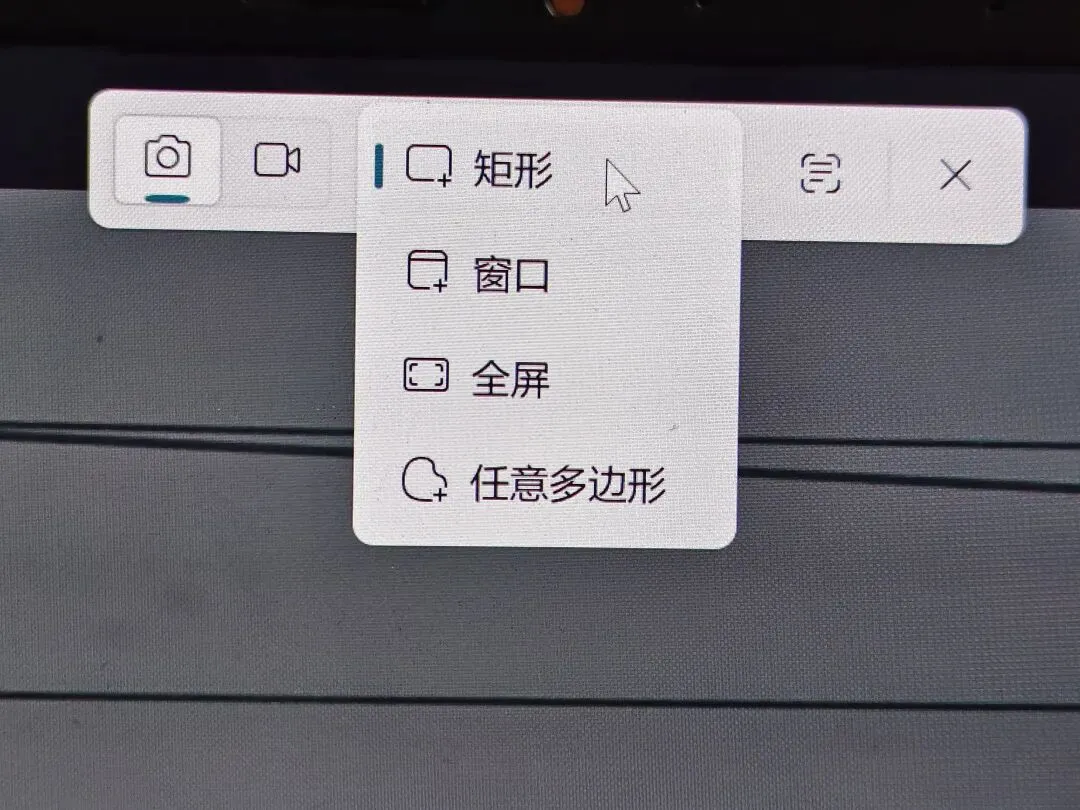
电脑如何截图呢?各种方法汇总,图+文字版手把手带你截图本篇汇总了各种电脑截图的方法,手把手教你如何截图。方法一:自带截屏键部分电脑自带截屏键,可以先在电脑键盘上寻找以下键。这两个都是截屏键,点击其中一个即可截屏。使用的时候,也可以根据自己的需求在矩形(裁剪成矩形)、窗口(只裁剪当前所在页面)、全屏(裁剪成电脑屏幕这样大)、任意多边形(想裁剪成什么模样就裁剪成什么模样)。具体步骤如下,以【Prt Sc】键为例,另一个也一样哦~✍裁剪成矩形:点击【Prt Sc】,选择截图需求,如矩形,按住鼠标左键进行移动,画好裁剪区域后,松手就裁剪完成啦~✍裁剪窗口:如果想要裁剪窗口,点击【Prt Sc】,在截图需求中点击【窗口】,再想要裁剪的窗口点击一下鼠标左键就可以啦~✍全屏裁剪:如果想要裁剪全屏,点击【Prt Sc】,在截图需求中点击【全屏】就可以啦~✍随意裁剪:如果想要随意裁剪,点击【Prt Sc】,选择【任意多边形】,按住鼠标左键进行移动,画好裁剪区域后(注意要闭合哈!!!有缺口的话无法截图),松手就裁剪完成啦~步骤和裁剪成窗口一样。方法二:利用微信截图微信截图的快捷键是【Alt+A】,即同时按住Alt键和A键即可进行截图。注意:此方法只能对微信页面进行截图,无法对除了微信页面以外的地方截图。微信截图还有一种方法,即在微信聊天输入文字的位置,找到红色方框圈出的小剪刀,点击后就可以对微信页面进行截图。步骤和前面说过的类似,按住鼠标左键进行移动,画好裁剪区域后,点击右下角的对号【√】就可以啦~闲闲电脑会直接将裁好的图片放在输入文字的位置,如果没有的话,同时点击【Ctrl键+V键】就可以啦~如果想要对微信外的页面进行截图,点击红色方框圈出的小剪刀后,继续点击绿色方框圈出的【隐藏窗口截图】,就可以对微信外的页面进行截图啦~记得提前打开想要截图的窗口哦~步骤和上面类似,闲闲就不过多描述喽~--该图取自微信方法三:利用QQ截图用QQ可以只截图QQ页面,也可以截图QQ以外的页面。如下图我们可以看到,同样是在QQ聊天输入文字的位置,可以看到小剪刀。QQ的截图快捷键有一点点麻烦,需要同时按住【Ctrl键+Alt键+A键】才可进行截图。--该图取自QQ当只需要截图QQ页面上的内容时,可以点击小剪刀,再点击截图,按住鼠标左键移动,最后点击右下角区的对号【√】就可以啦~如果想要截图QQ页面以外的位置,但不想截图里有QQ页面,方法同上,先打开所要截屏的窗口,再点击QQ聊天页面的小剪刀,将绿色方框【截图时隐藏当前窗口】勾选上,再点击【截图】就可以截图啦~最后点击右下角区的对号【√】就截图成功啦~方法四:快捷键不同电脑适配不同,以上方法都不能满足的朋友,可以试一试以下哪种快捷键适合自己电脑哈~小白需要先认识一下win键,即四个小方块堆在一起的那个键,类似这个模样。(1)win+Shift键+S键,在弹出页面可以任意选择如何截图。(2)Ctrl键+Shift键+X键(3)WPS截图快捷键:Ctrl键+Alt键+X键。你知道哪些截图快捷键方法呢?欢迎补充讨论呀~
 夜雨聆风
夜雨聆风