 夜雨聆风
夜雨聆风一键配色是专为 CorelDRAW 设计的云插件,帮助用户快速为设计对象填充颜色或应用配色方案。它提供单色、双色、三色和渐变四种填充类型,支持 RGB、CMYK、HEX 三种颜色模式,并内置丰富的预设颜色和主题配色。无论是新手还是资深设计师,都能通过简单的点击操作,快速获得和谐美观的色彩搭配,显著提升配色效率。
适用场景
品牌配色快速应用
当企业有固定的品牌色规范时,可以通过预设颜色或手动输入标准色值,快速将品牌色应用到 Logo、宣传物料等设计对象上,避免手动调色带来的色差问题。
节日主题设计
插件内置圣诞、春节、万圣节、情人节等多种节日主题配色。制作节日海报或促销物料时,直接调用对应主题,无需花费时间搭配颜色。
渐变效果制作
需要创建背景渐变或对象渐变填充时,选择“渐变”类型并搭配蓝紫渐变、红橙渐变等预设方案,可以快速生成过渡自然的渐变效果。
操作步骤
第一步:打开插件并选择对象
在 CorelDRAW 中先选中需要填充颜色的对象,然后运行一键配色插件。插件窗口的标题显示为“云插件”。
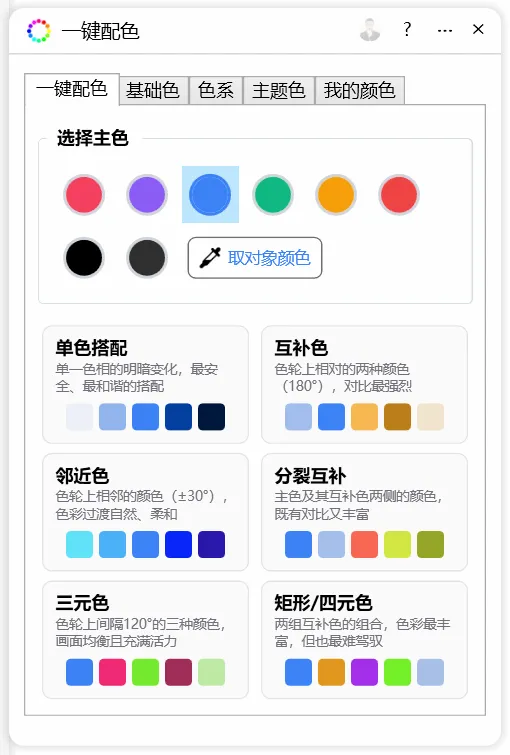
如果未选中任何对象就进行操作,插件会提示“请先在CDR中选择要填充的对象”或“请先选择对象”。
第二步:设置颜色名称和类型
在“名称”输入框中填写颜色名称,用于标识当前创建的配色方案。然后在“类型”下拉框中选择填充方式:单色、双色、三色或渐变。选择后,下方需要输入的颜色数量会随之变化。界面顶部有提示文字:“单色需1个颜色,双色/渐变需2个,三色需3个”。
第三步:选择颜色模式并输入数值
点击“模式”下拉框,选择输入颜色值的方式:RGB、CMYK 或 HEX。选择后,对应的输入框会激活,其他模式的输入框则无需填写。根据所选模式填入对应数值:
- RGB 模式(默认值:R=255, G=0, B=0):R、G、B 分别代表红、绿、蓝通道,范围均为 0-255。
- CMYK 模式(默认值:C=0, M=100, Y=100, K=0):C、M、Y、K 分别代表青、品红、黄、黑墨水的百分比。
- HEX 模式(默认值:#FF0000):输入以 # 开头的六位十六进制颜色代码。
第四步:使用预设颜色(可选)
如果不想手动输入,可以直接点击界面下方的预设颜色按钮。预设颜色分为基础单色、双色组合、三色组合、自然渐变、柔和色调、节日主题、行业配色和渐变方案等类别。点击任意预设按钮后,插件会自动将对应的颜色方案应用到选中的对象上。界面会显示“已选 X/Y 个”,提示当前已应用的颜色数量。
第五步:执行填充操作
确认颜色设置无误后,点击“添加此颜色”按钮,将当前设置的颜色应用到选中的 CorelDRAW 对象上。如果需要保存当前配色方案,可点击“保存配色方案”;如需清除所有颜色设置,则点击“清空”。
吸取已有颜色
点击“吸取选中颜色”按钮,可以从 CorelDRAW 中已选对象的填充色提取颜色值到插件中。如果选中的对象没有标准填充色,或没有可读取的填充色和轮廓色,插件会给出相应提示。
参数说明
| 参数名称 | 默认值 | 功能说明 |
|---|---|---|
| 名称 | 空 | 用于标识当前颜色方案的名称,方便管理。 |
| 类型 | 需手动选择 | 选择填充方式:单色、双色、三色或渐变。 |
| 模式 | 需手动选择 | 选择颜色定义模式:RGB、CMYK 或 HEX。 |
| R | 255 | RGB 模式下的红色通道值,范围 0-255。 |
| G | 0 | RGB 模式下的绿色通道值,范围 0-255。 |
| B | 0 | RGB 模式下的蓝色通道值,范围 0-255。 |
| C | 0 | CMYK 模式下的青色百分比。 |
| M | 100 | CMYK 模式下的品红色百分比。 |
| Y | 100 | CMYK 模式下的黄色百分比。 |
| K | 0 | CMYK 模式下的黑色百分比。 |
| HEX值 | #FF0000 | 十六进制颜色代码,格式如 #FF0000。 |
常见问题
Q1:点击“添加此颜色”后提示“请先在CDR中选择要填充的对象”
答:说明在 CorelDRAW 中没有选中任何图形对象。请先用选择工具点击选中需要填充的形状、文字或曲线对象,然后再在插件中点击“添加此颜色”。
Q2:使用“吸取选中颜色”时提示“选中的对象没有标准填充色”
答:该功能只能读取标准均匀填充的颜色。如果对象应用了渐变填充、底纹填充或无填充,就会出现此提示。请更换为均匀填充的对象再试,或改用其他方式设置颜色。
Q3:提示“当前输入的颜色格式不正确,请检查”
答:请检查当前选择的“模式”与输入的数值是否匹配。例如 RGB 模式下,R/G/B 应填写 0-255 的整数;HEX 模式下应填写以 # 开头的六位十六进制代码;CMYK 各值通常为 0-100 的数值。
Q4:保存配色方案时提示“保存自定义颜色失败”
答:可能是文件权限问题或存储路径异常。请检查 CorelDRAW 是否有写入权限,或尝试以管理员身份运行程序。如果问题持续,建议手动记录颜色数值备用。
Q5:选择了“双色”或“渐变”类型,但只看到一个颜色的输入框
答:双色和渐变类型需要 2 个颜色,三色需要 3 个颜色。请确保类型下拉框已正确选择,并触发界面更新。如果仍只显示一组输入框,建议先完成第一个颜色的设置并点击相关按钮,或重新切换类型。
总结
一键配色插件通过预设颜色库、多模式颜色输入和一键填充功能,大幅简化了 CorelDRAW 中的配色流程。使用时的关键在于:先选中对象再操作、正确选择类型和模式、善用预设颜色提高效率。对于新手用户,建议从预设颜色开始熟悉插件功能,再逐步尝试自定义颜色输入和保存配色方案,从而轻松实现专业的色彩搭配。
#超平面云插件 #CDR插件 #CorelDRAW #配色方案 #颜色模式