 夜雨聆风
夜雨聆风点击上方「蓝字」,关注我
一个文档,数据源单独放在 Sheet1,下拉选择放在 Sheet2,跨 Sheet 多级联动下拉。
用途
用途
很多小伙伴做表格时,想要实现:选一级分类,二级下拉自动跟着变,三级再联动。
平时做台账、表单、统计表格,经常会用到多级分类:比如省份‑城市‑区县、大类‑子类‑明细。 想要点击下拉框选一级,二级自动只显示对应选项,三级跟随二级变化。


准备工作
Sheet1:存放完整源数据,整理好多级分类源表,做好分类排版。 Sheet2:用来做填写页面,在这里搭建一级、二级、三级联动下拉框


操作步骤
Sheet1:快速创建名称管理
我们要先给数据源做好名称标记,实现后续联动识别。
切换到存放原始数据的 Sheet1
顶部菜单栏点击【公式】→【快速创建】
根据表头,基于第一行 / 第一列批量给各组数据源创建名称,完成数据源的名称管理。
💡作用:把每一组分类数据命名,后面二级、三级下拉,就可以通过名称调用对应数据,实现联动筛选。
Sheet2:设置第一级下拉选项
切换到填写页面 Sheet2,选中要放一级下拉的单元格
顶部菜单【数据】→【下拉选项】
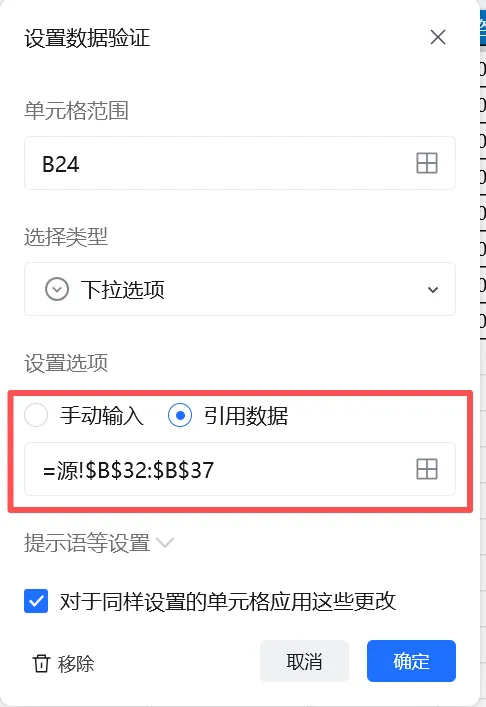
引用数据,直接选中 Sheet1 里面对应的一级源数据区域
确定,一级下拉就制作完成,可以正常点击选择一级选项。
Sheet3:二级、N 级联动下拉设置
核心逻辑:二级下拉,根据上一级单元格的选择,动态调用对应数据源。
选中二级要放置下拉的单元格,顶部菜单【数据】→【下拉选项】
引用数据改为公式=INDIRECT(F24),这里需要特别说明,你目前在二级单元格G24,公式括号内是一级单元格也就是前一个单元格F24)
确认完成二级联动。
如果需要三级、四级,操作逻辑完全一样:选中下一级单元格,打开数据验证,引用公式,指向它上一级的单元格,依次往下设置,就实现完整多级跨 Sheet 联动。




往期精彩

拉风的小红帽儿
Date-of-Rose
感谢关注!



别忘了点一下「在看」