 夜雨聆风
夜雨聆风每天早上打开电脑,第一件事不是开始干活,是先花十分钟想“今天该干嘛”。
浏览器书签栏塞了几十个链接,找OA要翻三页。
待办写在三个不同的地方——便签记一个、微信收藏一个、脑子里还有一个,哪个都没看全。
周报要写的时候,盯着空白文档发愣,想不起来这周到底干了啥。
我经常这样子,好像很难有一个工具是为我量身打造的,每天的日常都可以通过一个工作台管理,事情和信息散在各处,每天还没开始干活,已经被“找东西”这件事耗掉了一部分精力。
上周我做了个超符合我个人习惯的一站式工作台
我花了大概2小时,让AI帮我做了一个“个人工作台”。
成品就是一个网页,打开之后,我今天要干嘛、事情进展到哪、常用入口在哪、周报素材在哪——全部在一个页面上。
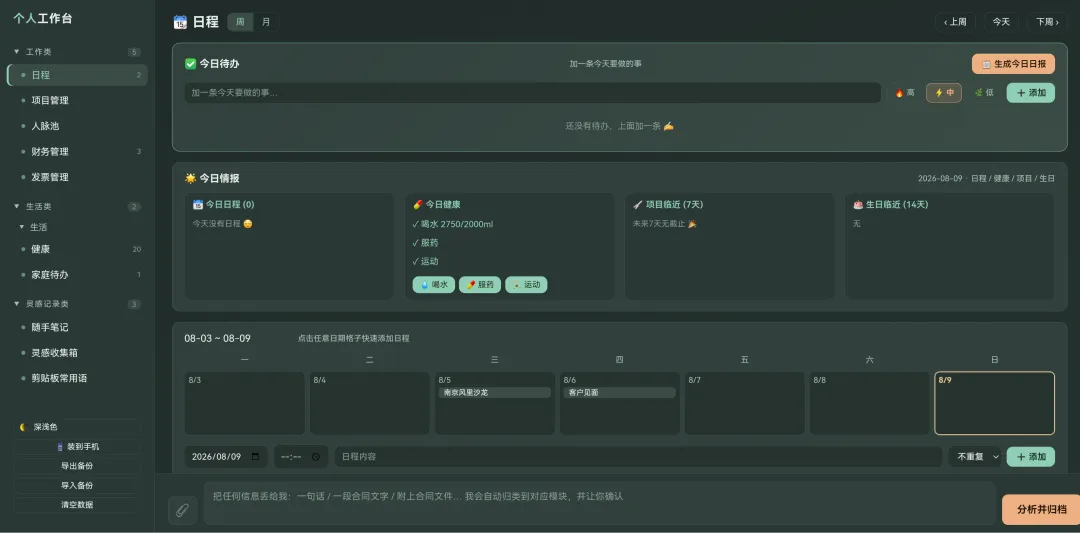
我放了哪些模块?按我自己的习惯,目前放了这些:
📆 工作类:日程、项目管理、人脉池、财务管理、发票管理——这些几乎是我每天的工作中都会遇到的,非常希望有一个集成的工作台做记录、看板
👑生活类:健康闯关体系——喝水、吃药、运动三项打卡;家庭待办(采购、保洁、浇花、洗换、其他)做了哪些模块?按我自己的习惯,放了四块:
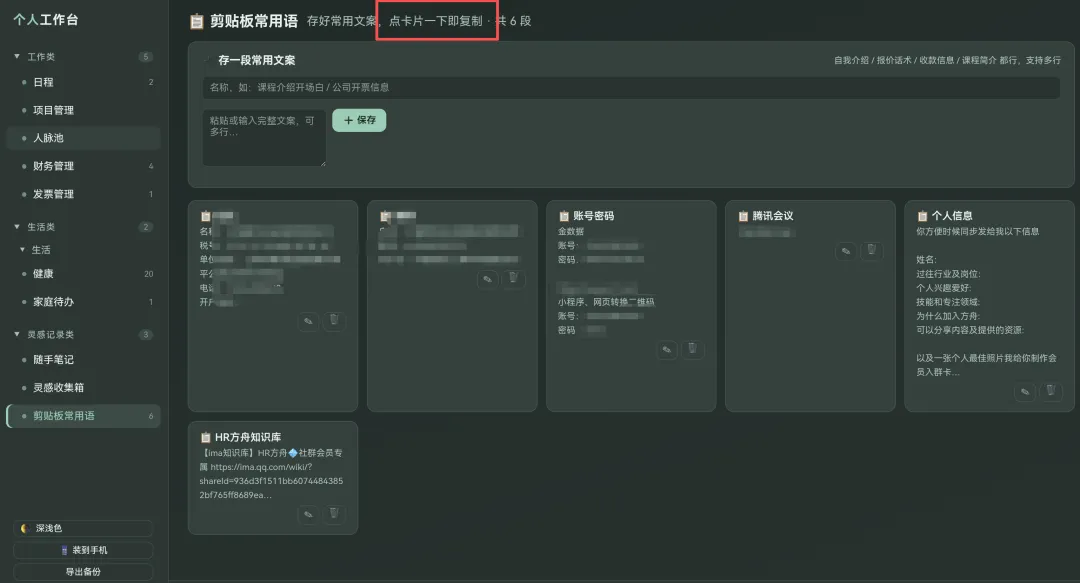
💡记录类:随手笔记、灵感收集箱、剪贴板常用语(用于存常用文案,如自我介绍、报价话术、开票信息等,点一下自动复制,不需要反复打字)。
其实这些功能都可以根据你的需求调整定制,学习、生活、工作、健身、副业、客户管理、IP打造.......
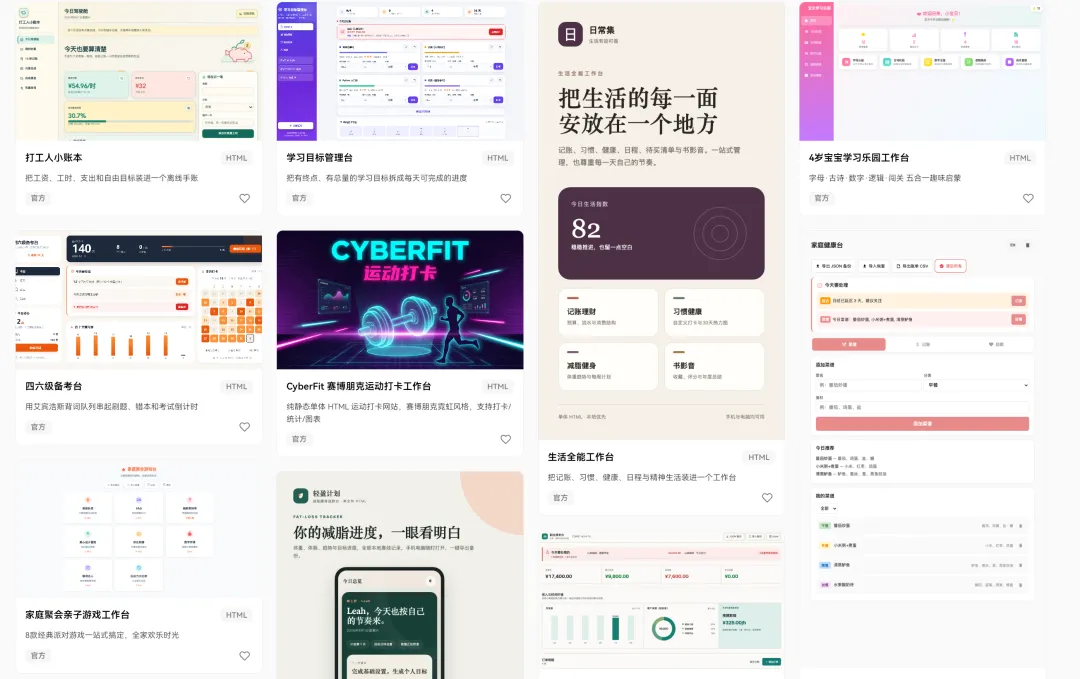
个人工作台帮我解决了什么
这个东西解决的其实不是某个单一功能的问题。
待办清单手机备忘录也有,项目进度Excel也能画,人脉管理通讯录里也有。
它解决的是“入口太散”的问题。
以前我需要同时打开:便签看待办、日历看日程、Excel看项目、通讯录看人脉、记账软件看财务、发票软件看报销——每个需求一个工具,每个工具一个入口。
现在打开工作台,所有事情都在一个地方。我甚至把它设成了浏览器启动页,每天早上打开电脑第一眼看到的就是它。
省下来的那点时间可能每天有十几二十分钟分钟。但那种“一目了然”的感觉,比省时间本身更有价值。
这个工作台有哪些我很喜欢的设计?
① AI收件箱(底部全局输入框)
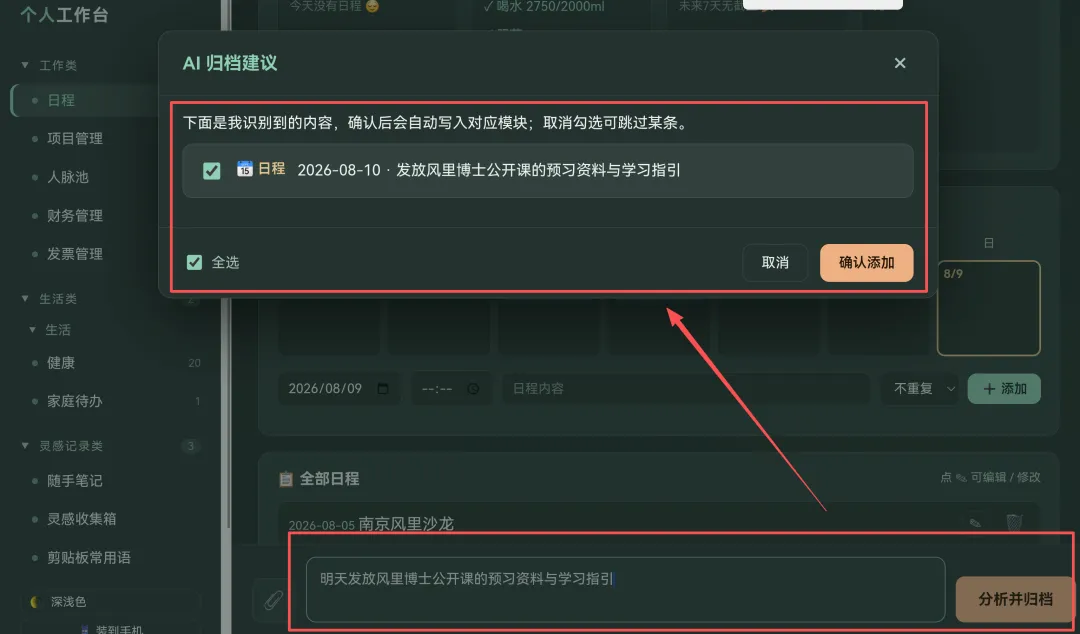
这是我觉得最棒的设计。在页面最下面有一个固定输入框,任何时候丢一句话进去——比如“明天下午3点团队复盘会”——AI自动解析出日期、时间、标题,弹出确认框让你核对,确认后一键写入日程模块。
这个功能的核心价值是:我不需要先想“这个信息属于哪个模块”,信息输入进去,AI负责分类和归档。
对于我这种不想在这类杂事上多浪费1秒钟的人,太舒服了!
② 健康闯关体系 + 打卡补记
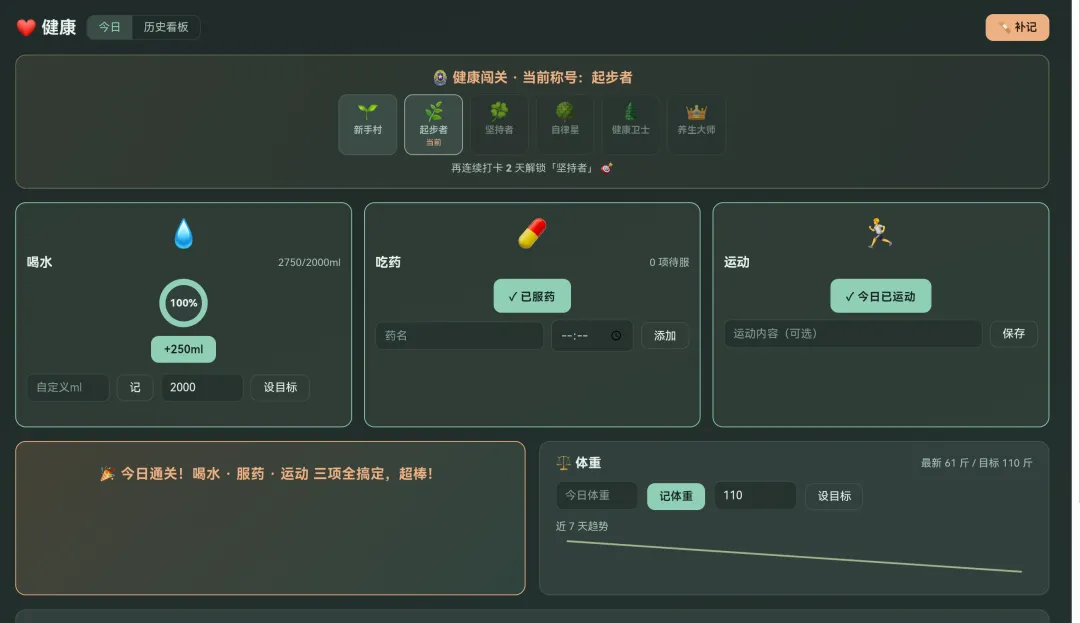
健康模块,我不只是记录喝水、吃药、运动,还做了一个闯关体系:连续打卡天数对应不同称号——从“新手村”到“养生大师”。每天三项全达标会弹出庆祝动画。
还有一个细节:补记功能。忘了打卡可以补记最近几天的,补记内容带“补”标记,年度热力图上也会显示不同颜色。这个设计很温柔——它没有因为我某天忘了打卡就“断签”惩罚,而是允许我补回来。
我这种打卡爱好者+强迫症患者真的相当喜欢这种模式
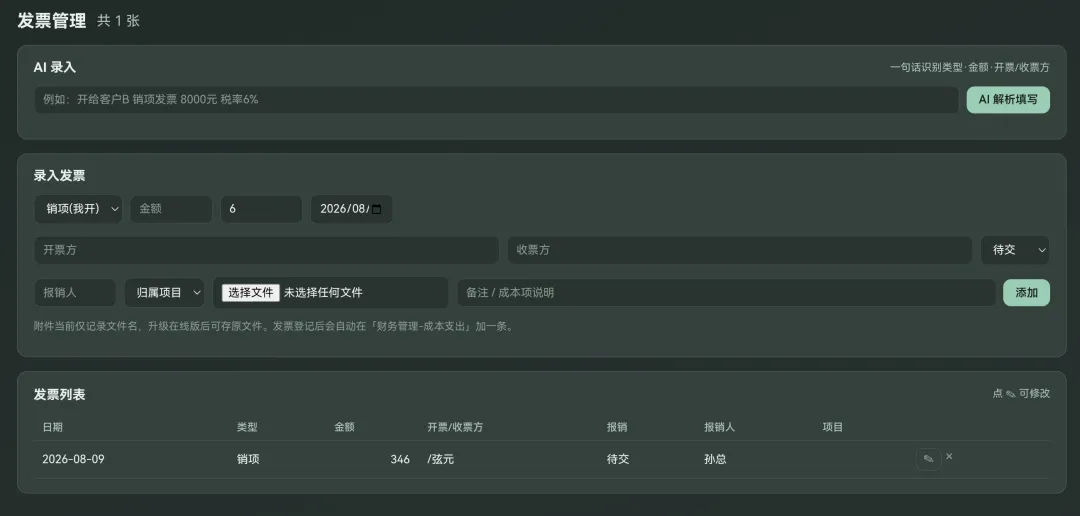
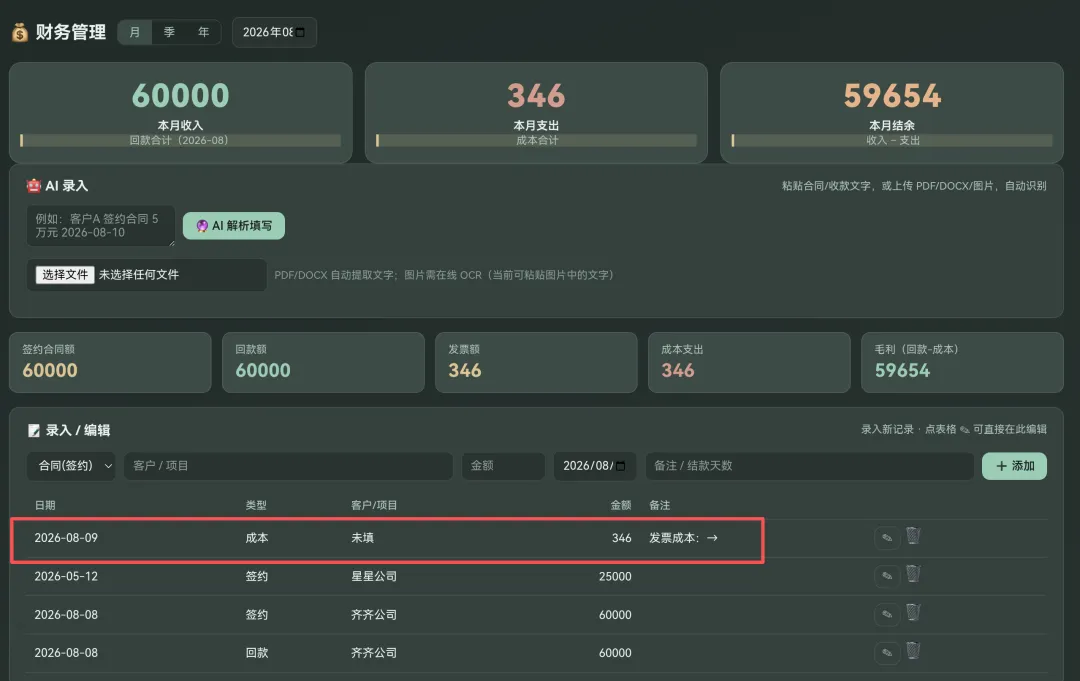
③ 发票录入后自动同步到成本支出
录入发票时,系统自动在“财务管理-成本支出”中同步一条记录。两边数据打通,不用重复登记。
这个设计小但很实用——因为发票和成本本质上是一件事,只是在不同视角下看。AI帮我把这两个视角自动关联了。
④ 剪贴板常用语 + 一键复制
存好常用文案——自我介绍、报价话术、开票信息、课程简介——点一下卡片自动复制到剪贴板。不用选中、不用Ctrl+C,一步到位。
这个功能只有4行代码,但每天都在被用。
这些功能都是和我的工作习惯高度贴合的,看似小的功能,却对于我来说,解决了我很多苦恼。
我是怎么做的
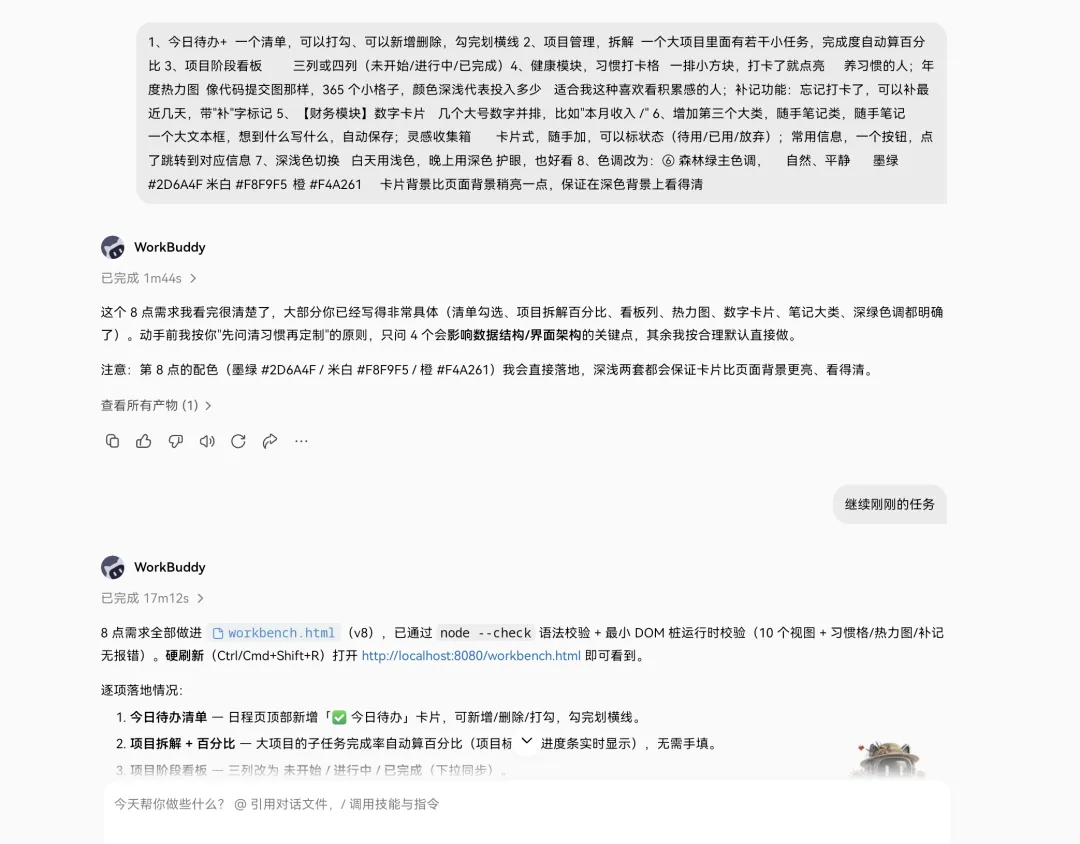
整个过程很简单,用WorkBuddy和AI对话,讲清楚记对工作台的需求即可。
【1】先想清楚自己要哪几个模块,然后直接告诉AI:“帮我做一个个人工作台网页,包含XXXXX 模块,数据存本地,手机电脑都能看。”
【2】AI问了我几个问题,确认了布局和颜色偏好,然后开始生成。
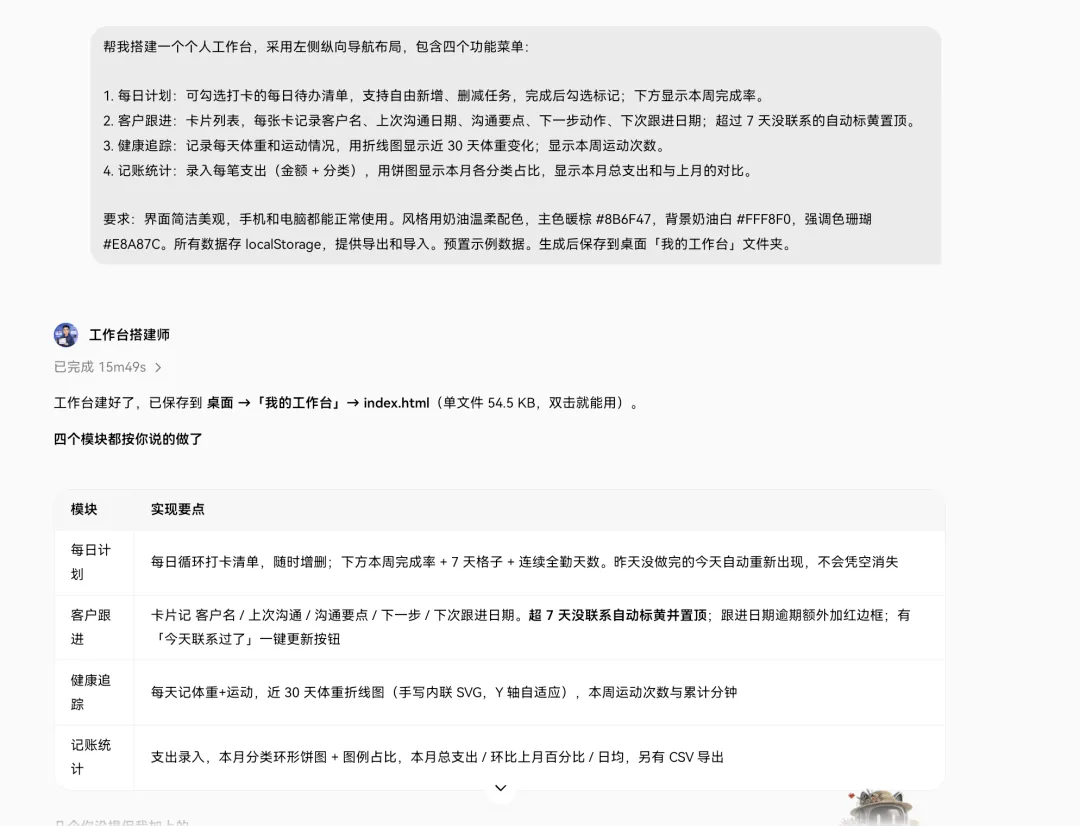
后面又改了几轮:调整了颜色,加了一个数据导出按钮,修了一个手机上布局的小问题。加起来不到20分钟。
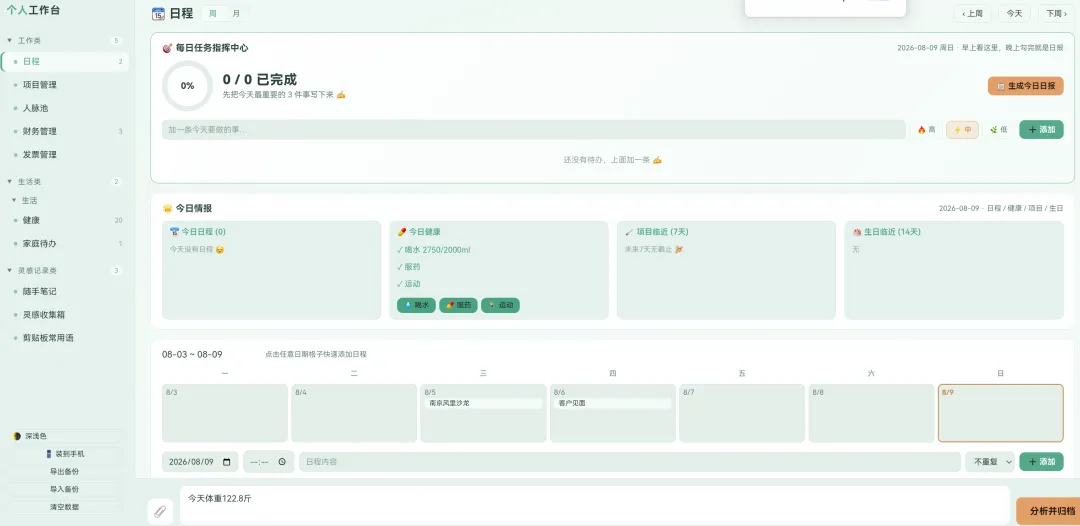
做了一个浅色版本,也很不错,可以交替使用
如果你也想做一个
我把整个搭建过程写成了一个手册,叫《WorkBuddy个人工作台搭建保姆级手册》。
从下载软件到模块、功能、配色,一步都不跳过。不需要懂任何技术,照着做就行。
手册里包含:
需求梳理七问表(照着填,知道自己要什么)
22个场景库、36个功能模块、6种布局、10套配色(直接挑,不用自己想)
三条路线任选(套模板/找专家/自己写提示词)
14项验收清单
40句修改话术(发现问题直接复制粘贴)
数据备份和手机添加主屏幕的完整步骤
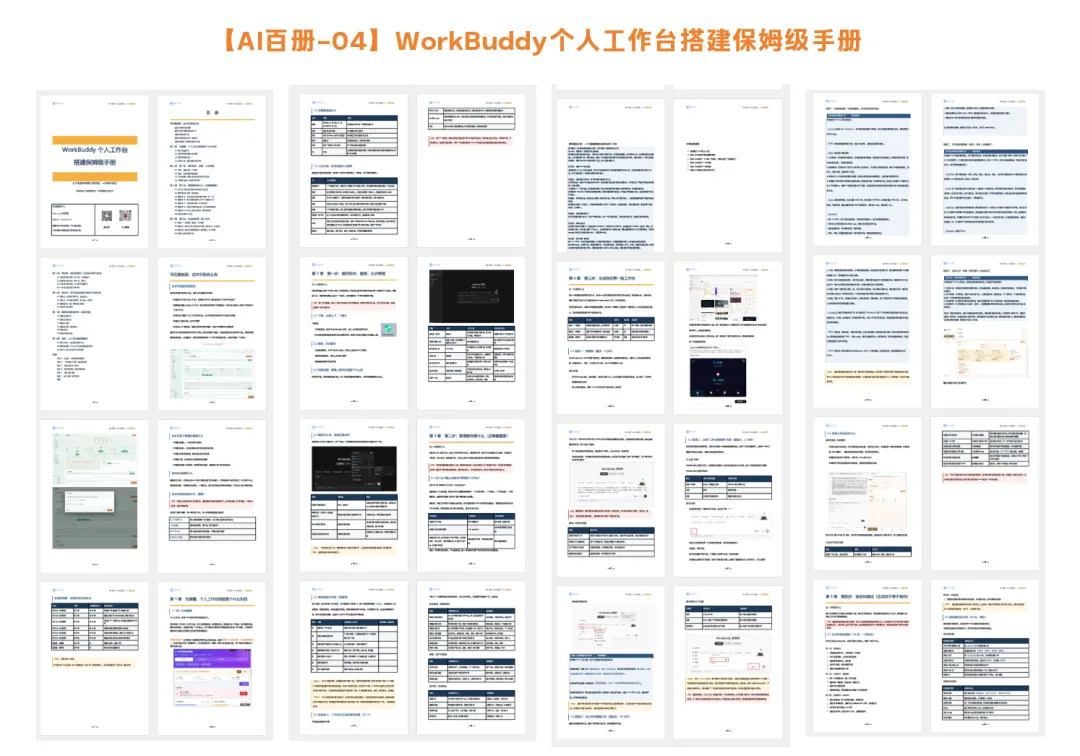
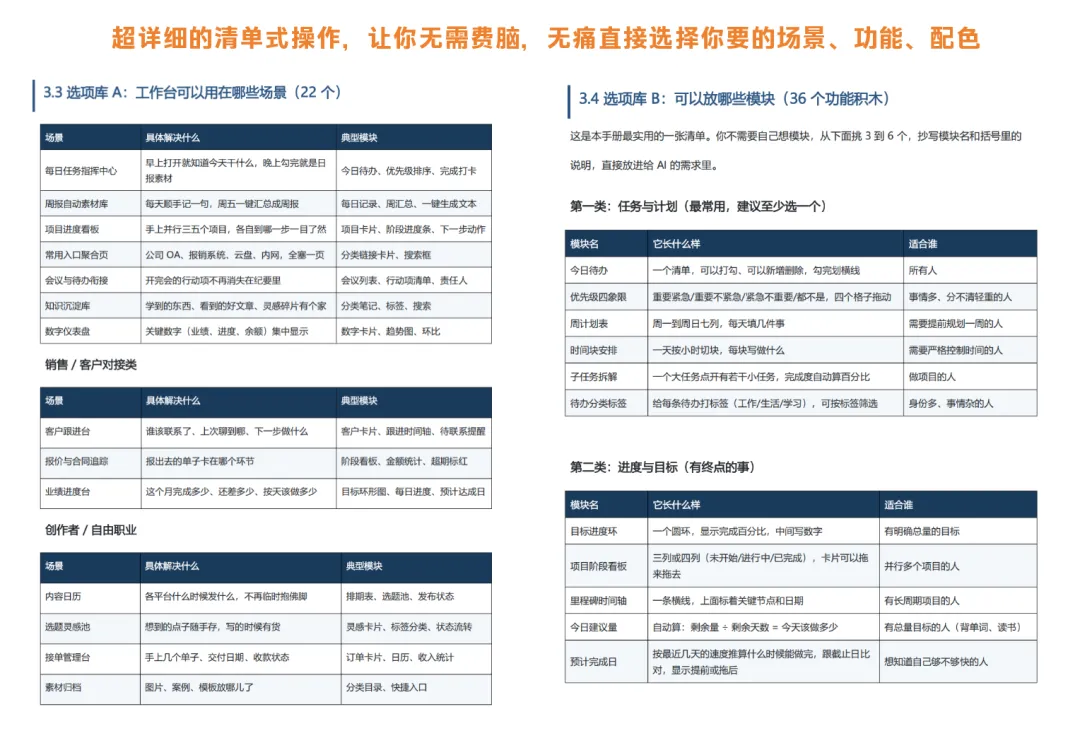
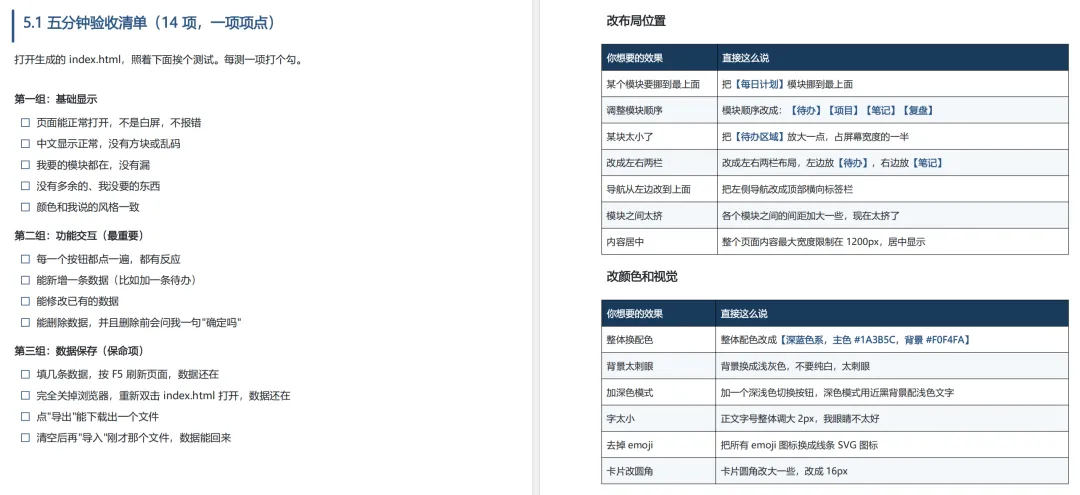
跟着做完,大概2小时,你也会有一个属于自己的工作台。
领取方式
添加小助理微信领取

未来我们会每周更新一本AI实战手册,计划做百本手册计划。
目前已更新的AI手册,可以找小助理领取过往手册资料。
每周一份AI实战手册,持续更新中。
你可以扫码下方二维码加入群聊,入群申请请填写所在公司+岗位。
本群也欢迎所有伙伴,交流AI的实际使用经验。

如果觉得有用,可以转给那个每天上班先发十分钟呆的同事。
评论区聊聊:你每天早上打开电脑,第一件事是干什么?