 夜雨聆风
夜雨聆风专栏:办公软件技巧 · 第1篇
很多职场新人刚接触办公软件时,都会陷入「看着满屏功能,却无从下手」的困境。简单的新建文件、保存文档、插入图片等基础操作,往往要耗费十几分钟,不仅拖慢工作节奏,还容易打乱整体进度。
核心问题根源:不熟悉软件界面布局,不懂功能分区逻辑,只能盲目点击摸索。熟练掌握办公软件五大核心界面区域,能直接规避80%的新手低效问题。
一、界面五大分区,一次搞懂
主流办公软件(文字/表格/演示/PDF)通用界面可划分为五大核心区域,所有操作都围绕它们展开:
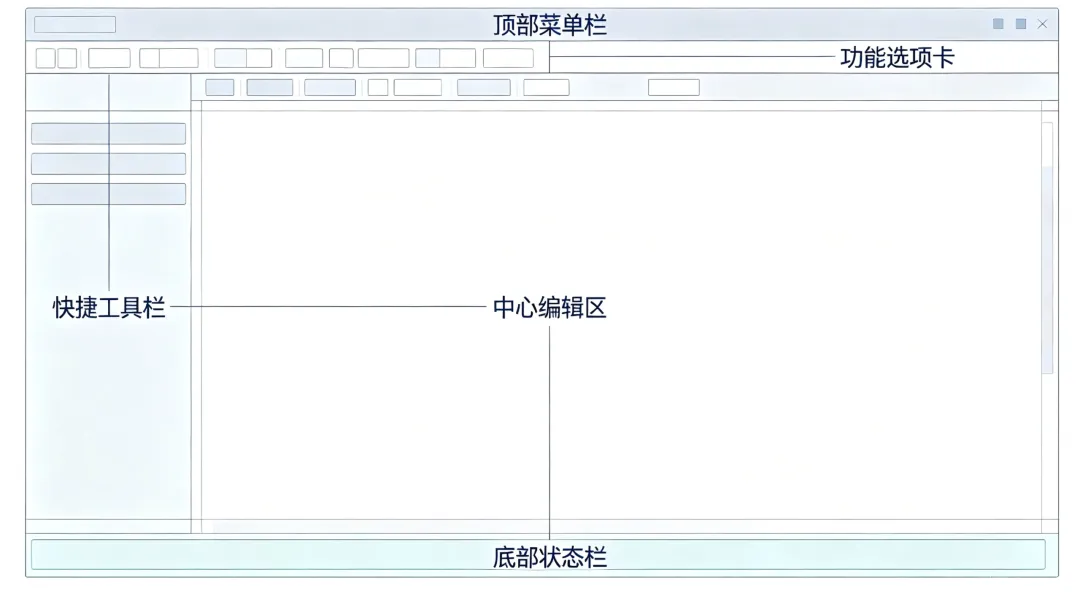
1. 顶部菜单栏全局操作总入口。涵盖文件、编辑、视图、工具等核心通用功能,新建、保存、打印、导出文件等基础操作都在这里。
2. 功能选项卡按办公场景精准分类的功能合集,包含开始、插入、页面布局、数据等板块。同类操作统一归类,不用零散记忆功能位置。
3. 快捷工具栏高频操作快捷按钮集合。复制、粘贴、撤销、保存、格式刷等日常最常用功能,一键完成操作,无需层层点击菜单。
4. 编辑区核心内容操作区域。编辑文字、录入表格数据、制作演示页面的核心画布,所有内容创作、修改、排版都在此完成。
5. 状态栏位于软件最底部,实时展示页数、字数、视图模式、缩放比例等信息,方便快速核对文件基础信息。
二、三个实操案例,新手直接照做
案例1:新建文件打开办公软件 → 点击顶部菜单栏【文件】→【新建】,可自由选择空白文档/表格/演示,或直接选用官方职场模板,快速开启办公工作。
案例2:高效找功能想要插入图片、形状、表格,直接点击【插入】选项卡即可。新版办公软件采用「场景化归类」逻辑,新手查找常用功能平均仅需3秒,相比传统操作节省80%找功能的时间。
案例3:护眼模式软件右下角自带皮肤/主题切换按钮,可根据办公环境光线切换浅色、深色、护眼模式,有效缓解长时间办公的视觉疲劳。
三、新手避坑指南
问题1:功能区不见了界面只剩编辑区,所有功能按钮消失。点击软件右上角「折叠功能区」按钮恢复,或按快捷键 Ctrl + F1 一键折叠/展开。
问题2:找不到云文档查看软件左侧侧边栏,点击「云文档」图标,即可查看云端保存的所有文件、历史备份、在线模板,支持多设备同步查看。
问题3:界面过大或过小按住 Ctrl + 滚动鼠标滚轮,可快速调整界面显示比例;也可在底部状态栏直接调节缩放数值。
问题4:功能按钮变灰、点不了当前编辑模式或选中状态不支持该功能。退出只读模式、选中对应编辑内容,或切换至对应编辑选项卡即可恢复正常。
速记口诀
顶菜单、管全局,选项卡、分场景;工具栏、做快操,编辑区、改内容;底状态栏、看状态,五大区域记分明。
✅ 新手快速上手总结
优先熟记五大界面分区逻辑,建立标准化办公操作思维 掌握两大核心快捷键:Ctrl + N 新建文件、Ctrl + S 快速保存 遇到界面异常,优先对照避坑指南排查,无需盲目摸索
声明:本文为通用办公软件实操教学技巧,仅作学习分享,不涉及任何品牌商用推广,所有操作演示均为通用教学场景。
💬 互动留言你刚用办公软件时,最常卡在哪一步?评论区聊聊你的新手经历~
觉得有用点个 ❤️ 推荐,分享给身边刚入职的新同事
德惠智拓电脑 · 办公软件技巧 第1篇