 夜雨聆风
夜雨聆风NAS 私有音乐库最头疼的就是元数据乱象:歌曲缺少封面、歌词缺失、专辑信息错乱,一首首手动修改效率太低。
目前圈内主流有两款刮削工具:✅ MusicScraper:UI 友好,中文匹配能力强,但是只有 7 天完整功能试用,批量高级功能需要付费解锁;✅ Music‑Tag‑Web:100% 开源免费无激活码,开箱即用,短板是中文歌曲识别效果略逊一筹。
本篇保姆教程,带你在飞牛 OS 上完成部署,按需挑选你的音乐整理神器。
1:新建Docker资料夹
1. 打开【文件管理】
• 进入你的 docker 目录,示例路径: /vol1/1000/• 新建文件夹,命名:music‑scraper 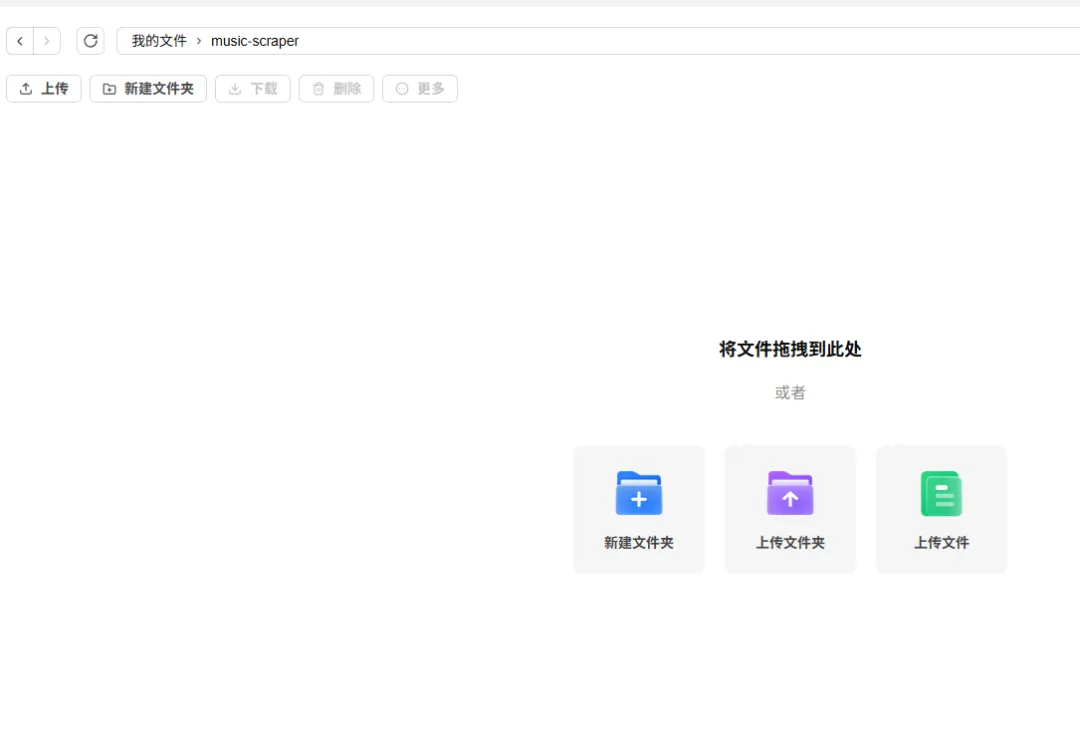
文件夹内会自动生成 data 目录存放程序配置数据库。
⚠️准备好你的音乐库文件夹,记住完整路径,例:
/vol1/1000/Music
2:新建 Compose 项目
1.Docker →左侧菜单【Compose】→右上角【新建项目】
2. 项目名称:music_scraper
3. 路径:选择刚刚创建的 /vol1/1000/music‑scraper
4. 来源选择:✅创建 docker‑compose.yml
5. 勾选:✅创建项目后立即启动
6. 复制下面完整 yaml 粘贴到大编辑框:
✏️修改说明:把
/vol1/1000/Music改成你自己存放音乐的文件夹完整路径。如果 7301 端口被占用,修改前面数字,例如
7302:7301。
yaml
services: music-scraper: image: docker.1ms.run/minzgo/music-scraper:latest container_name: music-scraper ports: - "7301:7301" volumes: # =========改成你自己的音乐目录========= - /vol1/1000/Music:/app/music - ./data:/app/data environment: - TZ=Asia/Shanghai restart: unless-stopped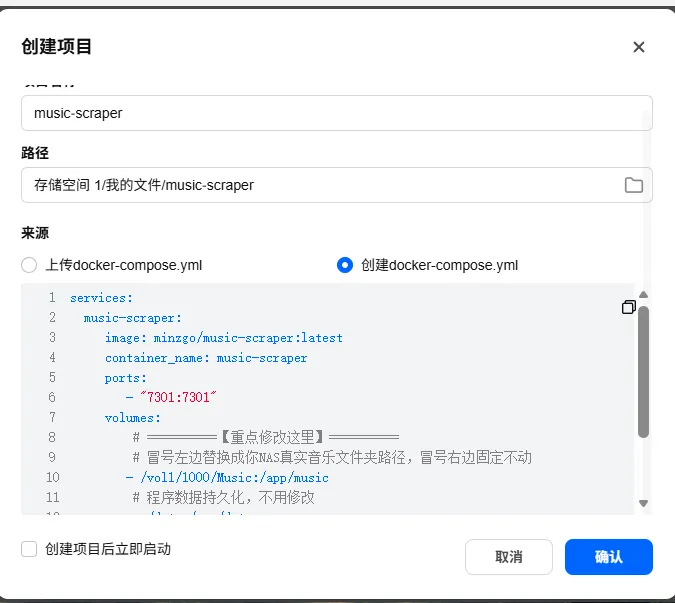
7. 点击【确定】,系统自动拉取镜像、创建容器。
等待构建窗口输出Exited(0)代表部署完成。
3:访问 Web 管理面板
浏览器访问:
plaintext
http://你的飞牛NAS_IP:7301示例:http://192.168.100.22:7301
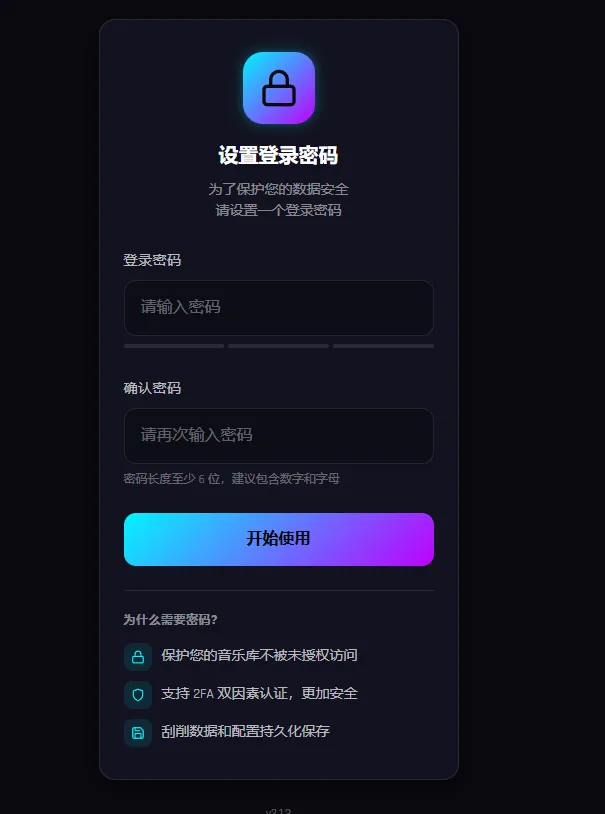
1. 首次打开,设置登录密码,登录后台。
2. 左侧【设置】,选择刮削数据源(网易云、QQ 音乐、苹果音乐等)。
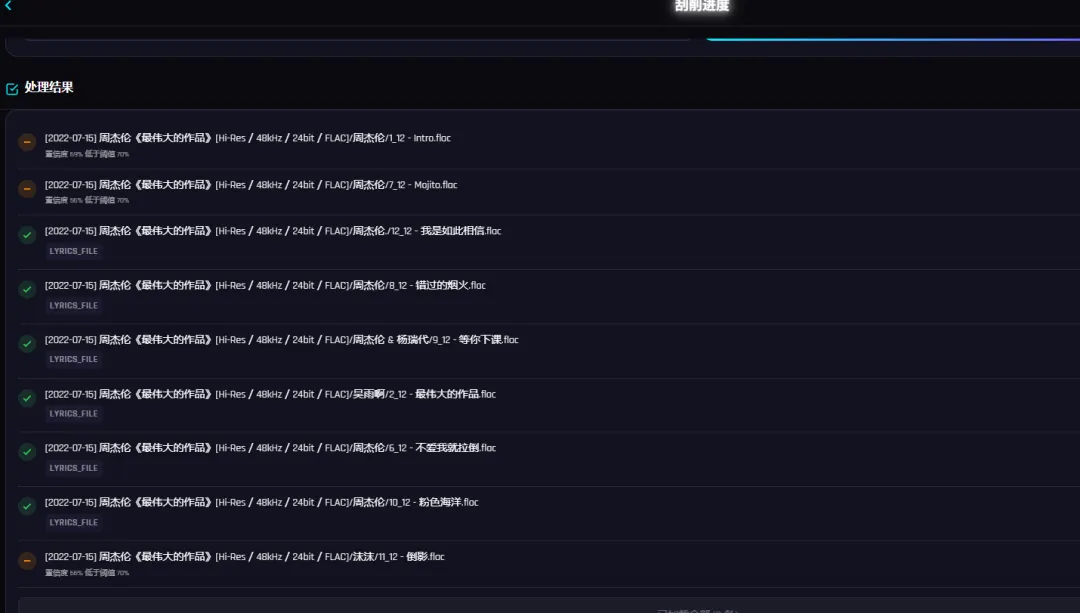
3.【文件浏览】可以看到 NAS 里面映射进来的全部音乐文件。
4. 选中歌曲,一键刮削,自动写入封面、歌词、专辑信息到音频文件内部。
4.常见踩坑
1. 容器启动成功,网页打不开
• 确认 7301 端口没有被其他程序占用;查看容器日志排查报错。2. 看不到音乐文件 • compose 里面 /vol1/1000/Music左侧路径写错,必须填 NAS 完整绝对路径,不要填相对路径。3. 镜像拉取超时失败• 务必配置 docker 国内镜像源,重启 Docker。4. 刮削提示无权限写入文件 • 音乐文件夹权限设置为读写,不要放在飞牛系统分区。2. 部署完可以全功能试用 7天,到期后核心批量刮削功能锁定,只能手动单条少量操作,批量刮削、双语歌词、广告标签清理等高级功能不可用。
👉 觉得教程有用,点击文章底部【点赞】【推荐】
🤝 点击右下角【分享】,转发给身边的朋友
💖 点击头像 关注【小强玩物志】,回复关键词:常用软件 领取常用软件工具包,NAS软件全套工具包 免费获取,AI软件各类实用软件 合集放送,配置文件现成Docker Compose,一键部署,持续更新干货教程,感谢关注!