
乐于分享
好东西不私藏

达芬奇下载教程DaVinci Resolve 21 保姆级安装步骤(附安装包)
达芬奇下载教程DaVinci Resolve 21 保姆级安装步骤(附安装包)
以下达芬奇Davinci Resolve 21安装教程每一步都配了对应截图,别跳着看,一步一步来。

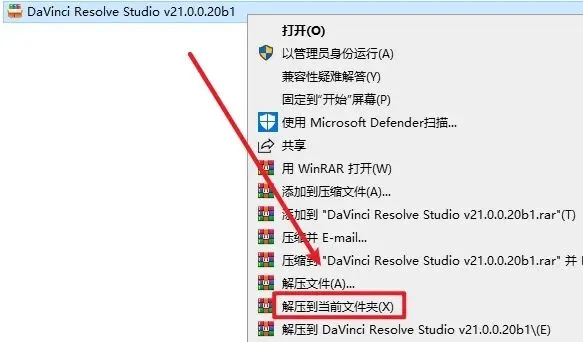
1、先把下载好的压缩包选中,右键点"解压到当前文件夹"

达芬奇网盘地址:

https://zse5q5j.pan.bee3kw.com
达芬奇下载教程DaVinci Resolve 21 保姆级安装步骤(附安装包)
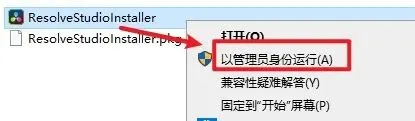
2、进到解压出来的文件夹里,找到"ResolveStudioInstaller"这个安装程序,右键选"以管理员身份运行"
达芬奇下载教程DaVinci Resolve 21 保姆级安装步骤(附安装包)
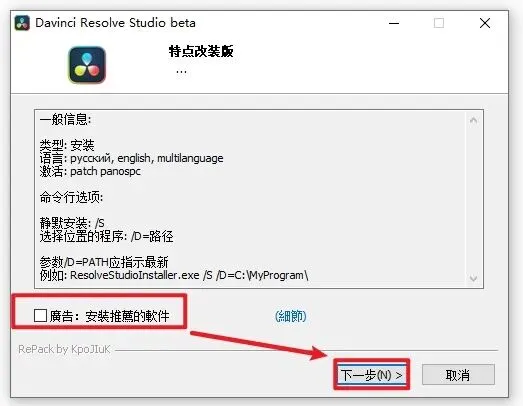
3、弹窗里把"广告:安装…"前面那个勾取消掉,然后点"下一步"
达芬奇下载教程DaVinci Resolve 21 保姆级安装步骤(附安装包)
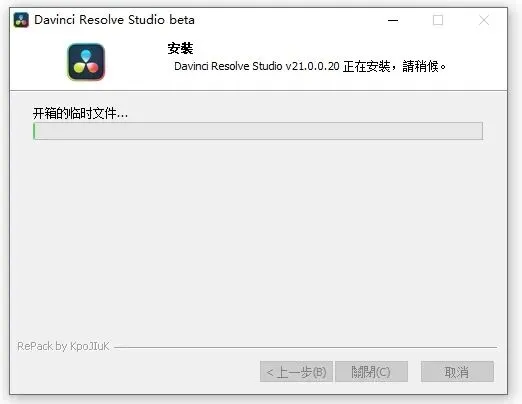
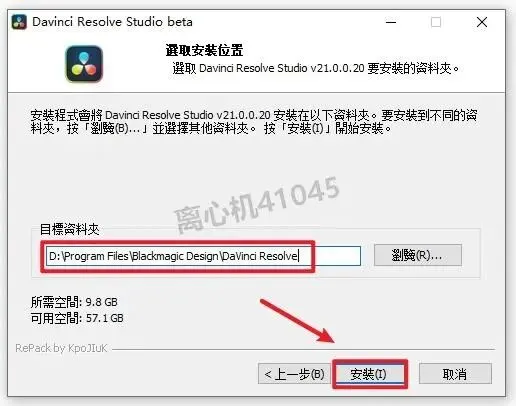
4、选好你要把软件装到哪个盘,有一点要注意——路径里别出现中文,确认后点"安装"
达芬奇下载教程DaVinci Resolve 21 保姆级安装步骤(附安装包)
5、进度条开始走了,这个阶段啥也不用动,等着就行。快的话几分钟,慢的话十来分钟
达芬奇下载教程DaVinci Resolve 21 保姆级安装步骤(附安装包)
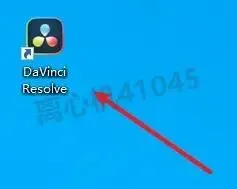
6、装完后桌面会出现图标,双击打开这款视频剪辑工具
达芬奇下载教程DaVinci Resolve 21 保姆级安装步骤(附安装包)
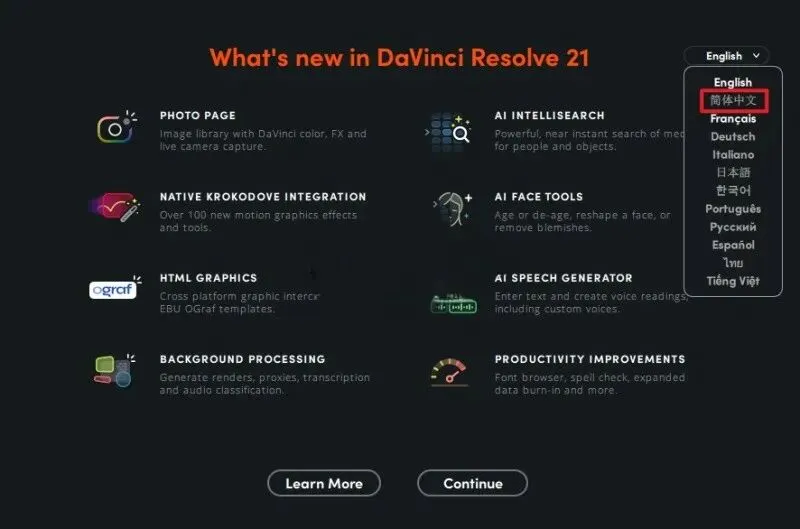
7、进入软件后点开语言选择的下拉箭头,选"简体中文"
达芬奇下载教程DaVinci Resolve 21 保姆级安装步骤(附安装包)
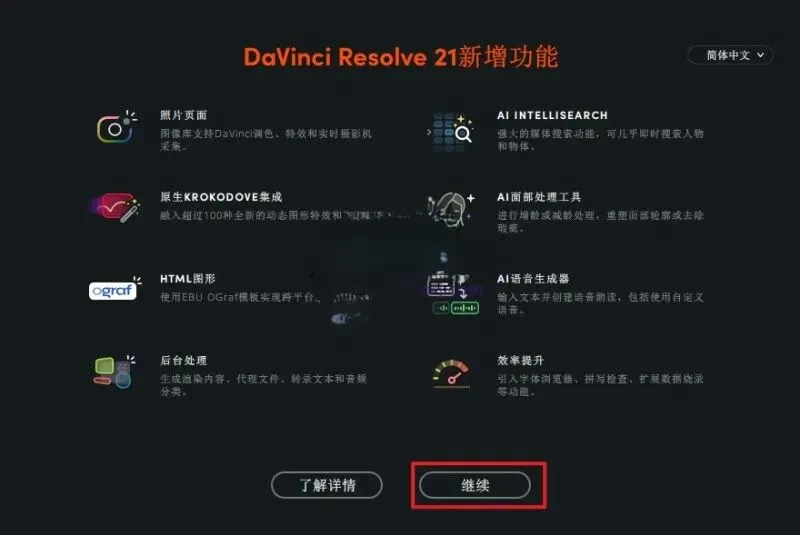
8、点击"继续"
达芬奇下载教程DaVinci Resolve 21 保姆级安装步骤(附安装包)

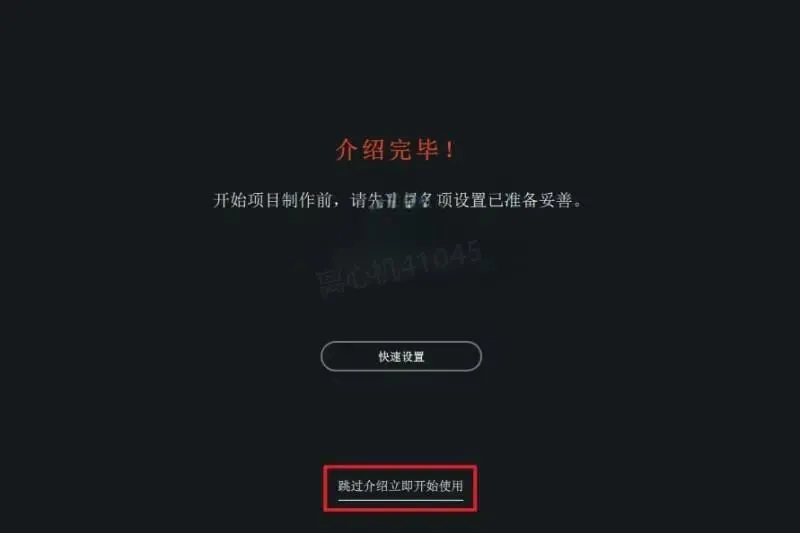
9、点"跳过…"直接进主界面
达芬奇下载教程DaVinci Resolve 21 保姆级安装步骤(附安装包)
10、到这里,这份达芬奇Davinci Resolve 21安装教程就全部走完了,软件已经可以正常使用
达芬奇下载教程DaVinci Resolve 21 保姆级安装步骤(附安装包)