 夜雨聆风
夜雨聆风TOOL ROUNDUP · AI图片放大
还在用PS暴力拉伸把图放成马赛克?
4个AI工具让小图放大
8倍都不糊
Let's Enhance · Upscale.media · ImgLarger · Bigjpg
PS放大是像素插值,AI放大是脑补细节——效果差了一个时代
哈喽,我是大鹏,这里是第二灵感库。
这期咱们聊一个设计师每天都在遇到的问题——图片素材太小了。
客户发来的产品图只有800px宽,放到Banner里直接糊成马赛克。网上找的配图不错但分辨率太低,Figma里一放大全是锯齿。老照片扫描后画质惨不忍睹,想用又不敢用。
以前只能硬着头皮打开PS,用"图像大小"拉一下,结果放大出来的图跟打了厚厚一层马赛克一样。现在有了AI放大工具,这事儿简单多了。
AI放大的原理和PS的暴力拉伸完全不同。PS本质是像素插值——在原有像素之间塞新像素,颜色取平均值,必然模糊。而AI放大用深度学习模型,训练了上亿张图片后,它能"脑补"出放大后应该出现的细节。所以同样是放大4倍8倍,效果完全不是一个级别。这期给你4个免费在线AI放大工具,收藏好基本能覆盖所有图片放大需求。
PART 01
Let's Enhance
老牌AI放大器,最高16倍,512MP分辨率
网址:资源
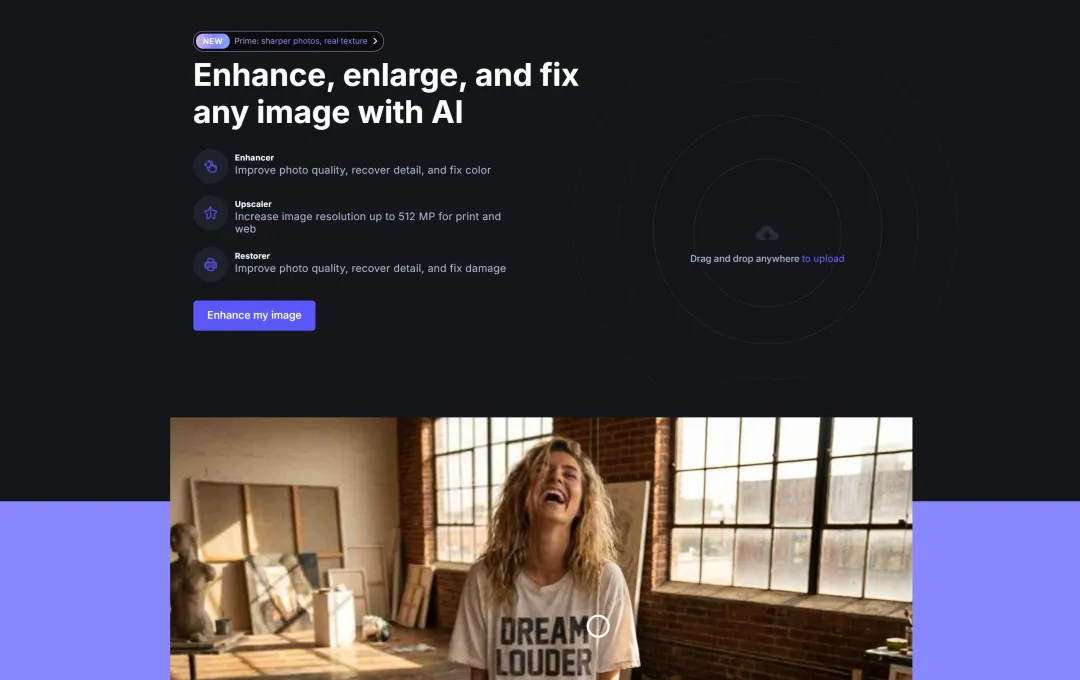
2017年就上线了,算是AI图片放大领域的先行者。功能不只是放大,还做了画质增强、锐化、老照片修复,但核心能力还是放大——最高支持16倍放大,分辨率可达512MP。16倍是什么概念?一张2000px宽的图放大16倍能变成32000px,直接够印刷巨幅海报。
怎么用
打开网站,拖拽上传图片,选放大倍数和增强模式,等几秒下载。它有几个模式:Prime(通用模式,适合人像/产品/纹理)、Gentle(适合有细小文字或精细线条的图)、Old Photo(老照片修复专用)。不确定选什么就用Prime,效果最稳定。
核心亮点
● 最高16倍放大:从缩略图到海报尺寸,支持照片、AI生成图、Logo、扫描件
● 多模式AI增强:不只是放大,还能修模糊、降噪点、矫正色彩
● AI生图后处理:Midjourney、SD生成的图直接扔进去增强到4K/8K
价格:免费额度有限,注册后有免费Credits。付费$9/月起,偶尔用免费够用。
PART 02
Upscale.media
完全免费+中文界面,不注册就能用
网址:资源
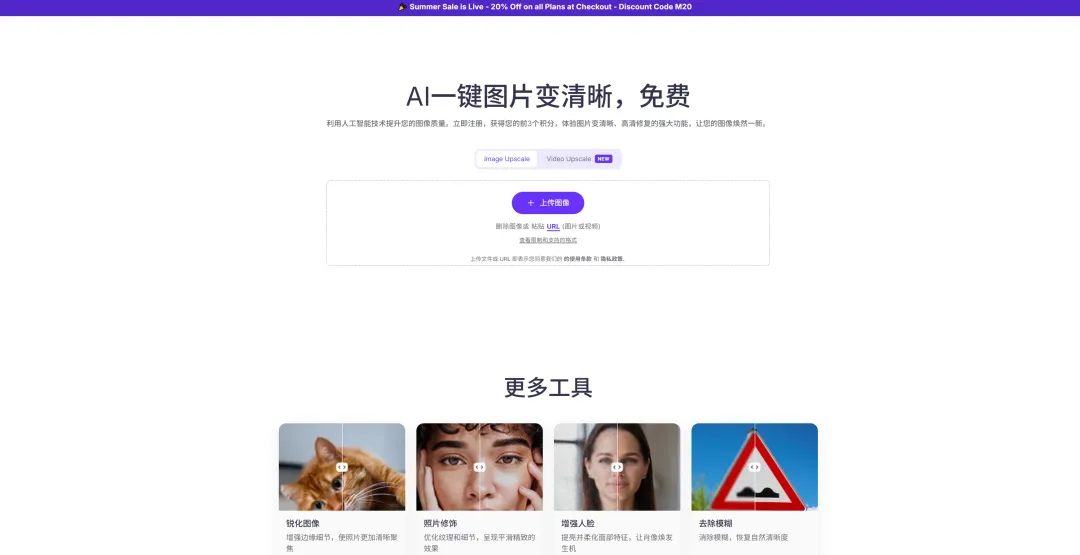
PixelBin旗下产品,最大的特点是完全免费、支持中文界面。打开就是中文,不用翻译不用猜,对中国用户特别友好。最高支持8倍放大,支持PNG、JPEG、JPG、WEBP、HEIC格式,甚至还能处理视频(最长1分钟)。免费用户输入分辨率限制在10000x10000,日常使用绑绑有余。
怎么用
打开网站,上传图片或粘贴图片URL,选择放大倍数(1x/2x/4x/8x),等几秒下载。操作界面很直观,选倍数后等几秒就出结果。还有个"更多工具"栏,可以去水印、去背景、修老照片,算是全家桶。
核心亮点
● 完全免费:个人图片处理不花钱,注册后还有3个免费Credits
● 中文界面:打开就是中文,不用翻译,国内用户体验极好
● 功能全家桶:还有锐化、去模糊、老照片修复、图像上色、人脸修复
价格:个人使用完全免费。商业批量处理需用PixelBin.io,有付费计划。
PART 03
ImgLarger
功能最全,AI扩图延伸画面边缘
网址:资源
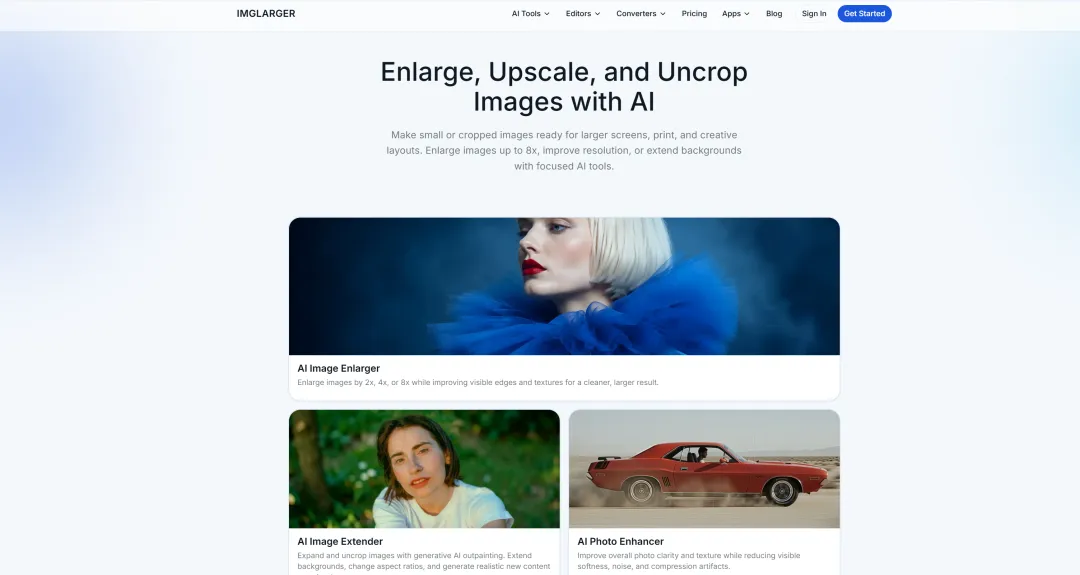
功能最全的一个,不只是放大,还有AI扩图(Uncrop)功能——把你图片的边缘用AI延伸出去,类似Photoshop的Generative Expand。放大支持2x、4x、8x,还有独立的Upscaler工具专门做分辨率提升。上传的图片6小时后自动删除,隐私方面做得不错。
怎么用
打开网站,选你要的工具(Enlarge放大/Upscale提升分辨率/Uncrop扩图/Enhance增强),上传图片,选倍数,处理完成后可以前后对比预览,满意再下载。工具是分开的,每个功能一个独立流程,好处是专注——你只想放大就点Enlarge,只想扩图就点Uncrop,界面干净不迷路。
核心亮点
● AI扩图(Uncrop):图片不够大?AI帮你把边缘延伸出去,构图更灵活
● 前后对比预览:下载前可以对比放大效果,不满意不下载
● 工具全家桶:放大、锐化、增强、扩图、裁剪、格式转换,一站搞定
价格:免费Credits有限,注册可试用。付费按Credits计费,偶尔用免费够用。
PART 04
Bigjpg
动漫插画专用优化,国内团队+中文界面
网址:资源
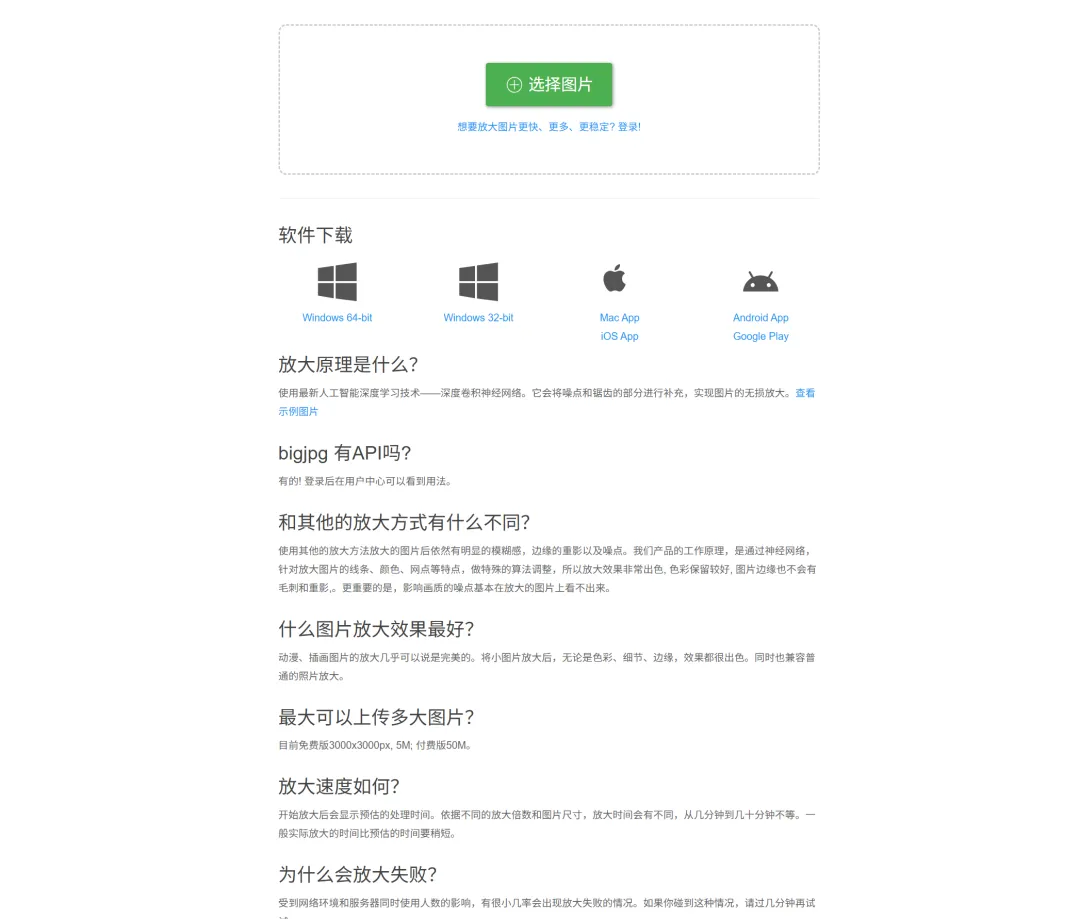
国内团队做的AI放大工具,支持中文,对动漫插画类图片的处理效果尤其好。用的是深度卷积神经网络,专门针对线条和色彩做了算法优化。如果你经常处理二次元素材、插画、漫画这类内容,Bigjpg的效果可能是这4个里最好的。普通照片也支持,但动漫插画是它的强项。
怎么用
打开网站,上传图片,选放大倍数(2x/4x)和降噪程度,开始,等处理完下载。有个小细节:未登录状态下不要关浏览器,关了处理结果就没了。登录后支持离线处理,可以关浏览器等结果。免费用户最大支持3000x3000px、5MB以内的图。
核心亮点
● 动漫插画专用优化:线条、色彩、边缘处理特别好,二次元素材首选
● 支持中文:全程中文界面,服务器在国内,速度也不错
● 算法去噪:放大同时降噪去锯齿,不是单纯拉伸像素
价格:免费用户每天有额度,限制3000x3000px/5MB。付费按次收费,速度更快限制更少。
LAST PART
大鹏的选择建议
● 放大到超大尺寸(海报级) → Let's Enhance(16倍,512MP)
● 不想花钱不想注册,中文界面 → Upscale.media(免费+中文)
● 要扩图/延伸画面边缘 → ImgLarger(Uncrop功能)
● 处理动漫/插画/二次元素材 → Bigjpg(线条色彩优化)
日常使用的话,Upscale.media是最省心的——免费、中文、不用注册。偶尔遇到特殊需求再换其他的。
收藏好这4个工具,以后再也不用为"图太小"发愁了。以前放大一张图5分钟还糊,现在3秒钟还清晰。AI放大工具最大的价值不是替代PS,是帮你把那些重复、机械、耗时间的操作全部干掉,让你把精力花在真正需要创意的地方。4个工具都是免费的,挑一个打开试试。
我是大鹏,我们下期见。评论区告诉我,你平时放大图片用什么工具?或者你遇到过最头疼的"图太小"问题是啥?👇
觉得有用?点赞 + 在看 + 转发三连支持一下
THANKS FOR READING

