夜雨聆风
夜雨聆风标签:Excel技巧
Excel中的自定义数字格式功能很神奇!它允许向数字中添加文本,并且在计算中仍然可以使用这些数字。如果需要在单元格中单独行上分别显示数字和文本,也可以使用自定义数字格式。
如下图1所示,单元格中显示的是“500公斤”,但公式栏编辑框中显示的只有数字。
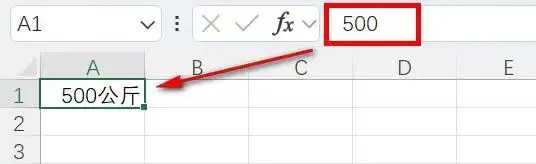
图1
这是因为我们对该单元格设置了下图2所示的数字格式。当在该单元格中输入数字后,会自动添加“公斤”。
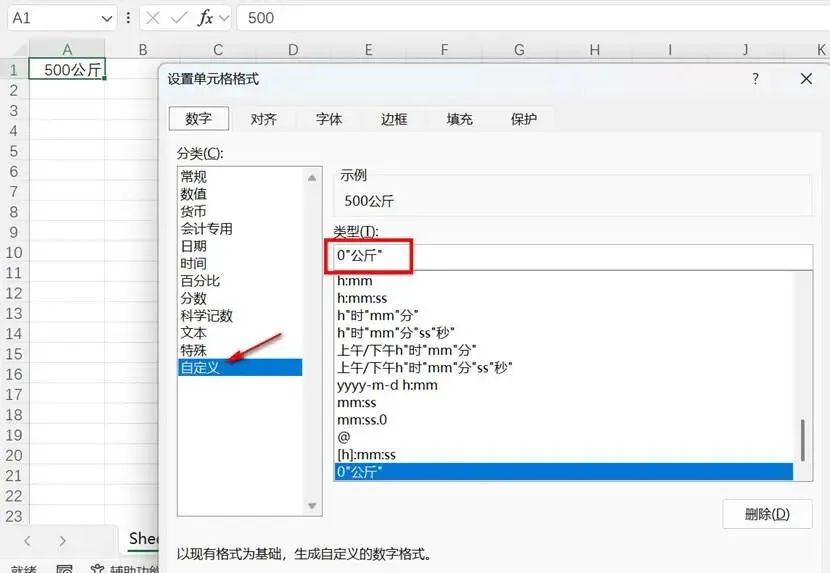
图2
如果想在同一单元格内的一行显示数字,另一行显示文本,如下图3所示。
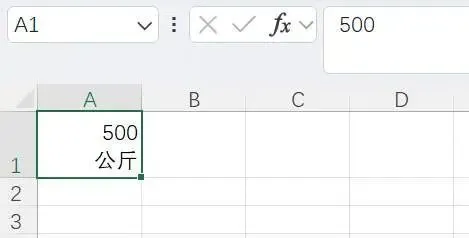
图3
在“设置单元格格式”对话框中,在“类型”框的数字与文本之间单击,将光标置于它们之间,然后按Ctrl+J组合键,这将输入一个换行符。
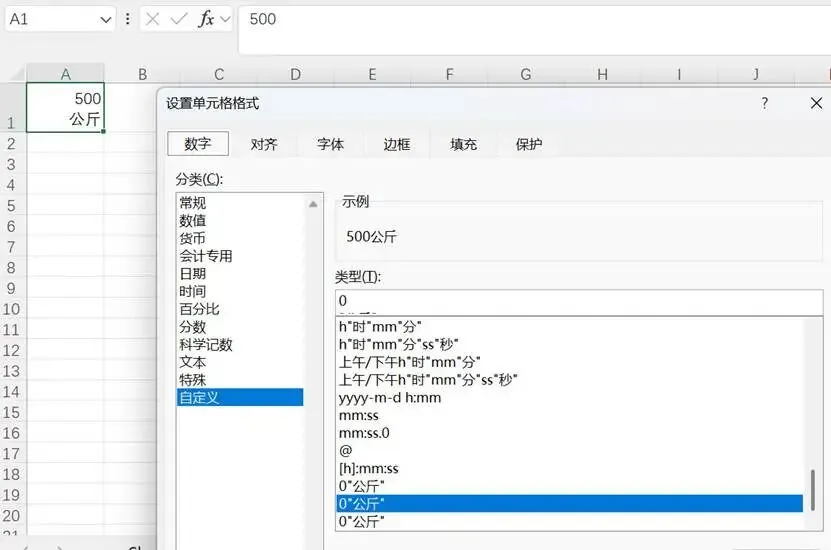
图4
接着,单击功能区“开始”选项卡“对齐方式”中的“自动换行”按钮,该单元格中将在不同行中显示数据,正如上图3所示。
注意,“设置单元格格式”对话框中“类型”框不会看到两行。
使用本文的技术,能够控制数字的显示方式,同时仍允许在计算中使用数字。