夜雨聆风
夜雨聆风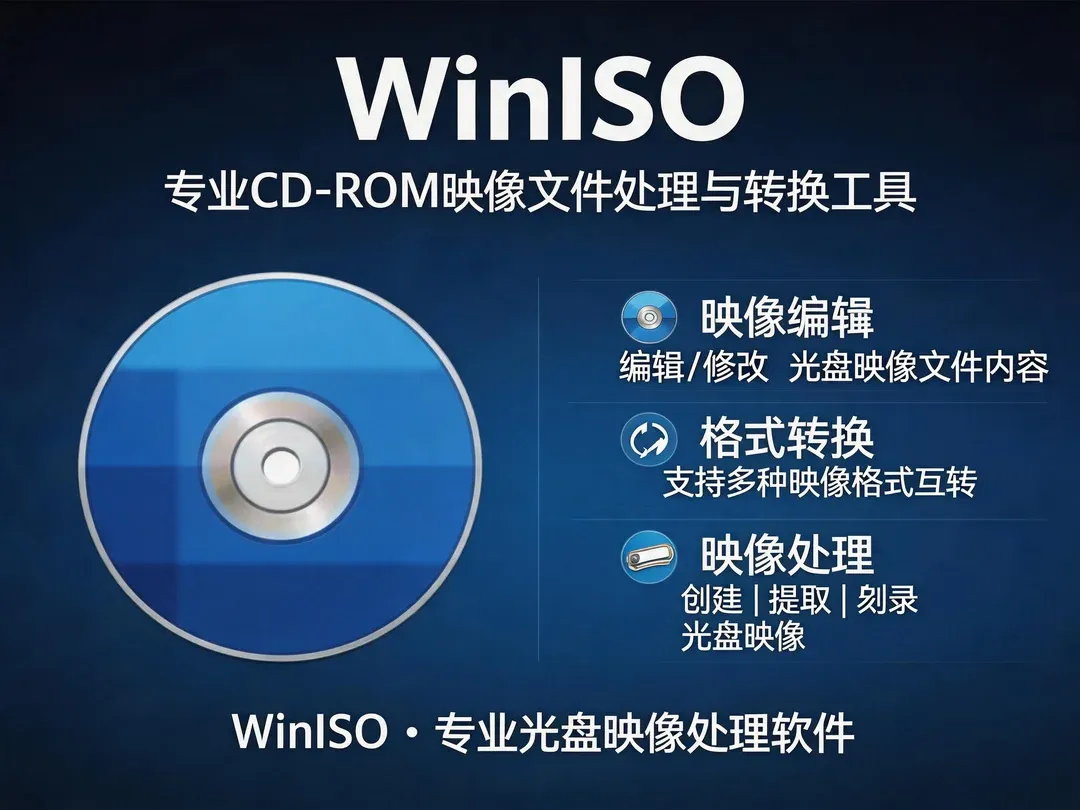
做系统维护、软件分发、光盘备份的人,几乎都和 ISO 映像文件打过交道:下载的系统镜像是 BIN 格式,虚拟机不认;想往 ISO 里加个驱动或文件,还得解压再重新打包,一等就是十几分钟;老光盘想备份成 ISO 保存,找不到合适的工具;各种映像格式 ISO、BIN、NRG、MDF 满天飞,这个软件打不开、那个不支持,格式转换来来回回折腾半天。
其实处理光盘映像根本不用这么麻烦。今天给大家分享一款经典的专业工具 ——WinISO,一款专业的 CD-ROM 映像文件处理与编辑工具,同时也是强大的光盘映像格式转换软件,支持几乎所有主流映像格式的创建、编辑、提取、转换,不用解压就能直接修改 ISO 内容,还能制作可引导光盘、挂载虚拟光驱,是系统维护和光盘映像管理的得力助手。
功能速览
WinISO 是一款专业级的 CD-ROM 映像文件处理与格式转换工具,核心优势集中在全格式映像互转、直接编辑映像内容、提取创建一体化、虚拟光驱与刻录四大特点,全面支持 Windows 全系列系统。它支持 ISO、BIN、NRG、MDF、IMG 等几乎所有主流光盘映像格式,可直接在映像内添加、删除、重命名文件而无需解压重打包,同时支持从光盘制作 ISO、提取映像内文件、创建可引导光盘、挂载虚拟光驱等完整能力,界面直观操作简单,是处理光盘映像文件的高效工具。
✅ 适合人群系统运维与装机人员、软件分发与测试人员、IT 技术支持、老光盘数字化备份用户、经常处理 ISO 映像的开发者
✅ 高频使用场景系统安装镜像集成驱动与补丁、各种光盘映像格式之间批量转换、老软件光盘备份为 ISO 文件保存、从大映像中选择性提取所需文件、制作可引导系统盘与维护工具盘、虚拟光驱挂载映像快速浏览内容
使用教程
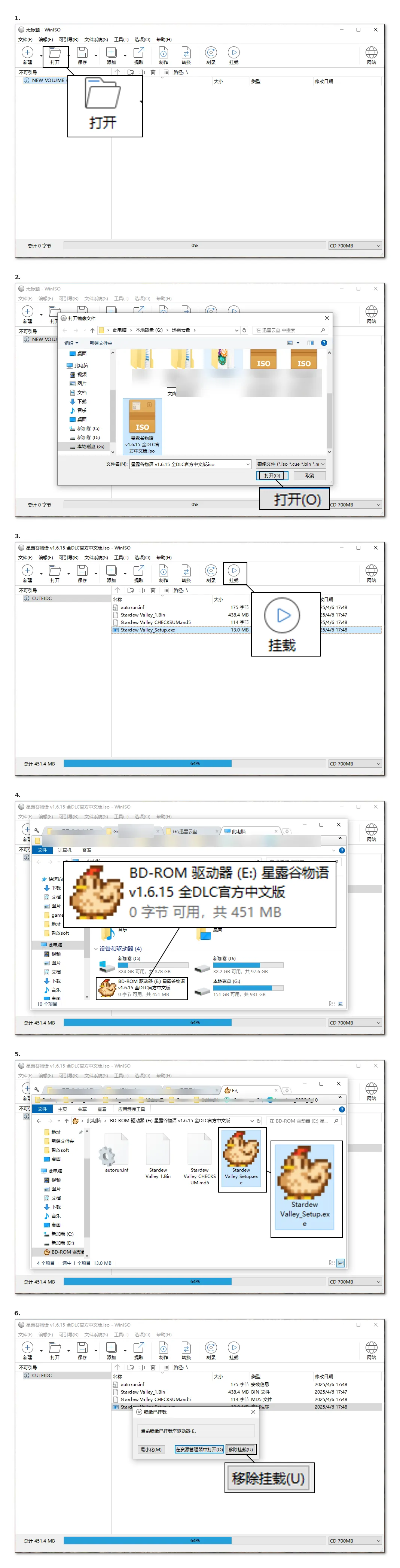
加载ISO方法
1.打开软件后,我们点击栏目上的打开按钮
2.弹出对话框后,点击选中ISO文件,点击打开按钮
3.成功打开后,我们可以看到ISO里面的详细文件,直接点击菜单栏目上的额挂载
4.然后点击此电脑,就可以看到多了一个盘符。
5.双击进入后,就可以查看里面的文件啦。我这个是游戏安装ISO。
6.用好了之后不要忘记,移除挂载即可。
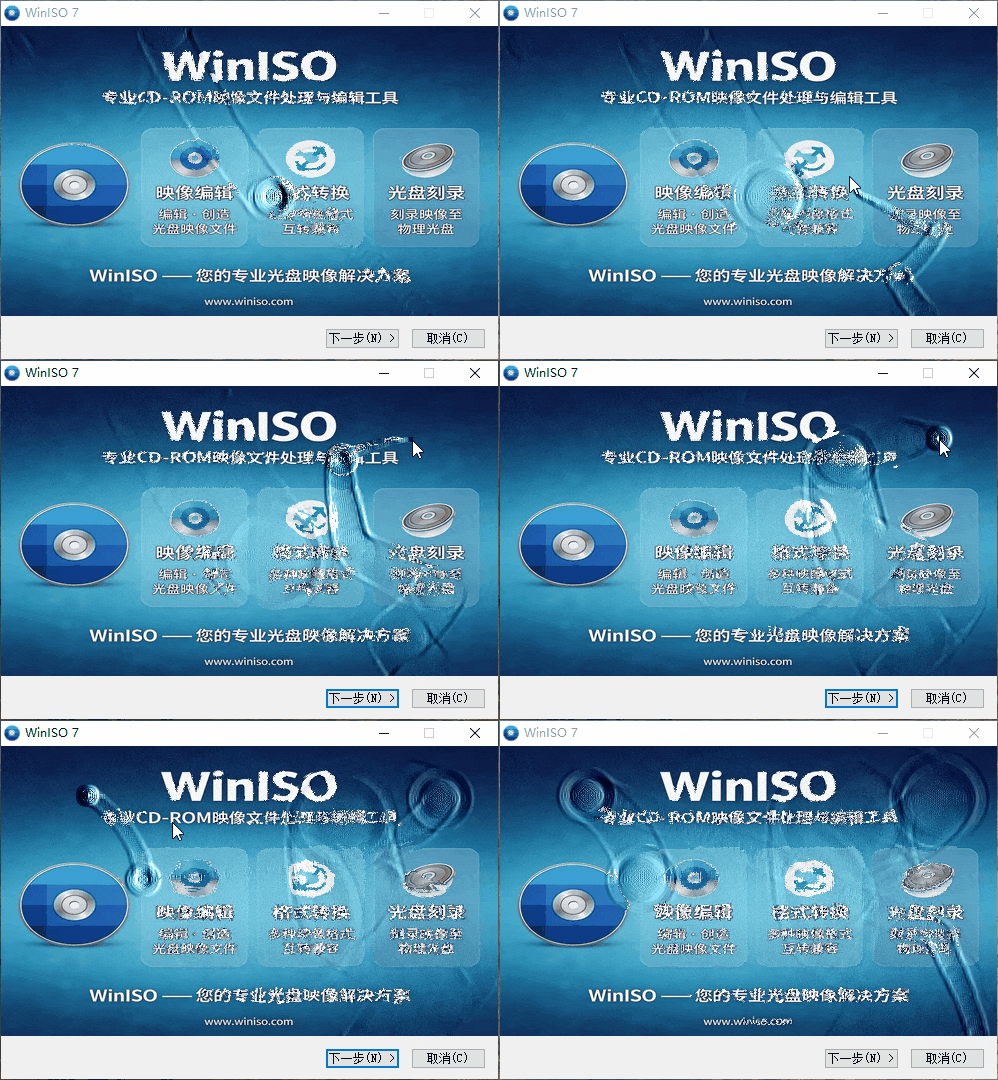
软件界面


版本说明与获取方式
软件名称:WinISO(CD-ROM 映像文件处理与编辑工具,光盘映像格式转换软件)
版本:7.1.1
测试系统:Windows 11专业版
结尾总结
WinISO 是一款把光盘映像处理做到专业又顺手的经典工具。它解决了传统方式修改 ISO 要解压重打包、格式转换要换多个软件的痛点,直接编辑、全格式转换、提取创建、虚拟挂载刻录一站式搞定,界面直观操作简单,无论是系统维护人员集成驱动补丁,还是普通用户备份老光盘、转换映像格式,都能高效胜任,是电脑里值得常备的光盘映像处理工具。
你平时处理 ISO 映像文件都用什么工具?欢迎在评论区留言交流。
关注我,后续持续分享更多实用系统工具与效率技巧,帮你轻松搞定各类文件处理需求。

END
求点赞

求分享

求喜欢