ARTICLE · 944934
把Excel做成公司资产:这套动态看板,财务总监追着要

前几天我们搞定了Power Query,把脏数据变成了干净的标准表。有同学就会问了:
“数据是干净了,可老板每次开会都要看不同维度的分析,我得重新做图啊,这工作量也不小啊!”
普通员工的报表每次需求变更都要推倒重来;而高手的报表是“活”的——也就是我们常说的动态仪表盘(Dashboard)。
这种能交互、能钻取、能实时反映经营状况的 Excel 文件,不是表格,而是公司的核心数据资产。

(图片由AI生成)
01. 什么是动态仪表盘?
想象一下这个场景:
以前开会,你拿着 20 页的 PPT,翻到第 5 页讲华东区业绩,翻到第 6 页讲华南区退货率。
现在,你只打开一张表,老板手指一点左上角的“华东区”,整张页面的销售额、利润率、TOP 10 商品瞬间全部切换成华东区的数据。
原理很简单:切片器+ 数据透视表。
切片器负责“下达指令”,数据透视表负责“执行计算”,图表负责“直观展示”。
02. 三步搭建
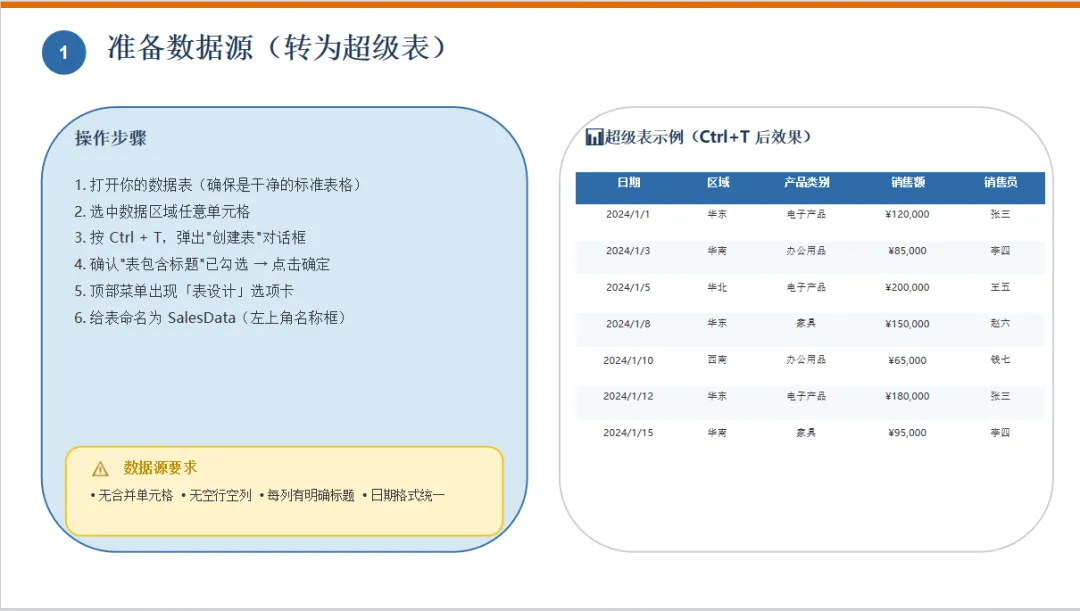
我们以销售数据为例,假设你已经有了一张清洗好的数据表(来自前文发布的Power Query)。
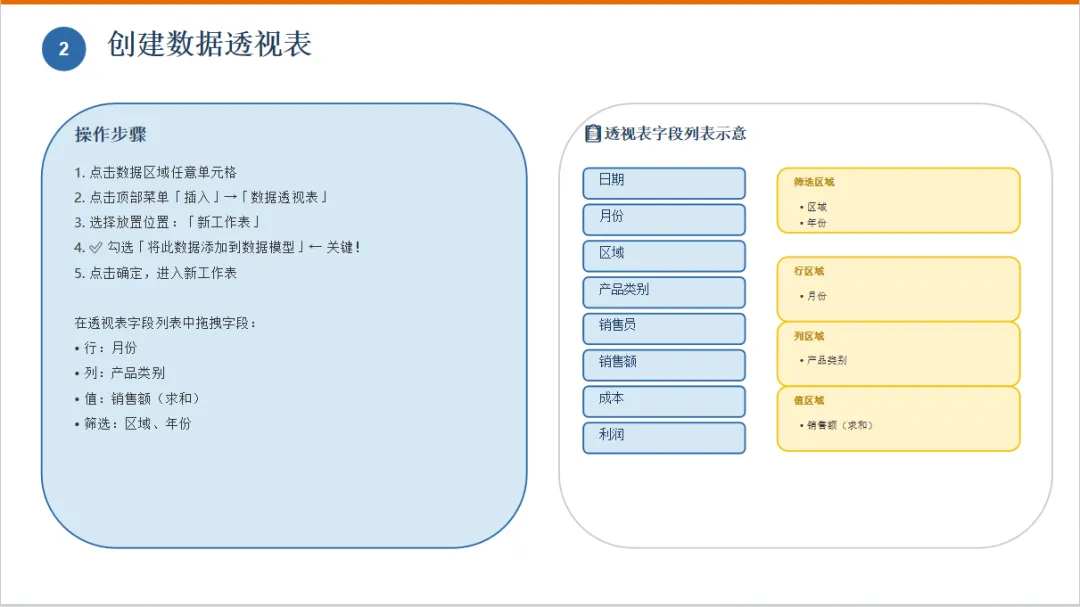
Step 1:创建数据透视表与透视图
选中数据区域,点击 「插入」 → 「数据透视表」。
勾选“将此数据添加到数据模型”(这步很关键,能处理大数据量且不卡顿)。
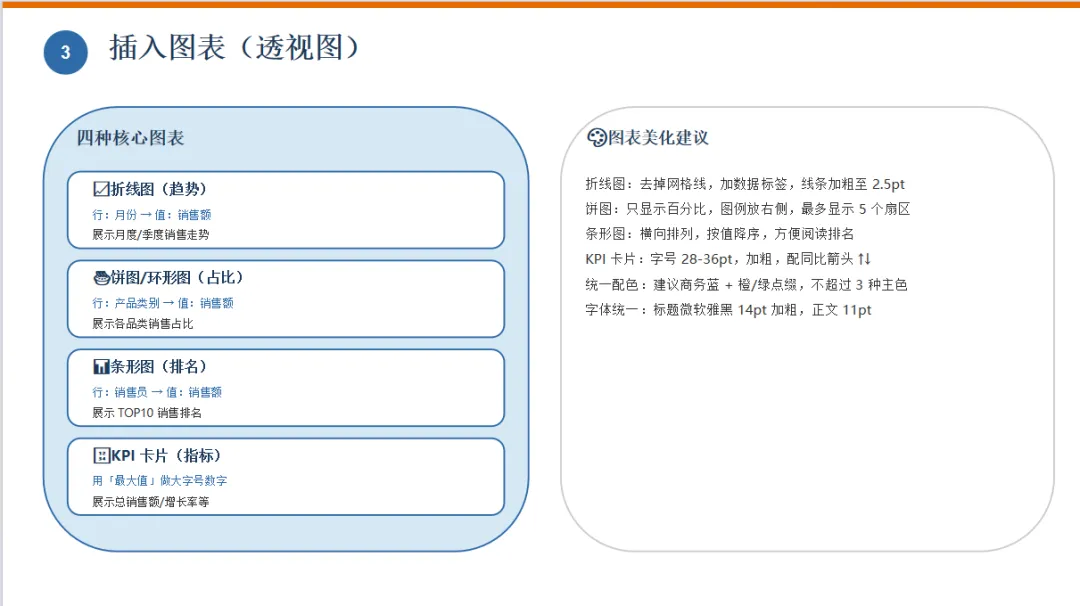
基于透视表,插入几个关键图表:
KPI 卡片:用“最大值”或“求和”做一个大字号的数字显示(如:总销售额)。
趋势图:折线图(如:近 12 个月销售趋势)。
占比图:饼图或环形图(如:各品类销售额占比)。
排名图:条形图(如:销售人员业绩排名)。
Step 2:插入“切片器”(灵魂所在)
点击任意透视表。
在顶部菜单栏找到 「数据透视表分析」 → 「插入切片器」。
勾选你想让老板筛选的字段,比如:「区域」、「年份」、「产品类别」。
美化一下:调整切片器的列数,去掉边框,统一配色(建议用公司 VI 色或深蓝/深灰商务色)。
----------
Step 3:报表连接(实现“一键联动”)
这是最核心的一步,否则切片器只能控制一个表。
右键点击其中一个切片器(比如“区域”)。
选择 「报表连接」(Report Connections)。
弹窗中,勾选页面上所有的透视表。
点击确定。
见证奇迹的时刻:
现在,当你点击切片器上的“华东区”,你会发现,页面上所有的图表——无论是 KPI 卡片、趋势图还是排名图,全部瞬间变成了华东区的数据。
这就实现了一处筛选,全局联动。
03. 为什么这是“公司资产”?
很多同学做到上面第三步就停了,但这只是“能用”。要做到“资产级”,还需两步:
1. 布局排版:像做 PPT 一样做 Excel
把网格线、标题栏全部隐藏(视图 → 取消勾选网格线)。
调整图表大小,对齐分布,留出呼吸感。
在最上方做一个醒目的标题,比如:「2026年度经营分析驾驶舱」。
2. 保护公式,锁定结构
全选单元格,设置单元格格式,取消“锁定”。
再选中包含公式的单元格或透视表区域,勾选“锁定”。
点击 审阅 → 保护工作表,设置密码。
防止其他同事误操作破坏了你的模型。这种“封装”思维
(图片由AI生成)
04. 职场价值:从“做表”到“决策支持”
在招聘市场上,简历里写着“精通 Excel”的岗位,月薪可能也就 8-10K。
但如果你的简历上写着:“主导搭建公司动态经营分析仪表盘,实现数据可视化,辅助管理层决策”,这就是 15K+ 的筹码了。
因为这种看板解决了老板的两大痛点:
效率:不用每月等财务出报告,随时想看随时点。
洞察:通过联动分析,能快速发现数据背后的问题(比如为什么华东区销量高但利润率低)。
这就是把技能转化为了职业资产。你离开公司,这套表依然在运行,依然在产生价值。
--------
不要只把 Excel 当成记录数据的本子,试着把它当成展示价值的舞台。把这些转变成自己不可替代的价值。
👇 今日互动
你平时做报表最头疼的是哪个环节?数据更新?图表美化?还是领导的需求变来变去?评论区聊聊
往期回顾


扫码关注我吧
获取更多精彩

·end·
—如果喜欢,快分享给你的朋友们吧—
我们一起愉快地玩耍吧