 夜雨聆风
夜雨聆风





行政财务人最头疼的10个Excel问题,一次解答(第4期)

点击蓝字 关注我们

📌 写在前面
不知不觉已经出到第4期了,感谢大家的持续关注和提问。
这期继续整理高频出现的10个Excel问题,覆盖数据验证、条件格式进阶、文本处理、错误值规避等场景。收藏本文,随时查阅。
📌 问题1:怎么让下拉菜单的内容自动去重(数据验证不显示重复项)?
场景:用数据验证做下拉菜单,来源是一列数据,但这一列有重复值,下拉菜单里就会出现重复选项。
✅ 解决方法(辅助列+UNIQUE):
-
在参数表旁边加一列去重公式(Excel 365):
=UNIQUE(原始数据列)
-
名称管理器定义名称,引用这个去重列
-
数据验证来源输入定义好的名称
老版本Excel:用“高级筛选”提取不重复值到新列,再用新列做数据验证。
📌 问题2:怎么用条件格式标记整行,而不仅仅是某个单元格?
场景:想根据A列的值(如“已超支”)标记整行背景色,方便查看。
✅ 解决方法(公式锁定列):
-
选中需要设置的数据区域(如A2:F100)
-
条件格式 → 新建规则 → 使用公式
-
输入公式:
=$A2=”已超支”
-
(注意A列用绝对引用$A,行号2相对)
-
设置格式,确定
效果:只要A列某单元格等于“已超支”,整行变色。
📌 问题3:怎么把数字转换成文本格式(不显示科学计数法)?
场景:输入长数字(如身份证号、银行账号),Excel自动变成科学计数法(如1.234E+17),且后几位变成0。
✅ 解决方法:
-
输入前:先设置单元格格式为“文本”,再输入
-
输入后:选中单元格,按 Ctrl+1 → 自定义 → 类型输入 0,确定
-
批量转换:用公式 =TEXT(A2,”0″)
✅ 身份证号专用:用分列功能强制转文本
-
选中列 → 数据 → 分列
-
第三步选择“文本”格式
-
完成
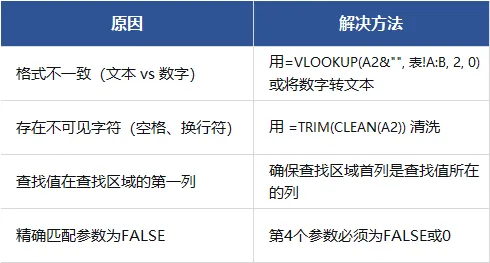
📌 问题4:VLOOKUP返回#N/A,但明明有数据,怎么办?
场景:用VLOOKUP匹配工号,工号明明在查找表里,却返回#N/A。
✅ 常见原因及解决方法:
📌 问题5:怎么快速给数字添加单位(如“元”)但还能计算?
场景:想在金额后面显示“元”,但保留数值用于求和。
✅ 解决方法(自定义格式):
-
选中金额列
-
右键 → 设置单元格格式 → 自定义
-
类型输入:0.00″元”
-
确定
效果:显示“1234.00元”,但单元格实际还是数值,可以正常求和。
📌 问题6:怎么让不同工作表之间的公式自动随着表名变化?
场景:每月复制一个新工作表(如“5月”),公式里引用了“4月”的数据,想自动变成引用“5月”。
✅ 解决方法(INDIRECT+工作表名称):
-
在汇总表里用公式:
=INDIRECT(A2&”!B2″)
-
(假设A2写的是工作表名称“5月”)
-
复制新工作表后,只需在A2修改名称,公式自动引用新表
注意:INDIRECT是易失函数,大量使用可能影响性能,但小表格完全够用。
📌 问题7:怎么用公式判断单元格是否包含某几个关键词(如“差旅”或“招待”)?
场景:费用类型里有“差旅费”“差旅补贴”“出差费用”,想统一归为“差旅”。
✅ 解决方法(OR+SEARCH/ISNUMBER):
=IF(OR(ISNUMBER(SEARCH(“差旅”,A2)), ISNUMBER(SEARCH(“出差”,A2))), “差旅”, “其他”)
简化版(COUNTIF通配符):
=IF(COUNTIF(A2,”*差旅*”)+COUNTIF(A2,”*出差*”)>0, “差旅”, “其他”)
📌 问题8:怎么快速把多张表格合并成一张(结构相同)?
场景:1-12月每月一张工资表,结构一样,想汇总成一张全年表。
✅ 方法1(Power Query,推荐):
-
数据 → 获取数据 → 从文件 → 从文件夹
-
选择存放所有工作簿的文件夹
-
点击“合并并加载”
-
自动合并所有表
✅ 方法2(Alt+D+P透视表多重合并):
-
按 Alt+D+P 打开透视表向导
-
选择“多重合并计算数据区域”
-
逐页添加范围,生成汇总透视表
📌 问题9:怎么让图表的数据源自动扩展(新增数据自动更新)?
场景:每个月新增一行数据,图表要重新选择范围,很麻烦。
✅ 解决方法(超级表+动态名称):
-
将数据区域按 Ctrl+T 转换为超级表
-
基于超级表创建的图表,新增数据时会自动扩展
-
如果不想用超级表,可定义动态名称:
=OFFSET(Sheet1!$A$2,0,0,COUNTA(Sheet1!$A:$A)-1,1)
-
图表系列引用此名称
📌 问题10:怎么保护工作表,只让用户编辑特定区域?
场景:模板发给员工填,只能填红色区域,其他区域不能改。
✅ 解决方法(允许用户编辑区域):
-
选中允许编辑的单元格区域
-
右键 → 设置单元格格式 → 保护 → 取消“锁定”
-
审阅 → 保护工作表 → 设置密码
-
确定
效果:未锁定的区域可以编辑,锁定的区域无法修改。
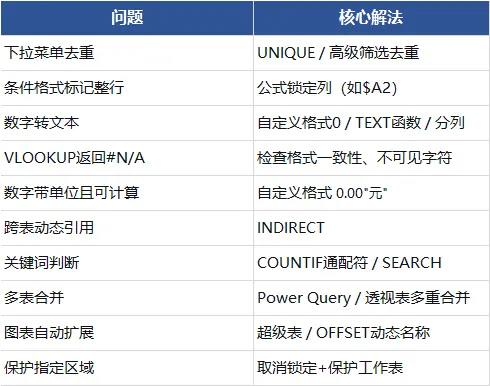
📌 本期总结
📌 留言区互动
#这些技巧哪个最让你意外?#还有哪些问题一直困扰你?评论区告诉我,第5期安排👇
篇幅短,但句句干货。收藏本文,遇到问题随时翻出来看。