 夜雨聆风
夜雨聆风





EXCEL学习之路:手机号、身份证号自动分段
大家在整理表格时,经常看到数据密密麻麻挨在一起,很难阅读。
前面我们学过将已有的身份证号进行分列,提取其中的出生日期EXCEL学习之路:提取身份证号中的出生日期?分列就能做到!,所以可以用分列的功能将已有的手机号和身份证号数据进行分段。
但如果数据还未生成,有没有什么方法让数据在录入的时候就能实现自动会段呢?那么今天我们就来学一个超实用的小技巧。
一、手机号自动分段
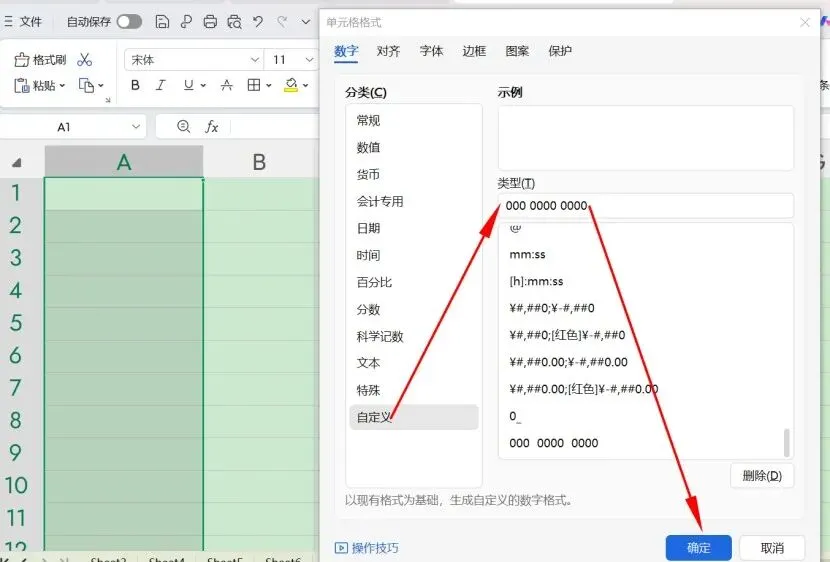
首先,选中需要设置的区域如A列,直接按快捷键Ctrl+1,或者单击右键,选择【设置单元格格式】→自定义→【类型】那里输入想要分段的格式,如000 0000 0000→【确定】。
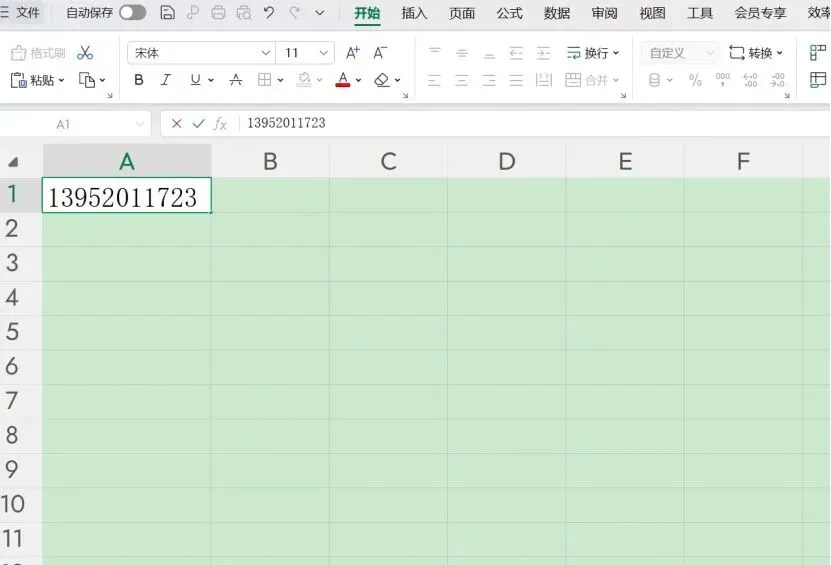
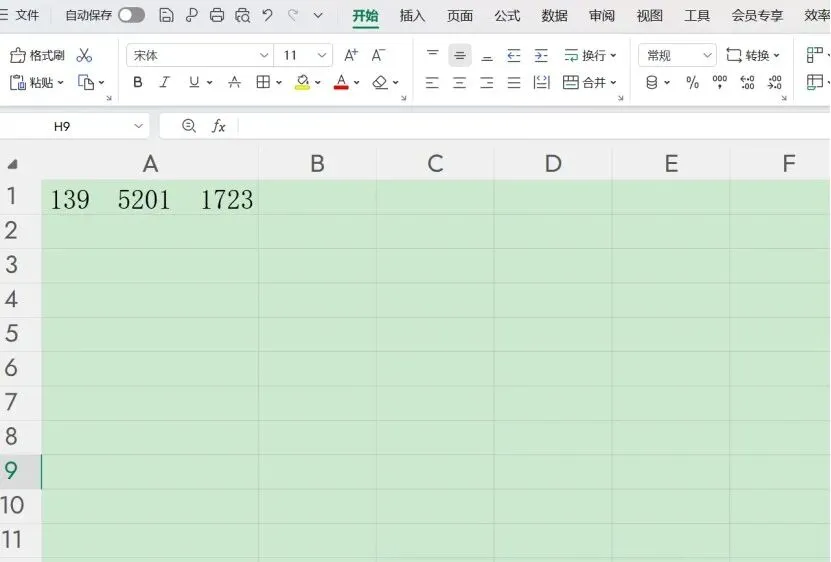
接着验证一下,在A1单元格输入手机号,我们就能发现,手机号自动完成了分段。
二、身份证号自动分段
步骤跟手机号分段一样,只是在【类型】那里输入分段的格式更长一些,比如我们可以按地区码+出生日期+尾号这三段来分段,输入000000 00000000 0000。
同样来验证一下,在A1单元格输入身份证号,就会发现,身份证号也自动完成了分段。但是尾号却改变了,从2265变成了2000,这是为什么呢?
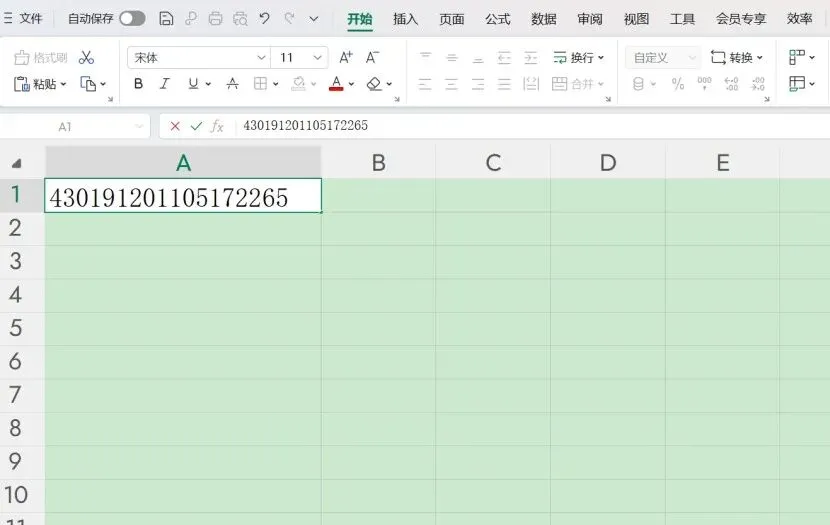
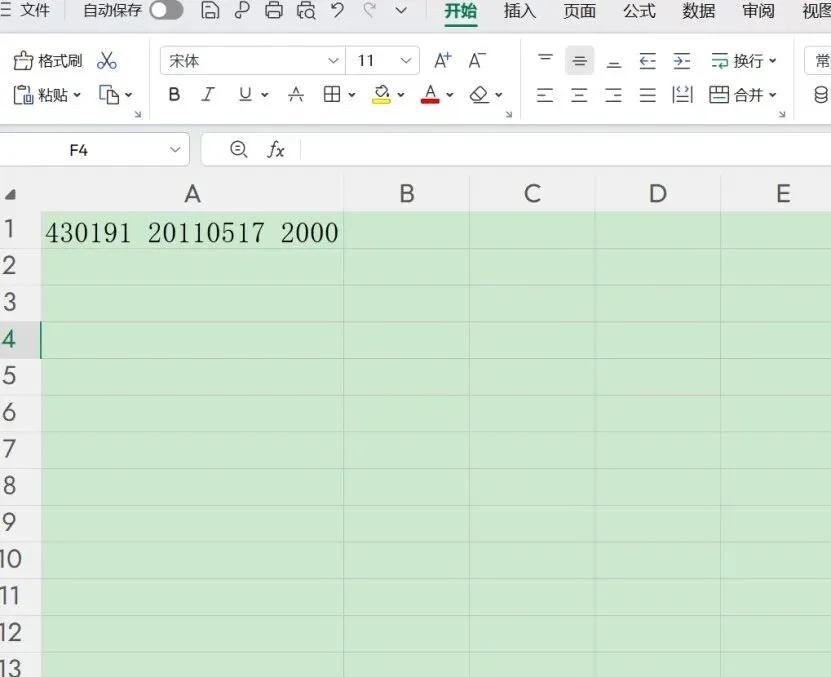
这是因为不管Excel还是Wps,对数值型数字只保留15位有效数字,所以这个身份证号前15位正常的,超出15位的部分比如3位尾数被强制变成了0。
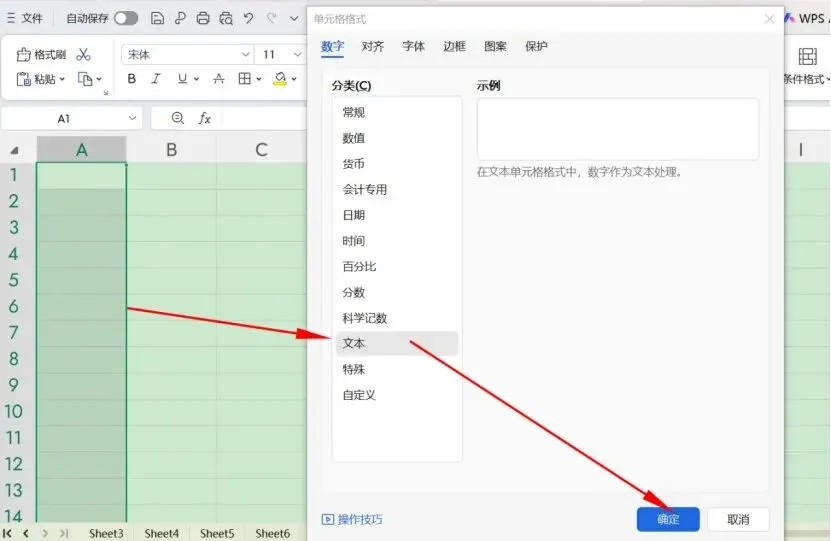
那么怎样操作才能正常进行?首先在设置自定义前,将需要的区域比如A列设为文本格式。直接按快捷键Ctrl+1,或者单击右键,选择【设置单元格格式】→【文本】→【确定】。
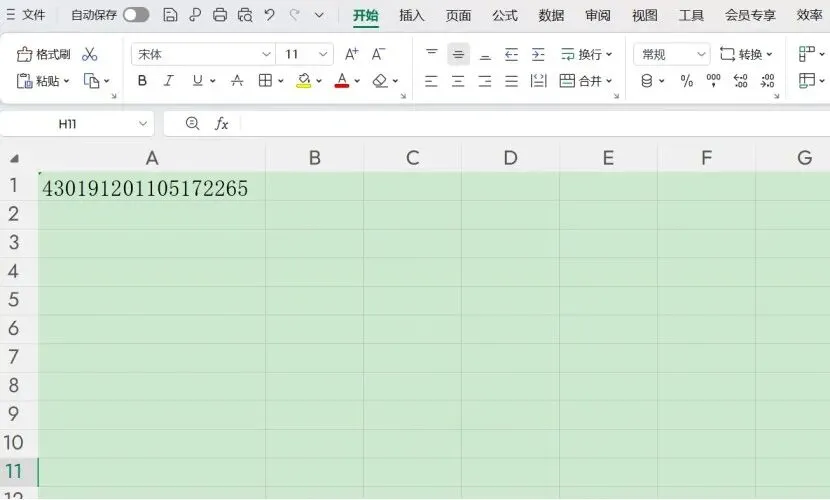
然后重复之前自定义的操作,即可实现自动分段。
这里还有一点要注意,重新在单元格录入身份证号时,要清空之前的单元格,且不能粘贴身份证号,需要手动重新输入。实在想要粘贴,也要单击右键,进行选择性粘贴。