 夜雨聆风
夜雨聆风


word图片处理撒手锏——图片导出
你有没有过这样的办公崩溃时刻?辛辛苦苦写完一份Word文档,转头就被“提取图片”的需求难住。客户要单独的产品配图做宣传册,同时需要文档里的示意图单独整理,或是自己要把图片上传到云端图库备用,每一次都像陷入无解题。
这时候,你是不是自叹一声命苦,然后沿用最原始的操作:打开文档,找到图片,右键点击选择“另存为”,一张张手动保存到指定文件夹?更糟的是,遇到文档里图片分布零散的情况,只能对着一张张图片反复点击,甚至还得靠截图来“补救”,不仅截出来的图片画质模糊,还得后期裁剪调整。
这种重复又机械的操作,简直是职场人的噩梦。耗时耗力是常态,一份几十上百页的文档,光导出图片就能耗掉半小时;稍不留意就会遗漏图片,后续核对起来更是手忙脚乱;而一遍遍重复相同的动作,不仅消磨耐心,还会让工作效率大打折扣,本该专注的核心工作,全被这些琐事绊住了脚。
难道就没有更高效的办法,能轻松搞定Word图片批量导出吗?当然有!今天就给大家分享一个Word文档处理的“杀手锏”——Word图片一键导出工具。它能让你告别繁琐的手动操作,只需简单几步,就能把文档里的所有图片原画质、批量提取出来,还能自定义保存格式和路径,新手一看就会。
从此再也不用和一张张图片“死磕”,把重复劳动的时间省下来,去做更有价值的工作,让办公效率直接翻倍!

首先是获取工具,关注本号后,回复“图片导出”即可免费获取该工具。

获取了工具后,解压打开,可以看到“文档图片导出.exe”文件。

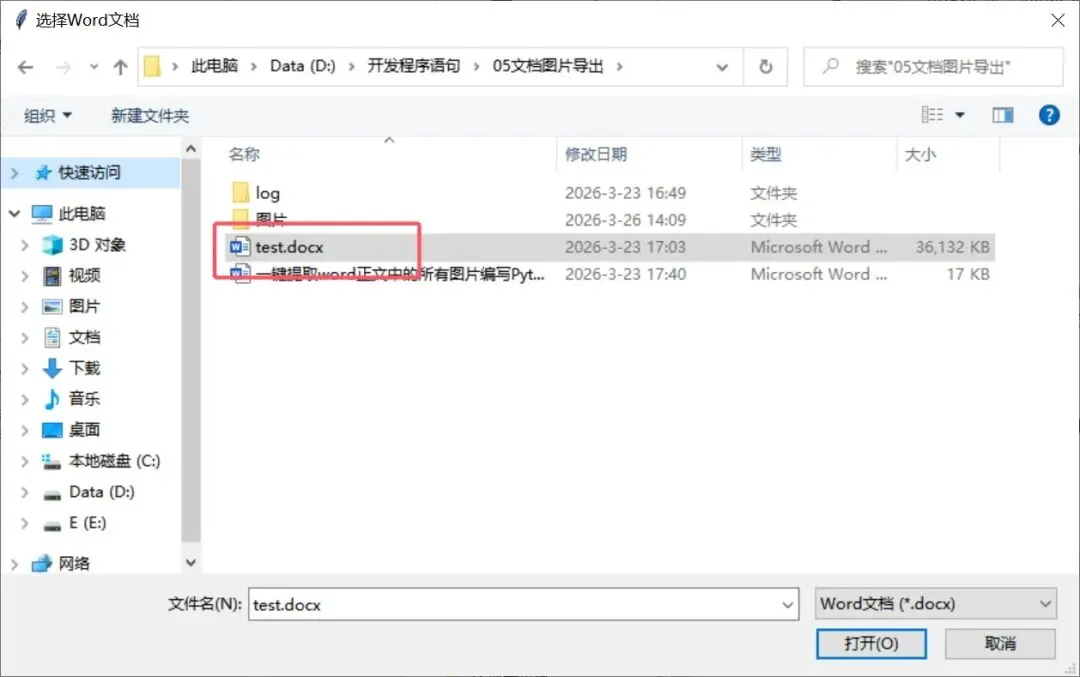
双击打开“文档图片导出.exe”文件,在弹出的对话框中选择需要导出图片的word文档:
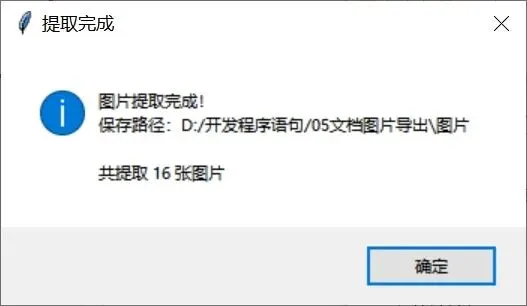
运行完毕会看到提示:

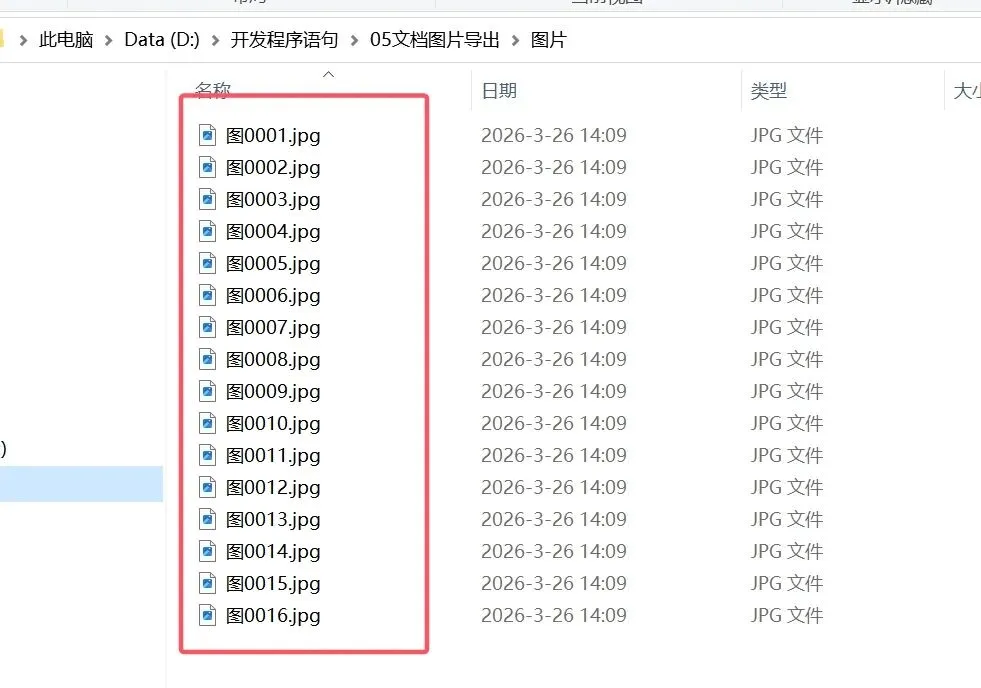
在选择的word文档同目录下,可以看到“图片”文件夹,里面就是从word文档中提取的所有图片:

总结:
获取并运行工具→选择word文件→图片导出完成!
(关注本号后,回复“图片导出”即可免费获取该工具。)
温馨提醒:替换前先备份文档,避免误操作无法恢复。
不用再重复简单操作,几秒钟就能搞定文档图片导出,效率值飙升!
记得收藏转发,转给身边有文档图片导出需求的好朋友。
一定要是好朋友哦,不好的让他手动点去吧,哈哈。