 夜雨聆风
夜雨聆风





路由器上的 WPS 键别再不敢碰!小白也能看懂的免密连 WiFi 教程
一、先搞懂:WPS 到底是个啥?
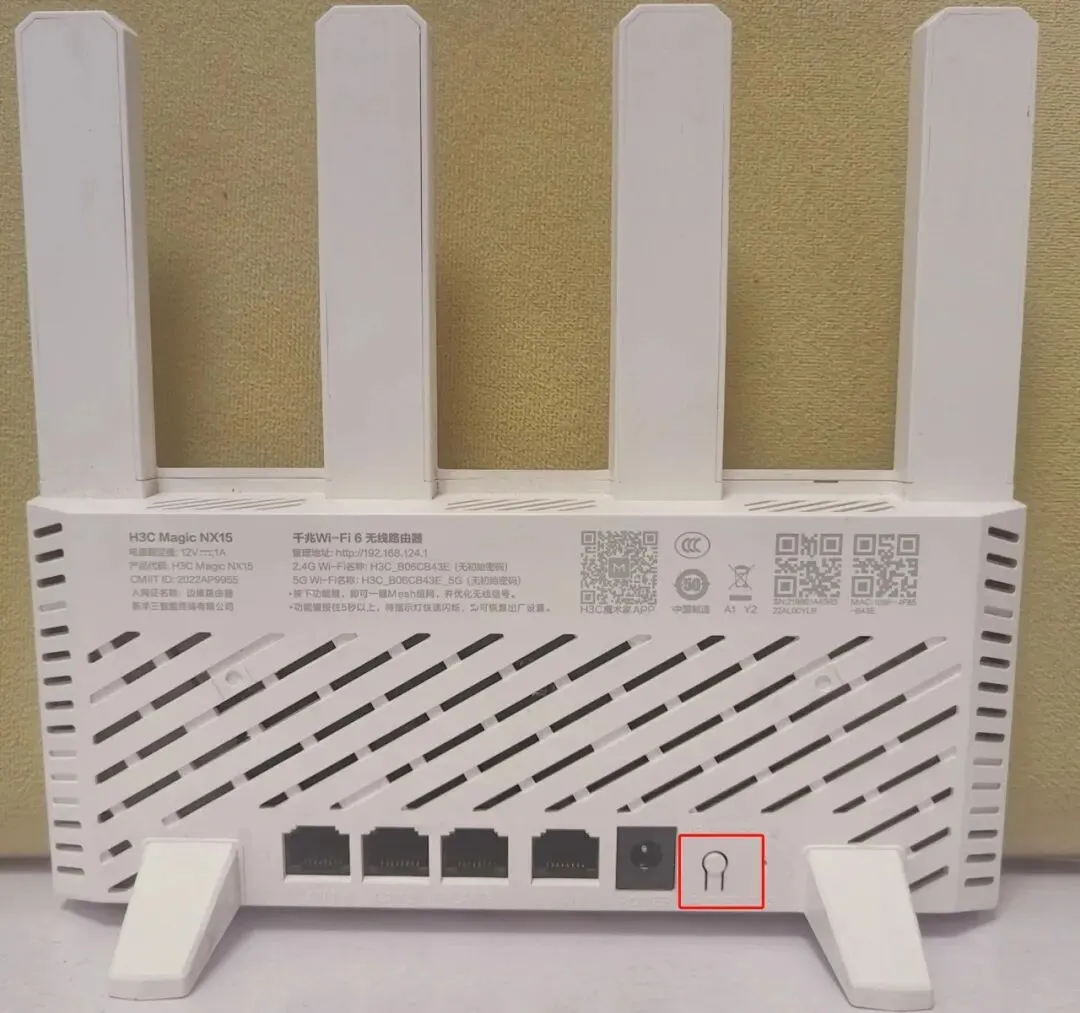
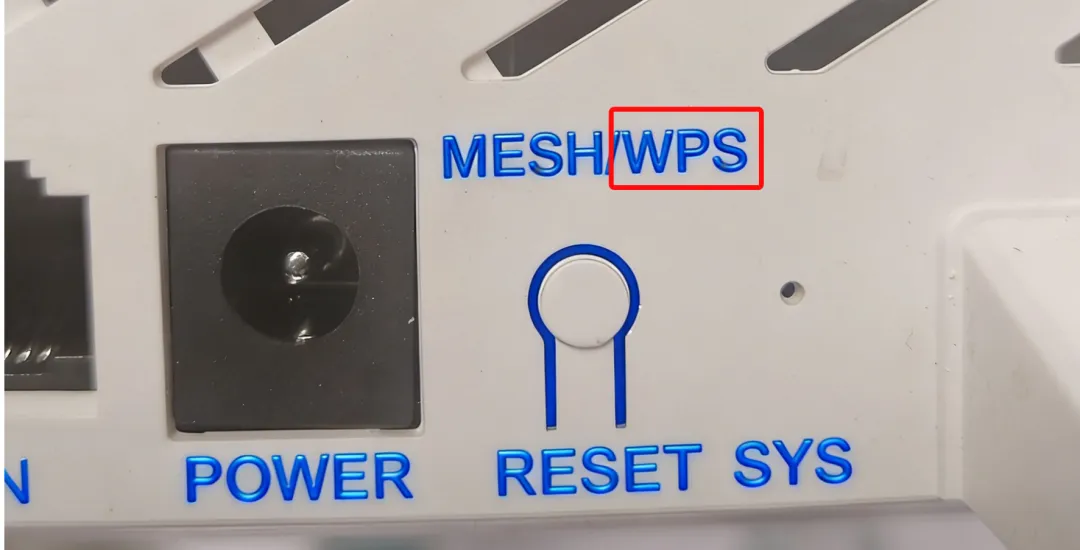
它不是我们写文档的wps office办公软件,而是家里路由器上,总有个标着WPS的小按键,经常和MESH键及RESET做成一个按键,是不是从装机到现在,你从来没敢按过?总怕按一下就断网、恢复出厂,要么就是压根不知道它有啥用,白白浪费了这个实用功能。
今天单独把WPS 功能讲透,全是大白话,没有专业术语,小白看完立马会用,再也不用对着这个按键犯愁!
二、WPS 的核心功能:就这一个,超实用
WPS 没有花里胡哨的作用,核心就一个:快速免密连接 WiFi 设备。
不管是老人的手机、孩子的平板,还是家里的笔记本、智能电视,只要支持 WPS 连接,都能不用输密码,一键连上路由器,省时又省力。
三、超详细操作步骤:按步来,零失败
轻按路由器 WPS 键
找到路由器上标有 WPS 的按键,轻轻按 1-3 秒就松开,千万别长按!长按大概率是恢复出厂设置,会直接断网。按下后,路由器对应的指示灯会快速闪烁,这就代表开启了 2 分钟的 “免密连接通道”,2 分钟内完成操作就行。
手机 / 电脑端操作
打开手机的 WiFi 列表,找到自家的 WiFi 名称,直接点击;大部分手机会直接弹出 **【通过 WPS 连接】【免密连接】** 的选项,没有弹出的话,长按 WiFi 名称也能找到这个选项。
电脑操作更简单,Windows 系统打开 WiFi 列表,选中自家 WiFi,点击连接,就会出现 WPS 连接的选项,点击即可。
连接成功
点击后不用输任何密码,等待几秒,设备就直接连上 WiFi 了,指示灯也会恢复常亮状态,操作完成。
四、这些 WPS 小提醒,一定要记牢
WPS 开启后只有 2 分钟有效期,超时就会关闭,没连上就重新按一下按键;
日常使用建议关闭 WPS,虽说有安全防护,但长期开启存在极小的网络安全风险,需要用的时候再打开;
要是按完没反应,检查下路由器是不是关闭了 WPS 功能,登录路由器后台开启即可。