 夜雨聆风
夜雨聆风


输入P却出来√?这个Excel技巧,我只偷偷告诉你
一个字体的秘密,让你的表格瞬间高级起来
不知道你有没有遇到过这种情况:
你在Excel里老老实实打了个字母P,按回车,屏幕上显示的还是一个P。
可你旁边的同事,同样的P,一敲出来,啪,变成一个√号。
是不是以为她电脑中邪了?
不是。 人家只是设置了一个叫 Wingdings 2 的字体。
就这么简单。
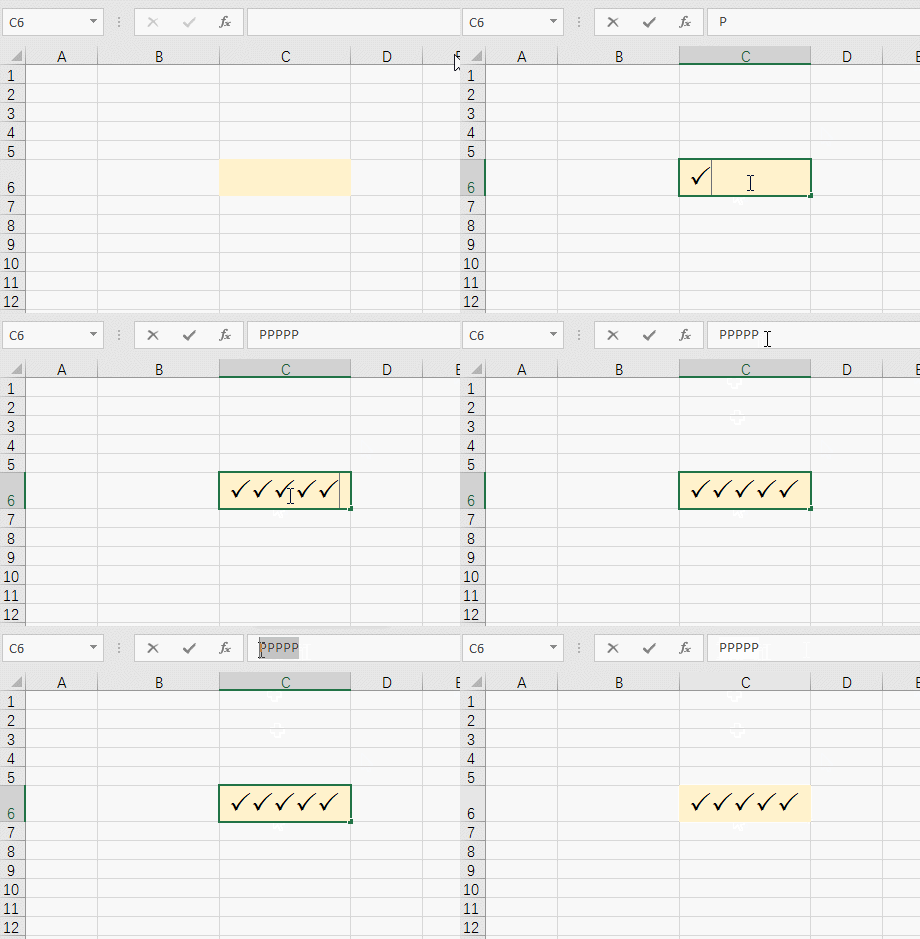
01 不止P,O也能变×
更绝的是,同一个字体下:
所以你想在表格里搞出打勾打叉的方框,根本不用到处找符号,一个字母全搞定。
02 想知道所有字母对应什么图形?
有个老手给过一个公式:
=CHAR(ROW(A66))
往下一拉,所有字母对应的 Wingdings 2 图形全出来了。
你可以一个一个试,有些还挺好玩的。
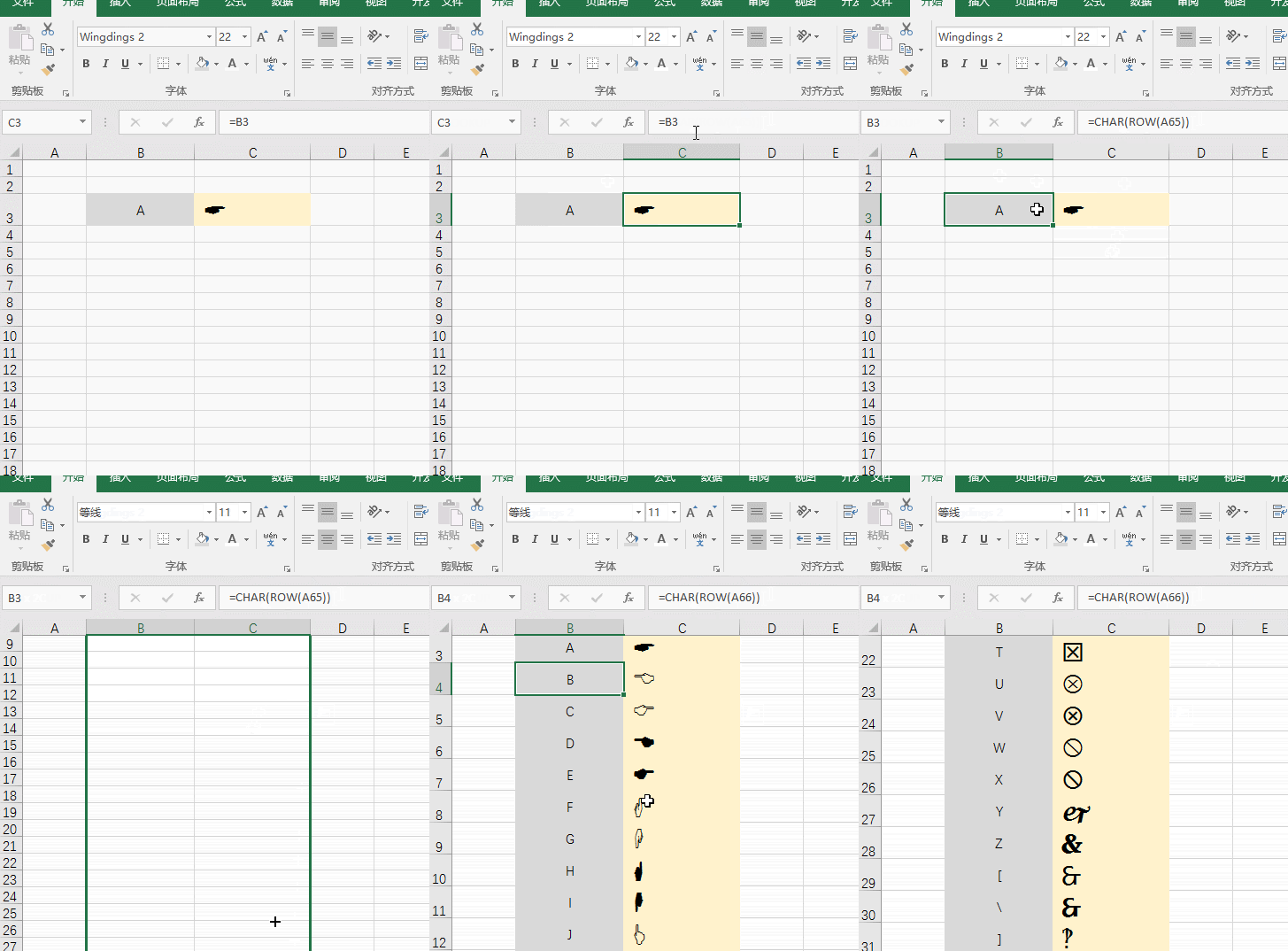
💡 小提示:ROW(A66) 返回数字66,CHAR函数会把数字转换成对应的字符。往下拖动公式,数字会自动递增,你就能看到A66、A67、A68……对应的不同图形。
03 不止Wingdings 2,还有三兄弟
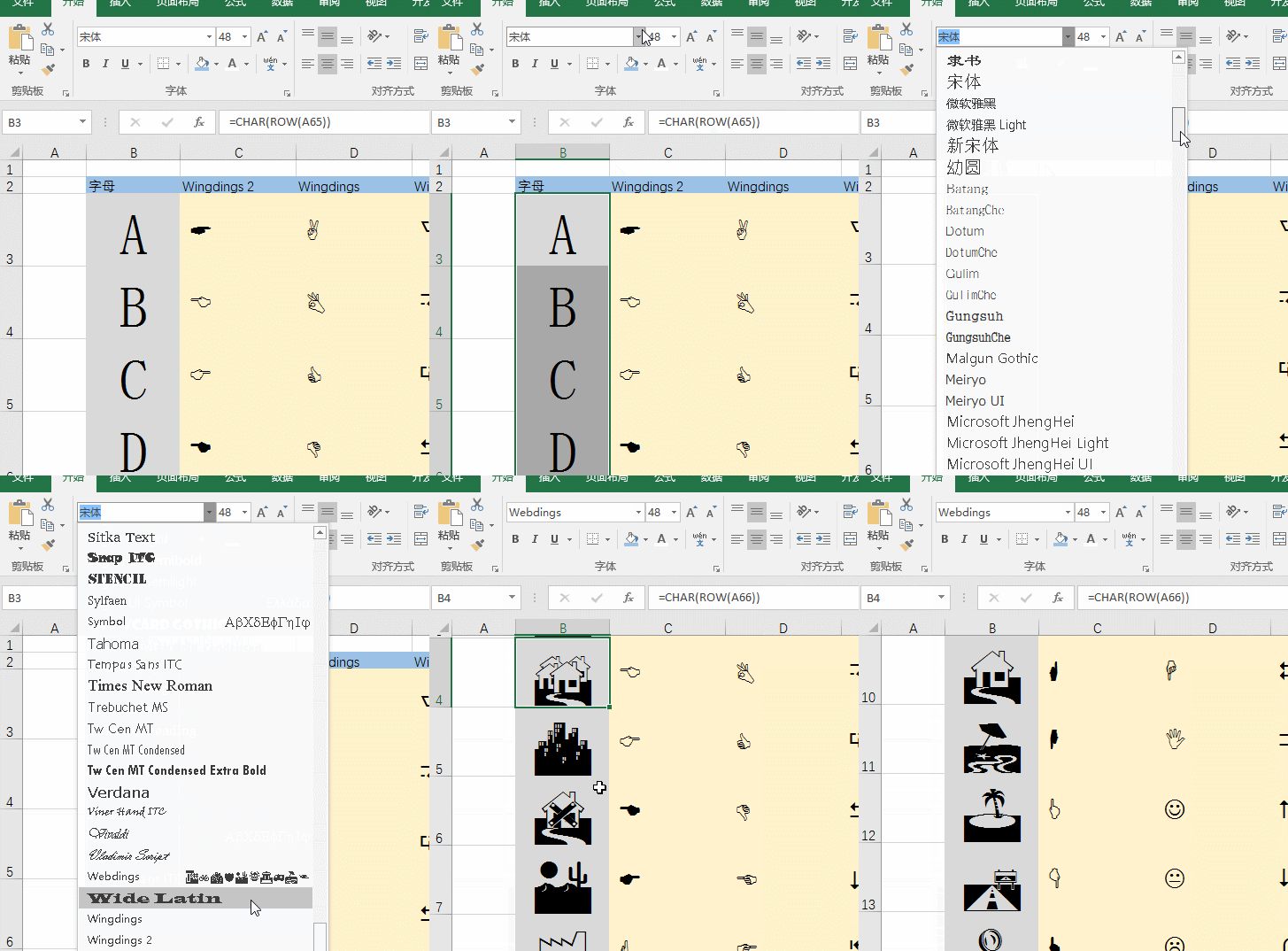
实际上,这种“字母变图形”的字体还有好几个:
每个字体下,同一个字母出来的图形都不一样。
比如你在 Webdings 下面输入数字或者字母,可能会出现:
✈️ 小飞机 · 📞 小电话 · 😊 小笑脸
比Emoji还早一辈的“图文字”,复古又好玩。
04 怎么一列快速全变成√?
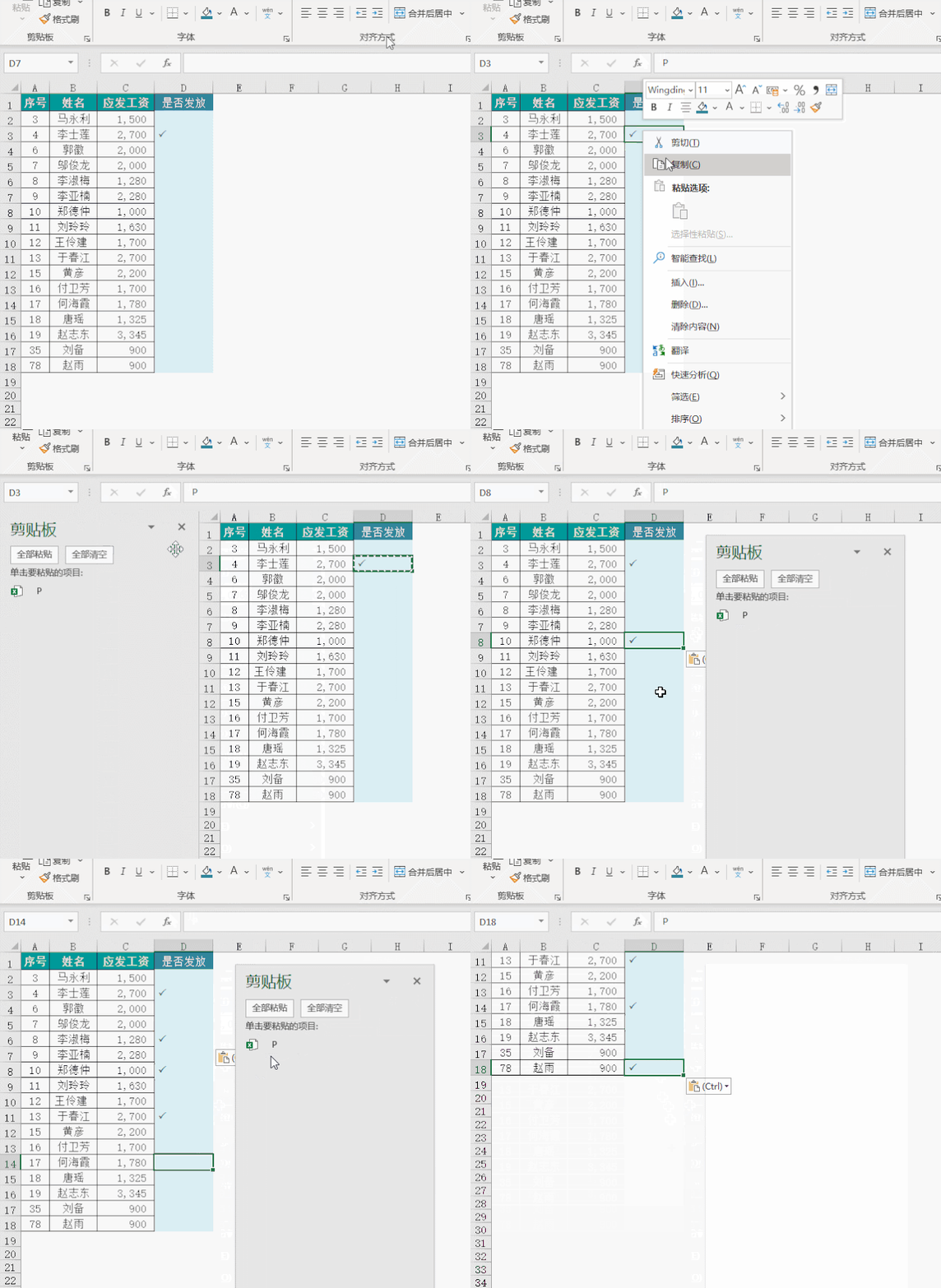
有人问了:我想在一列里每个格子都输入P变成√,一个个敲太慢,下拉也得点半天。
有一个懒人办法——剪贴板大法:
操作步骤:
1️⃣ 随便一个格子打个 P,复制2️⃣ 打开Excel的剪贴板(「开始」菜单左边那个小方块)3️⃣ 把剪贴板拖到屏幕旁边固定住4️⃣ 然后你点到哪个格子,点一下剪贴板里的那个P,就自动填进去了
✅ 点一下出一个,比手敲快多了。
05 实在记不住?记住这一句话
“你输入个P啊……”
以后想打√又找不到地方,你就默念这句话。
当然,现在拼音输入法直接打 “dui” 或者 “duihao” 也能出√。但那不够好玩。
用字体变出来的图形,你可以拿来:
比普通符号有意思得多。
📌 一张表总结
|
|
|
|---|---|
|
|
|
|
|
|
|
|
|
|
|
|
|
|
|
|
|
|
最后小声说一句:
这篇文章的方法是我以前从一个老手那里学来的。现在重新整理一遍发出来,如果你觉得有用,别光收藏,自己打开Excel试一下,才能真正记住。
*如果你喜欢这种Excel小技巧,点个「在看」,下次再分享几个更骚的操作。