夜雨聆风
夜雨聆风





批量修改文件名软件,保姆级新手教程




缤纷软件推出了一款完全免费的绿色批量修改文件名工具。该软件无需安装,解压缩后即可直接使用,体积小巧,仅有550KB,且不附带任何其他软件。它支持批量替换文件名中的字符、修改文件扩展名等功能,能够帮助用户快速高效地完成文件重命名操作。
软件的开发初衷源于对现有工具【拖把更名器】某些功能不足的改进。开发者秉持匠人精神打造了这款软件,其功能亮点颇多:支持一键批量重命名;可在自定义目录下修改文件名,并指定替换的原字符串与目标字符串;支持使用正则表达式进行文件名查找;还可通过预设的文件后缀灵活筛选需要重命名的文件。






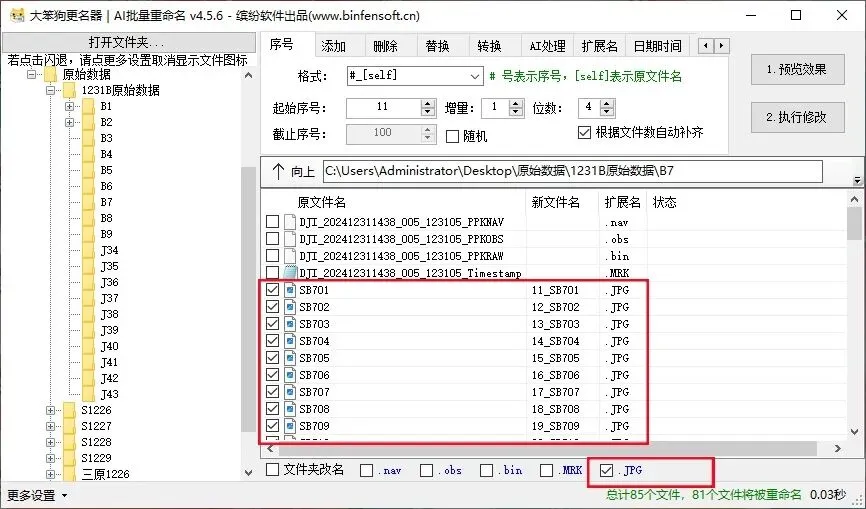
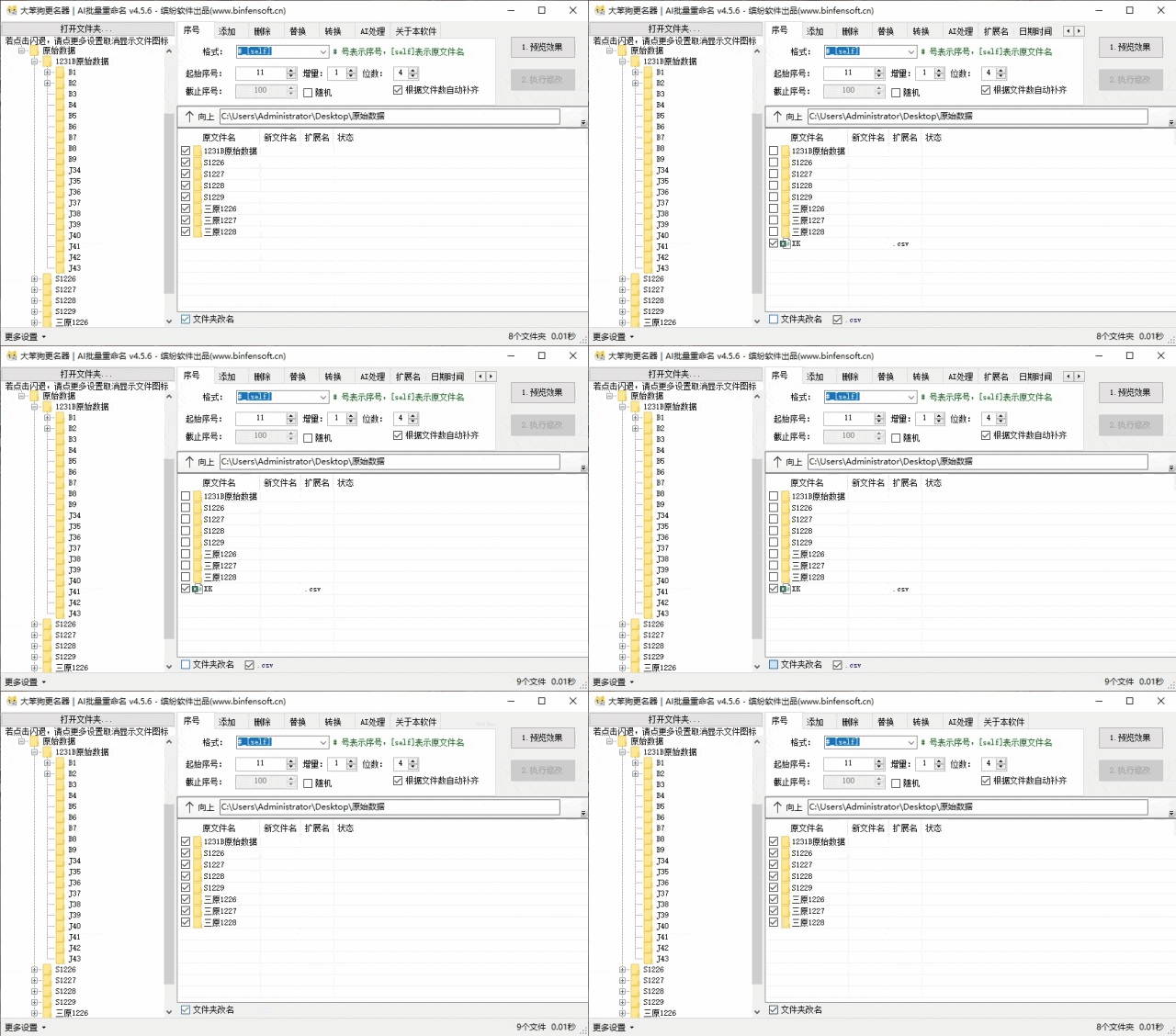 重命名文件:按原格式#_[self],这里“#”代表下边的序号,而“[self]”表示原始文件名称。起始序号选的“11”即代表“#”的初始数值。勾选“根据文件自动补齐”是为了保证数据冗杂的情况下,不出现遗漏。输入完想要的条件之后,点击“1预览效果”,可以查看有没有遗漏错误,确认无误后点击“2执行修改”即可完成重命名操作。
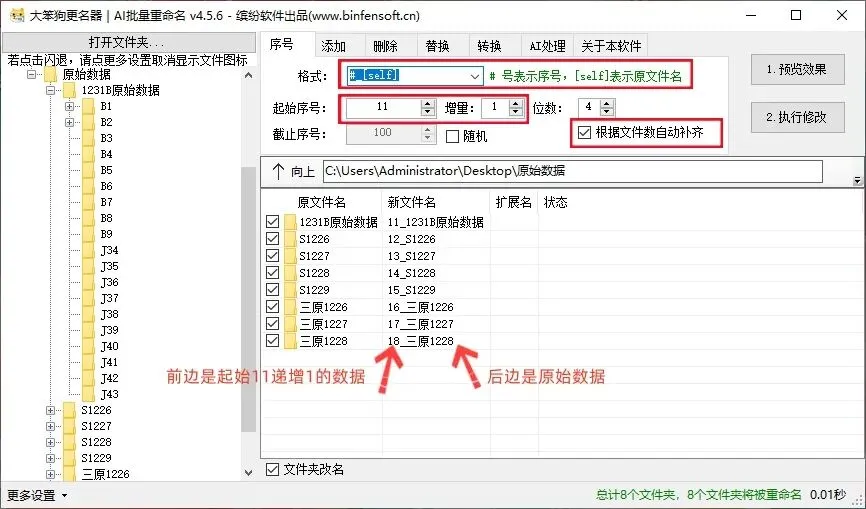 这里把格式调换顺序,可以看到数据随之变化。
 软件还可以设置自定义格式,比如说我想把文件名改成“yyy”,保持增量,就得到了如下图的数值。如果不想要增量,只改名称的话,把格式调为“#”即可。
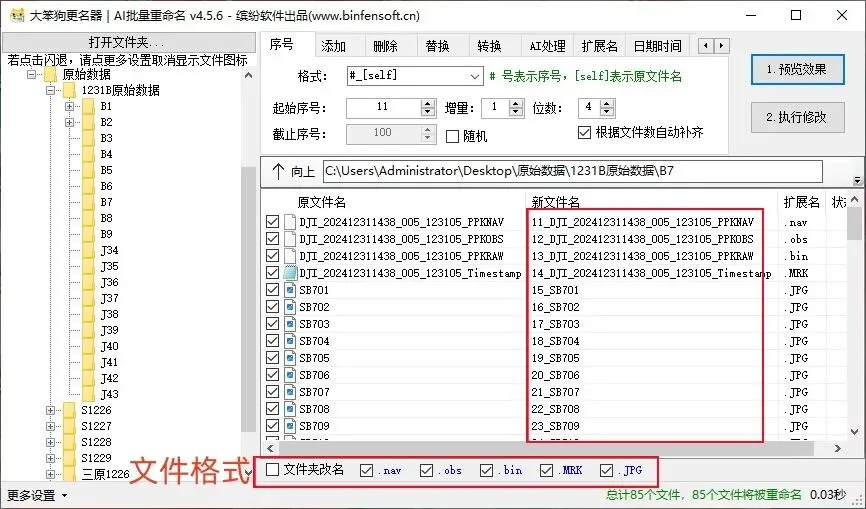
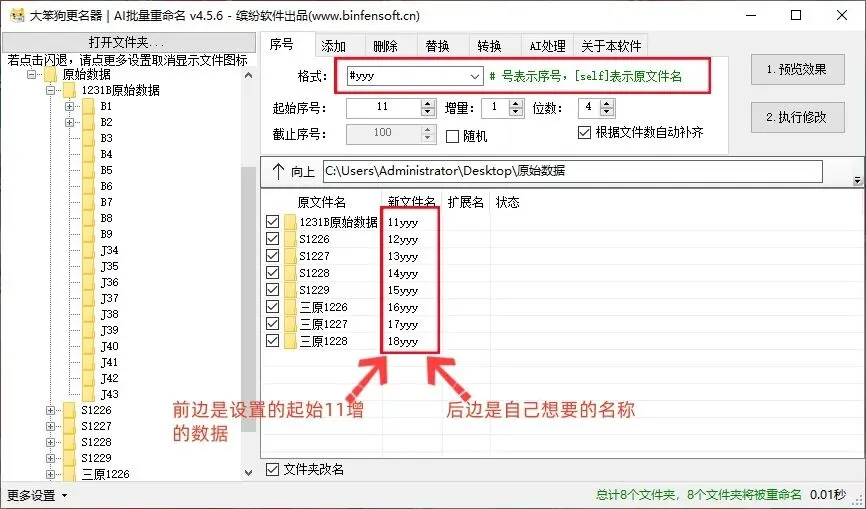 还可以按格式选择只选某一类:比如我这里只想更改JPG文件,就可以如右图操作
 |
 |
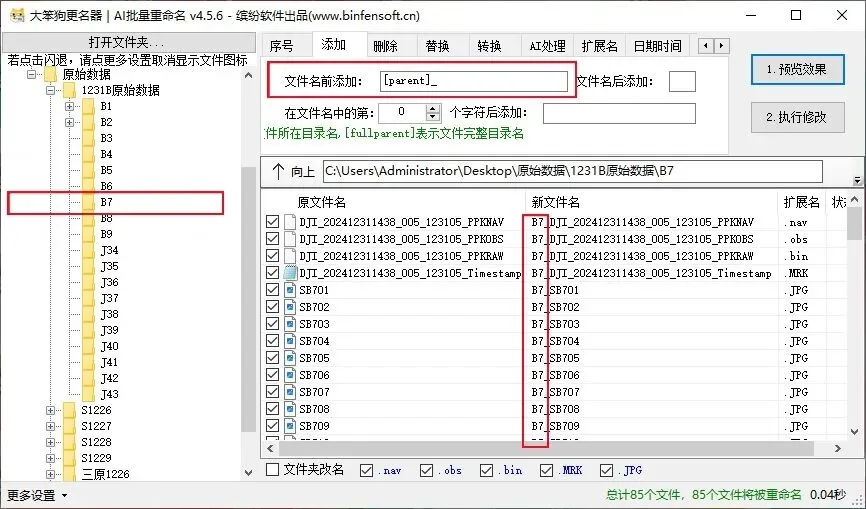
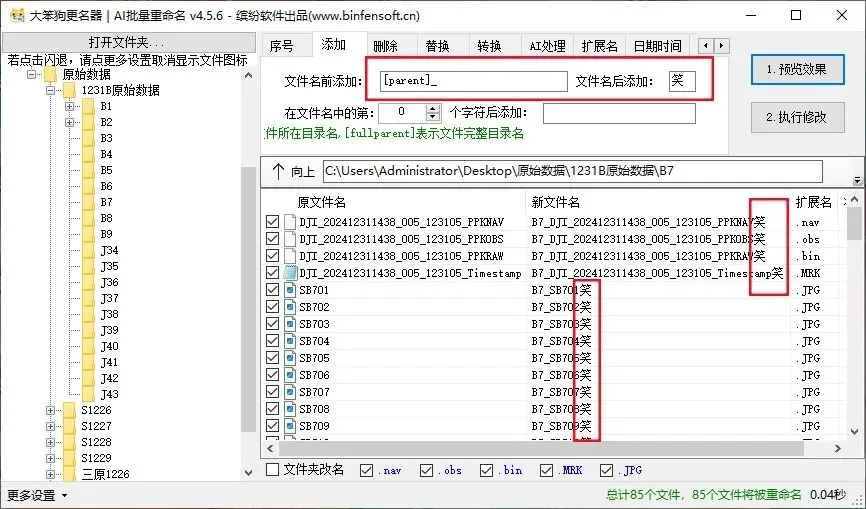
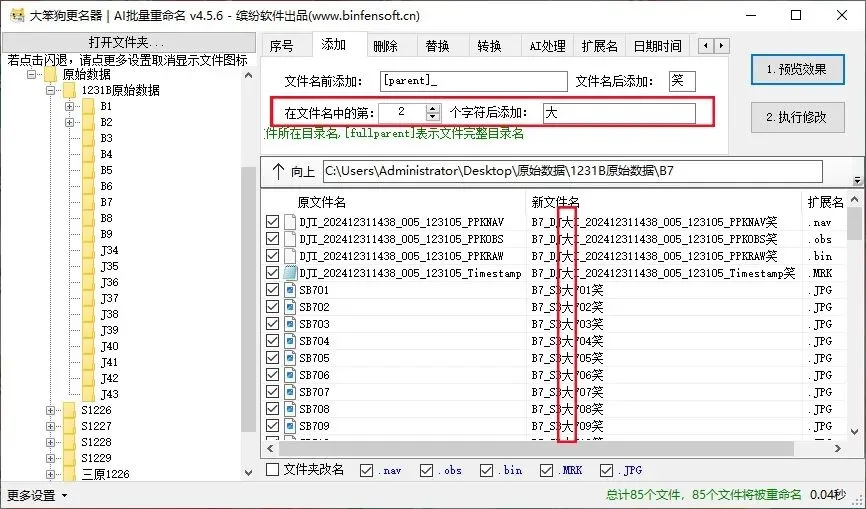
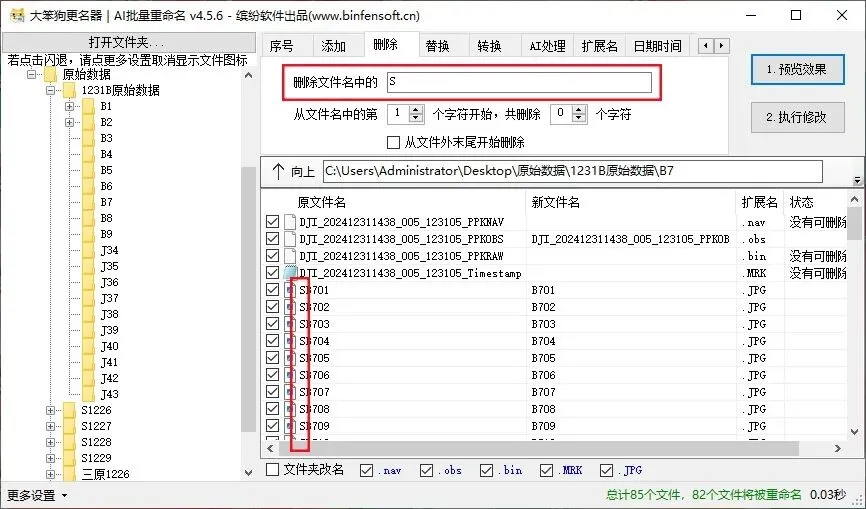
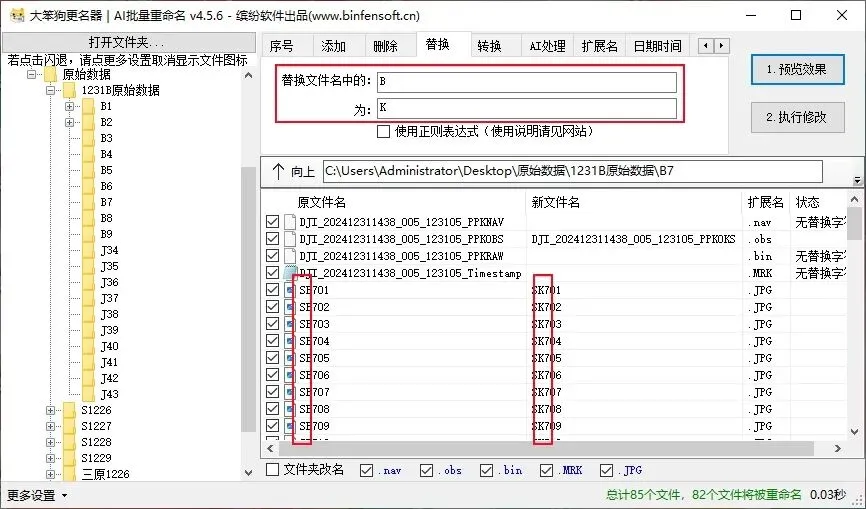
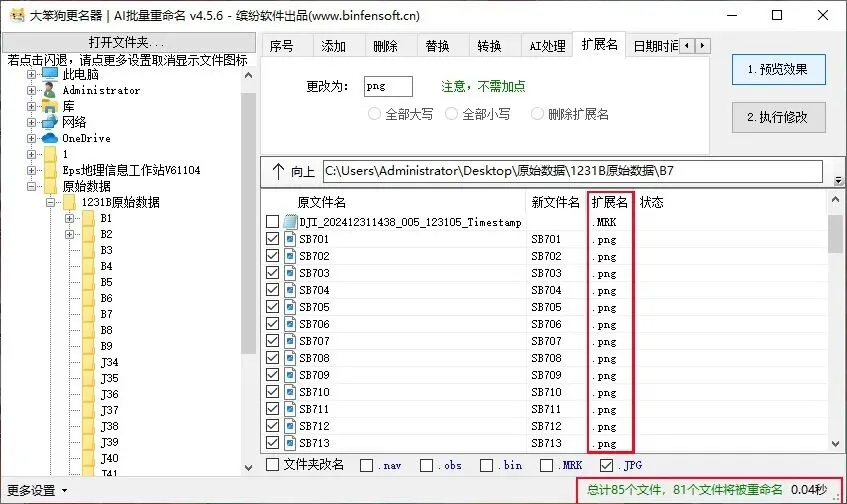
转换:可以实现汉字转拼音、英文字母转大小写。有需求的小伙伴相信看了我的教程,一定可以轻松完成,这里就不多做介绍了。
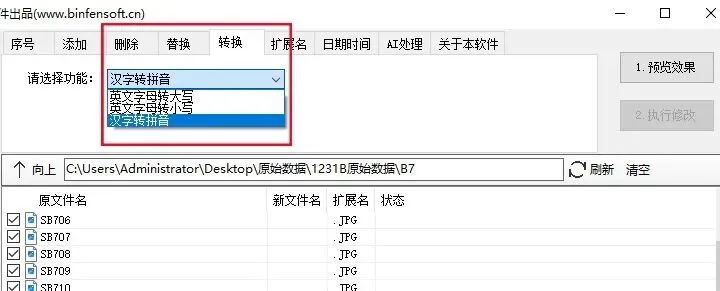
当然,这款软件的功能远不止这些。你还可以查看图片的拍摄时间,并通过正则表达式来设定自定义的命名规则,这需要一定的编程基础。
此外,软件新增了AI功能,还有许多有趣的应用等待小伙伴们去探索和试用。
由于“AI”功能的加入以及软件整体体验的提升,未来可能会推出收费版本。所以,还是那句话:早用早享受。



现在各种东西都可以网上买了,连邻居家的猫都学会了自己下单猫粮。
那天我打开门,快递小哥递给我一个包裹,说是隔壁老王订的“智能马桶盖”。
我一愣,心想老王啥时候这么讲究了?
回家一问才知道,他压根没下单,反倒是他家狗子天天蹲在马桶边盯着手机屏幕,不知道怎么误触了购买键。
第二天我俩蹲在宠物医院,看着狗子被护士抱着做“手部消炎”,老王幽幽地说:“现在这网购,连狗都拦不住了。”


下载通道夸克网盘:APP扫码查看更方便