当前时间: 2026-04-07 17:07:08
更新时间: 2026-04-07
分类:软件教程
评论(0)
Excel批量删除指定数据,2种神技秒杀!
别再傻傻一行行删除了!Excel批量删除指定数据,2种神技秒杀!
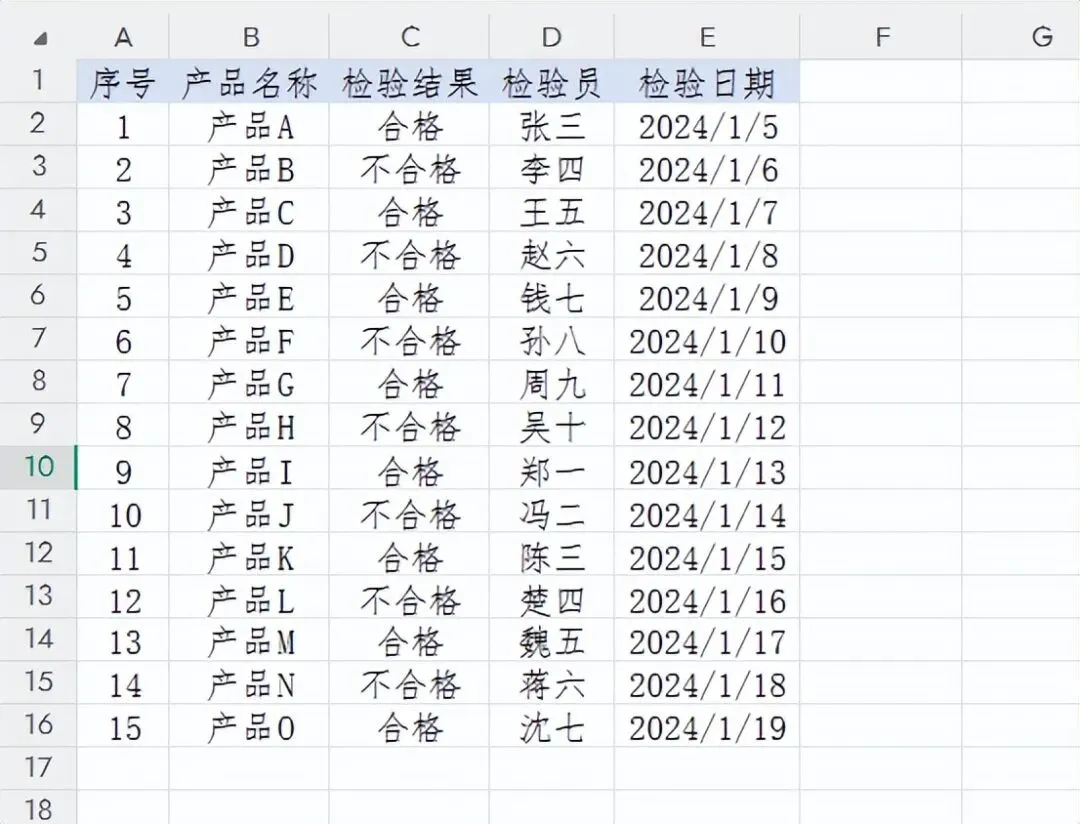
表格里有几百条数据,老板让你把所有”不合格”的记录删掉,你还在傻傻地一行行找、一行行删?找到一条删除一条,眼睛都看花了,还容易漏掉!
我懂你! 手动删除不仅慢得要死,而且容易出错,删错了还没法恢复!
今天教你2招Excel神技——批量删除指定数据!1秒钟删除100条不合格记录,效率提升100倍!🚀
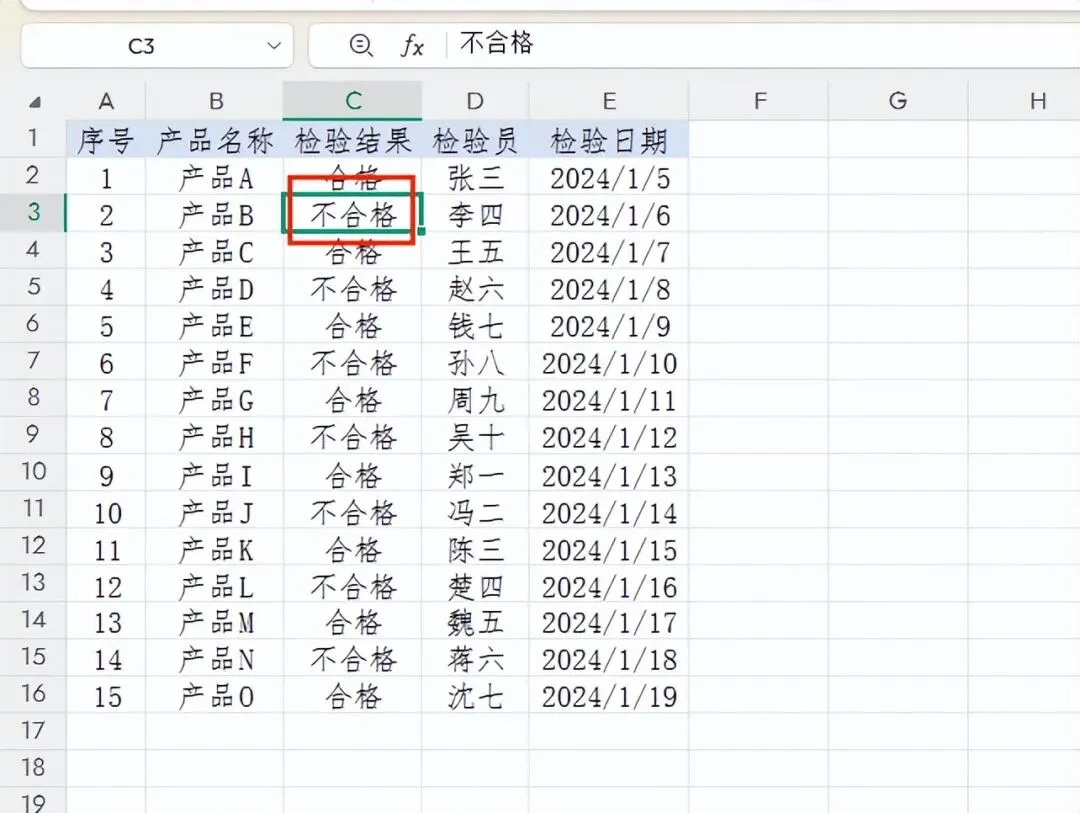
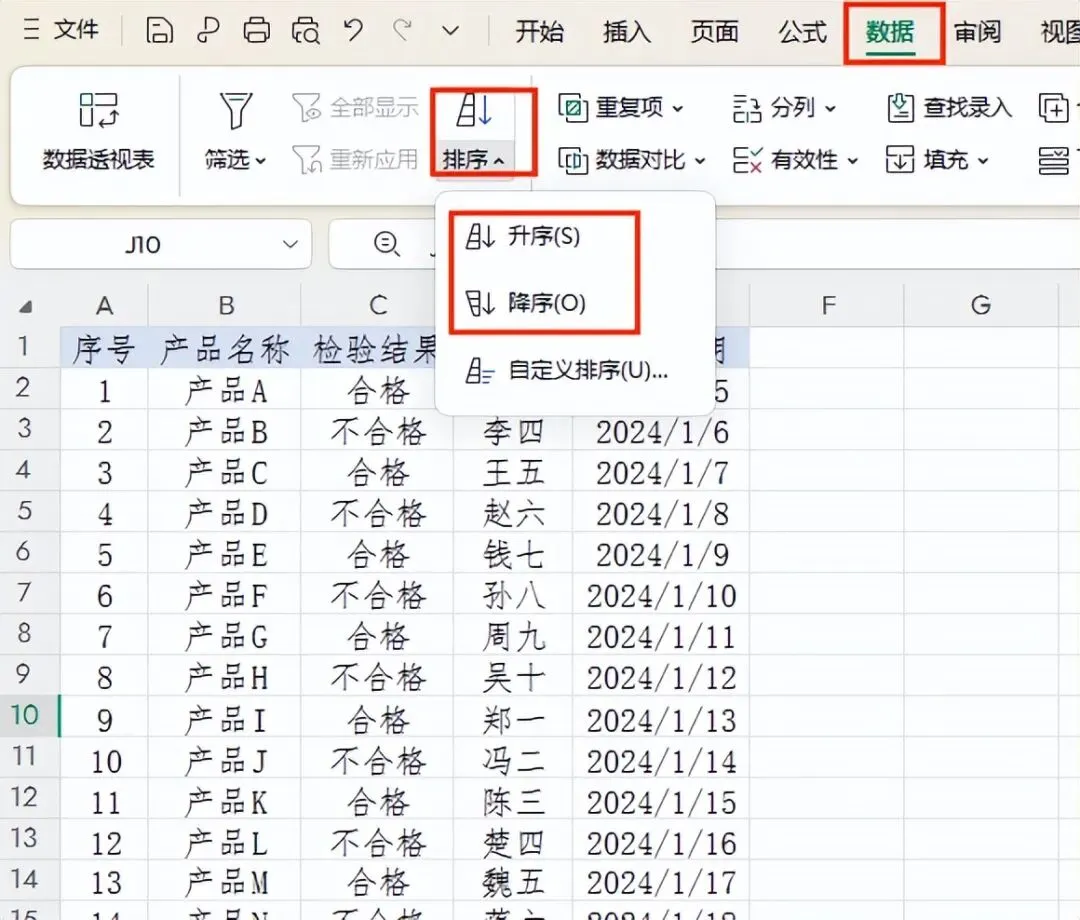
💡 小贴士:不需要选中整列,只要点击这一列的任意一个格子即可
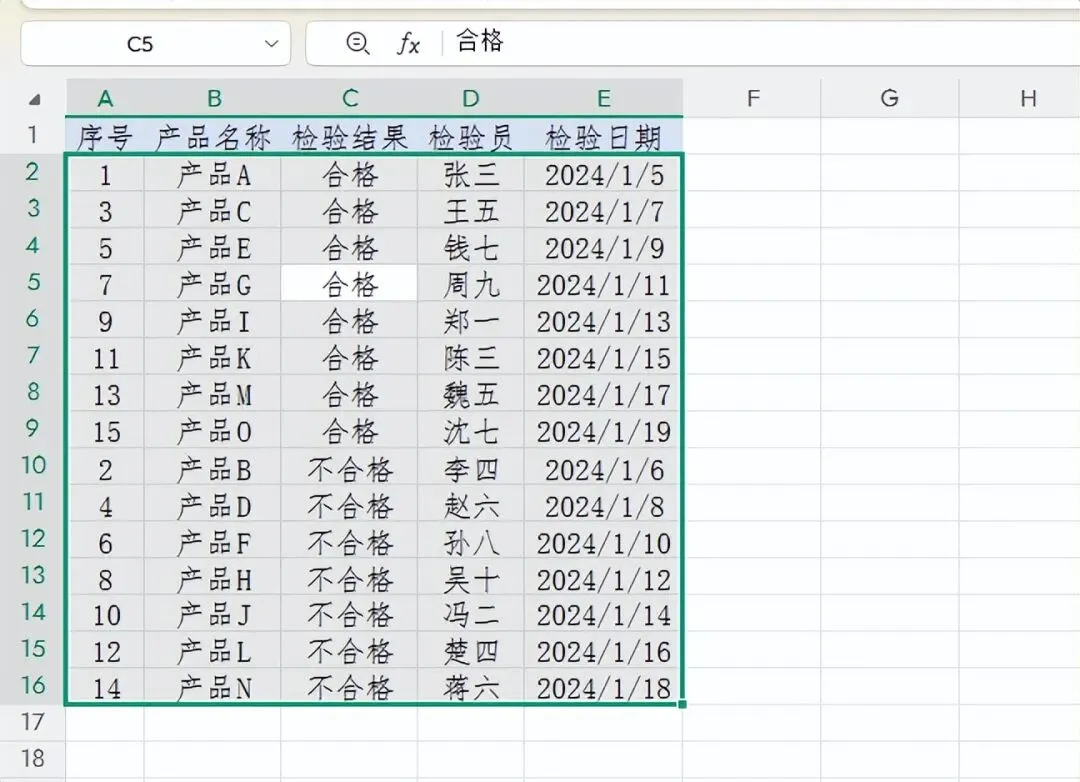
🎉 见证奇迹的时刻! 相同的数据会自动排到一起,所有”不合格”的记录都聚在一起了!
💡 小贴士:可以按住Shift键,点击第一行和最后一行的行号,快速选中中间所有行
这个方法最智能,不会改变数据的原始顺序,强烈推荐!
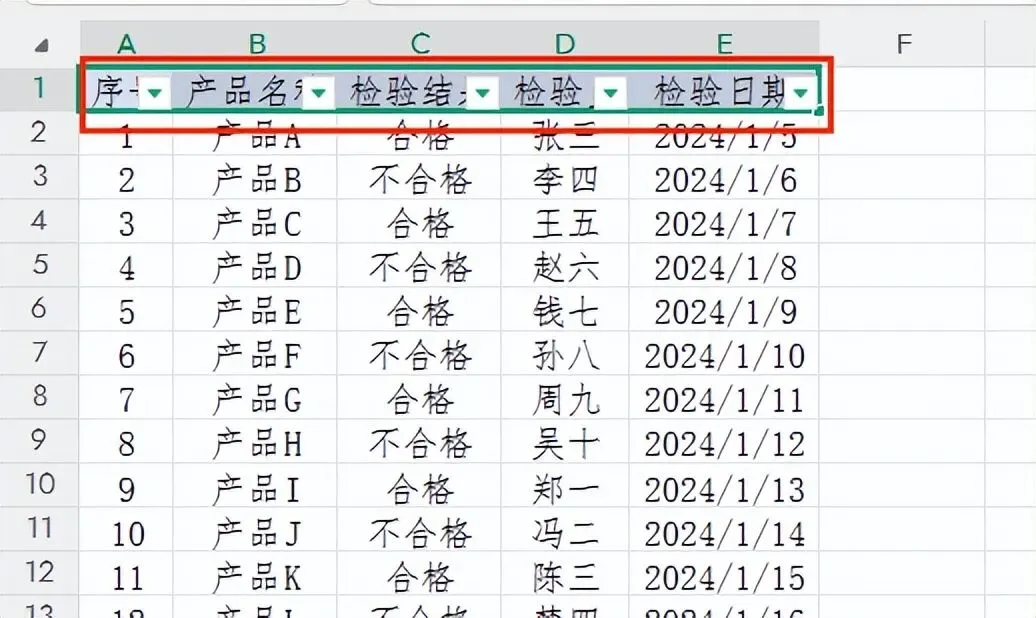
📊 鼠标选中第一行的标题行(序号、产品名称、检验结果、检验员、检验日期)
Ctrl+Shift+L:开启/关闭自动筛选的快捷键
开启后,标题行每个单元格旁边会出现一个小箭头(筛选按钮)
✨ 或者点击顶部菜单栏的”数据”选项卡→点击”筛选”按钮
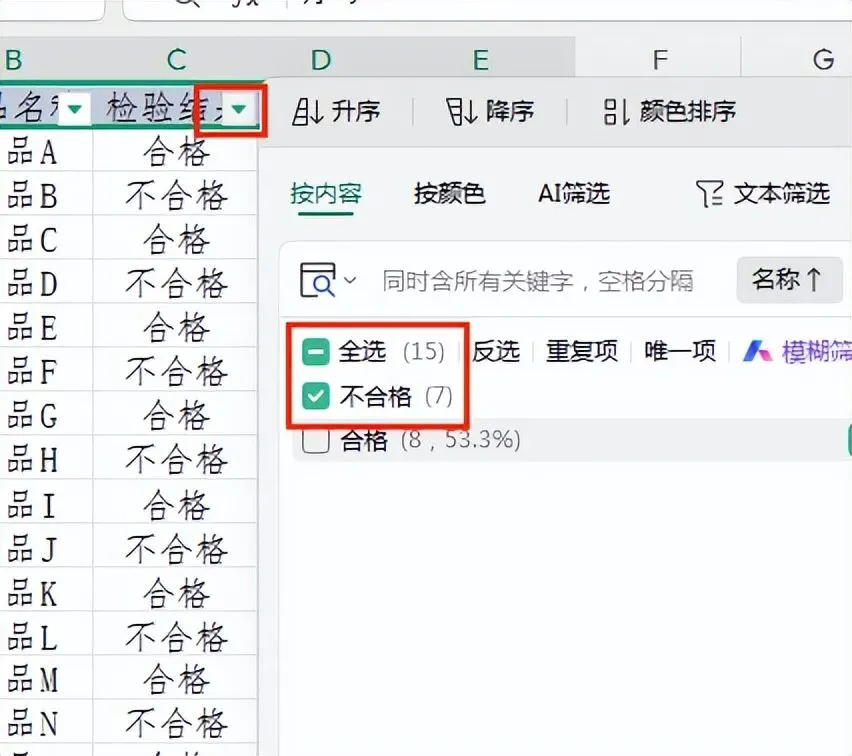
🔍 在弹出的筛选框中,取消勾选”合格”,只保留”不合格”
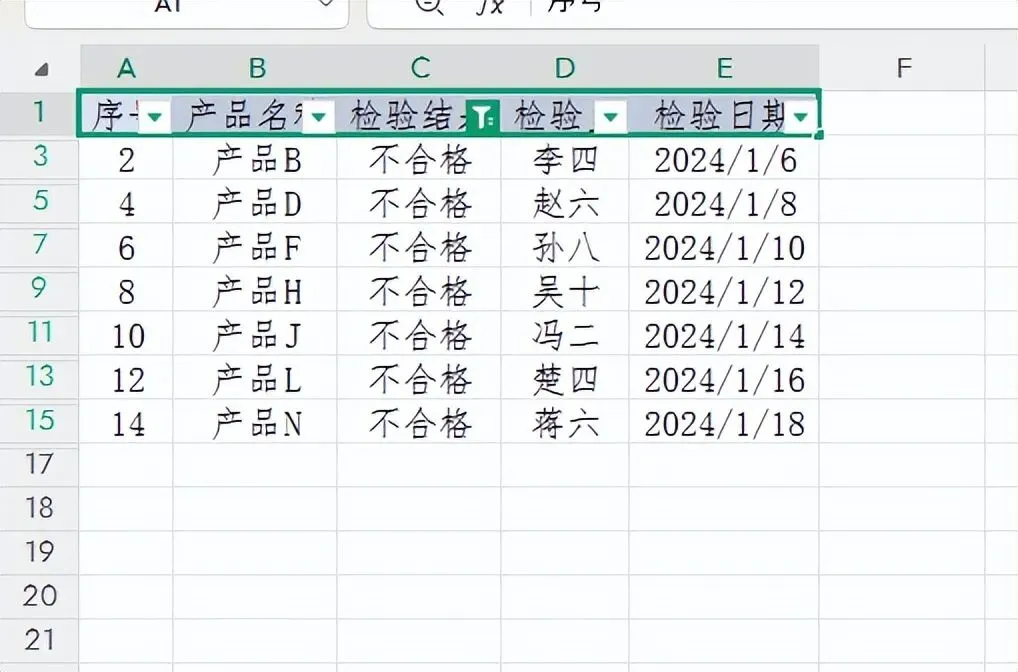
🎉 见证奇迹的时刻! 表格中只显示”不合格”的记录了!
💡 小贴士:因为已经筛选过了,现在看到的都是”不合格”的记录,直接全选即可
⚡ 再次点击”筛选”按钮(或按Ctrl+Shift+L)
🎉 完成! 表格恢复显示,剩下的全是”合格”的记录,顺序完全没有打乱!
筛选法:筛选出订单状态为”已取消”的记录,然后删除
筛选法:使用数字筛选,筛选出评分<60的记录,然后删除
筛选法:使用文本筛选,筛选出包含”测试”、”临时”等关键词的记录,然后删除
你还有什么Excel问题想了解? 欢迎在评论区告诉我,下期可能就为你解答!
📌 关注我,每天学一个Excel小技巧,工作效率翻倍!
 夜雨聆风
夜雨聆风