 夜雨聆风
夜雨聆风


EXCEL学习之路:一键核对两列数据
我们在工作中,经常要核对数据,种种类型的表格和数据,让人眼花缭乱,今天学习几个小技巧,可以帮助我们快速核对。
一、快捷捷Ctrl+\
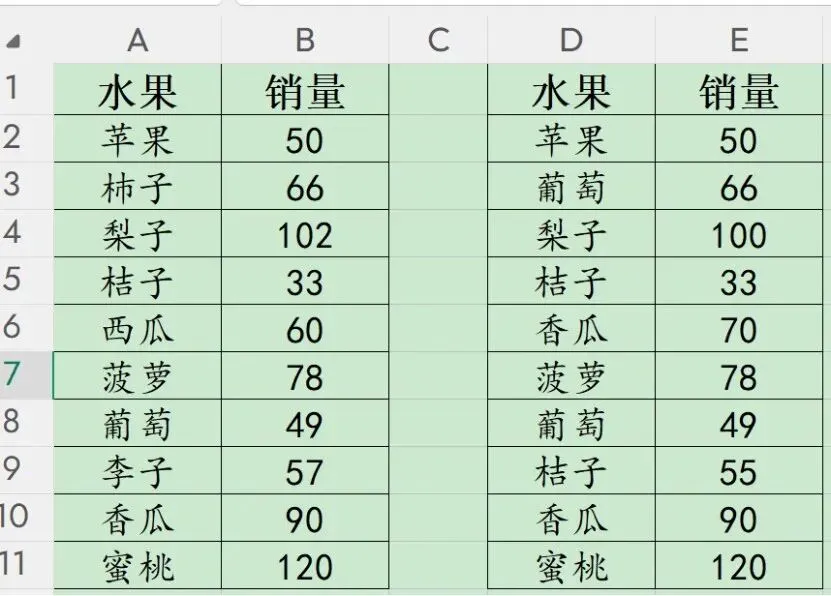
操作步骤:按住Ctrl不放,依次单击两列要核对的数据(如下图的A列和D列或者B列和E列),再按Ctrl+\,就可以选出两列之中不同的数据,最后还可以设置颜色以示区别。
但这个技巧,只适用于Excel,而Wps不支持。
二、定位差异
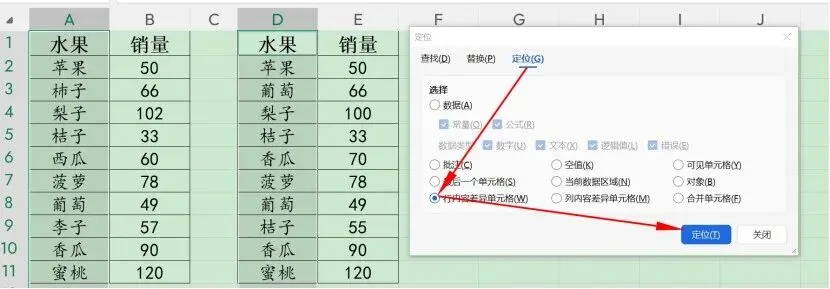
操作步骤:按住Ctrl不放,依次单击两列要核对的数据(如下图的A列和D列或者B列和E列),再按F5或者Ctrl+G打开【定位】,勾选【行内容差异单元格】,再点击【定位】即可,有差异的数据就会立刻显示出来。
三、等式比较
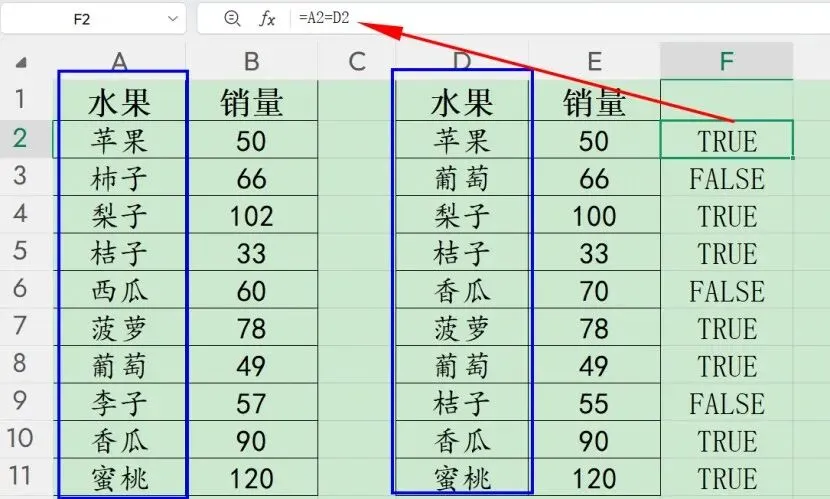
操作步骤:在两列数据旁边的空白列输入公式,例如对比下图的A2和D2,则输入公式=A2=D2。再按回车键,会出现TRUE或者FALSE,TRUE代表相同,FALSE代表不同。
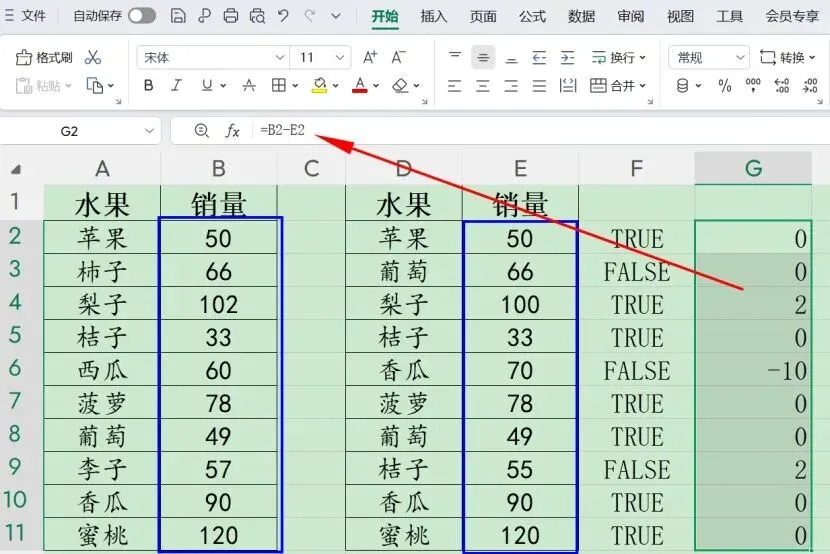
也有朋友喜欢将数字不用这类等式做比较,而是用减法,比如上面的B列和E列,则输入公式=B2-E2,再按回车键。结果是0,则表示相同,结果不是0,则表示不同。
总的来说,这种比较必须是两列数据是对齐的,顺序也是一致的,才能按上述方法逐行对比。若是两列数据比较乱,顺序、行数等都不一样,那么要使用VLOOKUP、XLOOKUP、COUNTIF这类查找函数进行匹配对比,以后我们再一一学习。