 夜雨聆风
夜雨聆风


CAD快速绘制矩形插件
作为一个天天和CAD打交道的画图狗,对原生RECTANG命令真是又爱又恨。爱的是它简单直接,恨的是定位太死板。痛定思痛,花了点时间写了个小插件,算是解决了这个心头大患 。
为啥做这个插件?
插件一定是为了提速让画图更高效,减少不必要的重复操作,节省更多的时间去处理别的事。
画图时经常遇到这些场景:想以轴线交点为中心布置同尺寸或不同尺寸的矩形,得先画矩形再移动对齐,要在网格交点批量生成,一个个画效率太低,与其每次都多走几步弯路,不如自己动手丰衣足食 。
核心功能介绍 📋
命令名:RB(RectangleBase),左手两个键就能按出来,我一般习惯左手组合命令,右手可以继续操作鼠标。
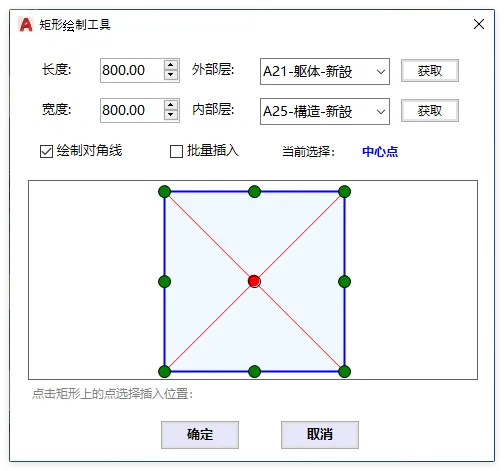
1. 尺寸输入 📐
2. 9种插入点定位 🎯(这是核心亮点)
3. 图层管理 📁
4. 对角线辅助 ✏️
5. 批量插入模式 🚀
6. 参数记忆 💾
📹 操作演示
实际用下来怎么样?
我自己实测了几天,最大的感受就是少走弯路。以前画十多个矩形得反复调整位置,现在一次到位。特别是批量插入功能,在柱网交点布置柱的时候,框选轴线就能生成,简直不要太爽 。
技术实现(简单说两句) 🔧
用的是AutoCAD的.NET API,主要涉及这些:矩形用AcDbPolyline画,对角线用AcDbLine,对话框用ShowModalDialog,插入点位置是通过坐标偏移算出来的,9个方向各有各的算法,交点计算用了Curve.IntersectWith。基于NET Framework 4.0开发,所以理论上支持:AutoCAD 2013及以上版本。
适用场景 🏗️
🏠 建筑:在柱网交点布置矩形柱。
🔩 结构:在轴线交点画承台或预埋件。
⚡ 电气:在网格交点布置设备基础或底座。
🛋️ 室内:以墙体中心线为基准画吊顶检修口。
实际以你自己的使用场景为准,只要是需要以某个点(中心、角点、边中点)为基准画矩形”的地方,这个工具都能派上用场。
其实做这个工具的初衷很简单,就是想让自己画图时少点烦躁。一个小改进,每天能省不少重复操作的时间,积少成多也是很可观的。希望这个工具也能帮到你~
觉得好用的话,点个👍赞再走~
怎么获取? 📥
关注公众号,评论区留言RB,即可免费获取插件。