夜雨聆风
夜雨聆风





Excel丨萌新必学!透视表数据源更新与数据引用,零基础上手












1、前言
2、生成、调整与更新数据源
2-1、生成数据透视表
2-2、数据透视表区域分布
2-3、更新数据表、调整数据源
2-4、变成超级表,自动抓取新数据
3、字段设置
3-1、数据计算与变更聚合方式
3-2、剔除指定字段
3-3、排序与条件格式
4、数据展示
4-1、数据分组
4-2、展开与折叠
4-3、从聚合到明细展示
前言
在开始前,先规范原始数据,至少满足以下条件:
生成、调整与更新数据源
生成数据透视表
选中数据区域任意单元格,点击「插入」选项卡里面的「数据透视表」。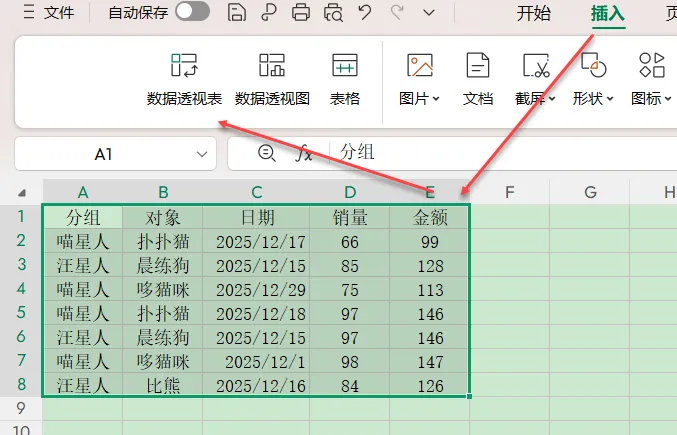
在弹出的页面中确认数据源,如果之前已经框选数据区域,此时会自动填写。
最后是选择创建的位置,能够以现在某个工作表的某个单元格为起点创建,也可以直接创建「新工作表」。一般来说是创建「新工作表」,旧的容易覆盖数据,出现异常情况。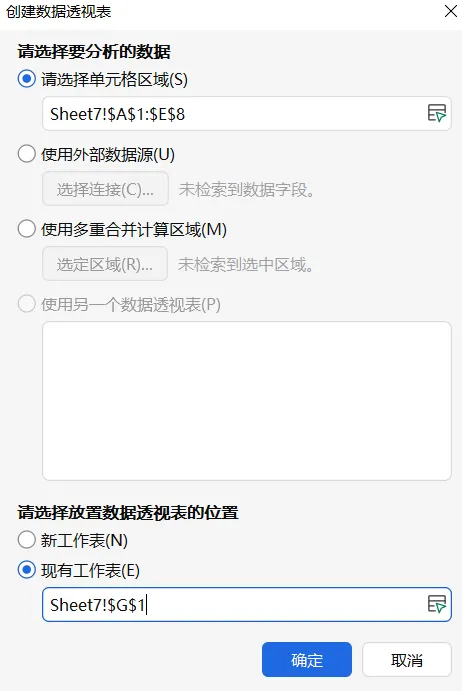
数据透视表区域分布
在右侧「字段列表」面板用鼠标拖放字段到对应区域,勾选一般是用于取消选中。
筛选器:全局筛选维度,如年份等更高层面的分组,可以用于展现数据或隐藏数据。
行:图标是横着的那个东东,通常放置用户希望分组的字段,是数据透视表最左边一列的数据,看用户习惯,同样的信息放在列也是可以的。
列:图标是竖着的那个东东,是数据透视表最上边的一列数据。
值:统计数值,用于计算的区域,默认求和或计数。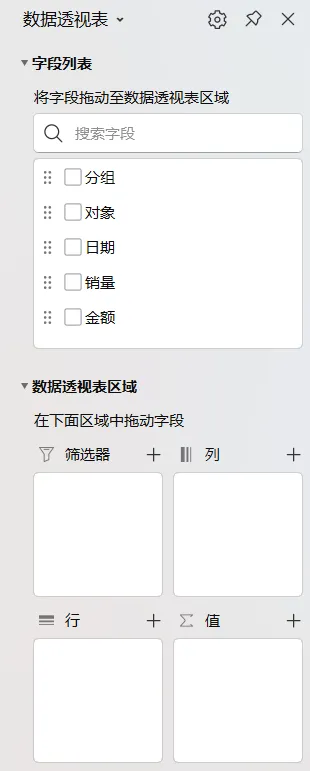
更新数据表、调整数据源
透视表一般不会自动刷新,必须手动操作。
更改数据源时,要确保新范围包含所有字段和行。
刷新数据:原始数据修改后→右键透视表区域的「刷新」。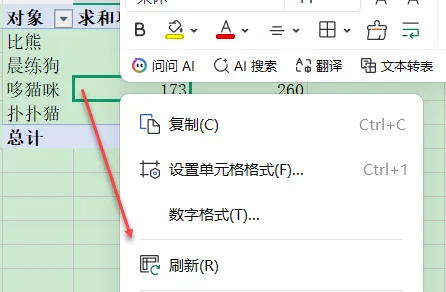
还有一种方法是点击右上的「分析」选项卡,点击「刷新全部」按钮,刷新所有透视表。如果是刷新数据,就是刷新选中的这个数据透视表。
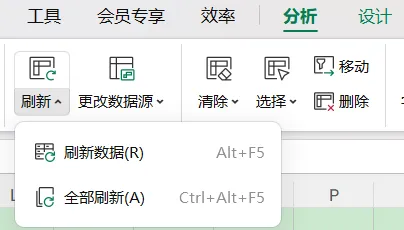
调整数据源范围:右上的「分析」选项卡还可以「更改数据源」,重新选择完整数据区域。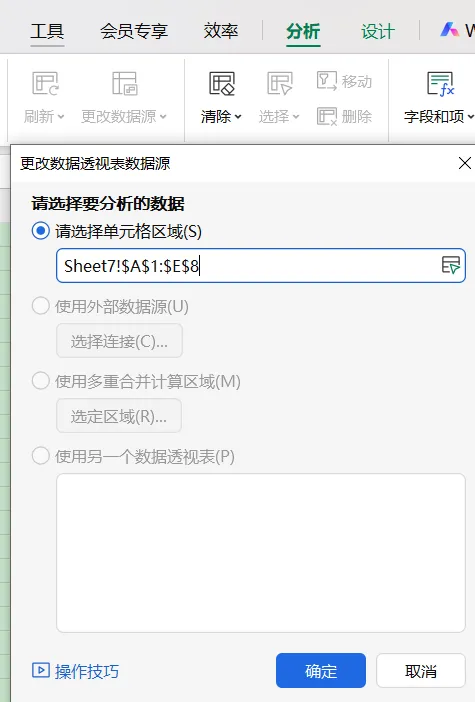
变成超级表,自动抓取新数据
超级表其实只是一个称呼,微软在当时就是这么起名的,实际并不超级,在WPS里面就叫表格选项。但是如果你想搜索相关内容,超级表三个字就是关键词。
选中原始数据→点击「插入」页面的「表格」,将数据转为超级表。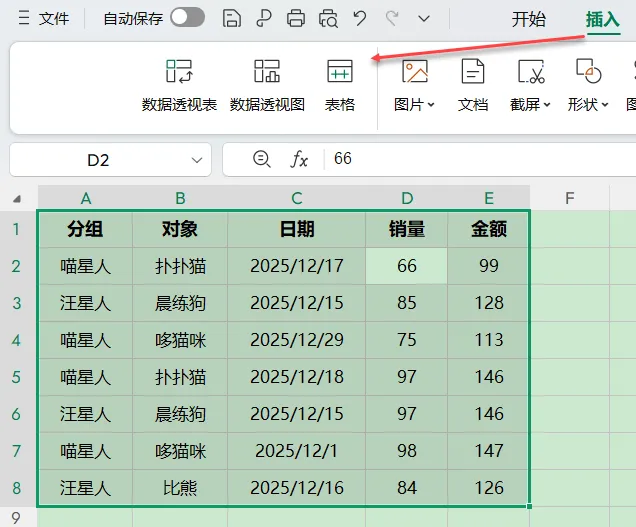
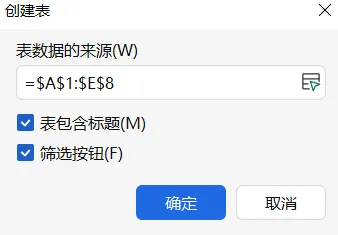
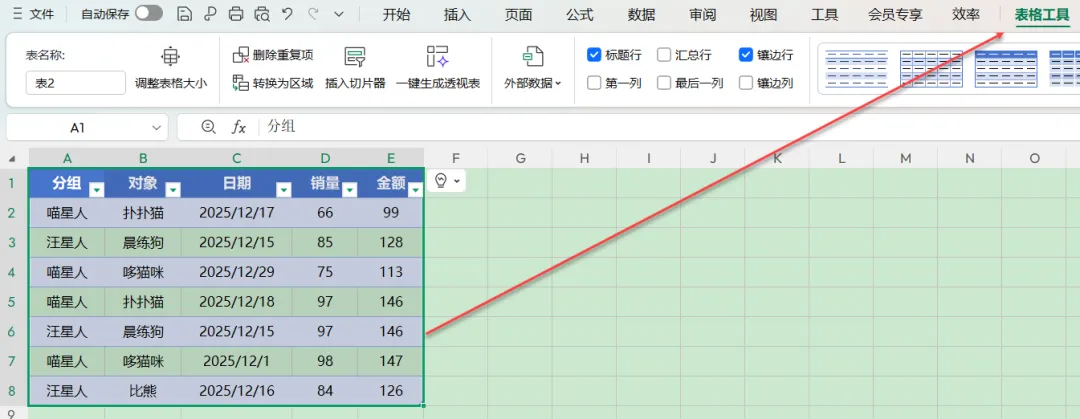
基于超级表创建透视表,后续新增行列时,超级表会自动扩展(不会缩小)范围,避免反复调整数据源,普通表则没有这个功能。 超级表会自动套用格式,若不需要可在「表格设计」中点击无样式。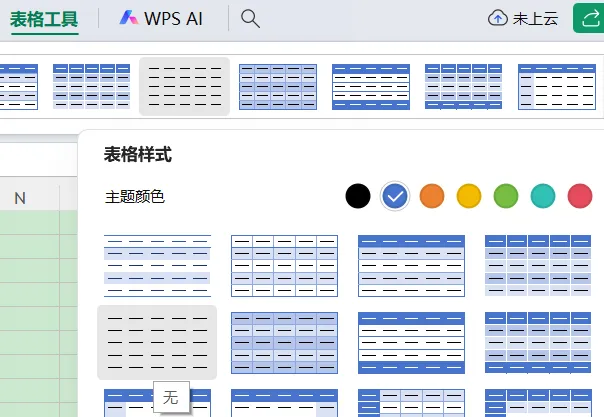
字段设置
数据计算与变更聚合方式
将需要计算的字段拖入「值」区域就可以开始计算,默认求和或计数,若字段包含文本,默认会变成计数。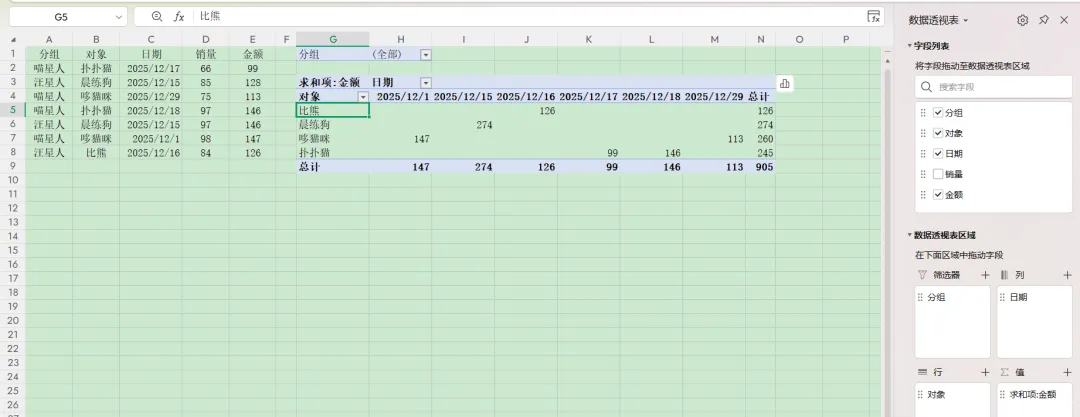
右键「值字段设置」,可以选择很多种聚合方式。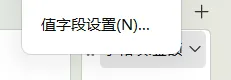
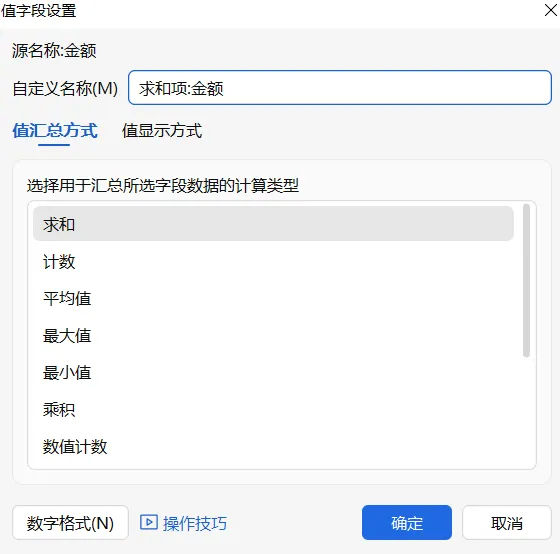
可以同时聚合多种字段,并为每一种字段选择不同聚合方式。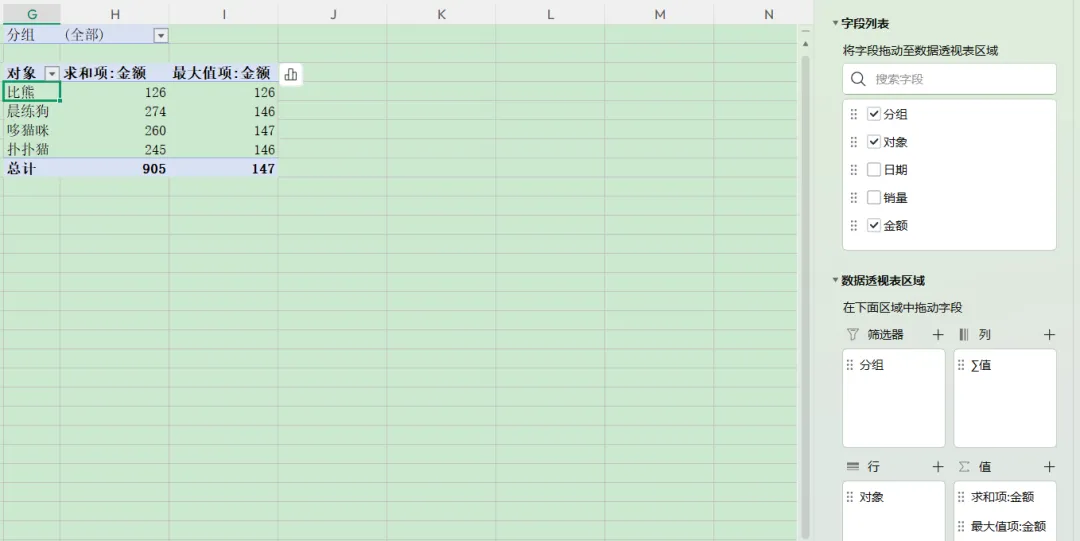
剔除指定字段
通过标签筛选或值筛选,剔除不需要的字段。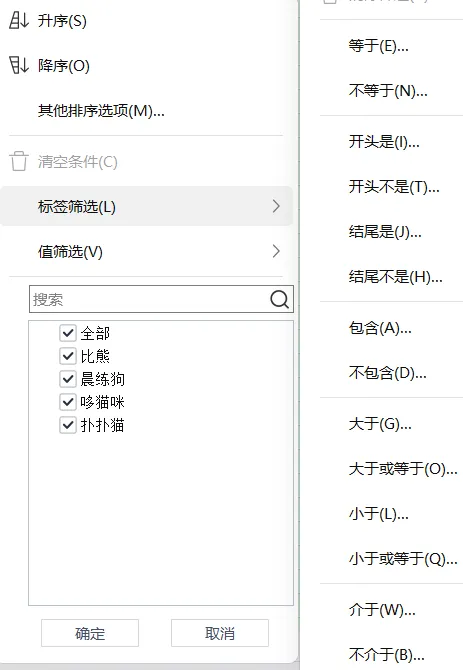
透视表值区域没有筛选按钮,其他三个区域都有,可能设计者本意是想用户通过其他字段的值筛选来实现。
排序与条件格式
如果内容不多的话,可以直接用升序或降序,内容多的话再去考虑自定义排序。
可以通过条件格式快速识别高、低值或异常值。但是,条件格式仅应用于当前透视表布局,刷新后需重新设置;
可以考虑用「数据透视表样式」替代部分条件格式,这样会稳定一点。
条件格式仍然在「开始」选项卡,不要去数据透视表的选项卡中找。

数据展示
数据分组
日期分组,右键日期这类字段,选中「分组」按钮→ 选择年、季 、月、日等组合,支持多种选择组合。
日期列必须是日期格式,否则无法分组。
按“年+月”分组,可以分析月度趋势;
按“年+季+月”分组,可以分析季度汇总,为图形分析提供数据支撑;
按“周”分组,可以细化颗粒度到周级别,让自己每周轻松汇总周度汇报。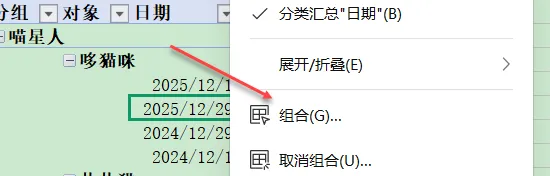
灰色状态就是选中的意思,点击一下选中,再点击一下就是取消选中。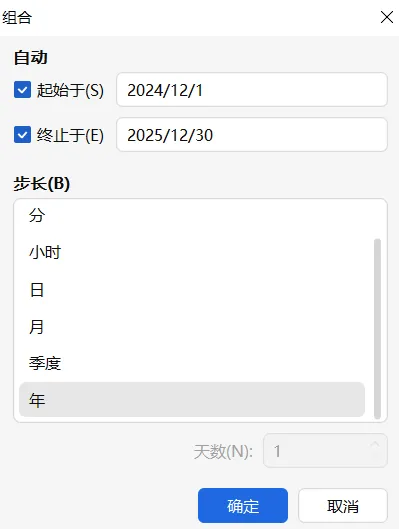
右键日期字段,点击取消分组就能恢复原状。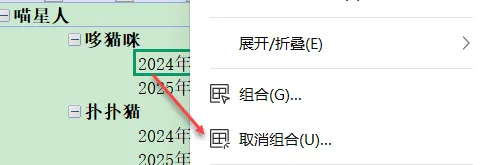
展开与折叠
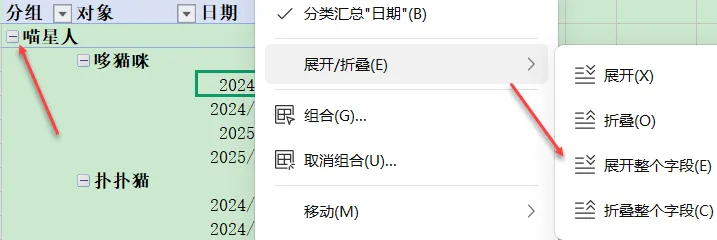
点击字段标签旁的「+/-」号,或者右键字段标签,点击「展开/折叠」按钮,可以展示下级明细数据。
可以选择一口气「展开整个字段」或「折叠整个字段」,也可以手动一个个点击「+/-」号。
适用于逐层人工分析数据,如先看年度大数,再展开看分组小数。
从聚合到明细展示
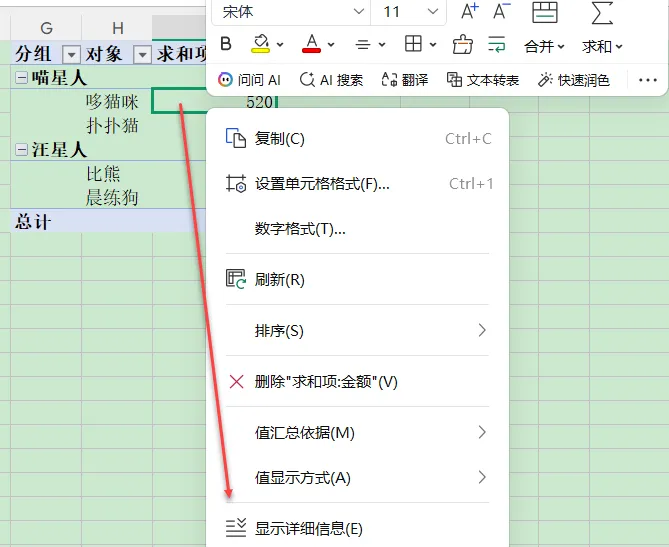
双击「值」区域的任意单元格 → 自动在“新工作表”生成该汇总值对应的原始明细数据。
适用于追溯汇总数的来源,如想知道某部门高额费用对应的支出内容。 明细数据是临时生成的,不会自动更新。
若工作簿设置了保护,可能无法生成明细。