 夜雨聆风
夜雨聆风


Obsidian插件:入门到精通的完全指南
从网页剪藏到文献管理,从高效编辑到视觉呈现,一篇搞定。
如果你已经用上了Obsidian,一定被它强大的双向链接和知识图谱所吸引。但你可能也发现了,只用基础功能,有时效率并不高——整理网页内容麻烦、编辑表格费劲、管理文献要在不同软件间切换……
其实,Obsidian真正的威力,藏在它的插件生态系统里。今天,我将为你带来一份从入门到精通的插件完全指南,帮你把Obsidian从一个“好用的笔记软件”,升级为专属的“个人知识操作系统”。
一、为什么一定要用插件?三大核心价值
1. 工作流自动化,解放生产力
原生Obsidian需要大量手动操作:格式化、整理、归档……插件能将这些流程自动化,让你专注于思考与创造。
比如:
-
QuickAdd插件:一键创建符合模板的笔记 -
Templater插件:智能模板填充,自动添加日期、标签
2. 功能模块化,按需定制
你是学生、程序员、作家还是研究者?每个人的需求都不同。插件系统让你只安装需要的功能,打造专属定制版Obsidian。
3. 打破边界,连接一切
插件让Obsidian不再孤立。它可以连接:
-
网页内容(Web Clipper) -
参考文献(ZotLit) -
任务管理(Tasks) -
日历事件
形成以你知识库为中心的数字生态系统。
🆚 现实场景对比
没有插件时:
-
看到网页好文章 → 手动复制粘贴 → 调整格式 → 下载图片 → 整理归档(耗时5-10分钟) -
写作时需要表格 → 手动编写Markdown表格语法 → 对齐调整 → 修改困难 -
管理学术文献 → 在Zotero和Obsidian间来回切换 → 手动复制引用信息
安装插件后:
-
网页好文章 → 点击一次剪藏 → 自动格式化+下载图片+按规则保存(耗时10秒) -
需要表格 → 使用Advanced Tables → Tab键流畅编辑 → 支持公式计算 -
学术文献 → ZotLit插件一键导入 → 自动生成文献卡片 → 双向链接关联
⚠️ 新手避坑指南
-
**不要陷入“插件收集癖”**:从解决一个具体痛点开始 -
注意性能平衡:每个插件都有开销,质量差的可能导致崩溃 -
安全第一:只从官方市场或可信来源安装
🔧 插件安装指南(新手必看)
在深入介绍具体插件前,先掌握插件的安装方法:
步骤1:开启社区插件功能
- 打开 Obsidian → 点击左下角设置(齿轮图标)

- 在左侧菜单找到第三方插件
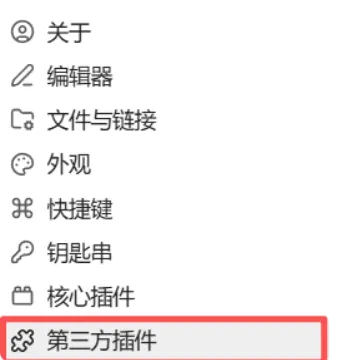
-
点击关闭安全模式(这是必须的) -
点击浏览,即可进入社区插件市场 点击浏览,即可进入社区插件市场

步骤2:搜索并安装插件
-
在搜索框输入插件名称(如“Calendar”) 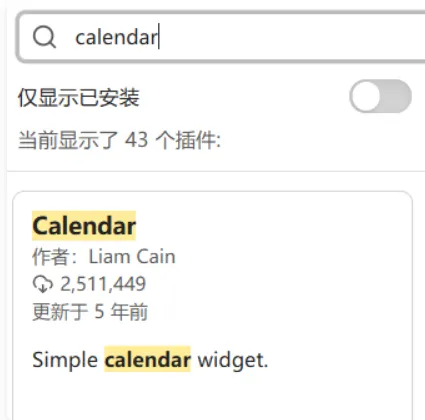
-
找到对应插件后,点击安装 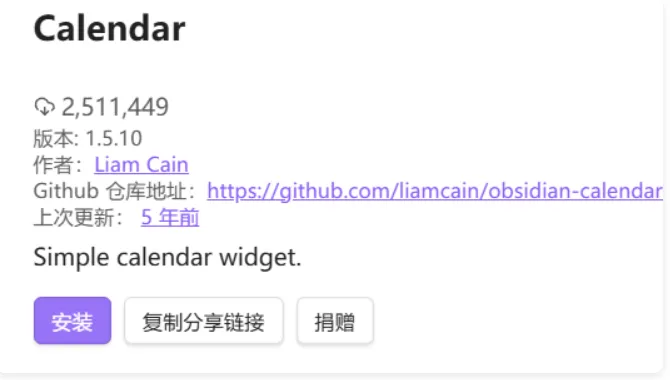
-
安装完成后,务必点击“启用”按钮 -
部分插件需要重启 Obsidian 才能生效
步骤3:配置插件
-
安装后,在已安装插件列表中找到该插件 -
点击齿轮图标进入插件设置 -
根据你的需求调整配置 -
保存设置后即可使用
重要提示:
-
一次不要安装太多插件,建议逐个安装测试 -
定期检查插件更新(设置 → 第三方插件 → 检查更新) -
如果插件导致问题,可暂时禁用或卸载
二、内容收集:构建你的知识库
1. 网页内容一键收集:Web Clipper
核心功能:任何网页→Markdown文件,一键完成。
安装:访问 Obsidian Web Clipper官网,安装浏览器扩展。 安装完毕之后,只要在任意网页点击上述图标,就能将网页内容一键剪切到obsidian中
注意:用 Web Clipper 保存的网页,里面的图片可能过几天就看不了啦!因为它只记了图片的“地址”,没把图片“搬回家”。想一劳永逸?得装个专门搬图片的插件(Local Images Plus)。
进阶技巧:
-
快捷键剪藏(默认Alt+Shift+O) -
剪藏前预览并调整范围 -
结合标签自动分类
2. 图片本地化:Local Images Plus
问题:Web Clipper只保存图片链接,原图删除后无法查看。
安装方法:
-
在 Obsidian 设置中打开“社区插件” -
搜索“Local Images Plus” -
安装并启用插件
配置建议:
-
启用“自动下载新剪藏中的图片” -
设置合理的缓存策略 -
定期清理未使用图片
3. 从其他软件迁移:Obsidian Importer
支持格式:OneNote、Evernote、Bear、Roam Research等。
安装:在社区插件市场搜索“Obsidian Importer”
以OneNote为例:
-
安装Importer插件,用功能区按钮打开 Importer 插件 -
在 文件格式 下选择 Microsoft OneNote -
点击 (Sign in)登录,此时会自动打开浏览器,并跳转到 Microsoft 登录页面。输入 OneNote 笔记本对应的 Microsoft 账户信息 -
点击 接受,授权 Obsidian 查看你的 OneNote 笔记本。 -
点击 打开链接,允许浏览器重定向到 Obsidian 应用程序。 -
在 Obsidian 应用中,Importer 对话框将显示你已登录,并列出你的 OneNote 笔记本和章节。勾选你想要导入的章节。 -
点击 导入,等待导入完成。 -
完成! -
等待导入完成
三、编辑体验:让写作更愉悦
1. 现代化编辑:make.md
核心革新:从“代码编辑器”到“现代写作工具”。
安装:搜索“make.md”,这是付费插件(有免费试用期)
三大亮点:
-
Space空间整理:左侧的默认文件树会被更美观的 Spaces 替代。你可以像 Notion 一样为文件夹添加 Emoji 图标,甚至可以把不同文件夹下的笔记拖拽到一个虚拟的 Space 中进行聚合管理。 -
Slash Command:在笔记空白处输入 /,会立刻弹出一个浮动菜单。你可以直接通过鼠标点击或键盘选择来插入标题、表格、待办事项、甚至 Dataview 查询块,彻底解放了记忆 Markdown 语法的压力。 -
Flow Blocks:如果你在一篇笔记中链接了另一篇笔记 [[另一篇笔记]],将鼠标悬停在链接上,你可以直接在当前笔记内展开并编辑那篇笔记的内容,无需频繁跳转页面。
2. 编辑效率:Editing Toolbar
功能:在编辑界面顶部添加了一个直观的工具栏,包含粗体、斜体、标题层级、有序列表、无序列表等常用格式按钮。点击按钮即可自动生成对应的 Markdown 语法,对于刚接触 Markdown 或追求编辑效率的用户非常友好,无需反复记忆复杂的语法规则。 效率对比:
效率对比:
-
传统:输入**粗体** -
工具栏:选中文字→点击“B”按钮 -
效率提升50%以上
3. 深度定制:Style Settings
为 Obsidian 带来了深度 的外观定制能力。用户可以调整全局字体大小、行间距、页面宽度,甚至能自定义链接颜色、引用块样式、代码块主题等细节。无论是喜欢极简风、复古风还是个性化风格,都能通过它打造出符合自己审美的笔记环境。琢磨配置需要时间,适合喜欢深度定制个人风格的用户。定制能力:
-
全局字体、字号、行间距 -
页面宽度、边距、圆角 -
代码块主题、链接颜色等 使用建议:
-
先选一个喜欢的主题(如Minimal) -
用Style Settings微调细节 -
导出配置备份
四、专业功能:按需增强
1. 表格专家:Advanced Tables
解决的问题:如果你受够了 Obsidian 原生表格编辑难、调整烦、无法计算的困扰,Advanced Tables 正是你的解药。它实现了输入时自动对齐、快捷键快速编辑,并引入了 Excel 式的公式计算功能。这让你在笔记中管理结构化数据时,能获得接近专业电子表格的流畅体验。
核心功能:
-
智能格式化:输入|标题1|标题2|→自动对齐 -
快捷键导航:Tab键移动单元格,Enter键创建新行 -
表格操作:插入行列、调整对齐、基础公式计算
2. 专业绘图:Draw.io集成
极大优化了在笔记中绘制专业图表的流程。一键在笔记中唤起 Draw.io 编辑器,支持绘制从简单的流程图到复杂的网络拓扑图。最大的亮点是“原地编辑,自动内嵌”——绘制完成后,图表直接保存在笔记内部,无需额外导出步骤,让视觉化思考变得前所未有的流畅。无缝集成:
-
插入Draw.io绘图块 -
自动打开编辑器 -
创建流程图、架构图等 -
保存后直接嵌入笔记
工作流示例:
## 系统架构设计![[系统架构图.drawio]]详细说明见 [[API设计规范]]。3. 手绘思维:Excalidraw
特色:Excalidraw 为 Obsidian 带来了专业级的手绘风格绘图能力。不同于原生 Canvas,它专注于提供自然随性的矢量绘图体验,是绘制流程图、架构图和思维导图的理想工具。内置丰富的手绘风格元素库,支持快速插入图标和表情,让技术图表也能充满温度。无论是严谨的工作文档还是随性的创意笔记,Excalidraw 都能让视觉表达更加生动自由。。
核心特点:
-
自然手绘感,降低创作压力 -
思维导图友好 -
深度笔记集成: 画布中输入[[笔记名]]创建链接 拖拽笔记到画布变为可交互卡片 画板可嵌入普通笔记
与Draw.io对比:
-
Draw.io:专业、规范,适合正式文档 -
Excalidraw:创意、自由,适合思考探索
4. 学术利器:ZotLit
这款插件将 Zotero 的专业文献管理能力无缝引入 Obsidian 知识库1。通过一键导入功能,文献元数据、阅读笔记和 PDF 批注都能自动转换为结构化的 Obsidian 笔记。导入后系统会智能生成文献卡片,并保留完整的引用关系,让用户在写作时能够快速定位和引用相关文献。这种深度整合不仅提升了学术写作效率,更让知识管理变得更加系统化。
连接Zotero与Obsidian:
-
在Zotero管理文献 -
用ZotLit在Obsidian搜索 -
一键插入引用并生成文献笔记 -
自动填充元数据
生成文献笔记示例:
---title: "深度学习的可解释性研究综述"authors: ["张明", "李华"]year: 2023tags: ["深度学习", "可解释性"]---## 核心观点作者提出了三种可解释性方法...## 我的思考可应用于我的[[医疗影像分析]]项目。


五、插件选择与管理策略
✅ 四大选择原则


解决真实问题:不要因为“酷”就安装


少即是多:10个精通>50个不用


先用核心功能:掌握20%功能解决80%问题


定期清理:每月检查,移除无用插件


🎯 按场景推荐配置
🌱 入门基础(4-5个插件)
|
|
|
|
|
|---|---|---|---|
|
|
|
|
|
|
|
|
|
|
|
|
|
|
|
|
|
|
|
|
📚 学术研究(8-10个插件)
-
Calendar + Periodic Notes:研究日志(搜索:periodic notes) -
Dataview:文献数据库(搜索:dataview) -
ZotLit:参考文献管理 -
PDF++:阅读批注(搜索:pdf++) -
Excalidraw:绘制框架图
🎨 视觉思考(6-8个插件)
-
Excalidraw:手绘图表 -
Mind Map:思维导图(搜索:mind map) -
Canvas:白板思考(核心功能,无需安装) -
Style Settings:视觉定制
💼 项目管理(7-9个插件)
-
Projects:项目管理面板(搜索:projects) -
Tasks:任务追踪 -
Kanban:看板管理(搜索:kanban) -
Dataview:状态汇总
⚠️ 需要谨慎的插件类型
-
同步替代方案:配置复杂,易冲突 -
全能型插件:臃肿、性能差 -
过度自动化:可能导致意外操作 -
重型视觉特效:严重消耗性能 -
长期未更新:可能不兼容新版本
🔧 插件管理最佳实践
安全安装步骤
-
关闭“安全模式”(必须步骤) -
只从官方市场安装 -
检查下载量、更新频率、用户评价 -
一次只安装3-5个新插件,充分测试
数据备份策略
-
官方方案:Obsidian Sync(最稳定) -
技术方案:Obsidian Git + GitHub(搜索:obsidian git) -
云同步:iCloud/OneDrive + 冲突检测 -
本地备份:定期压缩备份到外部硬盘
定期维护
-
每周:检查插件更新(设置 → 第三方插件 → 检查更新) -
每月:清理无用插件(停用或卸载) -
每季度:重新评估工作流,调整插件配置 -
重大更新前:完整备份仓库和插件配置
📚 学习资源推荐
-
官方文档:help.obsidian.md -
社区论坛:forum.obsidian.md -
优质教程: 官方 YouTube 频道 “从零开始学 Obsidian”系列教程 各插件作者的详细使用指南 -
模板分享: Obsidian Hub Awesome Obsidian
六、总结:构建你的高效系统
核心思维转变
-
从“有什么插件” → “我需要解决什么问题” -
从“模仿别人” → “构建自己的工作流” -
从“追求全面” → “确保流畅稳定”
分阶段实施建议
第一阶段:核心奠基(第1个月)
-
完全熟悉原生功能 -
安装不超过5个插件(Calendar、Tasks等) -
目标:建立稳定每日记录流程
第二阶段:效率提升(第2-3个月)
-
按遇到的瓶颈选择插件 -
目标:常用操作效率提升50%
第三阶段:系统优化(第4个月及以后)
-
引入高级插件实现自动化 -
定制界面体验 -
定期回顾与精简 -
目标:让工具“隐于无形”
最后的提醒
记住这句社区名言:“最好的插件配置,是让你忘记插件的存在。”
成功的标志不是你安装了多少插件,而是你能多流畅、多专注地捕捉和连接想法。
Obsidian的强大,在于你通过精心选择的插件组合,构建出的、与你的思维模式共振的外部大脑。
🚀 现在就开始
无需等待,从解决你今天遇到的一个具体问题开始:
-
打开Obsidian设置,进入社区插件市场 -
按照安装指南,安装你的第一个插件 -
花30分钟彻底掌握它的核心功能 -
将其融入工作流,感受效率提升
版权说明:本文部分内容参考并整理了社区优秀实践,遵循CC 4.0 BY-SA协议。原始灵感来源于Obsidian官方文档及社区用户分享。
互动话题:你正在使用哪个Obsidian插件?它解决了你的什么问题?欢迎在评论区分享你的经验!
关注我,获取更多效率工具与知识管理干货。