 夜雨聆风
夜雨聆风


VScode插件(一)
😀今天推荐的code插件是一款注释类插件(better-comments),其可以让注释显示不同的颜色。
安装流程
1、点击扩展按钮。
2、搜索better-comments。
3、点击install。
使用方法
-
better-comments提供: !,?,//,todo,*
-
使用流程:
-
# + 相应的符号
# !; # ?; # *; # TODO; # //;
-
作用
-
# ! 警告,注意的含义。
-
# ? 疑惑。
-
# todo 修改代码或者代码测试位置。
-
# // 删除。
-
# * 函数,类注释
-
# 普通语句注释
-
符号的含义不必严格遵守上边的定义,只要对自己有用,可以随意修改成自己想要的含义。
增加符号
-
如果上诉几个符号无法满足需求可以自定义符号以及颜色。
-
修改流程
-
1、找到Settings,点击进入Settings的工作区。

-
2、点击Edit in settings.json。
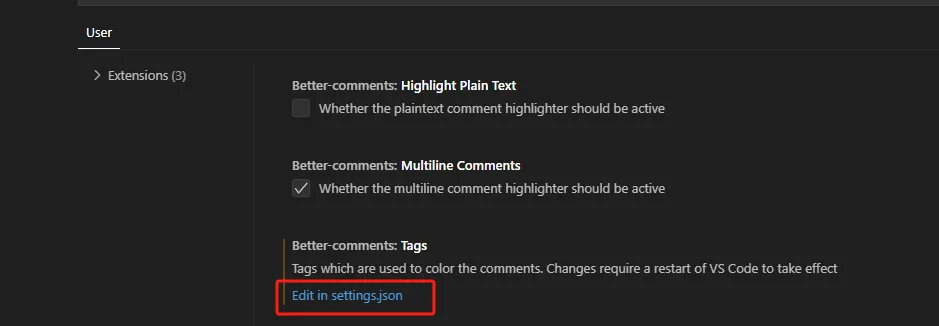
-
3、在better-comments.tag属性中添加相应的模块。只需要修改tag和color即可。
{ "tag":"$", "color":"#8D2AFF", "strikethrough":false, "underline":false, "backgroundColor":"transparent", "bold":false, "italic":false}
-
配置好后保存并重启VScode。
-
测试是否配置成功。
# $
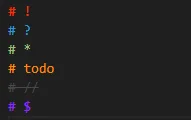
💡以上便是better-comments的安装以及使用,如果您有什么疑问或者有什么更好用的插件,欢迎您在底部评论区留言,一起交流~
-
# + 相应的符号 # !; # ?; # *; # TODO; # //;
-
作用
-
# ! 警告,注意的含义。
-
# ? 疑惑。
-
# todo 修改代码或者代码测试位置。
-
# // 删除。
-
# * 函数,类注释
-
# 普通语句注释
-
1、找到Settings,点击进入Settings的工作区。
-
2、点击Edit in settings.json。
{ "tag":"$", "color":"#8D2AFF", "strikethrough":false, "underline":false, "backgroundColor":"transparent", "bold":false, "italic":false}# $