 夜雨聆风
夜雨聆风


实用软件 LabVIEW 2019下载安装教程
软件介绍
LabVIEW(Laboratory Virtual Instrument Engineering Workbench,实验室虚拟仪器工程平台)是美国国家仪器(NI)公司研发的专业图形化编程软件,定位为“测试测量与自动化控制系统开发平台”,核心聚焦测试测量、工业自动化、数据采集与分析三大领域,是工程师和科学家实现快速开发的核心工具。其核心优势是采用图形化G语言,替代传统文本编程,通过拖拽功能节点、连线构建程序,大幅降低开发门槛,同时具备强大的硬件集成与并行处理能力。软件内置丰富的测试分析工具与即用型硬件驱动,可无缝对接各类传感器、数据采集卡、FPGA等设备,快速完成数据采集、分析、可视化与报告生成全环节。此外,LabVIEW支持多系统运行与模块化扩展,适配从高校科研、中小型测试项目到大型工业自动化系统的全层级需求,广泛应用于电子、机械、医疗、航空航天等领域,成为测试测量与自动化领域的行业标杆。
软件下载
【软件名称】:LabVIEW 2019。
【软件大小】:3.24G。
【安装环境】:Win10及以上系统,win7系统请勿下载。
【下载地址】:见文章末尾。
安装教程
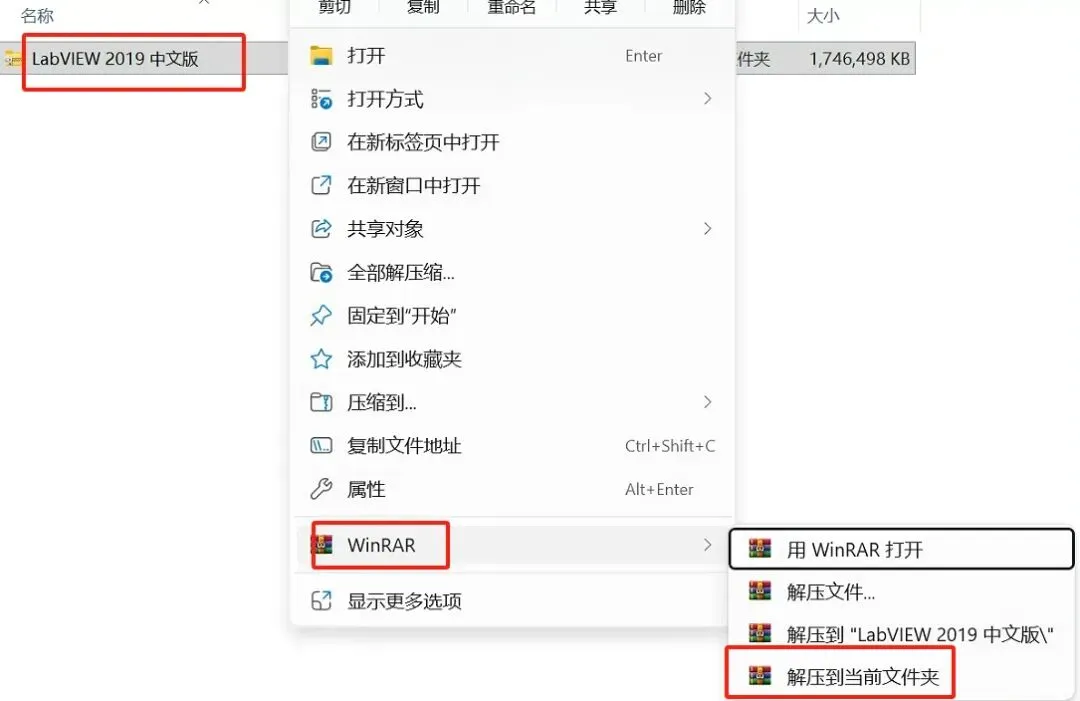
1.右击下载后的压缩包,选择【解压到当前文件夹】。
请使用360压缩、bandzip、7zip等专业解压软件,不要使用系统自带的解压软件。
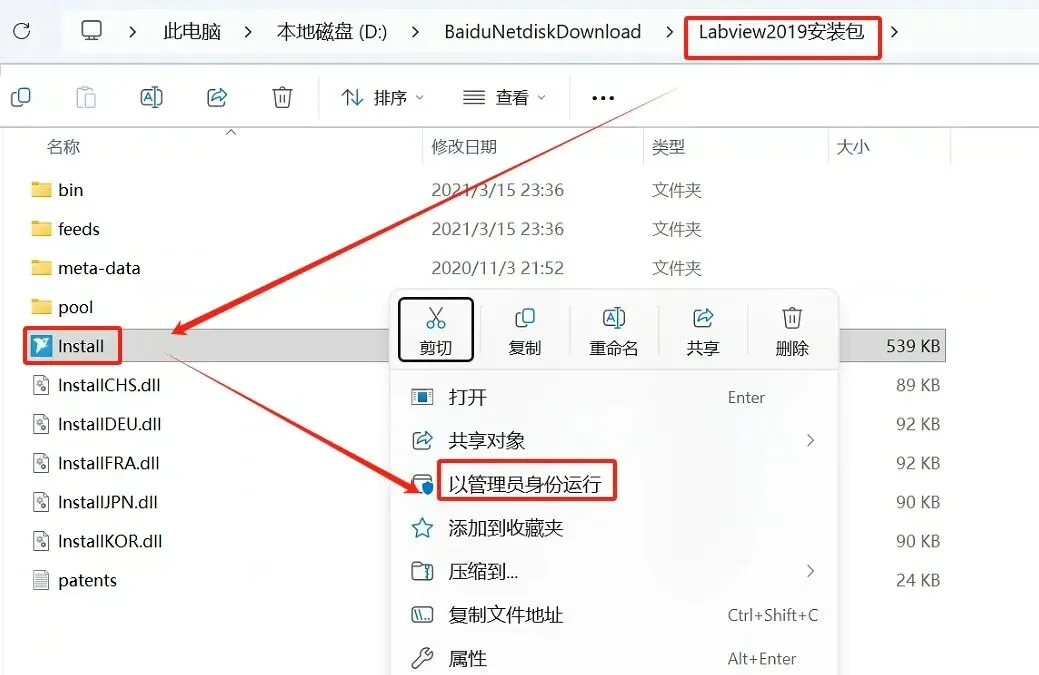
2.进入解压后的【LabVIEW 2019安装包】文件夹,选择【Install】,鼠标右键,选择【以管理员身份运行】。
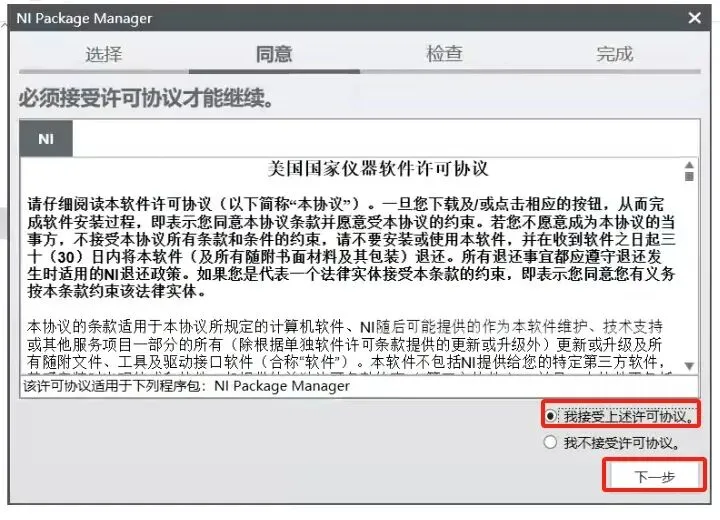
3.勾选【我接受…】,点击【下一步】。
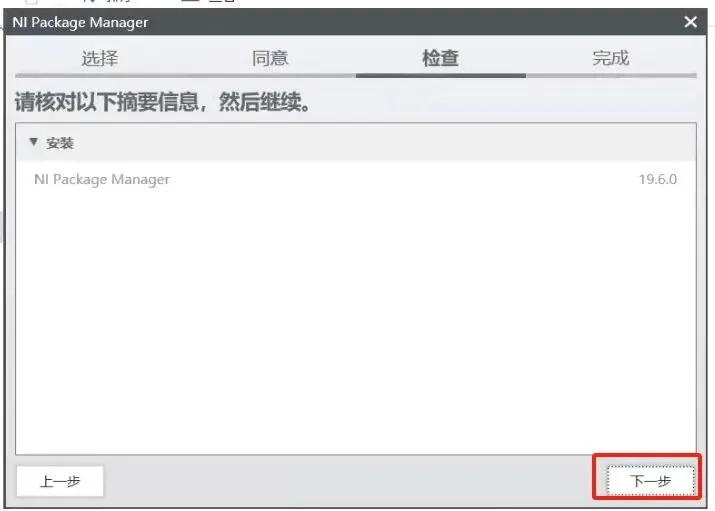
4.点击【下一步】。
5.NI package Manager 安装中…。
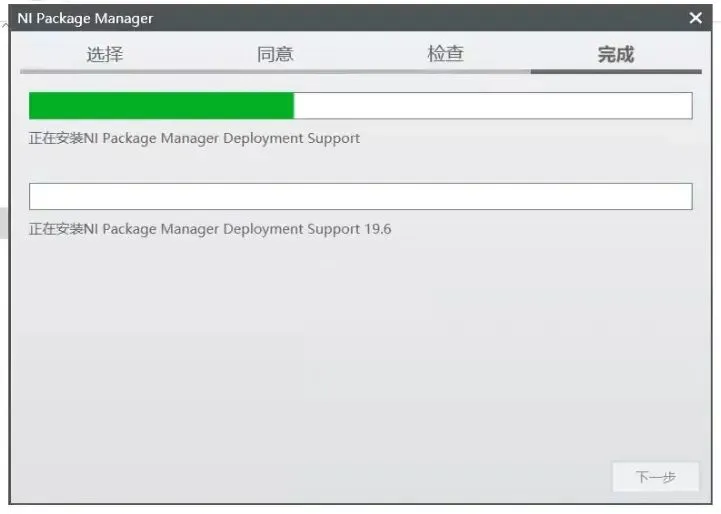
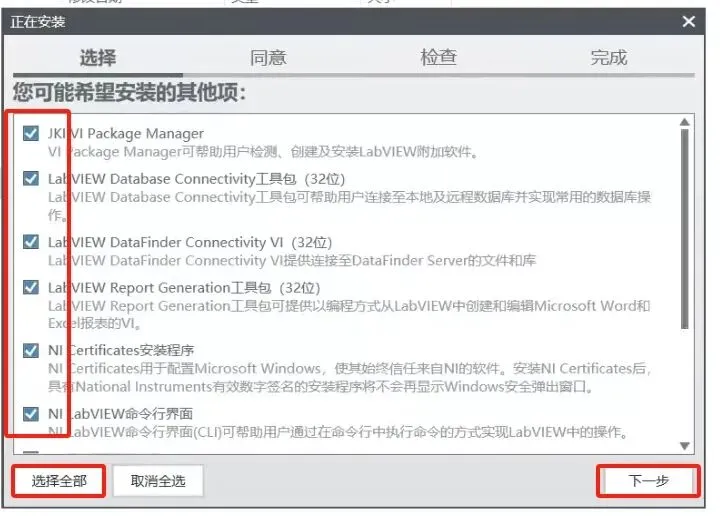
6.选择要安装的产品,默认全选,点击【下一步】。
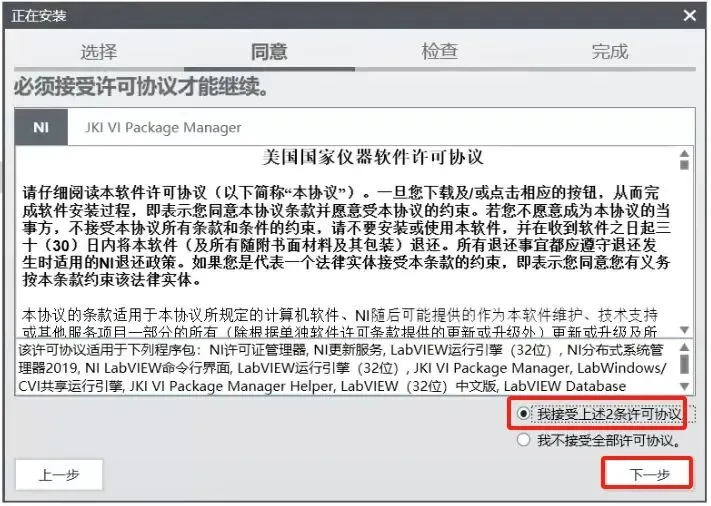
7.勾选【我接受…】,点击【下一步】。
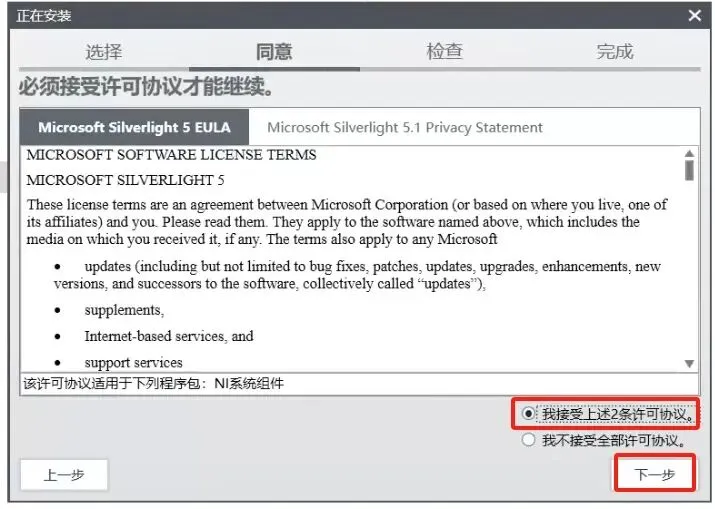
8.勾选【我接受…】,点击【下一步】。
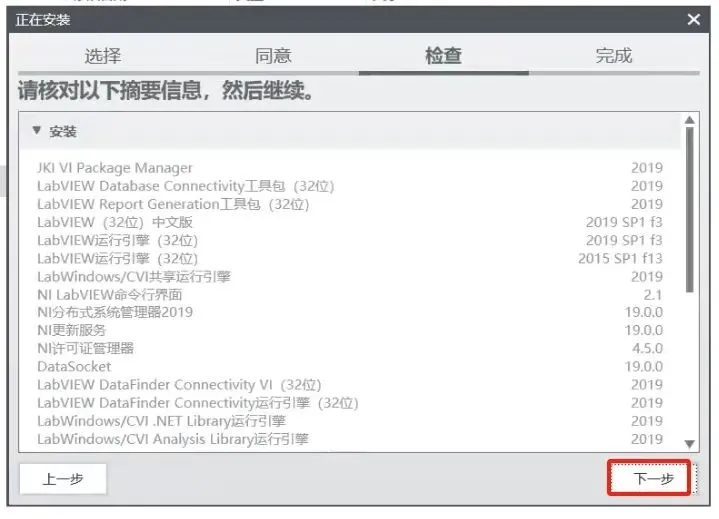
9.点击【下一步】。
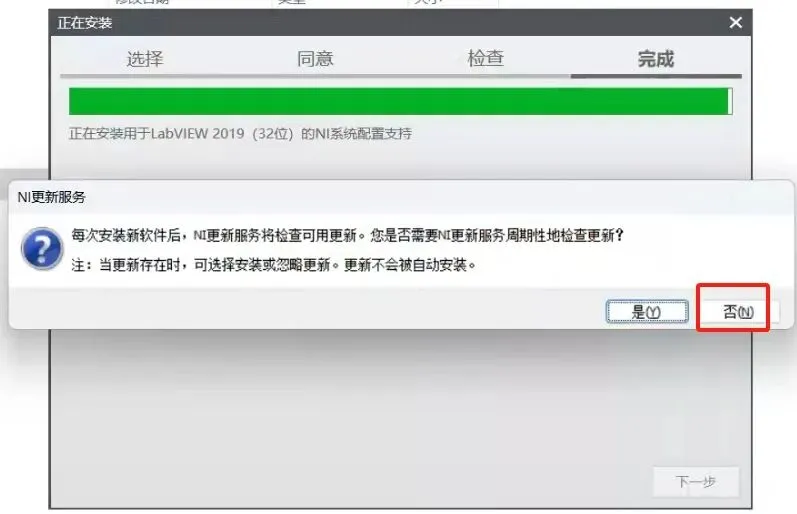
10.弹出提示,点击【否】。
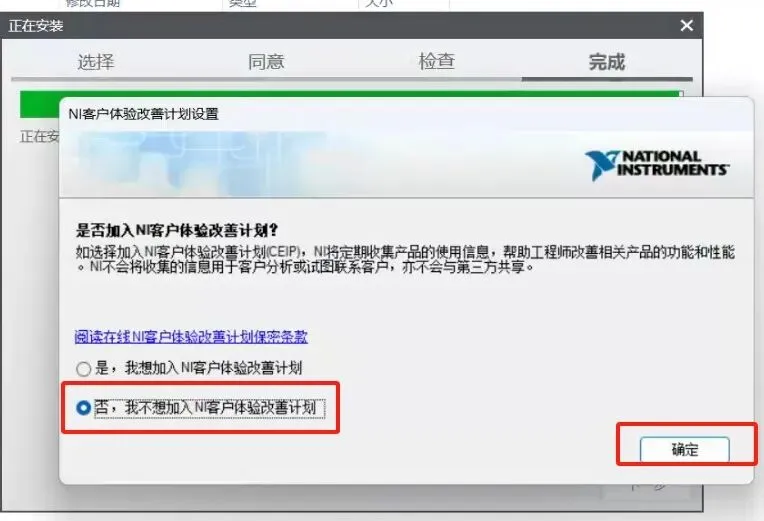
11.勾选【否,我不…】,点击【确定】。
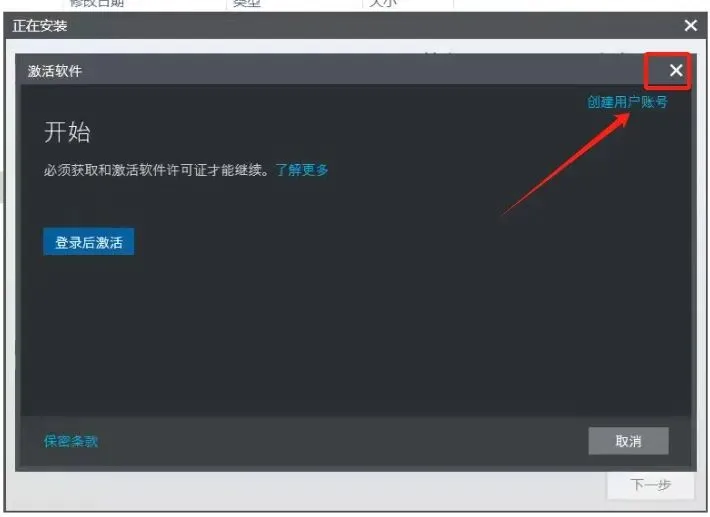
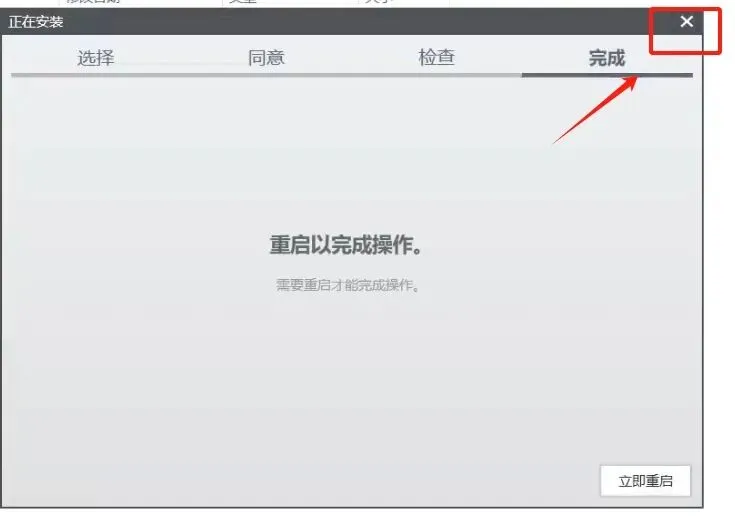
12.激活提示,点击右上角【X】。
13.安装完成,点击右上角【x】。
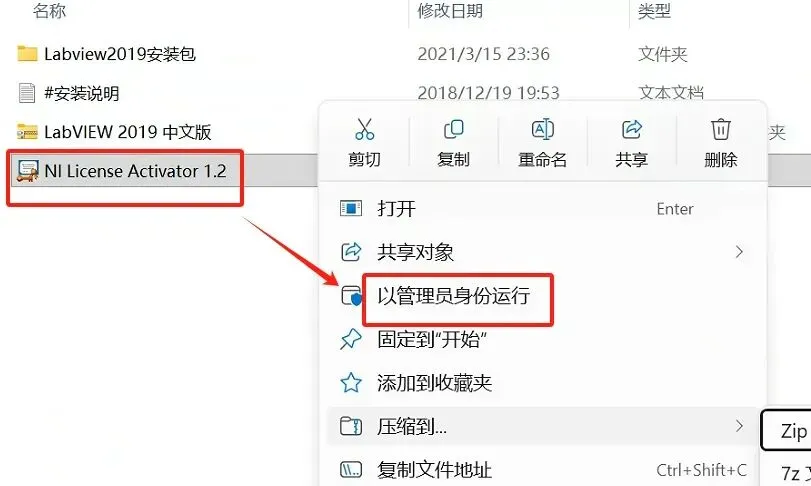
14.选择【NI License Activator 1.2】,右键,选择【以管理员身份运行】。
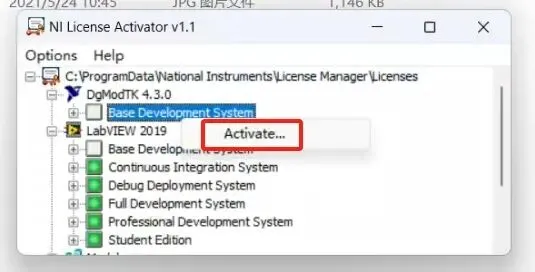
15.全部产品,挨个右键,选择【Activate】。
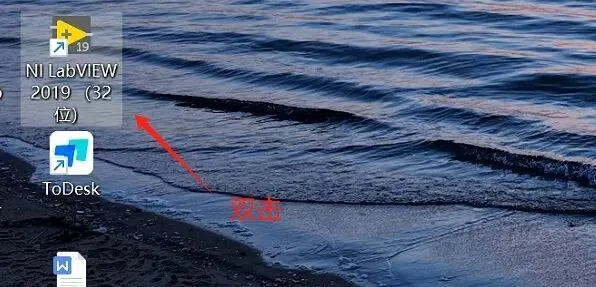
16.点击【开始菜单】,找到【NI LabVIEW 2019(32位)】图标,拖到桌面。
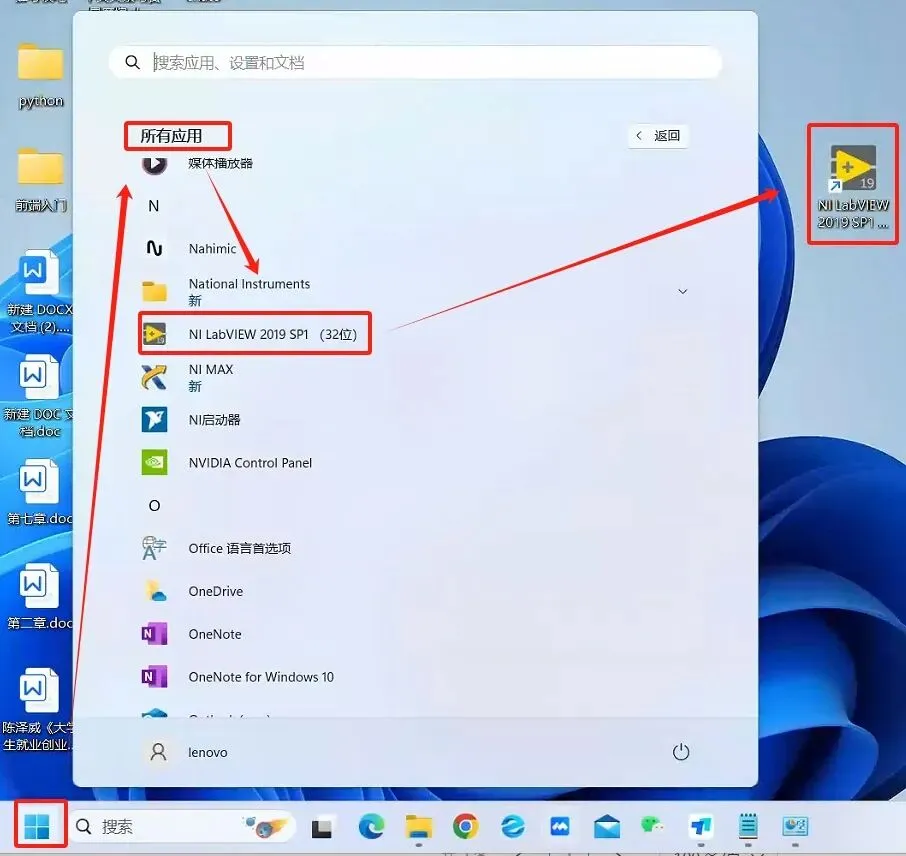
17.双击桌面【NI LabVIEW 2019(32位)】图标。
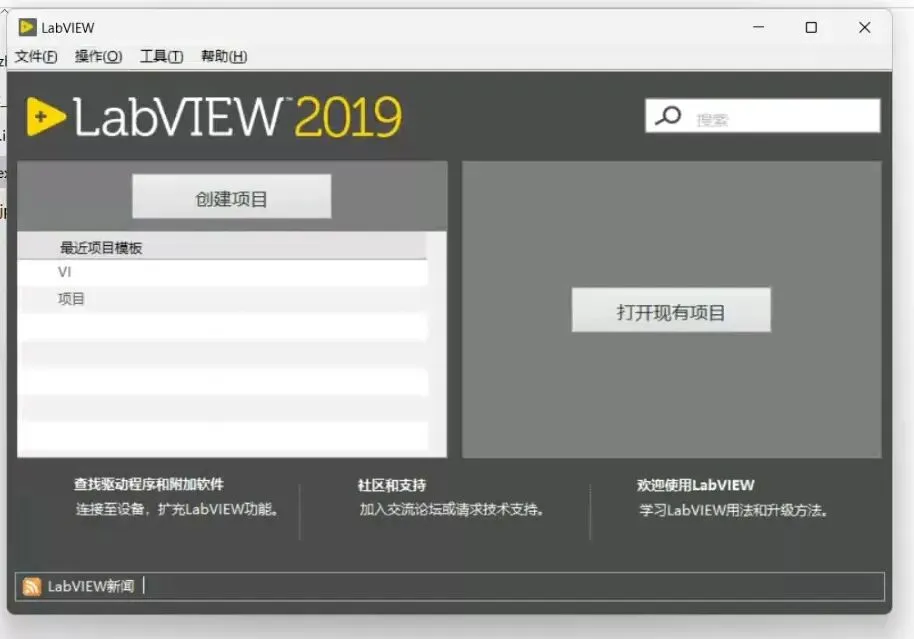
18.软件打开,界面如下,安装完成。
以上就是LabVIEW 2019的安装全过程,要是对你有帮助的话,请为小编点个赞。
下载链接获取:公众号后台回复:LabVIEW。
免责声明:软件资源均来源于网络,仅供用户交流学习与研究使用,版权归属原版权方所有,版权争议与本公众号无关,用户本人下载后不能用作商业或非法用途,否则后果均由用户承担责任;如果您访问和下载此文件,表示您同意只将此软件用于参考、学习而非其他用途,否则一切后果请您自行承担,请于下载后24小时内删除,不允许用于商业用途,否则法律问题自行承担。如果您喜欢该软件,请支持正版软件,购买注册,得到更好的正版服务。