 夜雨聆风
夜雨聆风


零成本在手机上跑 Gemma 4安卓+iPhone 本地离线多模态实战指南
1. 这篇内容到底讲什么
原网页的主题非常明确:让普通用户在手机上本地运行 Gemma 4,并实际体验多模态与离线能力。
它的价值不在“做了多复杂的工程”,而在于把问题拆成了两个最现实的入口:
-
安卓:安装手机端本地模型应用,下载 Gemma 4 的适配版本,完成参数设置后直接聊天、看图、写代码 -
苹果:通过支持本地模型加载的 iOS / iPadOS 应用,下载 Gemma 4 后进行图片理解、逻辑推理和代码生成测试 -
最后再通过飞行模式测试,验证这件事是不是“真离线”而不是伪本地
不过原网页也有一个典型问题:它更偏“演示型内容”,很多读者看完会知道“这能做”,却未必知道“该从哪个官方入口下、怎么选版本、容量够不够、如何规避坑”。这正是本文补齐的重点。
2. Gemma 4 为什么能下沉到手机端
先说结论:并不是所有 Gemma 4 版本都适合手机,但 E2B、E4B 这两档小模型,本身就是面向边缘设备和本地推理场景设计的。
从官方资料看,Gemma 4 具备下面几个关键点:
-
它是 Google DeepMind 发布的开放模型家族,采用 Apache 2.0 许可 -
它支持 文本 + 图像输入,属于原生多模态模型 -
小模型支持更长上下文与本地部署优化,适合边缘设备和移动设备体验 -
官方列出的型号包括 E2B、E4B、31B、26B A4B,其中前两档最适合手机侧切入
这意味着,手机端体验的正确思路不是“硬跑最大模型”,而是:
-
先选择移动端能承受的规格 -
通过量化版本降低内存和存储压力 -
优先验证任务可用性,而不是盲目追求参数量
换句话说,手机上跑 Gemma 4,不是为了和工作站拼绝对性能,而是为了获得下面四类能力:
-
离线聊天 -
轻量视觉理解 -
本地文案/代码草稿生成 -
隐私优先、无需联网的随身 AI
3. 官方入口与下载方式
这一节直接给出可落地的官方下载安装地址,避免你看完文章还要到处找入口。
3.1 Android 官方下载地址
应用名称:Google AI Edge Gallery
官方下载地址:
-
Google Play:https://play.google.com/store/apps/details?id=com.google.ai.edge.gallery -
Google AI Edge 主页:https://ai.google.dev/edge
这条路线的优点是:
-
来自官方商店,安全性更高 -
更新路径清晰 -
官方更新说明已经明确提到 Gemma 4 支持 -
适合先做离线聊天、看图和轻量推理验证
3.2 iPhone / iPad 官方下载地址
应用名称:Locally AI – Local AI Chat
官方下载地址:
-
App Store:https://apps.apple.com/us/app/locally-ai-local-ai-chat/id6741426692
这条路线的优点是:
-
直接从 App Store 安装 -
支持离线、本地、无登录 -
支持 Gemma、Qwen、Llama 等多种模型 -
更适合 iPhone / iPad 用户快速验证“本地多模态 + 离线问答”
3.3 下载后的正确顺序
建议按下面顺序执行:
-
先安装应用本体,不要先急着找模型包 -
打开应用,确认能正常启动 -
再进入模型列表,优先选择 Gemma 4 的小模型 / 轻量量化版本 -
先跑通聊天、看图、离线三项验证 -
最后再考虑升级更大的模型规格
3.4 一个最实用的提醒
-
不要优先下来源不明的 APK -
不要上来就追求最大模型 -
不要跳过飞行模式离线验证 -
不要只看别人截图,要自己跑一轮完整链路
4. Android 端部署步骤
下面给你一套偏稳妥的 Android 端流程。
4.1 安装应用
-
打开 Google Play -
搜索并安装 Google AI Edge Gallery -
首次启动后完成基础权限确认
4.2 下载 Gemma 4 模型
进入应用后,一般会有模型管理或模型列表入口。
推荐思路:
-
先找 Gemma 4 E2B 或更轻量的量化版本 -
如果手机内存与存储空间更充裕,再考虑更高规格 -
首次下载建议在 Wi‑Fi 环境下完成
4.3 基础参数建议
移动端不适合把所有参数都拉满,建议先从下面这套保守配置开始:
-
上下文长度:先保守,不要一开始就拉到非常高 -
输出 Token:先限制在中等范围,例如 256 ~ 512 -
温度:默认即可,先验证稳定性再微调 -
多模态输入:先测试拍照识别或图片问答,再上复杂任务
4.4 首轮验证任务
第一轮不要直接上复杂 Agent 任务,建议依次测试:
-
问答:让它做 3~5 轮连续对话 -
图片理解:拍一张桌面图,让它识别物品 -
逻辑题:例如蒙提霍尔问题、简单推理题 -
代码任务:让它输出一个单文件 HTML 小页面 -
离线验证:关网或开飞行模式后再次提问
只要这五步都跑通,说明你的本地链路已经基本闭环。
5. iPhone / iPad 端部署步骤
苹果侧的优势通常不是“随便装 APK”,而是应用整体打磨更成熟,体验更像一个成品。
5.1 安装 Locally AI
-
打开 App Store -
搜索 Locally AI – Local AI Chat -
安装并启动 -
跳过欢迎页或默认推荐,进入模型选择界面
5.2 下载 Gemma 模型
在模型列表里选择 Gemma 相关版本时,建议注意两件事:
-
模型体积 -
是否支持图像理解或更强推理能力
首次上手仍建议先选更轻的版本,原因很简单:
-
下载更快 -
成功率更高 -
更便于验证“这条链路到底通不通”
5.3 iPhone / iPad 端推荐测试顺序
-
先做文本聊天 -
再做图片理解 -
再做推理题 -
最后做代码生成 -
再开飞行模式做离线复测
这样做的好处是,一旦某一步失败,你能明确知道是模型、输入模态、设备性能,还是应用本身的问题。
6. 模型选型与容量估算
这是手机端最容易踩坑的地方。
很多人只盯着“模型最强不强”,但手机场景更应该先看 能不能稳、会不会卡、存储够不够、热不热、掉不掉后台。
6.1 一个实用的估算公式
手机端可用性的粗略判断,可以先用这个经验式:
总占用 ≈ 应用安装体积 + 模型文件体积 + 运行缓存 + 系统额外波动空间
为了避免下载完就闪退,建议再留一个冗余:
建议可用空间 ≥ 模型文件体积 × 1.5
6.2 数值举例
假设:
-
App 本体约数十 MB 到百 MB 级 -
模型文件约 1.2 GB ~ 3.6 GB -
运行过程中还会吃掉额外缓存与系统内存
那更稳妥的做法是:
-
下载 1.2 GB 模型时,设备最好至少空出 2 GB 左右可用空间 -
下载 3.6 GB 模型时,设备最好至少空出 5 ~ 6 GB 以上空间 -
如果设备 RAM 本就紧张,优先小模型,不要硬上大模型
6.3 选型建议表
|
|
|
|
|---|---|---|
|
|
|
|
|
|
|
|
|
|
|
|
|
|
|
|
|
|
|
|
7. 实测任务设计:视觉、推理、代码、离线
如果你想更系统地验证“手机跑 Gemma 4 到底有没有实际价值”,可以用下面这套测试框架。
7.1 视觉测试
拍一张桌面图,提示词可以这样写:
请识别这张图片里有哪些物体,尽量按类别列出;如果不确定,请明确说明不确定。这一步主要看两件事:
-
能不能识别主要物体 -
遇到不确定区域时,会不会胡编
7.2 推理测试
可以用经典的蒙提霍尔问题:
有三扇门,其中一扇门后有车,另外两扇门后有羊。你先选一扇门,主持人再打开一扇有羊的门。请问换门是不是更有利?请解释原因。这一步主要看逻辑链条是否清晰,而不是只看结论对不对。
7.3 代码测试
你可以直接让它生成一个单文件网页:
请写一个单文件 HTML 页面,做一个可运行的简易贪吃蛇小游戏,包含 HTML、CSS 和 JavaScript,直接复制保存即可运行。这类任务很适合移动端:
-
结果可读 -
易验证 -
对话成本低 -
可以迅速看出模型的代码组织能力
7.4 离线测试
最后一定要做这个动作:
-
断开 Wi‑Fi -
打开飞行模式 -
重新提问 -
再次测试文本与图片任务
只有这一步也通过,才能说明“本地离线”不是营销文案,而是真正跑在设备上。
8. 配图说明
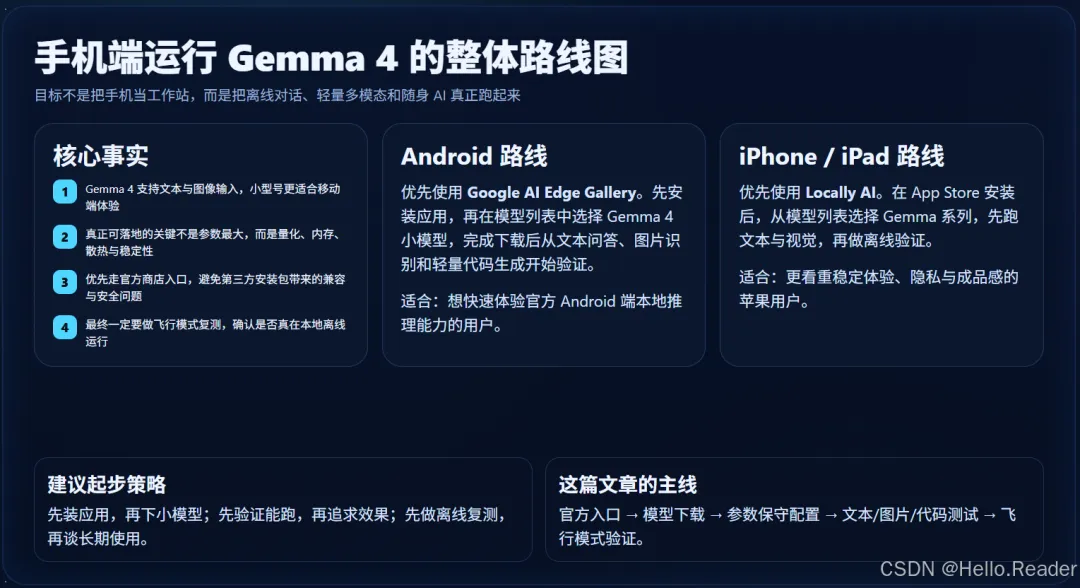
图 1:手机端运行 Gemma 4 的整体路线图
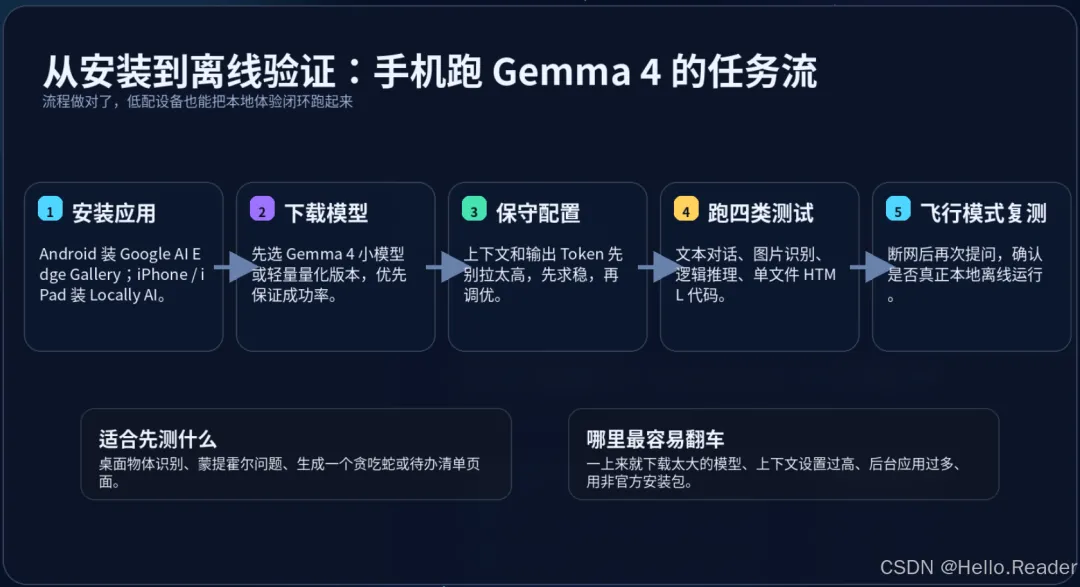
图 2:从安装到离线验证的任务流
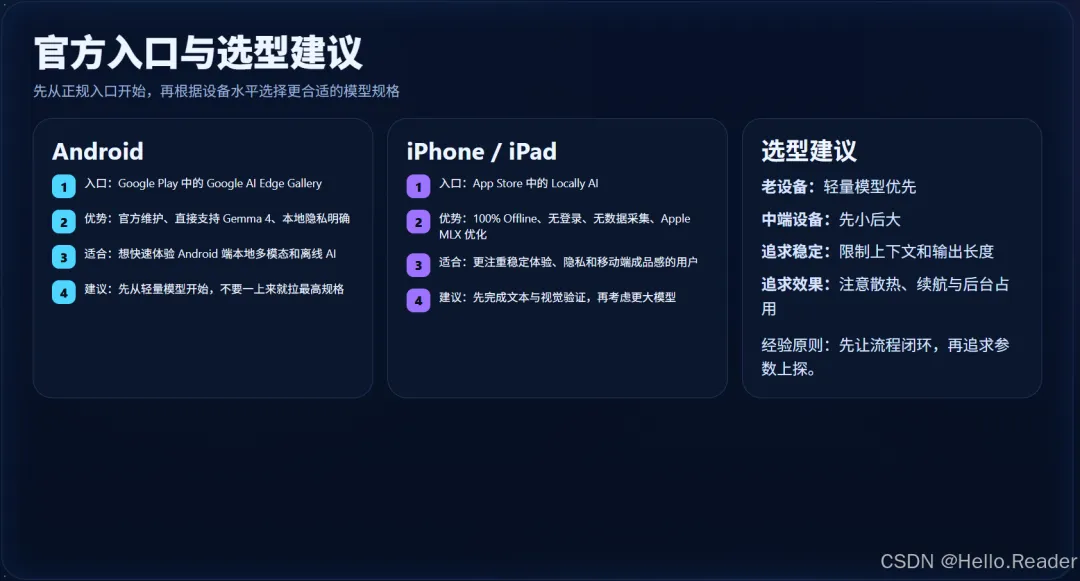
图 3:官方入口与选型建议
三张图都采用深色科技感界面、圆角卡片、弱发光描边、青紫点缀的布局风格,适合直接嵌入博客或导出成 PNG。
9. 常见问题与排障
9.1 下载很慢
-
优先使用官方商店下载 -
模型包尽量放在稳定网络环境下完成 -
避免来路不明的镜像包
9.2 下载完后运行卡顿
-
先降模型规格 -
降低上下文长度 -
限制输出 Token -
关闭后台高占用应用
9.3 图片理解不稳定
-
优先用光线更好、主体更清晰的图片 -
一次不要塞太多小物体 -
让模型先做“识别主要对象”,再细化局部
9.4 设备发热明显
-
连续长对话本来就会提高负载 -
多模态推理更吃资源 -
手机端更适合碎片化使用,而不是长时间重压
9.5 为什么明明能跑,但体验不如云端模型
因为移动端本地模型与云端大模型追求的不是同一个目标:
-
云端更强调规模与极限能力 -
本地更强调隐私、离线、可得性和成本
你要的是“随时可用”,而不是“每次都跑满顶级算力”。
10. 总结
这篇内容最重要的结论只有三个。
第一,手机上本地跑 Gemma 4 已经不是噱头,而是现实可行的轻量方案。
第二,真正适合普通用户的路线,不是盲目追求大模型,而是从小模型、官方入口、离线验证开始。
第三,移动端本地 AI 的价值,不在跑分,而在隐私、低门槛、随手可用和不依赖网络。
如果你只是想体验一次“手机离线看图、聊天、写点代码”的本地 AI,那么 Android 侧走 Google AI Edge Gallery,iPhone / iPad 侧走 Locally AI,已经足够把这件事跑通。
11. 官方资源与下载地址
为了方便你直接照着装,这里把文章里用到的官方入口再汇总一遍。
11.1 Android 路线
-
Google AI Edge Gallery(Google Play):https://play.google.com/store/apps/details?id=com.google.ai.edge.gallery -
Google AI Edge 官方主页:https://ai.google.dev/edge -
Google 开发者博客(Gemma 4 on-device / Gallery 更新):https://developers.googleblog.com/bring-state-of-the-art-agentic-skills-to-the-edge-with-gemma-4/
11.2 iPhone / iPad 路线
-
Locally AI – Local AI Chat(App Store):https://apps.apple.com/us/app/locally-ai-local-ai-chat/id6741426692
11.3 Gemma 4 官方资料
-
Gemma 4 官方概览:https://ai.google.dev/gemma/docs/core -
Gemma 4 官方模型卡:https://ai.google.dev/gemma/docs/core/model_card_4 -
Gemma 官方入口:https://ai.google.dev/gemma
11.4 原网页参考
-
原网页:https://www.freedidi.com/23669.html
11.5 一句话下载建议
- 安卓用户
:先去 Google Play 安装 Google AI Edge Gallery - iPhone / iPad 用户
:先去 App Store 安装 Locally AI – Local AI Chat - 想进一步核对模型资料
:再看 Gemma 官方概览与模型卡