 夜雨聆风
夜雨聆风


Obsidian画布终于不鸡肋了!这个插件让我的知识图谱升级
Advanced Canvas,让你的Obsidian画布强大十倍
画布(Canvas)是Obsidian中非常独特的一个功能,它可以让你在一个视觉化的平面上自由地组织和连接各种信息——文字、文件、链接,甚至是网站。很多深度用户已经习惯用它来做思维导图、流程图、项目规划,甚至是个人演示。
但是,用过一段时间后,你会发现原生的画布有几个明显的痛点:
Styling(样式)太单调。 原生画布的节点只能设置很基础的颜色,没有形状、边框、箭头样式等视觉元素。如果你想做一张专业的流程图或者决策图,用原生画布很难实现。
组织能力有限。 当画布上的节点越来越多时,想找到特定的内容变得困难。没有全局搜索,没有分组折叠,也没有展示模式——你就是在一张大画布上凭直觉导航。
和笔记系统的割裂。 画布文件(.canvas)跟普通的Markdown笔记是割裂的——画布里的内容不会出现在Obsidian的反向链接图谱里,也不会被全局搜索索引。你没法像引用普通笔记那样,精确地引用画布中的一个节点。
交互体验不够精细。 想锁定画布只读、想让某几个节点突出显示、想让连接线自动调整——原生功能都做不到。
这些问题每一个都不大,但加在一起,就让你很难把画布真正融入日常的知识管理流程中。
Advanced Canvas 这个插件,就是来解决这些问题的。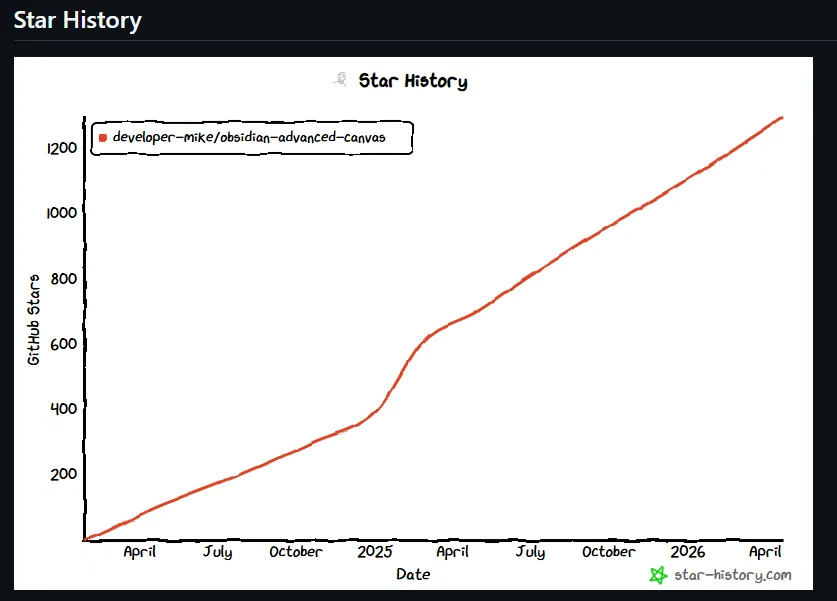
Advanced Canvas 是什么 📦
Advanced Canvas 是一个Obsidian社区插件,旨在将画布功能全面增强。插件支持的特性非常丰富,我来按照实际使用场景为你分类介绍。
一、样式增强:让画布更好看 🎨
1.1 节点形状
原生画布的节点只是矩形卡片。Advanced Canvas 为你提供了多种预设的流程图形状:
|
|
|
|---|---|
|
|
|
|
|
|
|
|
|
|
|
|
|
|
|
|
|
|
|
|
|
|
|
|
使用示例:做一个用户注册流程图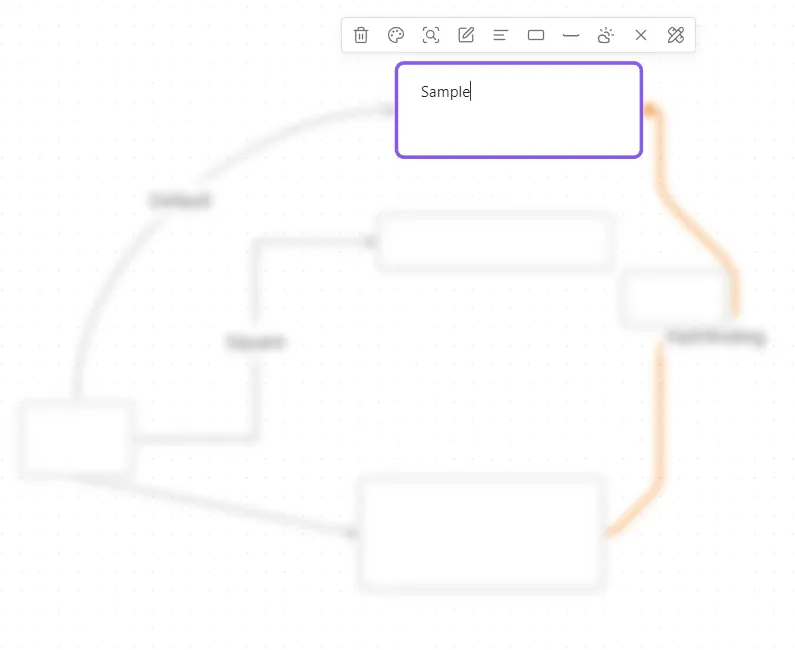
假设你要在一个画布上画一个用户注册流程,可以这样组织节点:
1. 在画布底部菜单(Card Menu)创建第一个节点,选择形状为「终端」——这是起点
2. 继续创建节点,选择「处理」形状,填写「输入邮箱和密码」
3. 再创建一个「决策」形状的节点,填写「邮箱是否有效?」
4. 从决策节点拉出两条边,分别连向「输入错误提示」(处理)和「发送验证邮件」(处理)
5. 继续用「输入/输出」形状表示「用户点击邮件中的链接」
6. 最后用一个「终端」形状表示「注册完成」
这样一张图,比纯文字的步骤说明直观太多了。
1.2 边框样式
可以为节点设置不同的边框样式:实线、虚线、点线,甚至无边框。结合形状一起使用,可以让信息的层次更清晰。
1.3 连线(Edge)样式
|
|
|
|---|---|
|
|
|
|
|
|
|
|
|
这意味着你可以做出非常专业的流程图和网络关系图。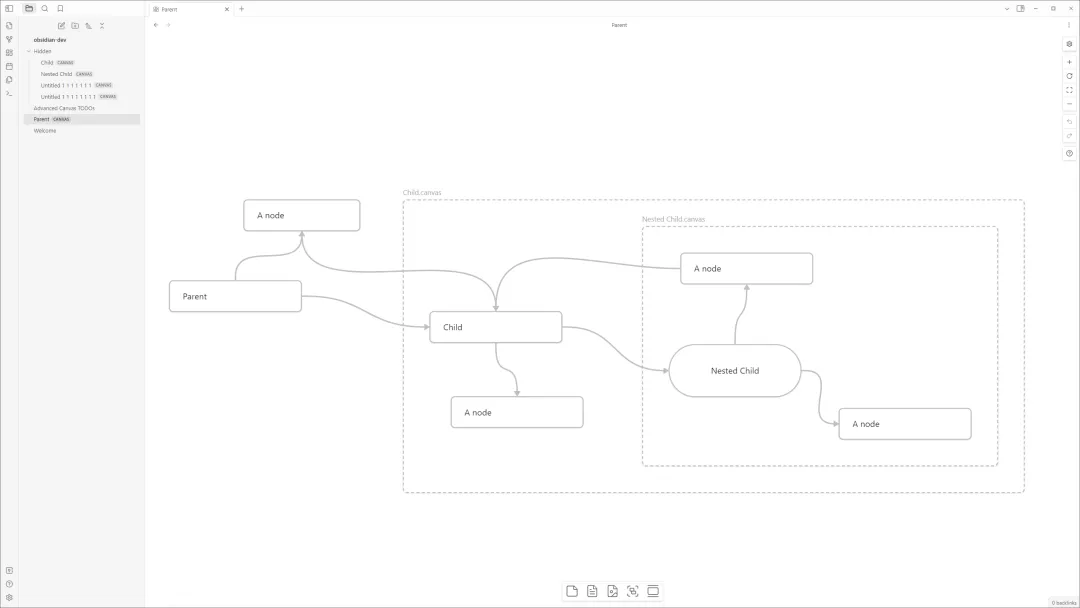
1.4 自定义颜色
除了预设的调色盘,你还可以用CSS自定义更多颜色。在Obsidian的CSS片段中添加如下代码:
body{/* X是调色盘索引(1-6已被Obsidian占用) */--canvas-color-7:0,255,0;/* RGB值 */}1.5 自定义样式属性(Custom Styles)
这是Advanced Canvas最强大的功能之一。你可以为自己的节点定义任意的样式属性,配合CSS实现完全自定义的视觉效果。
举个例子:做一个「审批状态」的自定义属性
假设你用画布来管理一个团队的任务清单,你希望每个任务节点上能直观显示「待审批」「已通过」「已拒绝」等状态:
第一步: 在Obsidian的CSS片段文件夹中创建一个CSS文件(如 validation-status.css),写入:
/* @advanced-canvas-node-style key: validation-state label: 审批状态 options: - label: 未处理 value: null icon: circle-help - label: 已通过 value: approved icon: circle-check - label: 审批中 value: pending icon: circle-dot - label: 已拒绝 value: rejected icon: circle-x */第二步: 继续在同一个CSS文件中添加样式:
.canvas-node[data-validation-state].canvas-node-content::after{content:"";position: absolute;top:10px;right:10px;font-size:1em;}.canvas-node[data-validation-state="approved"].canvas-node-content::after{content:"✔️";}.canvas-node[data-validation-state="pending"].canvas-node-content::after{content:"⏳";}.canvas-node[data-validation-state="rejected"].canvas-node-content::after{content:"❌";}第三步: 在Obsidian设置中开启这个CSS片段,然后在节点的弹出菜单中选择对应的审批状态,节点右上角就会显示对应的图标。
这个功能的意义在于:你可以用CSS定义任何你想要的属性,只要你能想到的视觉方案,几乎都可以实现。
二、组织能力:让大画布不再混乱 📊
2.1 全局搜索
用 Ctrl+F(Windows)或 Cmd+F(macOS)可以在当前画布内搜索文字内容,会高亮匹配到的节点。这对于有几十个节点的画布来说非常实用。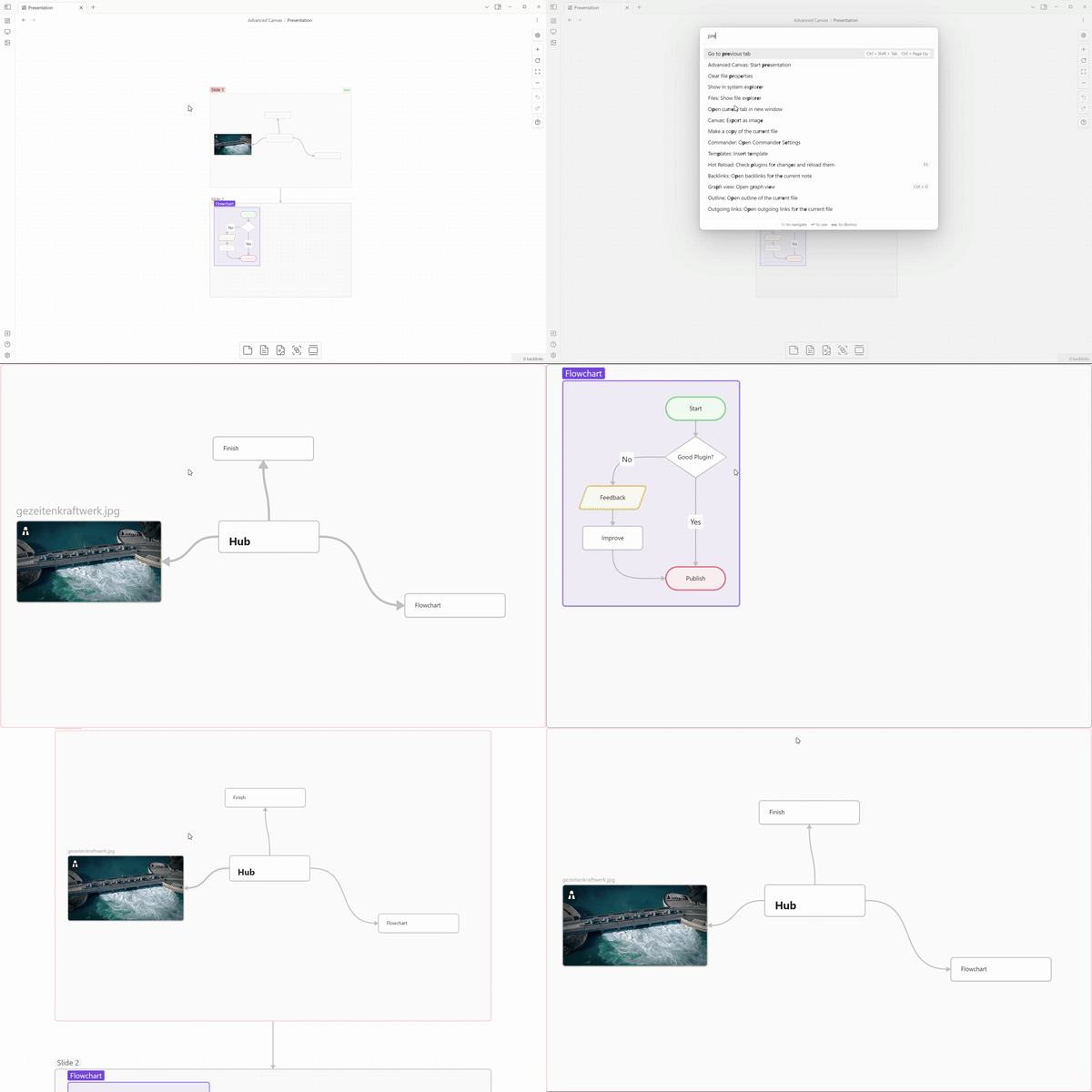
2.2 可折叠分组(Collapsible Groups)
你可以将相关的节点打包成一个「组节点」,然后点击折叠/展开按钮来隐藏或显示组内的内容。这对于管理复杂的大型画布至关重要。
使用示例:做一个项目管理画布
假设你在做一个产品开发项目的画布,你可以将画布分成几个组:
|
|
|
|---|---|
|
|
|
|
|
|
|
|
|
|
|
|
平时工作时,你只需要展开当前相关的组,其余部分折叠起来,画布就不会杂乱无章。
2.3 Z顺序控制(Z-Ordering Control)
右键点击节点,可以通过菜单将节点上移/下移,精确控制节点的叠加层次。这在做重叠效果时很有用。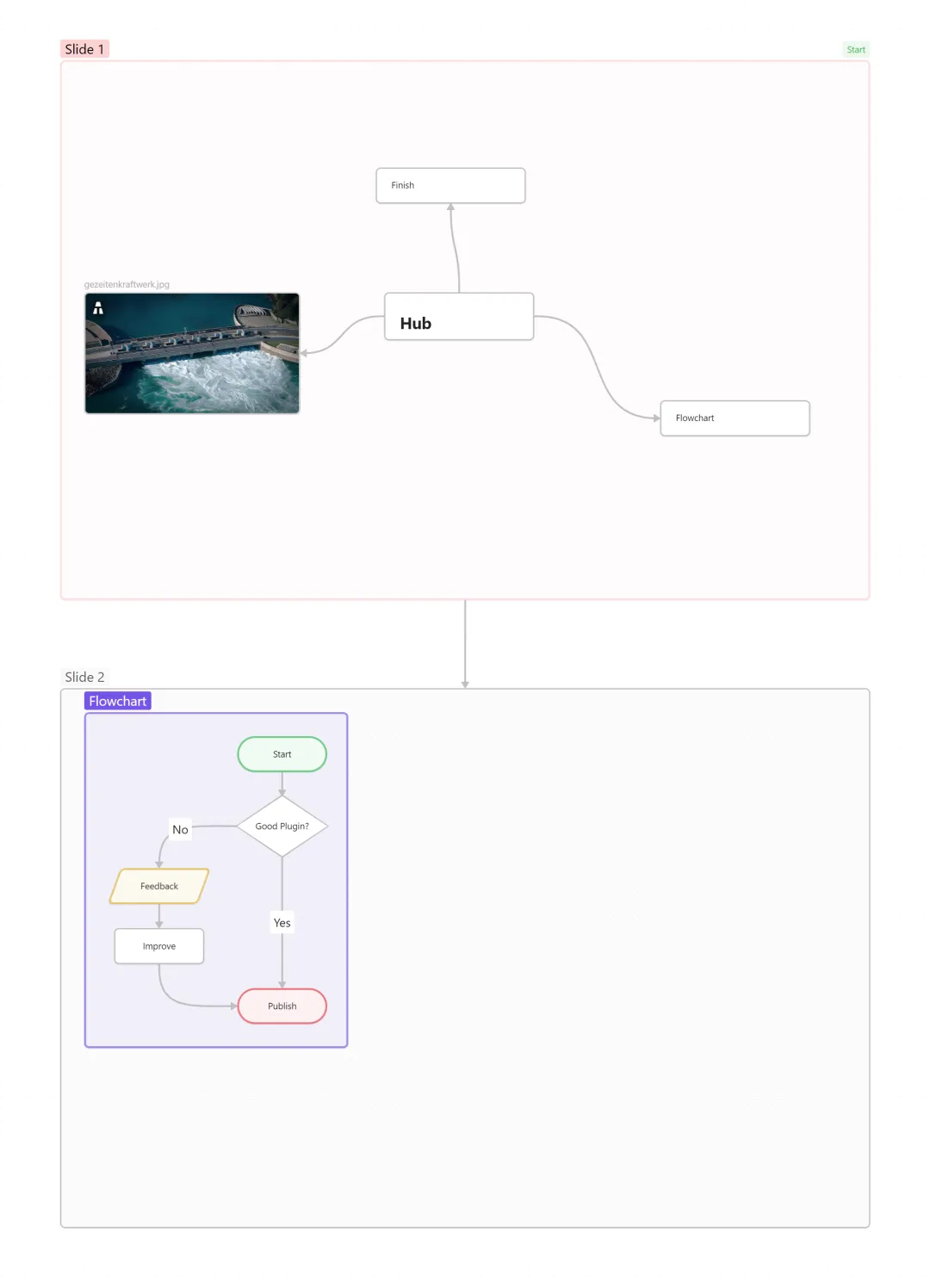
三、画布与笔记系统的融合 🔗
3.1 完整元数据缓存支持
这是Advanced Canvas最重要的功能升级之一。原生画布文件(.canvas)是游离在Obsidian笔记体系之外的——反向链接图谱不会显示画布里的内容,全局搜索也搜不到画布里写的文字。
安装Advanced Canvas之后,.canvas文件会和普通Markdown笔记一样,被纳入Obsidian的元数据缓存系统。这意味着:
|
|
|
|---|---|
|
|
|
|
|
|
|
|
|
3.2 单节点链接和嵌入
这是另一个非常实用的功能。你不只可以链接整个画布文件,还可以精确地引用画布中的一个节点,并在Markdown笔记中显示该节点的内容或链接到该节点。
语法:
链接到一个节点:[[画布文件名#节点ID]] 嵌入一个节点的内容:![[画布文件名#节点ID]] 使用示例:做一个读书笔记系统
假设你有一个画布叫「读书笔记.canvas」,里面按章节组织,每章有一个文字节点记录该章的摘要。你可以在你的每日笔记中直接嵌入某个具体章节的摘要节点,实现笔记和画布的无缝连接。
3.3 前置数据(Frontmatter)支持
Advanced Canvas支持为画布文件添加前置数据(Frontmatter)。点击画布右上角的「信息」图标,就可以直接编辑画布的Frontmatter。
你可以添加:
|
|
|
|---|---|
|
|
|
|
|
|
|
|
|
|
|
|
前置数据里定义的内容可以直接被Obsidian全局搜索索引。
3.4 自动文件节点连线(Auto File Node Edges)
你可以在画布文件的前置数据中定义 canvas-edges 字段,列出要连接的文件节点路径,Advanced Canvas会自动在这些文件节点之间创建连线。这对于需要固定关系结构的关系图/架构图特别有用。
四、交互体验升级 ✨
4.1 连线高亮(Edge Highlight)
当你选中一个节点时,所有连接到该节点的连线会自动高亮显示。这对于理清节点之间的关系特别直观。
4.2 焦点模式(Focus Mode)
点击一个节点进入焦点模式,其他所有节点都会变模糊,只有你选中的节点清晰突出。结合连线高亮功能,可以让你在复杂的网络图中专注于某一个节点及其关系。
4.3 连线选择(Edge Selection)
你可以一键选中连接到某个节点的所有连线,或者按方向(进入/离开)分别选中。这在做批量操作时节省大量时间。
4.4 浮动连线(Floating Edges)
连线会自动调整连接点的位置,选择最合适的节点边缘接入。你也可以手动将连线拖动到节点内部的某个区域,让连线「悬浮」在节点上。
4.5 翻转连线(Flip Edge)
点击一下就能反转连线的方向,省去删除重建的麻烦。
4.6 更好的只读模式(Better Readonly)
开启只读模式后,你可以锁定画布的缩放比例和位置,同时保留有限的交互能力(比如仍然可以通过框选来缩放到某个区域)。这在演示场景下很有用。
五、专业的画布命令面板 ⚡
Advanced Canvas提供了一套完整的命令面板操作,大幅提升操作效率:
|
|
|
|---|---|
|
|
|
|
|
|
|
|
|
|
|
|
|
|
|
|
|
|
|
|
|
|
|
|
|
|
|
|
|
|
六、演示模式(Presentation Mode) 🎤
这是我认为最令人惊喜的功能之一。Advanced Canvas让画布变成了一个可以演讲的工具。
你只需要:
1. 将某些节点标记为「幻灯片」(使用弹出菜单或卡片菜单设置)
2. 用箭头连线将各幻灯片连接起来
3. 如果一个节点有多个输出箭头,为它们编号以定义导航顺序
4. 从命令面板执行「开始演示」,即可进入演示模式
在演示模式下,画布进入只读状态,你可以通过方向键或PageUp/PageDown键在幻灯片之间切换,按ESC退出。
使用示例:做一个产品介绍演示
假设你要在一个团队分享会上介绍你的产品路线图。你可以在一个画布上制作若干张幻灯片:
|
|
|
|---|---|
|
|
|
|
|
|
|
|
|
|
|
|
|
|
|
|
|
|
|
|
|
每张幻灯片之间用箭头连接。在演示模式下,你可以像使用Keynote或PPT一样导航,但内容全部在一个Obsidian画布中完成,与你的笔记系统无缝连接。
七、画布嵌入(Portals) 🌐
你可以在当前画布中嵌入其他画布文件,并在它们之间创建箭头连线。这对于将大型项目拆分为多个子画布,然后在一个主画布中统一管理,非常有用。
点击嵌入画布节点左上角的门图标,可以直接在新标签页中打开那个画布。
八、图片导出 🖼️
可以将整个画布或选中区域导出为PNG/SVG图片,并支持透明背景。你还可以选择开启「隐私模式」(隐藏敏感文字)和显示官方Logo。
导出的SVG图片质量很高,可以直接用于文档或演示。
九、自动节点调整大小 📐
开启后,节点的尺寸会随着你输入的文字内容自动调整,无需手动拖拽。这对于需要频繁编辑文字节点的场景可以节省不少操作。
十、自定义断点(Variable Breakpoints) 📏
为节点设置缩放断点,当画布缩小到一定程度时,节点的内容会自动隐藏(只显示节点外壳),避免视觉混乱。这对节点很多的大型画布很有用。
如何安装 📥
打开Obsidian的设置 → 社区插件 → 搜索「Advanced Canvas」,点击安装即可。
如果你无法访问社区插件,也可以通过BRAT插件手动安装,或者下载最新版本的发布包,手动放入 .obsidian/plugins/advanced-canvas/ 文件夹中。
总结 💡
Advanced Canvas 将Obsidian的画布从一个「大概能用的白板」,变成了一个「真正专业的可视化工具」。它的所有功能都可以在设置中开关,你可以根据自己的需要选择性启用。
对于已经习惯用画布来组织知识的人,这个插件几乎是必装的——它解决了原生画布的几乎所有痛点,并在样式、组织、笔记融合、演示能力等多个维度上做了实质性的增强。
如果你是第一次接触画布功能,也可以直接安装 Advanced Canvas,它会让你的画布体验更加友好。
插件名称:Advanced Canvas插件作者:Developer-Mike适用平台:Obsidian