 夜雨聆风
夜雨聆风


告别Coze付费插件!扣子编程让工作流直接变插件,真的省事!
你是不是也遇到过这种情况:做Coze工作流时,插件要么不好找,要么就是付费的。想用吧,得单独配密钥;不想花钱吧,又卡在功能上。自己开发?不会代码,直接劝退。
其实,有个更省事的办法。
用扣子编程,把工作流直接变成“插件”用。
今天这篇就是原创实操,步骤不绕,核心就是一句话:工作流能跑起来,也能被别的工作流调用。这样一来,很多 Coze付费插件 的场景,你都能自己搞定。
01
PART
准备工作:先把底层搭好
我这里先用扣子编程做了一个心理学文案工作流,还顺手接了飞书。这个例子稍微复杂一点,新手建议你先做简单版,别一上来就整太大,容易把自己绕晕。
创建飞书多维表格
先去飞书官网登录。
飞书:https://www.feishu.cn
接着新建一个多维表格,字段很简单,只要两个文本列:
-
•
文案标题
-
•
文案内容
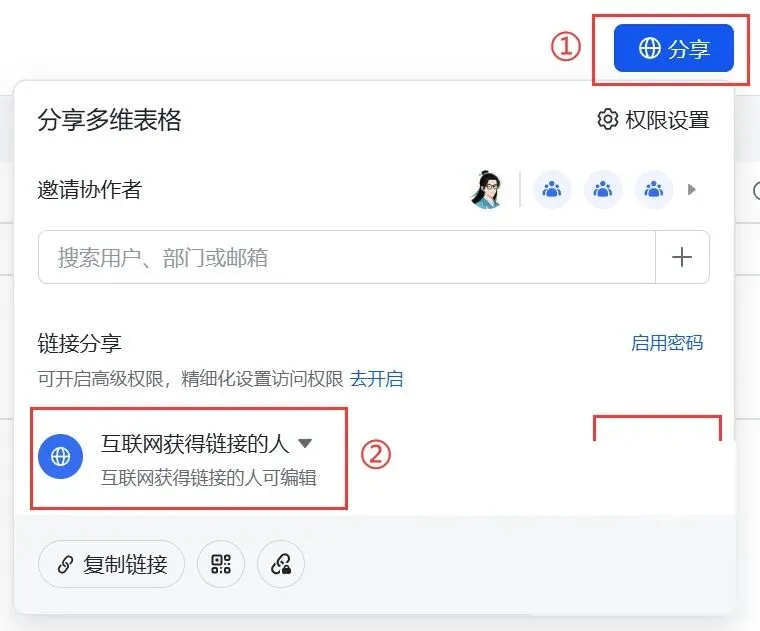
然后把表格分享权限打开。
这一步很关键,不然后面写入会失败。
用扣子编程生成工作流
再打开扣子编程。
扣子编程:https://code.coze.cn/
登录后点工作流,直接把需求用大白话告诉它就行。别想太复杂,AI能听懂。
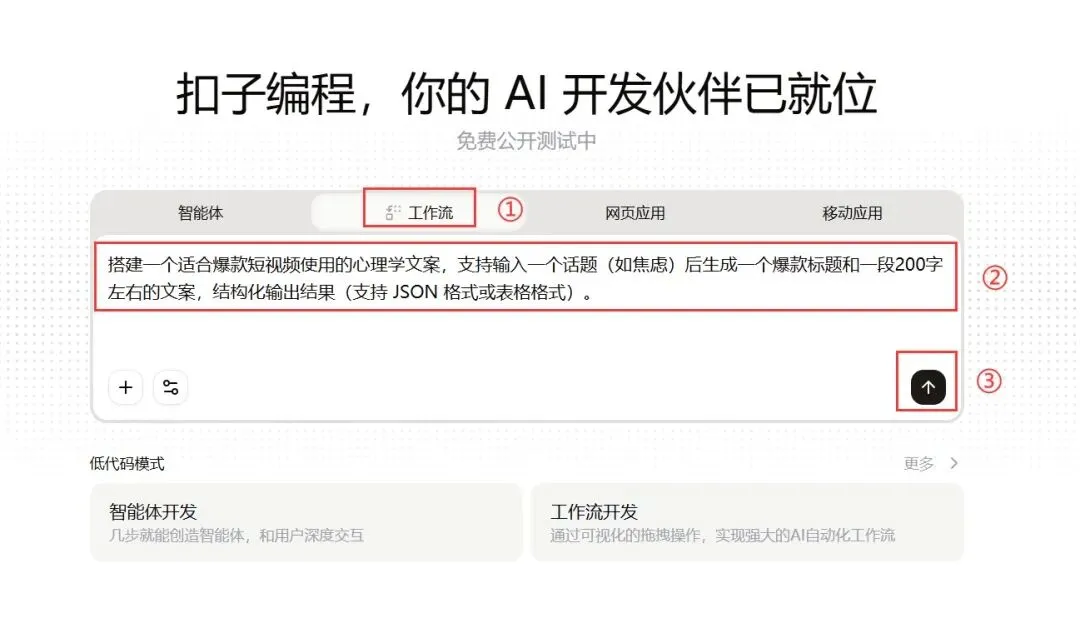
我当时给的提示词是:
搭建一个适合爆款短视频使用的心理学文案,支持输入一个话题(如焦虑)后生成一个爆款标题和一段200字左右的文案,结构化输出结果(支持JSON格式或表格格式)。
接着我又补了一句:
把生成的文案标题和文案内容写入飞书多维表格。
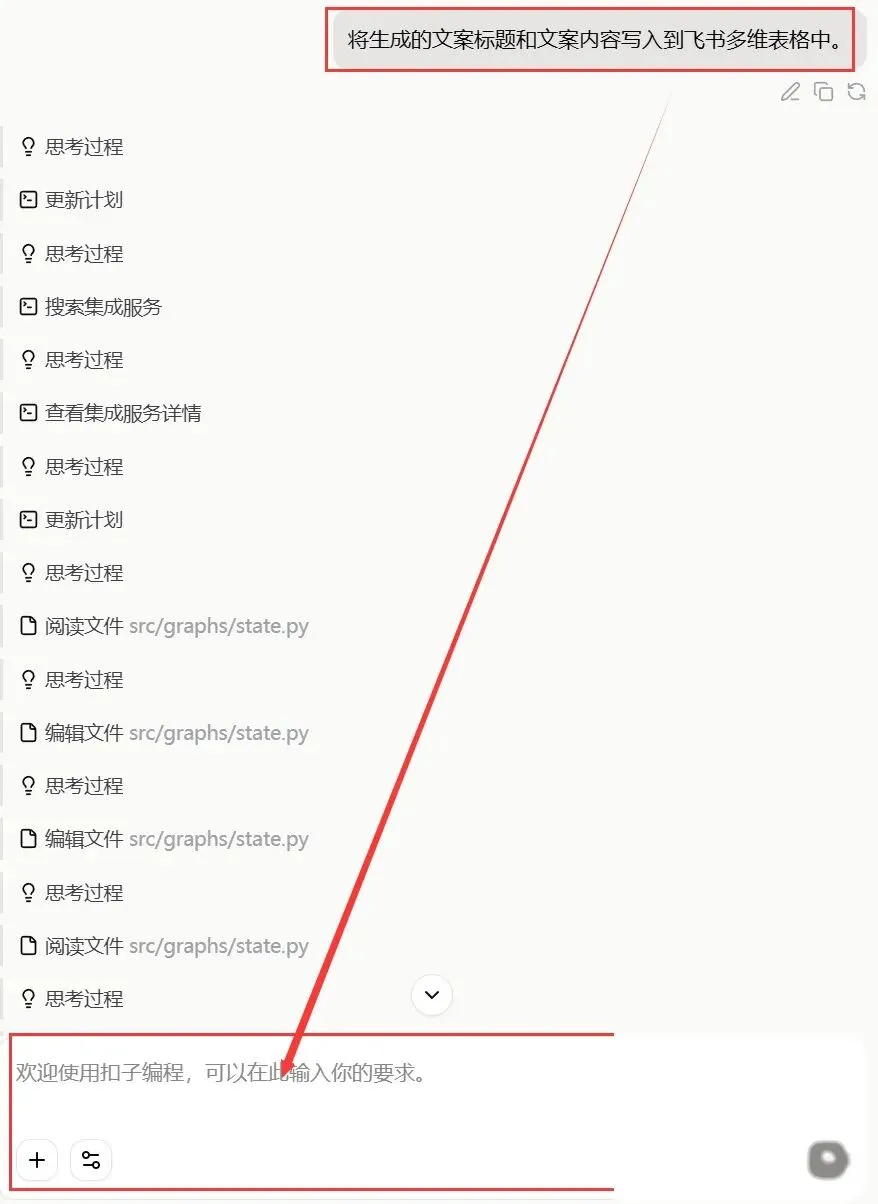
这里会触发飞书授权。
记住,直接点同意授权就行,不然后面流程走不下去。
生成后的工作流大概就是这个样子。
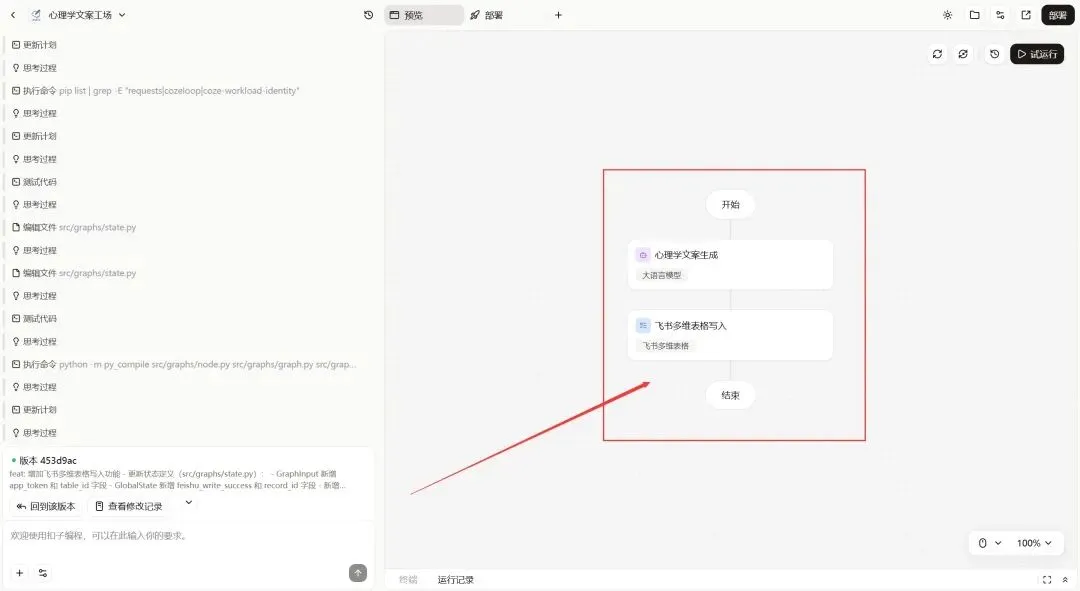
不过第一次测试时,我发现写入飞书失败了。
别慌,把报错信息复制给扣子编程,让它自动修。
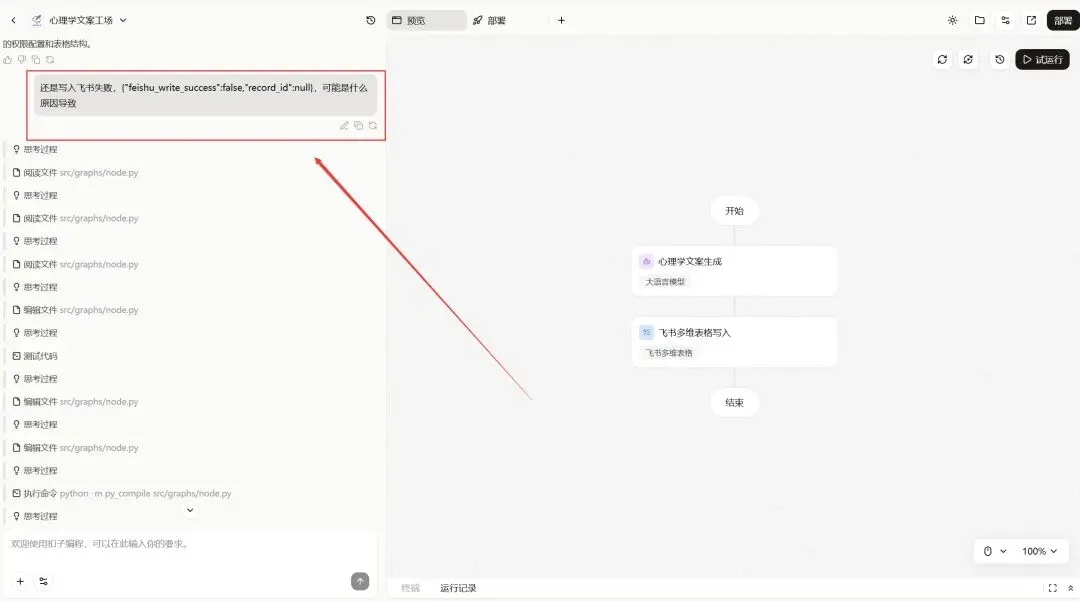
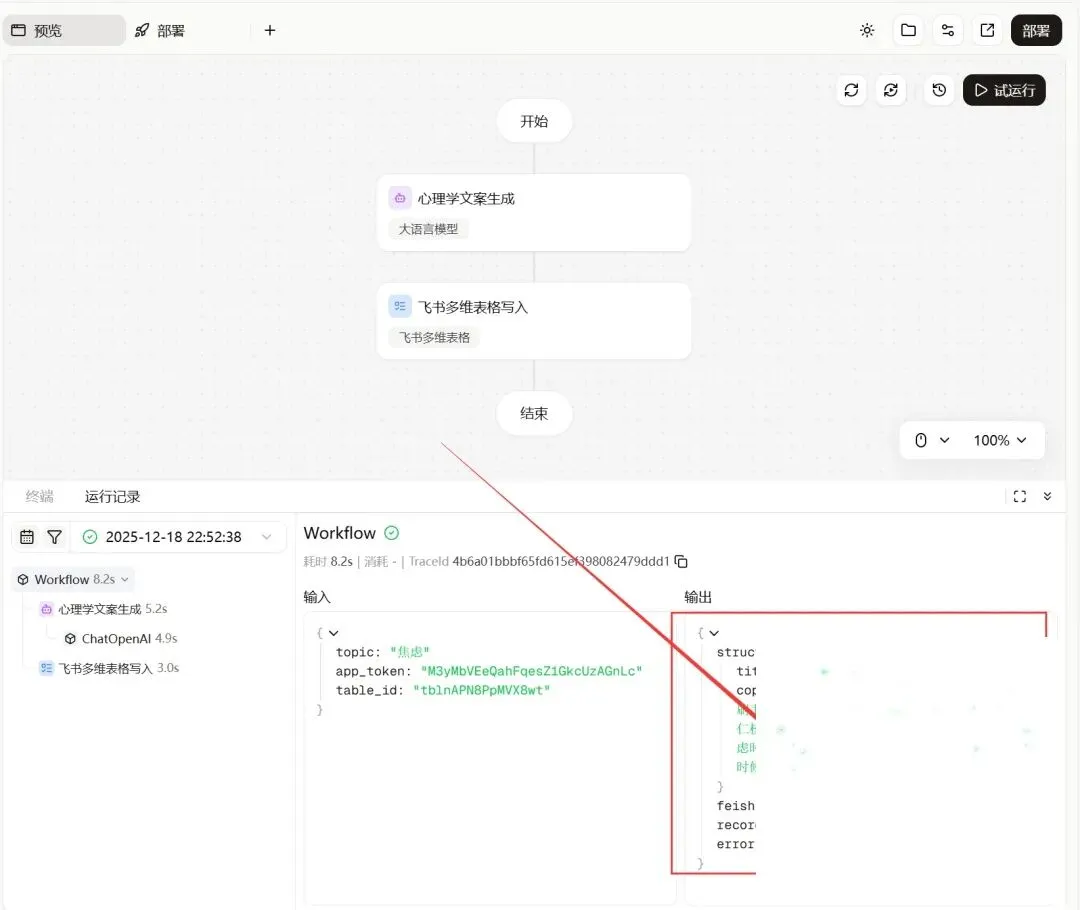
修完以后再试运行,成功了。
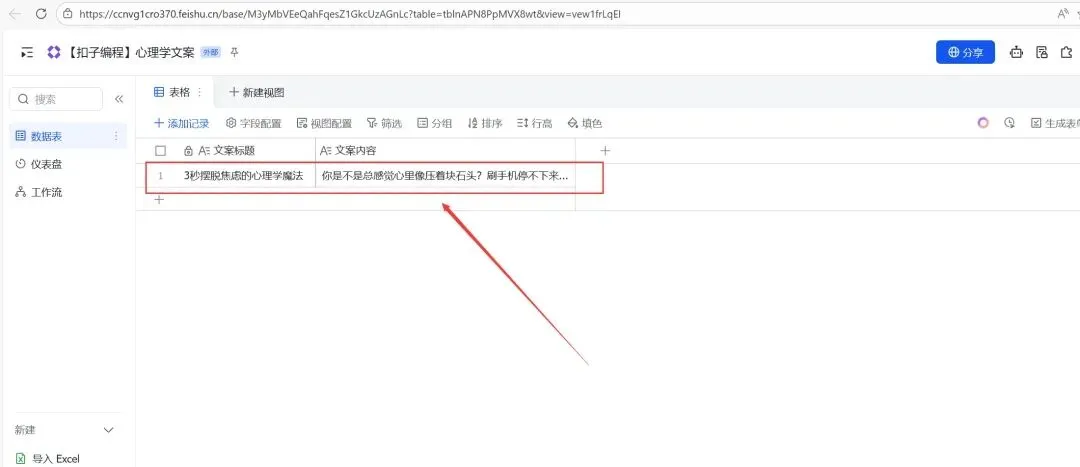
再去飞书表格里看一眼,记录已经写进去了。
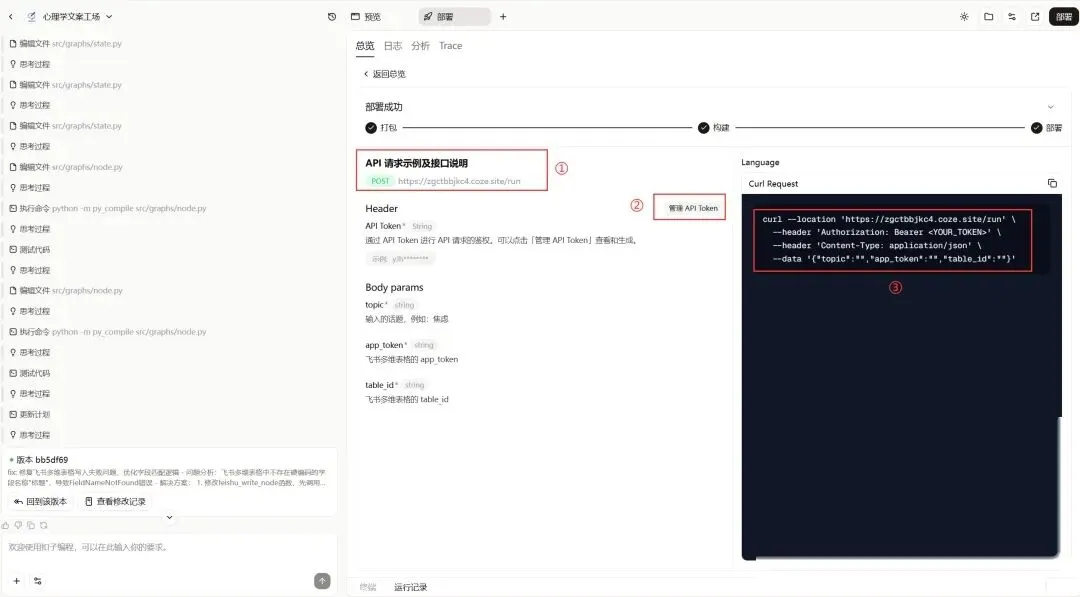
最后把工作流一键部署发布。
这时候你会看到三个重要部分:
-
•
① 里的地址,先保存
-
•
② 里的 API Token,先保存
-
•
③ 那一大段内容,其实是在说明请求消息格式,后面要用
02
PART
把工作流当插件用
重点来了。
这一步才是全文的核心。
新建一个调用工作流
先登录扣子,创建工作流。
扣子:https://www.coze.cn/
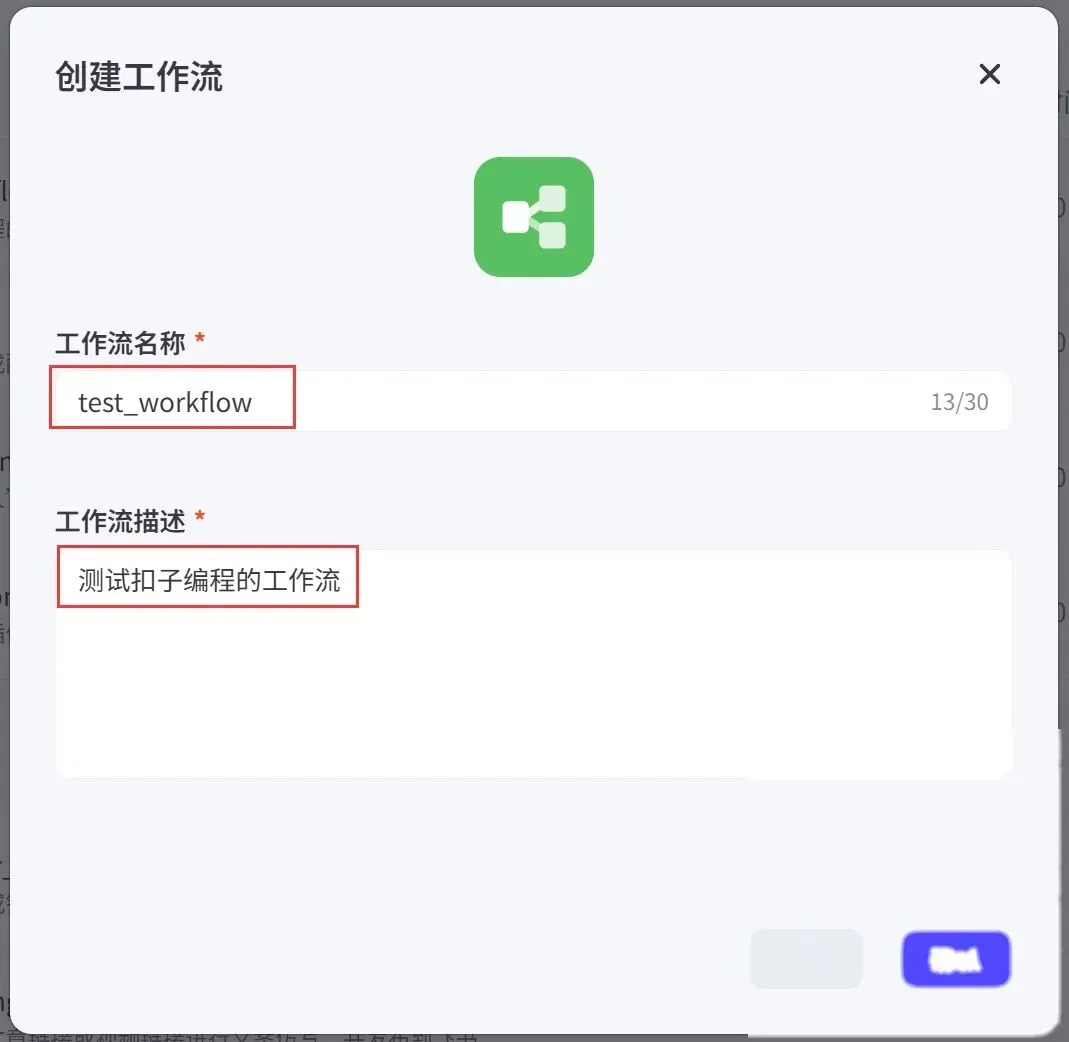
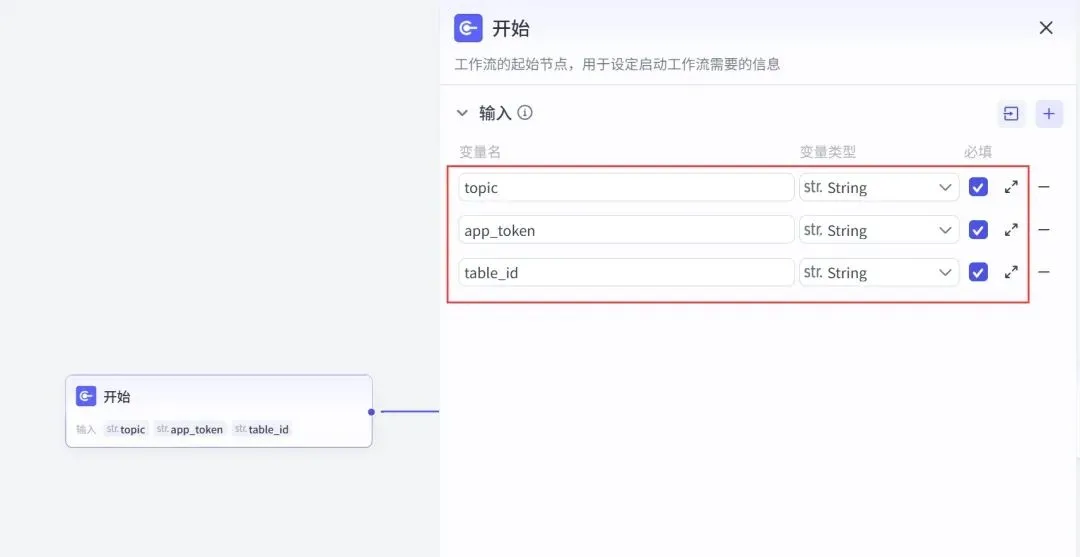
然后设置开始节点参数:
-
•
topic:用户输入的话题,比如“焦虑”
-
•
app_token:从飞书多维表格链接里获取
-
•
table_id:同样从飞书链接里获取
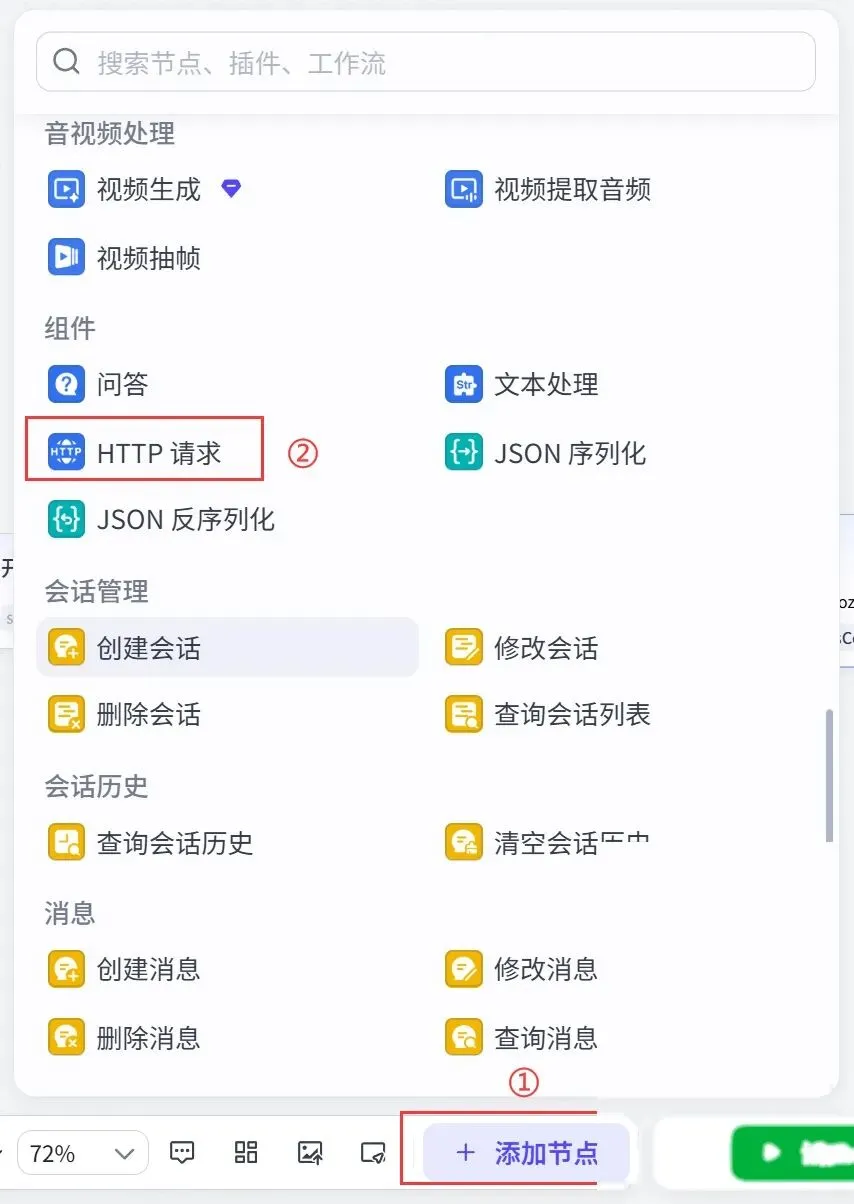
添加HTTP请求节点
在开始节点后面,加一个 HTTP 请求节点。
这个步骤最关键,别跳过。
去添加节点里找到 HTTP 请求。
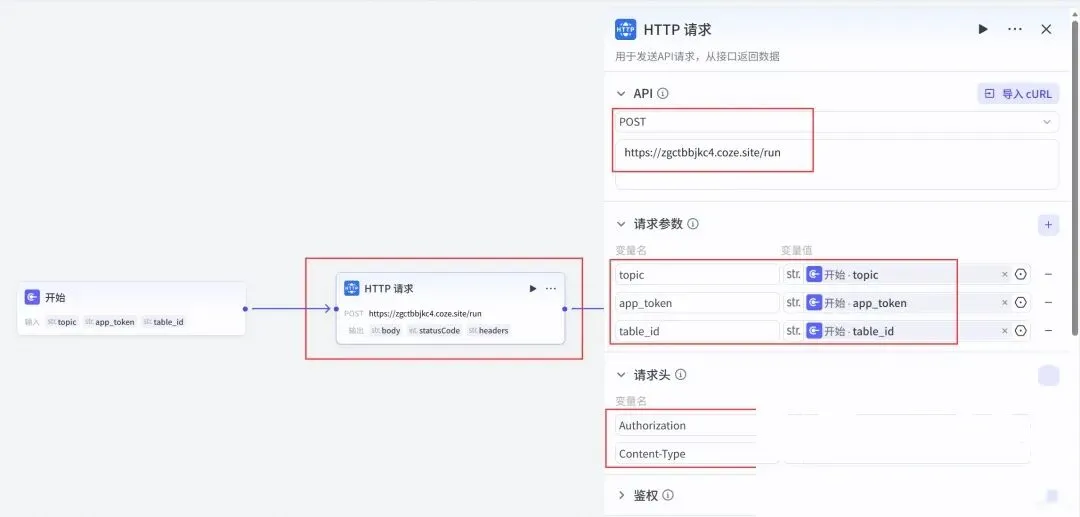
这里的参数要填对:
-
•
POST 接口地址:填写扣子编程部署工作流后的 POST 请求地址
-
•
Authorization:格式必须是Bearer <YOUR_TOKEN>
-
•
YOUR_TOKEN就是前面保存的 API Token
-
•
Content-Type:固定写application/json
请求体也要按格式来。
你输入“{”以后,系统一般会自动联想变量,照着填就行。
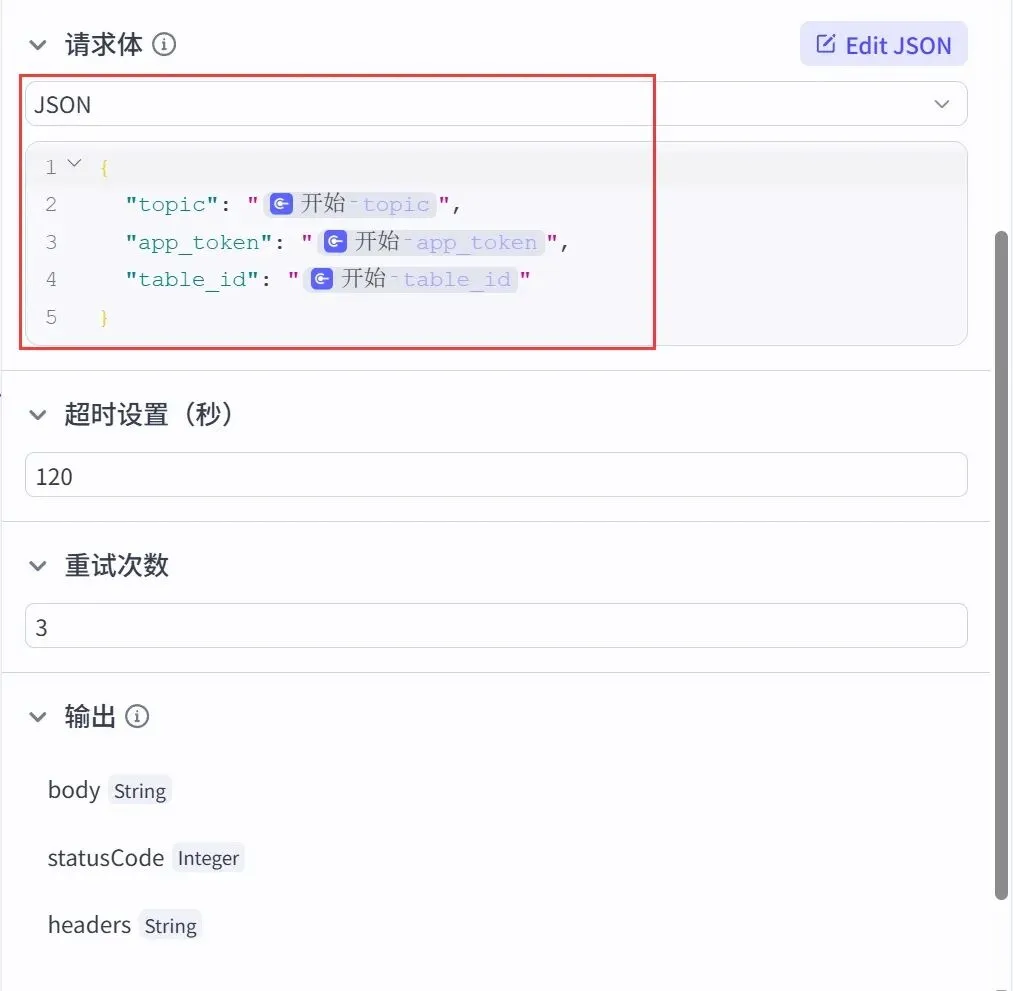
然后再设置结束节点参数。
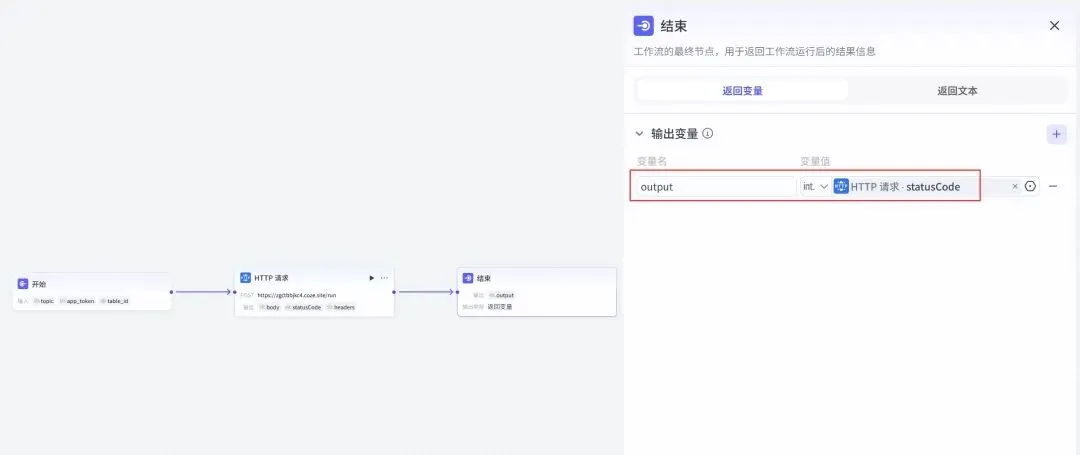
03
PART
测试:看看能不能真正跑通
把参数填好,直接试运行。
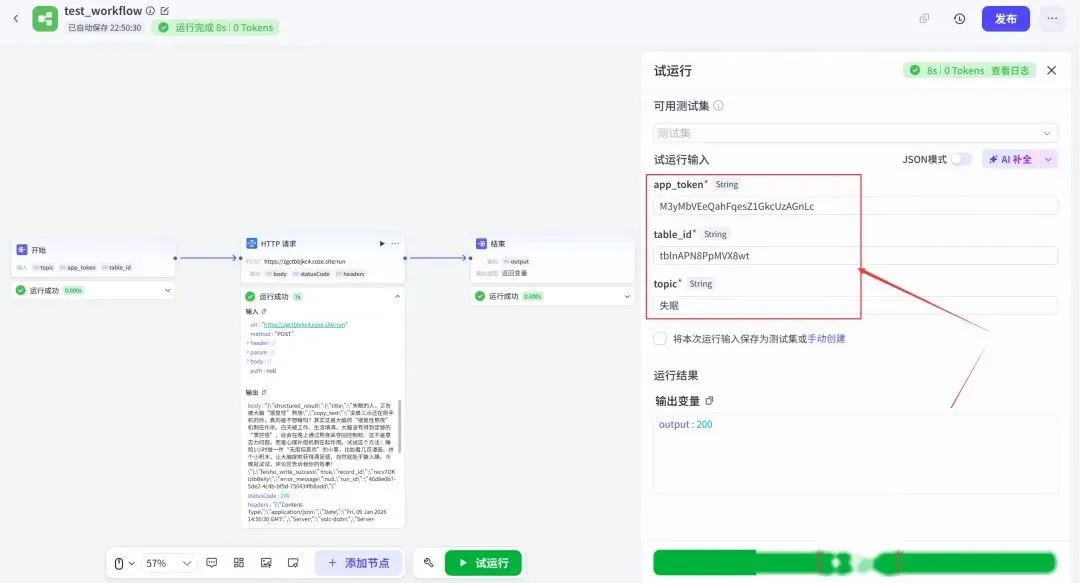
这里再说一次,app_token 和 table_id 的来源,就是你前面飞书多维表格链接里的内容。
别找错地方,不然你会卡半天。
测试成功后,数据会直接写入飞书。
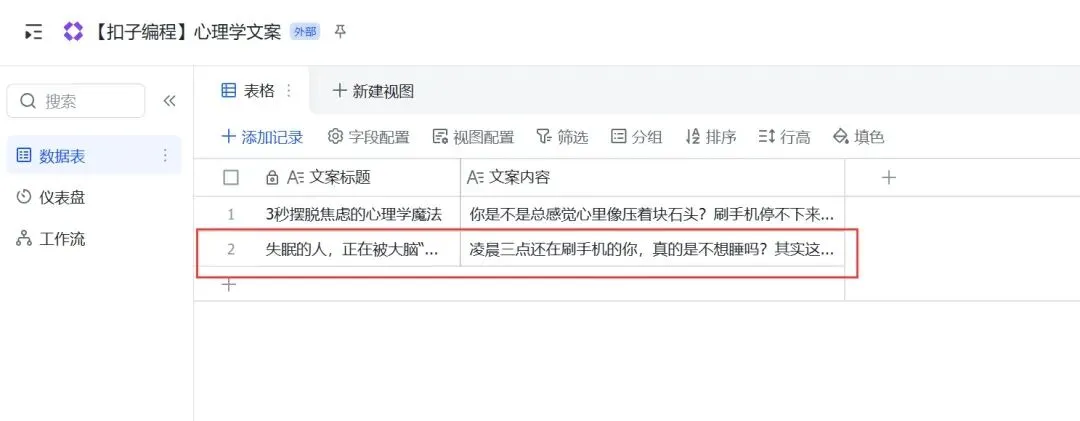
到这里就很清楚了。
你已经把扣子编程生成的工作流,真正当成一个插件来用了。
04
PART
结尾:这才是低成本提效
说白了,这套方法不难。
难的不是技术,难的是你有没有把工具串起来的思路。
以前你可能要找免费插件、买付费插件、申请密钥。
现在不用了,直接用工作流替代插件,效率真的高很多。
如果你也在做 Coze工作流搭建、扣子编程实操、飞书多维表格自动写入,或者想继续学 HTTP请求节点配置、API Token获取、工作流部署发布 这类内容,建议你持续关注。
最后送大家一个福利:如果你也对扣子编程、AI工作流、公众号运营、互联网副业感兴趣,想拿到更实用的资料,可以关注公众号领取我整理的钩子资料。里面有工作流案例、AI工具合集,还有更多适合普通人上手的实操模板。