WPS表格技巧:CTRL+E 一键搞定80%办公琐事,效率直接翻倍
在职场办公中,我们总在寻找“省时神器”——不用手动重复操作,不用熬夜赶工,一个快捷键就能解决半天的麻烦。
提到Ctrl键组合,大家都熟Ctrl+C/V(复制粘贴)、Ctrl+D(填充/复制),但很少有人知道,Ctrl+E才是隐藏的“效率王者”!
不管是WPS表格、文字,还是日常数据处理,Ctrl+E能轻松搞定批量操作、智能识别、格式统一,新手也能秒上手,学会直接告别无效加班~
今天就把Ctrl+E的「职场全场景神操作」,一次性讲透,收藏起来,下次办公直接封神!
⚠️先划重点:Ctrl+E 核心功能
Ctrl+E的核心是「智能识别+批量操作」,简单说就是:你做1个示例,它就能读懂你的需求,自动批量完成剩下的操作,不用写公式、不用手动排版,省时又不出错。
表格是职场人的“日常刚需”,考勤表、工资表、台账、数据统计,每天都要打交道,而Ctrl+E能直接把表格操作效率拉满,尤其是批量处理,比公式简单10倍!
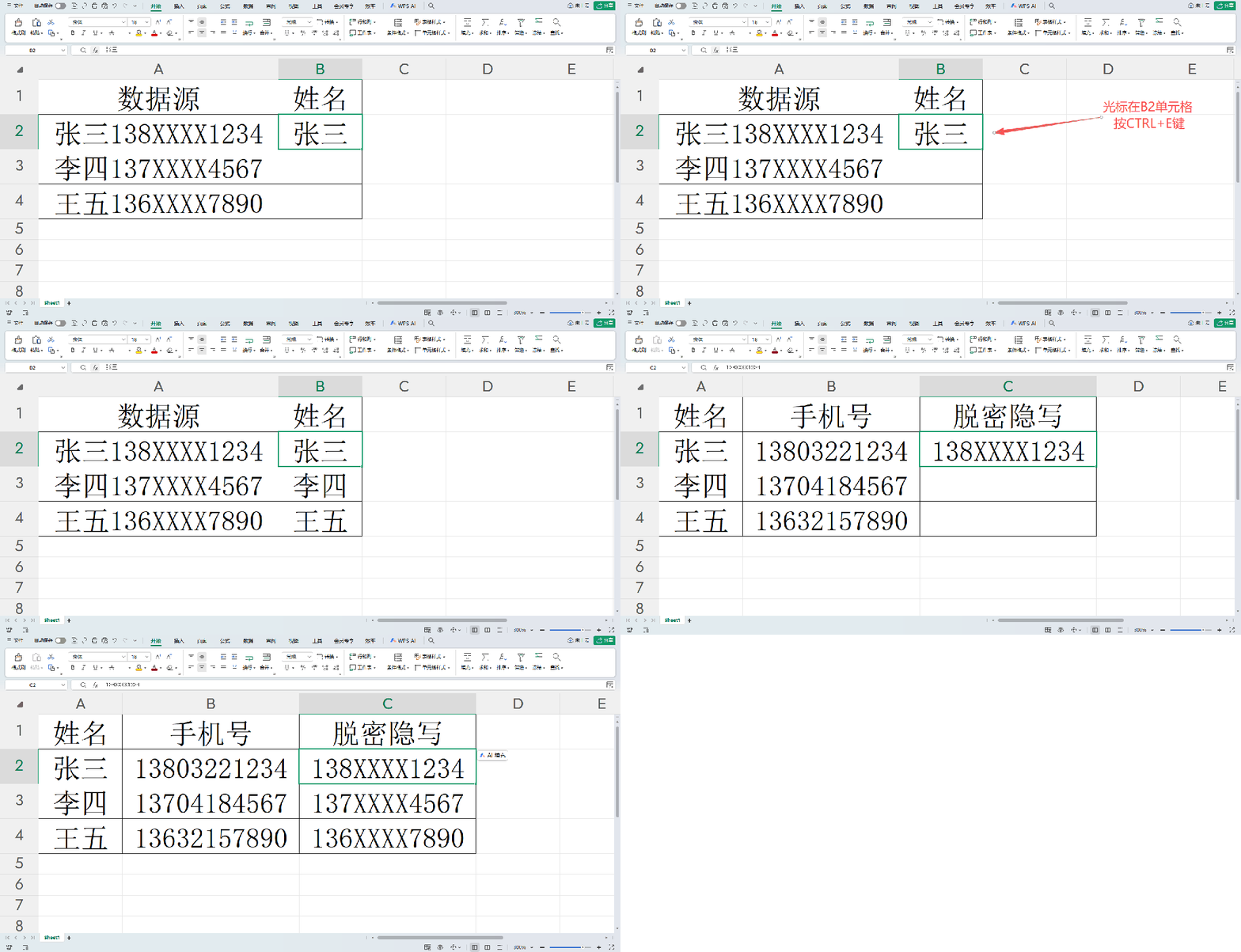
✅1.智能拆分数据(人事/行政必用)
场景:拿到一份人员名单,姓名和手机号、姓名和部门混在一起,手动拆分要逐行复制粘贴,耗时又容易错。
操作:在相邻单元格,手动输入1个拆分示例(比如从“张三138XXXX1234”中,先手动输入“张三”),选中需要拆分的区域,按Ctrl+E,一键拆分所有数据!
延伸:可拆分姓名+手机号、姓名+部门、地址+邮编、邮箱+姓名,只要有1个示例,Ctrl+E就能精准识别拆分规则。
✅2.智能合并数据(财务/运营必用)
场景:做工资表时,需要把“姓名”“部门”“岗位”三列合并成一列(比如“张三-市场部-运营专员”),手动合并要逐行输入连接符,太麻烦。
操作:手动输入1个合并示例(按你想要的格式,比如“张三-市场部-运营专员”),选中需要合并的区域,按Ctrl+E,一键合并所有行,格式完全统一!
✅3.批量提取关键信息(报表/统计必用)
场景:一份杂乱的表格,需要提取其中的手机号、身份证号、邮箱、日期等关键信息,手动查找提取,眼睛都要花。
操作:手动提取1个关键信息(比如从“张三 138XXXX1234 市场部”中,手动输入“138XXXX1234”),选中需要提取的区域,按Ctrl+E,一键提取所有同类关键信息,零误差!
✅4.批量修改格式(报表美化必用)
场景:表格中的日期格式混乱(有的是“2026.05.03”,有的是“2026-05-03”),或者数字格式不统一(有的带小数,有的不带),手动修改太繁琐。
操作:手动修改1个单元格的格式(比如把“2026.05.03”改成“2026-05-03”),选中需要统一格式的区域,按Ctrl+E,一键统一所有格式,报表瞬间整洁。
✅5.批量生成内容(台账/日报必用)
场景:做日报、台账时,需要批量生成重复格式的内容(比如“2026年5月3日 工作日志”“2026年5月4日 工作日志”),手动输入太耗时。
操作:手动输入1个示例(“2026年5月3日 工作日志”),选中需要生成的空白区域,按Ctrl+E,一键批量生成,自动递增日期/序号,不用手动修改。
⚠️避坑提醒(新手必看)
-
Ctrl+E 核心是“智能识别”,一定要先手动输入1个「正确示例」,否则无法精准识别操作规则;
-
表格中使用时,选中的区域要和示例单元格“对齐”(比如示例在A列,选中A列下方区域),避免识别错误;
-
WPS和Excel通用,操作完全一致,不用担心版本问题;
-
如果操作失败,大概率是示例输入错误,重新输入1个正确示例,再按Ctrl+E即可。
其实职场办公,很多时候不是你不够努力,而是没找对方法。一个简单的Ctrl+E,就能省去大量重复操作,把时间花在更有价值的事情上。
今天就把这个快捷键用起来,下次做表格时,试试Ctrl+E,你会发现:原来办公可以这么轻松!
最后,记得收藏本文,转发给身边经常加班的同事,一起告别无效加班,提升办公效率
 夜雨聆风
夜雨聆风